Escaneaste el contrato, la factura o el viejo libro de recetas de la familia, y ahora no puedes cambiar ni una palabra. Es así porque un PDF escaneado es solo una fotografía del texto. Para editarlo necesitas OCR (reconocimiento óptico de caracteres), y el precio de ese paso va desde nada hasta varios cientos de dólares al año. Este artículo muestra cómo convertir un documento escaneado en un PDF editable, cuánto cuesta realmente cada opción gratuita y de pago, y dónde se esconden los límites. Si además quieres que el archivo final se vea bien en línea, Flipbooks AI puede convertir el resultado en una publicación con paso de página, que veremos casi al final.
💡 Respuesta rápida: Para uno o dos documentos al mes, basta con una herramienta gratuita como Google Docs o Microsoft Word. Para lotes, archivos confidenciales o diseños complicados, un plan de pago o una licencia de pago único suele amortizarse en pocas semanas.
Qué estás pagando realmente
Antes de comparar precios, conviene saber qué compra el dinero. La mayoría de la gente cree que paga por la "conversión". En realidad, paga por precisión, volumen y privacidad.
Escaneo frente a reconocimiento de texto
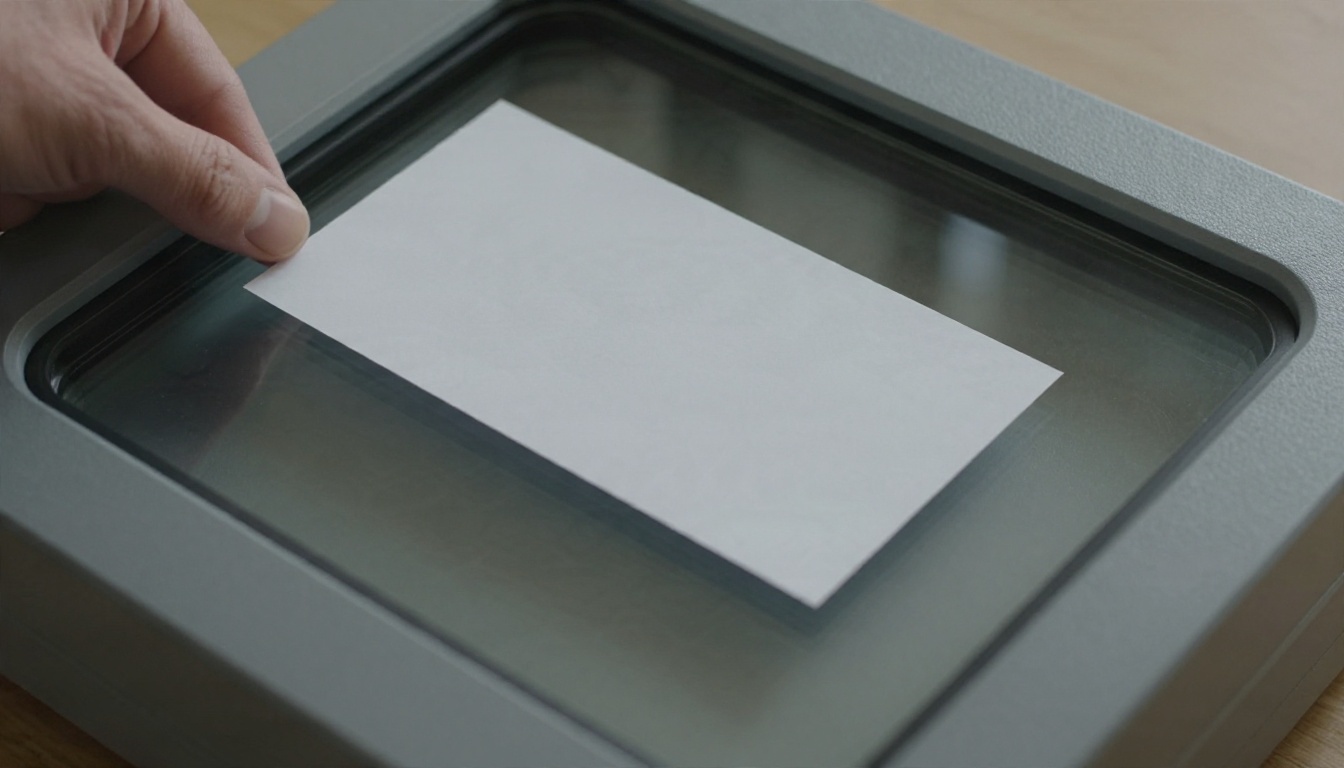
Un escáner (o la cámara de tu teléfono) crea una imagen. Luego, el software OCR analiza esa imagen, detecta las letras y construye una capa de texto oculta o visible. Son posibles dos resultados:
- PDF con búsqueda: la imagen de la página queda encima, con texto invisible debajo. Puedes buscar y copiar, pero editar resulta incómodo.
- PDF o archivo de Word editable: el texto se reconstruye como contenido real y movible, que puedes reescribir, reacomodar y dar formato.
Las herramientas gratuitas suelen dar el primer resultado. Las de pago son mucho mejores en el segundo, sobre todo con tablas, columnas e imágenes.
Por qué los precios varían tanto
Los costos dependen de un puñado de factores, y cada uno aparece en la factura:
- Número de páginas: el precio por página es habitual en los servicios de OCR en la nube.
- Precisión e idiomas: la compatibilidad con escritura a mano, árabe, chino o páginas con varios idiomas cuesta más de desarrollar.
- Conservación del diseño: mantener intactas las tablas, las notas al pie y el texto en varias columnas es lo más difícil.
- Privacidad: el procesamiento en el propio equipo o en una nube privada cuesta más que las herramientas web compartidas.
- Funciones de edición: la redacción de datos, los campos de formulario y las firmas digitales se venden como extras.
Herramientas gratuitas y sus límites reales
Lo gratuito es realmente útil aquí, siempre que sepas hasta dónde llega cada herramienta. Estas son las cuatro opciones que vale la pena probar primero.
Google Drive y Google Docs
Sube un PDF o una imagen escaneada a Google Drive, haz clic derecho y elige abrirlo con Google Docs. Google aplica OCR y te entrega un documento de texto. No cuesta nada más allá de tu cuota normal de almacenamiento (15 GB compartidos entre los servicios de Google en una cuenta gratuita).
Los límites, sin embargo, son reales. El diseño suele aplanarse, las imágenes pueden desaparecer y Google recomienda escaneos de alta resolución con texto de unos 10 píxeles de alto o más. Los archivos muy grandes pueden fallar sin un mensaje claro.
Microsoft Word y OneNote
Word puede abrir muchos PDF y convertirlos en contenido editable. Las páginas escaneadas funcionan mejor cuando el archivo se procesa antes con la función de texto desde imagen de OneNote o con la aplicación móvil de Microsoft 365. Word y OneNote vienen incluidos si ya pagas Microsoft 365, así que el costo adicional es cero. Las tablas complejas son las principales víctimas.
Código abierto: OCRmyPDF y Tesseract
Si te sientes cómodo con la línea de comandos, Tesseract (el motor OCR) y OCRmyPDF (una envoltura que genera PDF con búsqueda) son gratuitos y no tienen límite de páginas. Funcionan en local, así que nada sale de tu equipo. La contrapartida es el tiempo: la instalación es técnica y no hay una interfaz amigable para corregir errores.
Conversores web gratuitos
Los conversores en línea de las grandes marcas de PDF suelen permitir un número pequeño de tareas gratuitas al día, a menudo una o dos, a veces con límites de tamaño de archivo y una marca de agua o un requisito de registro. Algunos borran los archivos subidos después de una hora, lo cual está bien para un menú y es arriesgado para una declaración de impuestos.
| Herramienta gratuita | Costo | Límite habitual | Ideal para | Principal debilidad |
|---|
| OCR de Google Docs | $0 | Tamaño de archivo y pérdida de diseño | Extraer texto rápido | Aplana columnas y tablas |
| Word / OneNote | $0 con Microsoft 365 | Las páginas complejas dan problemas | Usuarios de Office | Precisión en tablas |
| OCRmyPDF / Tesseract | $0 | Ninguno, pero es técnico | Lotes, privacidad | Configuración por línea de comandos |
| Conversores web gratuitos | $0 | De 1 a 3 tareas al día | Archivos sueltos | Privacidad al subir, límites de tamaño |
⚠️ Advertencia: Nunca subas pasaportes, extractos bancarios ni contratos firmados a un conversor web gratuito, a menos que su política de privacidad indique cuánto tiempo se guardan los archivos y quién puede acceder a ellos.
Planes de pago comparados
Cuando pasas de unos pocos documentos a la semana, los límites gratuitos empiezan a costarte tiempo. Las opciones de pago se dividen en tres modelos.
Editores por suscripción
Los editores completos de PDF con OCR integrado cobran una tarifa mensual o anual. Los precios que se indican a continuación son aproximados, de lista, vistos a finales de 2026 y cambian con frecuencia, así que confírmalos en la página de cada proveedor antes de comprar.
- Adobe Acrobat Pro: unos $20 al mes con un plan anual, con muy buena conservación del diseño y edición sólida.
- Foxit PDF Editor: a menudo con un precio más bajo, alrededor de $10 a $15 al mes, con OCR incluido en los niveles superiores.
- Smallpdf y iLovePDF premium: unos $8 a $12 al mes, pensados para un uso ligero o medio en línea.
Las suscripciones tienen sentido cuando también necesitas firmar, redactar datos y crear formularios en el mismo lugar. Son mal negocio si solo conviertes un archivo al trimestre, porque pagas todo el año.
Software de licencia de pago único
Algunos productos de escritorio todavía venden una licencia perpetua. ABBYY FineReader y otras herramientas centradas en OCR similares suelen costar desde las decenas altas hasta unos cientos de dólares. La ventaja es la precisión con diseños difíciles y el procesamiento local. La desventaja es que las actualizaciones de versión principales suelen volver a pagarse.
OCR en la nube de pago por uso
Los desarrolladores y los equipos de alto volumen usan OCR en la nube de los grandes proveedores de nube, que cobran por página. Una tarifa típica es una fracción de centavo hasta unos pocos centavos por página, según si necesitas texto plano, tablas o formularios. Es la opción más barata para miles de páginas, pero necesitas un desarrollador para configurarla.
Comparación plan por plan
| Modelo | Costo habitual | Límites de páginas | Esfuerzo de configuración | Ideal para |
|---|
| Editor por suscripción | De $8 a $20 al mes | Uso razonable, normalmente generoso | Bajo | Trabajo de oficina habitual |
| Licencia de pago único | Un solo pago, a menudo de $70 a $300 | Ninguno | Medio | Usuarios intensivos de escritorio, privacidad |
| OCR en la nube por uso | Centavos por página | Ninguno, pagas por página | Alto | Desarrolladores, archivos masivos |
| Herramientas gratuitas | $0 | Límites diarios o técnicos | Bajo a alto | Uso ocasional |
Límites que sorprenden a la gente
El precio de etiqueta rara vez cuenta toda la historia. Estos son los límites que más frustración causan, y los que conviene revisar antes de introducir una tarjeta.
Tamaño de archivo, número de páginas y topes diarios
Los niveles gratuitos suelen restringirte a un número pequeño de archivos al día, a un tamaño máximo de decenas de megabytes o a un máximo de páginas por archivo (a menudo de 50 a 100). Un manual escaneado de 300 páginas tocará los tres. Los planes de pago elevan estos límites, pero rara vez los eliminan por completo.
Precisión, idiomas y escritura a mano
El texto impreso en inglés a 300 DPI se convierte bien casi en cualquier parte. La precisión baja con páginas torcidas, manchas de café, fotocopias tenues, letras pequeñas e idiomas mezclados. La escritura a mano sigue siendo poco confiable en casi todos los productos, de pago o no.
Marcas de agua, pruebas y renovación automática
Ten cuidado con estas trampas:
- Marcas de agua estampadas en el resultado gratuito.
- Periodos de prueba que se convierten en facturación anual a los siete días.
- Planes anuales anunciados con precio mensual.
- Límites de exportación que te dejan escanear gratis, pero cobran por guardar como Word o PDF editable.
| Límite | Niveles gratuitos | Niveles de pago |
|---|
| Archivos al día | De 1 a 3 | Normalmente ilimitados con uso razonable |
| Páginas máximas por archivo | De 20 a 100 | Cientos a miles |
| Marca de agua | A veces | No |
| Conservación del diseño | Básica | Sólida |
| Privacidad de datos | Varía, revisa la política | Normalmente términos más claros |
| Procesamiento por lotes | Poco habitual | Común |
✅ Buena práctica: Prueba cualquier herramienta de pago con tu peor página, no con la mejor. Si maneja una tabla torcida y de bajo contraste, manejará todo lo demás.
Paso a paso: del escaneo al PDF editable
Este es un flujo de trabajo gratuito y confiable que funciona para la mayoría de los documentos, y también muestra lo que automatizaría una herramienta de pago.
Prepara el escaneo
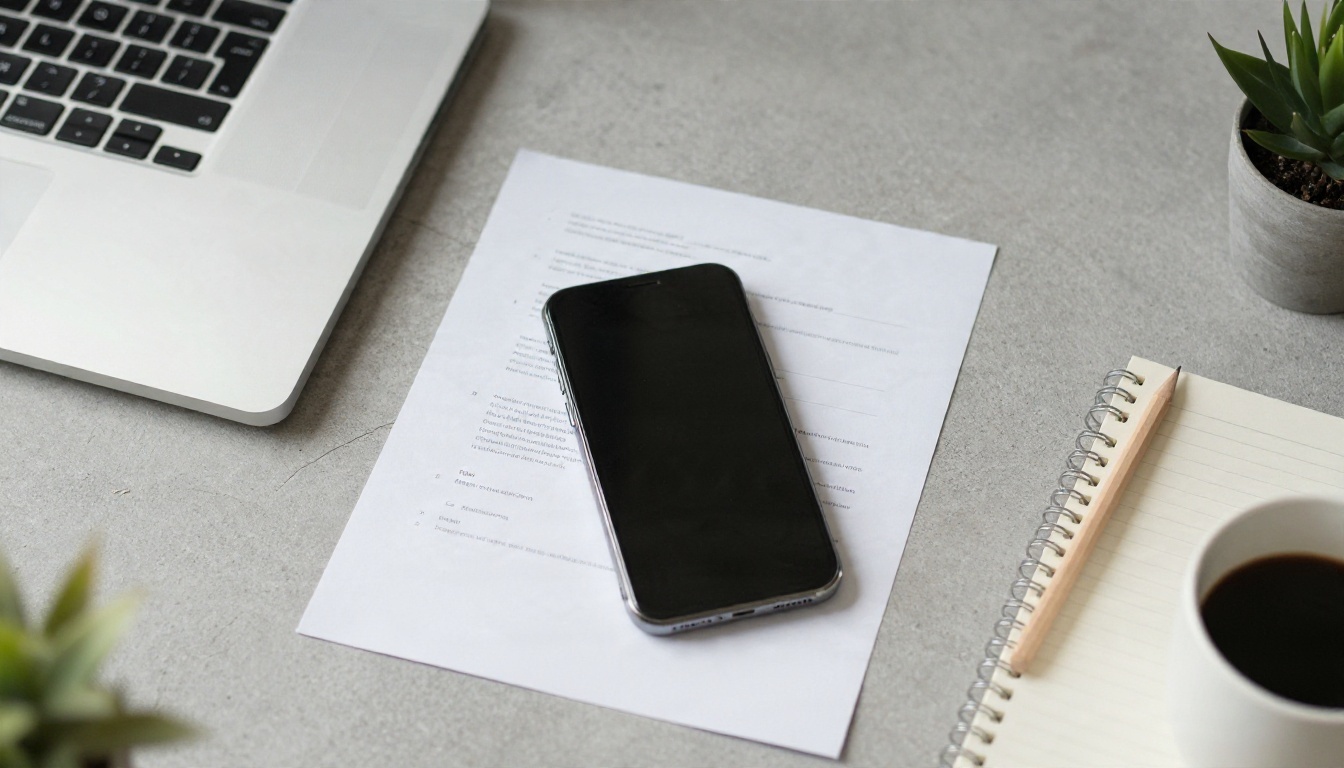
- Usa 300 DPI para texto, o de 400 a 600 DPI para letra pequeña.
- Escanea en escala de grises o en blanco y negro en páginas solo de texto. El color solo hace falta para las fotos.
- Aplana y endereza el papel. Las páginas curvas cerca del lomo de un libro son la mayor causa de errores.
- Guarda como PDF o PNG. Evita la compresión JPEG fuerte.
Ejecuta el OCR
- Sube el archivo a Google Drive.
- Haz clic derecho sobre él y elige Abrir con Google Docs.
- Espera a que el texto aparezca debajo de la imagen original.
- Revísalo con calma. Los números como 0 y O, o 1 y l, son los errores más comunes.
Exporta y revisa
- En Google Docs, elige Archivo, Descargar, Documento PDF para obtener un PDF editable basado en texto, o descárgalo como Word si quieres seguir editando.
- Abre el resultado y usa la función de búsqueda. Si no encuentra una palabra que sí ves, el OCR la omitió.
- Compara el número de páginas con el original. Las páginas que faltan indican una conversión fallida.
💡 Consejo profesional: Ejecuta un corrector ortográfico sobre el resultado del OCR. Detecta alrededor de la mitad de los errores de reconocimiento en segundos.
Qué opción encaja con tu situación
Cada trabajo pide una herramienta distinta. Estos ejemplos muestran cómo se aplica la elección en la práctica.
- Una freelancer con un puñado de facturas: el OCR de Google Docs es gratis y lo bastante rápido. Revisa los totales dos veces.
- Un despacho jurídico con contratos confidenciales: una licencia de pago único o OCRmyPDF en local mantiene los archivos en tus propios equipos.
- Un contador que digitaliza miles de recibos: el OCR en la nube por uso o una suscripción con procesamiento por lotes te ahorrará horas.
- Una escuela que archiva viejos materiales de clase: una herramienta web gratuita para unas pocas páginas, y luego una suscripción para la temporada de entregas de fin de curso.
- Un restaurante que digitaliza un menú impreso: conviértelo, corrige el texto y publícalo con el Creador de flipbooks de menú de restaurante.
| Escenario | Volumen | Ruta recomendada | Costo estimado |
|---|
| Archivos personales ocasionales | De 1 a 5 páginas al mes | Google Docs o Word | $0 |
| Administración de una pequeña empresa | De 20 a 100 páginas al mes | Editor por suscripción | De $10 a $20 al mes |
| Registros confidenciales | Cualquiera | Software local u OCRmyPDF | $0 o pago único |
| Archivo grande | Más de 1.000 páginas | OCR en la nube o herramienta por lotes | Centavos por página |
Publica el resultado como flipbook
Que sea editable es solo la mitad de la historia. Un PDF corregido sigue siendo un archivo plano que la gente descarga, olvida y le cuesta leer en un teléfono. Cuando tu texto esté listo, puedes convertirlo en una publicación adaptable con paso de página con Flipbooks AI. El Conversor de PDF a flipbook hace la conversión sin marcas de agua.

Sube y convierte
- Ve a Flipbooks AI y crea una cuenta.
- Haz clic en el botón de subida y selecciona tu PDF corregido.
- Espera unos momentos mientras las páginas se convierten en un flipbook con pasos de página realistas.
- Previsualízalo en equipo de escritorio y en dispositivos móviles. El diseño se adapta al tamaño de la pantalla.
Añade marca y multimedia
Abre el editor para ajustar la publicación a tu marca:
- Sube tu logotipo y elige los colores de la marca.
- Elige un fondo y el efecto de paso de página.
- Añade video y audio a páginas específicas, como un mensaje de bienvenida en la primera página.
- Define un título y una miniatura personalizados para la portada.
Comparte y protege
- Enlace directo: envíalo por correo electrónico o por mensaje.
- Código para incrustar: colócalo en tu sitio, tal como se describe en la página de la herramienta Incrustar flipbook en sitio web.
- Protección con contraseña: mantén privados los contratos, los manuales internos y los archivos de clientes.
- Descarga sin conexión: deja que los lectores guarden una copia cuando la necesiten.
Estadísticas y captación de contactos
En el plan Professional puedes ver cuántas personas abrieron tu flipbook, qué páginas captaron la atención y reunir datos de contacto con formularios de contacto. Revisa las funciones actuales en la página de precios. El plan Standard y los superiores también eliminan el límite de flipbooks que puedes crear.
💡 Caso de uso: Un agente inmobiliario puede escanear un montón de viejas fichas de propiedades en papel, corregir el texto y publicarlos con el Creador de folletos inmobiliarios, para luego ver qué propiedades leen más los compradores.
Próximos pasos y gasto inteligente
Empieza por la ruta más barata que se ajuste a tu volumen. Prueba Google Docs o Word con una página de muestra, revisa la precisión y paga solo cuando un límite claro se interponga en tu camino. Si la privacidad es tu principal preocupación, elige software local. Si el problema es el volumen, compara los editores por suscripción con el OCR por página usando tu número real de páginas.
Cuando el texto esté limpio, dale un hogar adecuado. Empieza gratis en Flipbooks AI, explora la lista completa de herramientas de flipbook o compara los planes de precios para elegir lo que mejor te funcione. ¿Prefieres ir directo al pago? Usa este enlace para iniciar sesión y llegar a la página de planes.



