Cómo exportar diseños de Figma a un flipbook (paso a paso)
Una guía detallada para diseñadores que quieren convertir sus marcos de Figma en un flipbook interactivo y cuidado. Desde los ajustes correctos para exportar un PDF desde Figma hasta subir, personalizar y compartir tu flipbook, este artículo cubre cada paso con consejos prácticos y comparativas de herramientas para que presentes tu trabajo de diseño en su mejor versión.
Exportar tus diseños de Figma a un flipbook es una de las formas más rápidas de pasar de un prototipo estático a una presentación interactiva que se puede compartir y que de verdad impresiona a los clientes. Si hasta ahora enviabas PDF planos o grababas la pantalla de tus prototipos de Figma para mostrar tu trabajo, hay un flujo de trabajo mejor. Flipbooks AI convierte cualquier PDF exportado desde Figma en una publicación digital pulida, con pasos de página en minutos, sin programar, sin software complicado y sin marcas de agua.
Este artículo te guía por cada paso: cómo exportar bien desde Figma, cómo subir y convertir ese archivo, cómo personalizar el resultado y cómo compartirlo con el mundo o mantenerlo privado. Ya sea que estés armando un portafolio de diseño, un recorrido por un producto o una presentación para un cliente, este flujo de trabajo funciona.
Por qué los flipbooks superan a los PDF estáticos en el trabajo de diseño
Lo que los clientes realmente quieren ver
La mayoría de los clientes no abren los PDF como tú lo planeaste. Bajan hasta el final, se pierden el hilo y pierden la narrativa que te costó días construir. Un flipbook recrea la experiencia de lectura: página por página, con pasos de página animados y una inmersión a pantalla completa. Se ve intencionado. Transmite oficio.
Enviar un enlace de flipbook en lugar de un PDF adjunto muestra que te importa la capa de presentación, no solo el entregable en sí. Ese detalle cambia la percepción que tienen los clientes de la calidad del trabajo.
El problema de compartir archivos estáticos
Las exportaciones estáticas de Figma generan fricción. Los destinatarios necesitan el visor de PDF adecuado. Los archivos se inflan. El control de versiones se vuelve un lío de adjuntos en el correo. Los enlaces caducan. Y nada de eso funciona bien en dispositivos móviles.
Un flipbook interactivo resuelve todo esto:
Una sola URL que funciona en cualquier dispositivo
No se requiere aplicación para el visor
Actualizaciones en tiempo real cuando vuelves a publicar
Analíticas para ver quién lo vio y durante cuánto tiempo (en los planes Professional, a través de Precios de Flipbooks AI)
Lo que necesitas antes de empezar
Lista de verificación de la configuración de Figma
Antes de tocar el panel de exportación, asegúrate de que tu archivo de Figma está listo:
Todos los marcos de contenido tienen nombres claros (los nombres se convierten en las etiquetas de las páginas)
Los marcos tienen una relación de aspecto coherente (16:9 para presentaciones, A4 para documentos)
No hay fuentes faltantes ni sobrescrituras de componentes sin resolver
No hace falta que los enlaces e interacciones del prototipo estén en el flipbook (de todos modos no pasan al PDF)
Las imágenes están incrustadas con una resolución de 2x o superior
⚠️ Las imágenes rasterizadas en la exportación de Figma salen exactamente con la resolución que configuras. Si exportas a 1x, las imágenes de tu flipbook se verán borrosas en pantallas retina. Exporta siempre con 2x como mínimo.
Consejos para organizar los marcos
El orden de los marcos en el lienzo de Figma es el orden en que aparecen en el PDF exportado. Si usas varias páginas en Figma, cada página se exporta por separado. Para un flipbook, conviene tener todos los marcos en una sola página de Figma, en secuencia.
Usa marcos de Auto Layout para un relleno uniforme
Nombra los marcos en secuencia: 01_Cover, 02_Introduction, 03_Problem, etc.
Agrupa las capas de apoyo dentro de cada marco para que no aparezcan como marcos de primer nivel en la exportación
Paso 1: Exporta tu diseño de Figma como PDF
Exporta un solo marco
Haz clic derecho en cualquier marco del lienzo y selecciona "Exportar [Nombre del marco]". En el panel de exportación de la barra lateral derecha, elige PDF en el menú de formatos. Haz clic en Exportar y listo.
En una exportación de un solo marco, el PDF tendrá exactamente las dimensiones de ese marco. Esto es útil para portadas o secciones principales.
Exporta varios marcos a la vez
Este es el flujo de trabajo central para crear un flipbook. Para exportar varios marcos como un solo PDF de varias páginas:
Selecciona todos los marcos que quieras incluir. Haz clic en el primero y luego usa Mayús + clic o Cmd/Ctrl + clic para seleccionar el resto.
En la barra lateral derecha, baja hasta la sección Exportar y haz clic en el botón +.
Configura el formato en PDF.
Haz clic en Exportar [N] capas.
Figma genera un solo PDF donde cada marco seleccionado se convierte en una página, en el orden en que aparecen en tu lienzo de arriba abajo e izquierda a derecha.
💡 Usa el complemento Frames to Pages de Figma para ordenar rápidamente todos tus marcos de diseño en el orden correcto de exportación si la disposición de tu lienzo es compleja.
Ajustes del PDF que importan
Al exportar desde Figma, estos ajustes son los que más influyen en la calidad del flipbook:
Ajuste
Valor recomendado
Por qué
Formato
PDF
Necesario para la conversión a flipbook
Escala
2x o superior
Renderizado nítido en pantallas retina y 4K
Perfil de color
Display (sRGB)
Colores más precisos en los navegadores
Recortar contenido
ACTIVADO
Evita que el contenido desbordado aparezca
Incluir capas superpuestas
ACTIVADO
Mantiene intactos todos los elementos visuales
Paso 2: Sube tu PDF a Flipbooks AI
Crea tu cuenta
Entra a Flipbooks AI y crea una cuenta gratis. El plan gratuito te permite crear y publicar flipbooks de inmediato, así que puedes probar todo el flujo de trabajo antes de elegir un plan.
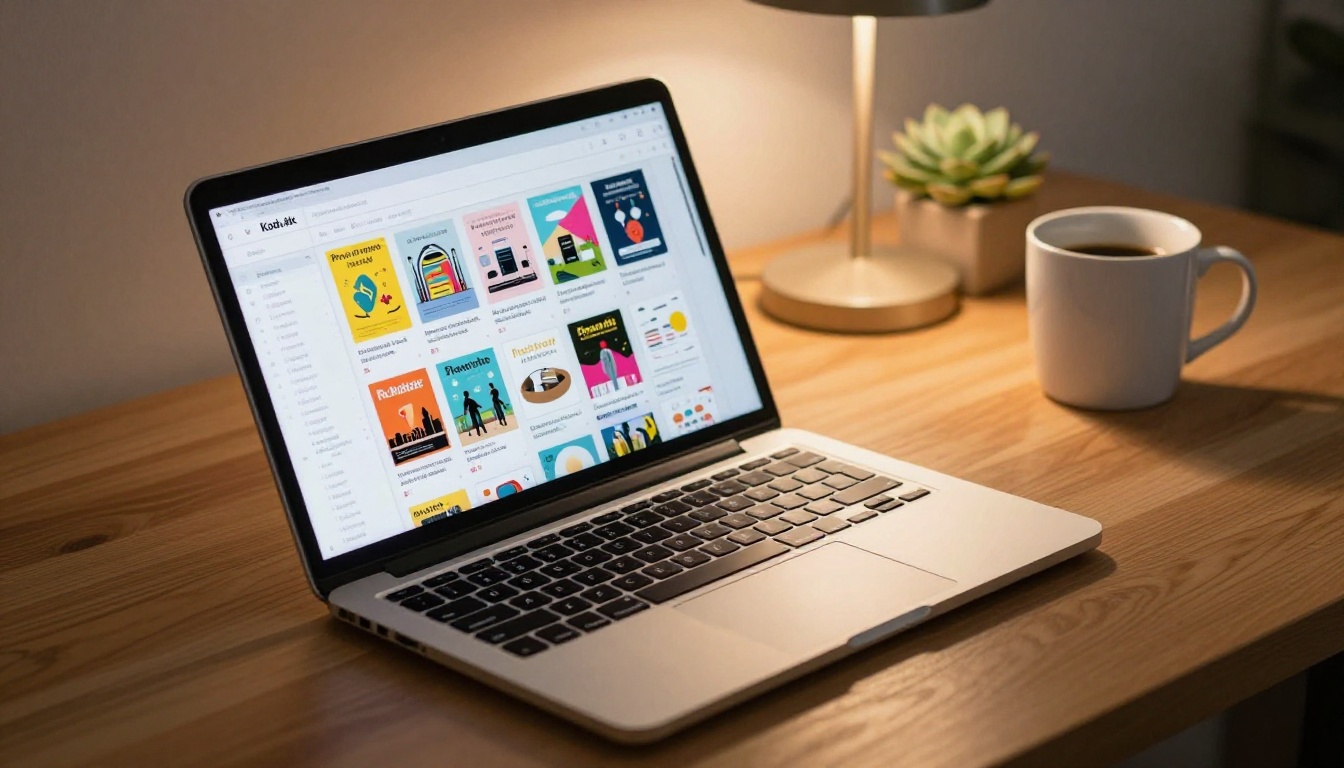
Una vez que inicies sesión, llegarás a tu panel, donde están organizados todos tus flipbooks.
El proceso de subida
Haz clic en Crear nuevo flipbook desde el panel
Arrastra tu PDF exportado de Figma al cuadro de subida, o haz clic para buscar tus archivos
Flipbooks AI procesa el archivo automáticamente y divide cada página del PDF en una página del flipbook
En segundos, tu diseño aparece como una publicación interactiva con pasos de página
El Conversor de PDF a flipbook se encarga de todo automáticamente: división de páginas, optimización del renderizado y adaptación a dispositivos móviles. En esta etapa no hace falta ninguna configuración adicional.
✅ Mantén tu PDF por debajo de 100 MB para un procesamiento más rápido. La mayoría de las exportaciones de Figma están muy por debajo de ese límite, sobre todo con escala 2x en presentaciones típicas.
Paso 3: Personaliza tu flipbook
Marca y colores
Tras la conversión inicial, empieza el trabajo creativo de verdad. Flipbooks AI te da control total sobre el aspecto de tu flipbook y sobre cómo resulta al leerlo:
Subida de logotipo: agrega el logotipo de tu cliente o el tuyo al encabezado del flipbook
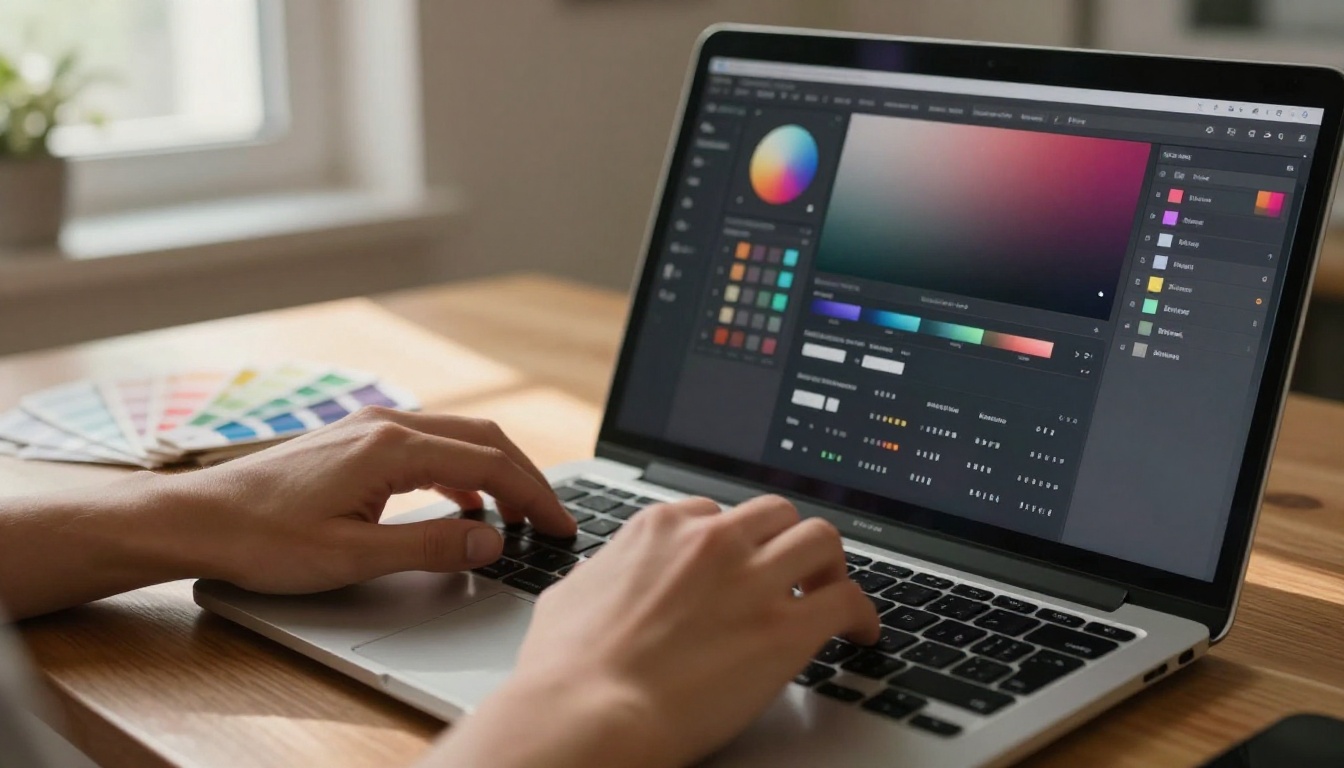
Tema de colores: define los colores del fondo, la barra de herramientas y los acentos del flipbook para que coincidan con la marca
Dominio propio: apunta el flipbook a tu propio dominio (plan Professional)
Nunca hay marcas de agua: en ningún plan de pago
Así es como las exportaciones de Figma se vuelven realmente listas para marca propia. Un cliente que recibe un enlace de flipbook con toda la marca en sus colores no ve la herramienta detrás, solo la experiencia.
Agregar multimedia
Una ventaja importante de los flipbooks frente a los PDF: puedes incrustar contenido multimedia que los PDF no pueden contener.
Videos: incrusta enlaces de YouTube o Vimeo directamente en las páginas, ideal para demos de producto en una presentación de diseño
Audio: agrega música de fondo o narración a páginas específicas
Hipervínculos: agrega enlaces interactivos a cualquier elemento de la página para una interacción más profunda
Efectos de página y navegación
Flipbooks AI ofrece varios estilos de animación de paso de página, cada uno adecuado para distintos contextos de presentación:
Efecto
Ideal para
Classic Page Flip
Presentaciones a clientes, portafolios
Slide
Recorridos de producto limpios y modernos
Fade
Contenido editorial, estilo revista
Scroll
Documentos extensos, informes
También puedes activar o desactivar el índice, el navegador de miniaturas, los controles de zoom y el modo de pantalla completa, según cómo quieras que el lector interactúe con tu trabajo.
Paso 4: Comparte e incrusta tu flipbook
Compartir con enlace directo
Una vez publicado, tu flipbook obtiene una URL única. Compártela por donde quieras: correo, Slack, Notion, LinkedIn, portales de clientes. Los destinatarios hacen clic en el enlace y el flipbook se abre al instante en su navegador. Sin aplicación, sin descarga y sin que necesiten tener una cuenta.
Incrustar en un sitio web
Usa la herramienta Incrustar flipbook en un sitio web para generar un código para incrustar de tipo iframe. Pégalo en cualquier página HTML, sitio de WordPress, Webflow o Squarespace para mostrar el flipbook integrado en la página.
Así es muy sencillo agregar una pieza interactiva de tu portafolio directamente a la página de un caso de estudio.
Protección con contraseña
Para trabajos confidenciales con clientes, Flipbooks AI admite flipbooks con contraseña. Define una contraseña antes de compartir, y solo quienes la tengan podrán ver el contenido. El enlace sigue siendo compartible, pero el contenido se mantiene privado.
💡 Esto es ideal para enviar revisiones de diseño a los clientes antes de la aprobación final, sin preocuparte de que el trabajo se comparta públicamente o lo indexen los buscadores.
Cómo crear un flipbook de portafolio de diseño con Flipbooks AI
Flipbooks AI está pensado justo para este caso de uso. Así puedes convertir tu portafolio de Figma en un flipbook publicado y listo para compartir:
Organiza tu archivo de portafolio en Figma. Un marco por cada doble página del proyecto, con tu nombre y cargo en un marco de portada. Mantén todos los marcos en una sola página de Figma, en secuencia.
Exporta todos los marcos como un solo PDF de varias páginas con el método anterior: escala 2x y perfil de color sRGB.
Ve a Flipbooks AI y sube el PDF. El conversor lo procesa automáticamente.
En el panel de personalización, agrega tu logotipo o tu nombre, define los colores de tu marca y elige el efecto "Classic Page Flip" para lograr ese acabado premium.
Agrega la URL de tu sitio web como enlace interactivo en la contraportada.
Publica y copia el enlace. Agrégalo a tu biografía de LinkedIn, a tu firma de correo y a tu sitio web personal.
El Creador de portafolios digitales está diseñado específicamente para este flujo de trabajo, con plantillas pensadas para profesionales creativos. El Creador de flipbooks de portafolio te da controles de diseño adicionales si quieres ir más allá de una conversión básica de PDF.
Frente a los PDF estáticos o a un enlace de prototipo de Figma en modo "solo lectura", un flipbook de portafolio es:
Más impresionante: la animación de paso de página añade valor percibido
Más accesible: funciona en cualquier dispositivo sin necesidad de una cuenta de Figma
Más medible: analíticas disponibles en el plan Professional
Más profesional: sin marcas externas, sin archivos adjuntos y sin fricción
Formatos de exportación de Figma comparados
Antes de optar por PDF para convertir a flipbook, conviene ver cómo se comparan todos los formatos de exportación de Figma para este caso de uso:
Formato de exportación
Compatible con flipbook
Calidad vectorial
Tamaño de archivo
Mejor uso
PDF
✅ Sí
Alta
Medio
Flipbooks, impresión, presentaciones
PNG
❌ No
Solo ráster
Grande
Recursos de imagen individuales
JPG
❌ No
Solo ráster
Pequeño
Exportaciones con muchas fotos
SVG
❌ No
Vectores perfectos
Pequeño
Recursos web, íconos
WebP
❌ No
Solo ráster
Muy pequeño
Optimización web
PDF es el único formato que conserva la estructura de varias páginas en un solo archivo, por lo que es la opción correcta y la única práctica para la conversión a flipbook. Todos los demás formatos requieren volver a armar las páginas a mano, lo que anula por completo la eficiencia del flujo de trabajo.
Planes de Flipbooks AI de un vistazo
Función
Free
Standard
Professional
Flipbooks
3
Ilimitados
Ilimitados
Marcas de agua
Sí
No
No
Protección con contraseña
No
Sí
Sí
Marca personalizada
No
Sí
Sí
Analíticas
No
No
Sí
Generación de contactos
No
No
Sí
Descargas sin conexión
No
No
Sí
Incrustar en sitio web
Sí
Sí
Sí
Incrustación de video
No
Sí
Sí
Dominio propio
No
No
Sí
Consulta los planes de precios para encontrar el nivel que se ajusta a tu flujo de trabajo. Para la mayoría de los diseñadores independientes, Standard quita las marcas de agua y desbloquea la personalización de marca a un precio accesible. Professional tiene sentido cuando envías flipbooks como parte de un proceso formal de ventas o entrega a clientes, y necesitas analíticas para saber quién lo lee de verdad.
Casos de uso reales para diseñadores
Tipo de diseñador
Caso de uso de exportación desde Figma
Herramienta recomendada
Diseñador UI/UX
Presentación a clientes de flujos de usuario y wireframes
Cada uno de estos casos de uso sigue el mismo flujo de trabajo básico: exportar desde Figma como PDF de varias páginas, subir a Flipbooks AI, personalizar la marca y compartir. La diferencia está en qué plantilla de herramienta eliges y en cómo configuras las opciones de personalización para esa audiencia específica.
Errores comunes al exportar desde Figma (y cómo corregirlos)
Tamaños de marco incorrectos
El error: mezclar tamaños de marco en una sola exportación (por ejemplo, algunos marcos de 1920x1080 y otros de 1200x800).
Qué pasa: el visor de PDF, y por lo tanto el flipbook, tendrá tamaños de página desiguales. Algunas páginas se ven ampliadas y otras tienen relleno blanco que rompe el flujo visual.
La solución: antes de exportar, selecciona todos los marcos y revisa que los valores W y H de la barra lateral sean coherentes. Ajusta cualquier marco atípico antes de exportar.
Fuentes faltantes
El error: usar en Figma fuentes que no están instaladas localmente, o usar fuentes de Google que no se convirtieron a archivos locales.
Qué pasa: Figma sustituye las fuentes faltantes por una alternativa, lo que puede arruinar la jerarquía tipográfica. El PDF (y por lo tanto el flipbook) no se parece en nada a tu diseño.
La solución: antes de exportar, ve a Archivo > Reemplazo de fuentes en Figma. Las fuentes faltantes quedarán marcadas. Reemplázalas o instala las fuentes originales antes de hacer la exportación.
Exportaciones de baja resolución
El error: exportar a escala 1x para que los archivos pesen menos.
Qué pasa: en cualquier pantalla retina o de alta densidad (lo que incluye a la mayoría de las laptops y teléfonos actuales), las imágenes dentro del PDF se ven visiblemente borrosas. Los clientes lo notan de inmediato y resta calidad al trabajo.
La solución: exporta siempre con escala 2x como mínimo. Si tu diseño usa fotografía o ilustraciones detalladas, usa 3x. El aumento en el tamaño del archivo vale la pena por la mejora en calidad.
⚠️ Un caso límite: si tu archivo de Figma tiene solo formas vectoriales y ninguna imagen ráster, los PDF a 1x se ven nítidos igual, porque los vectores escalan sin pérdida. El ajuste de resolución solo importa cuando hay contenido ráster incrustado.
Exportar capas ocultas
El error: no revisar qué capas están visibles antes de exportar. Algunos diseñadores ocultan capas en progreso o guías del lienzo, pero olvidan limpiarlas.
Qué pasa: las capas ocultas no se exportan, y normalmente eso está bien. Pero si tienes marcos "ocultos" que en realidad están fuera del lienzo, pueden incluirse en una exportación con selección múltiple.
La solución: antes de seleccionar marcos para exportar, revisa rápidamente tu lienzo con el zoom alejado (Cmd/Ctrl + Mayús + H para ajustar todo) y excluye manualmente cualquier marco suelto de la selección.
Lleva tu trabajo en Figma más lejos
No hay ninguna buena razón para seguir enviando PDF planos de un trabajo de diseño que merece una mejor presentación. El flujo de Figma a flipbook toma unos 5 minutos una vez que lo has hecho, y la diferencia en cómo perciben los clientes el trabajo es inmediata y notoria.
¿Lo probamos? Empieza gratis en Flipbooks AI y convierte tu primera exportación de Figma hoy mismo. Si trabajas en distintos contextos de diseño, explora todas las herramientas de flipbooks para encontrar plantillas creadas para tu caso de uso específico. Y cuando quieras quitar las marcas de agua y agregar tu propia marca, compara los planes de precios para encontrar lo que mejor te funcione.