Como exportar designs do Figma para um flipbook (passo a passo)
Um guia detalhado para designers que querem transformar seus quadros do Figma em um flipbook interativo e caprichado. Das configurações certas de exportação em PDF no Figma até o envio, a personalização e o compartilhamento do seu flipbook, este conteúdo cobre cada etapa com dicas práticas e comparações de ferramentas para ajudar você a apresentar seu trabalho de design da melhor forma.
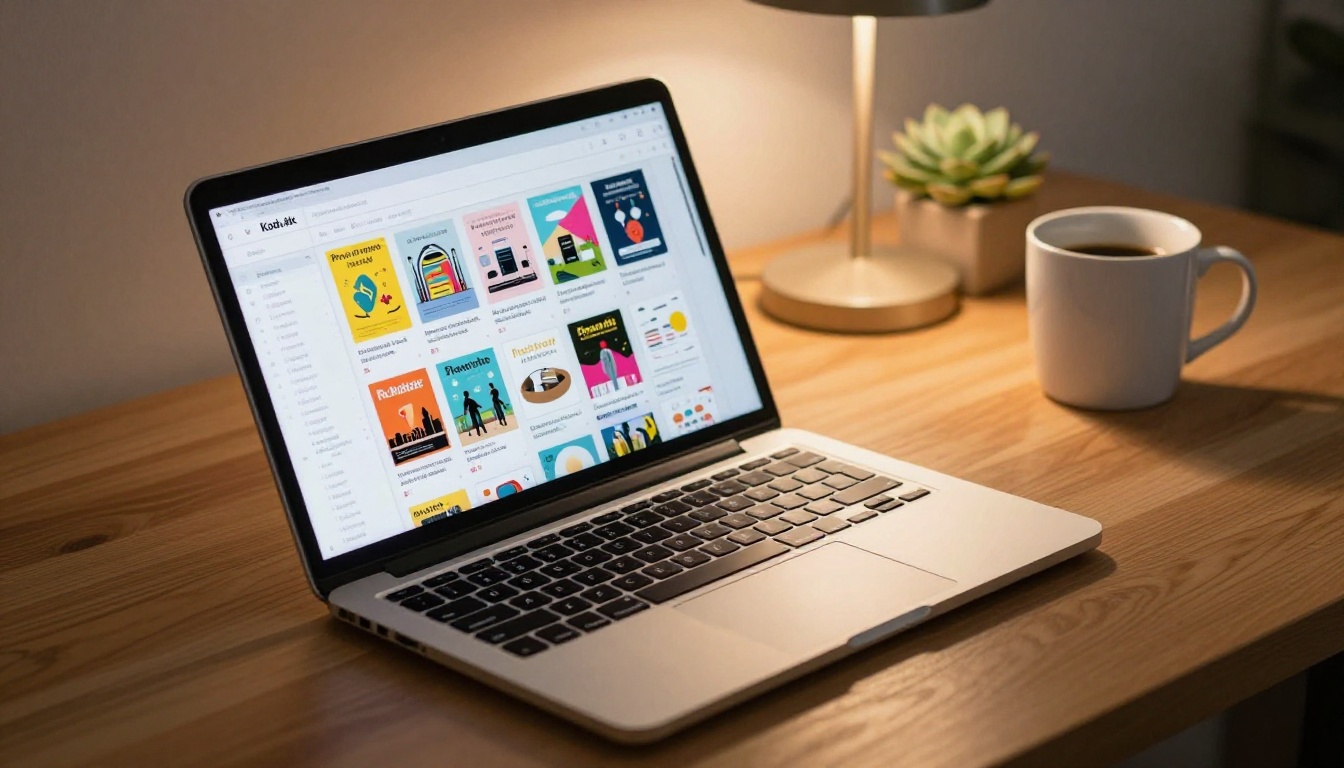
Exportar seus designs do Figma para um flipbook é um dos jeitos mais rápidos de sair de um protótipo estático e chegar a uma apresentação interativa, fácil de compartilhar, que de fato impressiona clientes. Se você tem enviado PDFs simples ou gravado a tela dos protótipos do Figma para mostrar seu trabalho, existe um fluxo melhor. O Flipbooks AI transforma qualquer exportação em PDF do Figma em uma publicação digital com efeito de virar página, em minutos, sem programar, sem software complicado e sem marcas d’água.
Este artigo mostra cada etapa: como exportar corretamente do Figma, como enviar e converter esse arquivo, como personalizar o resultado e como compartilhá-lo com o mundo ou mantê-lo privado. Não importa se você está montando um portfólio de design, uma apresentação de produto ou uma apresentação para clientes: este fluxo funciona.
Por que flipbooks superam PDFs estáticos para trabalhos de design
O que os clientes realmente querem ver
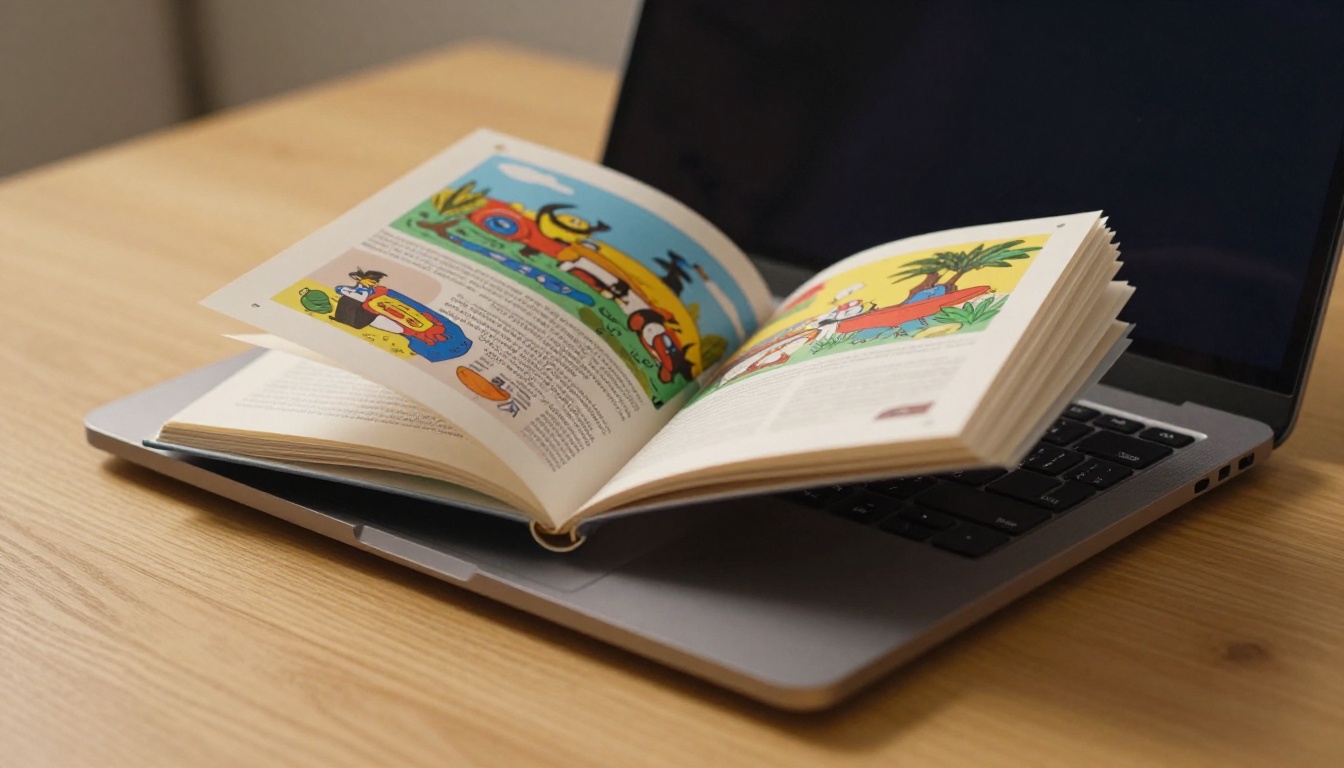
A maioria dos clientes não abre PDFs do jeito que você imagina. Eles rolam até o fim, perdem o fio da apresentação e deixam de lado a narrativa que você levou dias para construir. Um flipbook recria a experiência de leitura: página por página, com viradas de página animadas e imersão em tela cheia. Ele passa a impressão de intenção. Comunica cuidado com o trabalho.
Enviar um link de flipbook em vez de um anexo PDF mostra que você se importa com a camada de apresentação, e não só com a entrega em si. Esse detalhe muda a forma como o cliente percebe a qualidade do trabalho.
O problema do compartilhamento de arquivos estáticos
Exportações estáticas do Figma criam atrito. Quem recebe precisa do visualizador de PDF certo. Os arquivos ficam enormes. O controle de versões vira uma bagunça de anexos de e-mail. Os links expiram. E nada disso funciona bem no celular.
Um flipbook interativo resolve tudo isso:
Um único URL que funciona em qualquer dispositivo
Nenhum aplicativo necessário para o visualizador
Atualizações em tempo real quando você publica de novo
Estatísticas para ver quem visualizou e por quanto tempo (nos planos Professional, pelos preços do Flipbooks AI)
O que você precisa antes de começar
Checklist de preparação no Figma
Antes de abrir o painel de exportação, confirme que seu arquivo do Figma está pronto:
Todos os quadros de conteúdo têm nomes claros (os nomes viram os rótulos das páginas)
Os quadros têm proporção constante (16:9 para apresentações, A4 para documentos)
Nenhuma fonte ausente nem substituições de componentes não resolvidas
Links de protótipo e interações não são necessários para o flipbook (eles não são transferidos para o PDF de qualquer forma)
As imagens estão incorporadas com resolução de 2x ou mais
⚠️ As imagens rasterizadas na exportação do Figma saem exatamente na resolução que você definiu. Se exportar em 1x, as imagens do seu flipbook ficarão suaves em telas retina. Exporte sempre em pelo menos 2x.
Dicas de organização dos quadros
A ordem dos quadros na tela do Figma é a ordem em que eles aparecem no PDF exportado. Se você usa várias páginas no Figma, cada página é exportada separadamente. Para um flipbook, o ideal é colocar todos os quadros em uma única página do Figma, em sequência.
Use quadros com Auto Layout para manter o espaçamento interno constante
Nomeie os quadros em sequência: 01_Cover, 02_Introduction, 03_Problem, etc.
Agrupe as camadas de apoio dentro de cada quadro para que não apareçam por engano como quadros de primeiro nível na exportação
Etapa 1: exporte seu design do Figma como PDF
Exporte um único quadro
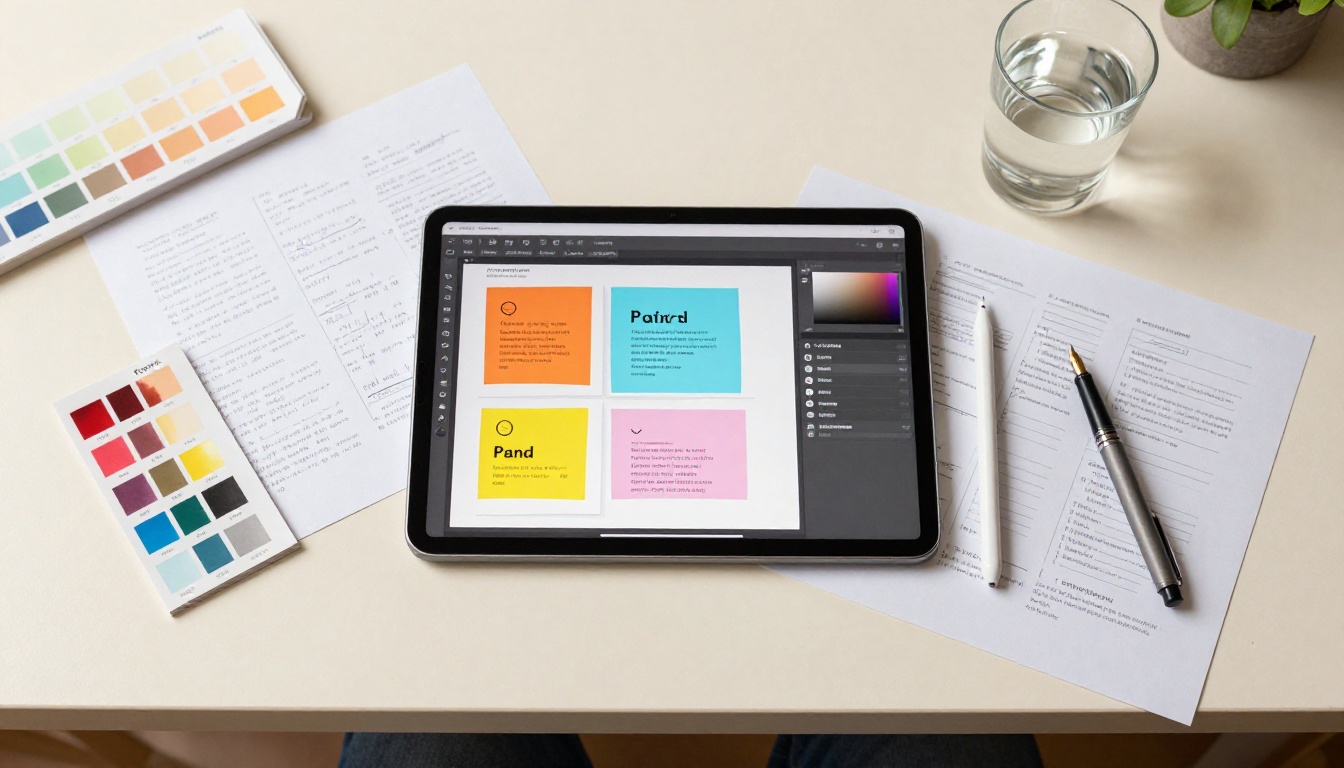
Clique com o botão direito em qualquer quadro da tela e selecione "Exportar [Nome do Quadro]". No painel de exportação, na barra lateral direita, escolha PDF no menu de formatos. Clique em Exportar e pronto.
Na exportação de um único quadro, o PDF terá exatamente as dimensões desse quadro. Isso é útil para capas ou seções de destaque.
Exporte vários quadros de uma vez
Esta é a base do fluxo para criar flipbooks. Para exportar vários quadros como um único PDF de várias páginas:
Selecione todos os quadros que quer incluir. Clique no primeiro quadro e, depois, use Shift ou Cmd/Ctrl com clique nos demais.
Na barra lateral direita, role até a seção Exportar e clique no botão +.
Defina o formato como PDF.
Clique em Exportar [N] camadas.
O Figma gera um único PDF em que cada quadro selecionado vira uma página, na ordem em que aparecem na tela, de cima para baixo e da esquerda para a direita.
💡 Use o plugin Frames to Pages do Figma para organizar rapidamente todos os quadros de design na ordem certa de exportação, se o layout da sua tela for complexo.
Configurações de PDF que importam
Ao exportar do Figma, estas configurações têm o maior impacto na qualidade do flipbook:
Configuração
Valor recomendado
Por quê
Formato
PDF
Necessário para a conversão em flipbook
Escala
2x ou mais
Renderização nítida em telas retina e 4K
Perfil de cor
Display (sRGB)
Cores mais precisas nos navegadores
Recortar conteúdo
ATIVADO
Impede que o conteúdo que sai da área apareça
Incluir camadas sobrepostas
ATIVADO
Mantém todos os elementos visuais intactos
Etapa 2: envie seu PDF para o Flipbooks AI
Criando sua conta
Acesse o Flipbooks AI e crie uma conta gratuita. O plano gratuito permite criar e publicar flipbooks na hora, para você testar o fluxo completo antes de escolher um plano.
Depois de entrar, você cai no seu painel, onde todos os seus flipbooks ficam organizados.
O processo de envio
Clique em Criar novo flipbook no painel
Arraste o PDF exportado do Figma para a área de envio ou clique para procurar seus arquivos
O Flipbooks AI processa o arquivo automaticamente, separando cada página do PDF em uma página do flipbook
Em poucos segundos, seu design aparece como uma publicação interativa com efeito de virar página
O Conversor de PDF para flipbook faz tudo automaticamente: separação das páginas, otimização da renderização e responsividade para celular. Nesta etapa, não é preciso nenhuma configuração adicional.
✅ Mantenha seu PDF abaixo de 100 MB para o processamento mais rápido. A maioria das exportações do Figma fica bem dentro desse limite, sobretudo em 2x, para apresentações comuns.
Etapa 3: personalize seu flipbook
Marca e cores
Depois da conversão inicial, começa o trabalho criativo de verdade. O Flipbooks AI dá a você controle total sobre a aparência e a impressão que o flipbook passa:
Envio de logo: adicione o logo do seu cliente ou da sua própria marca ao cabeçalho do flipbook
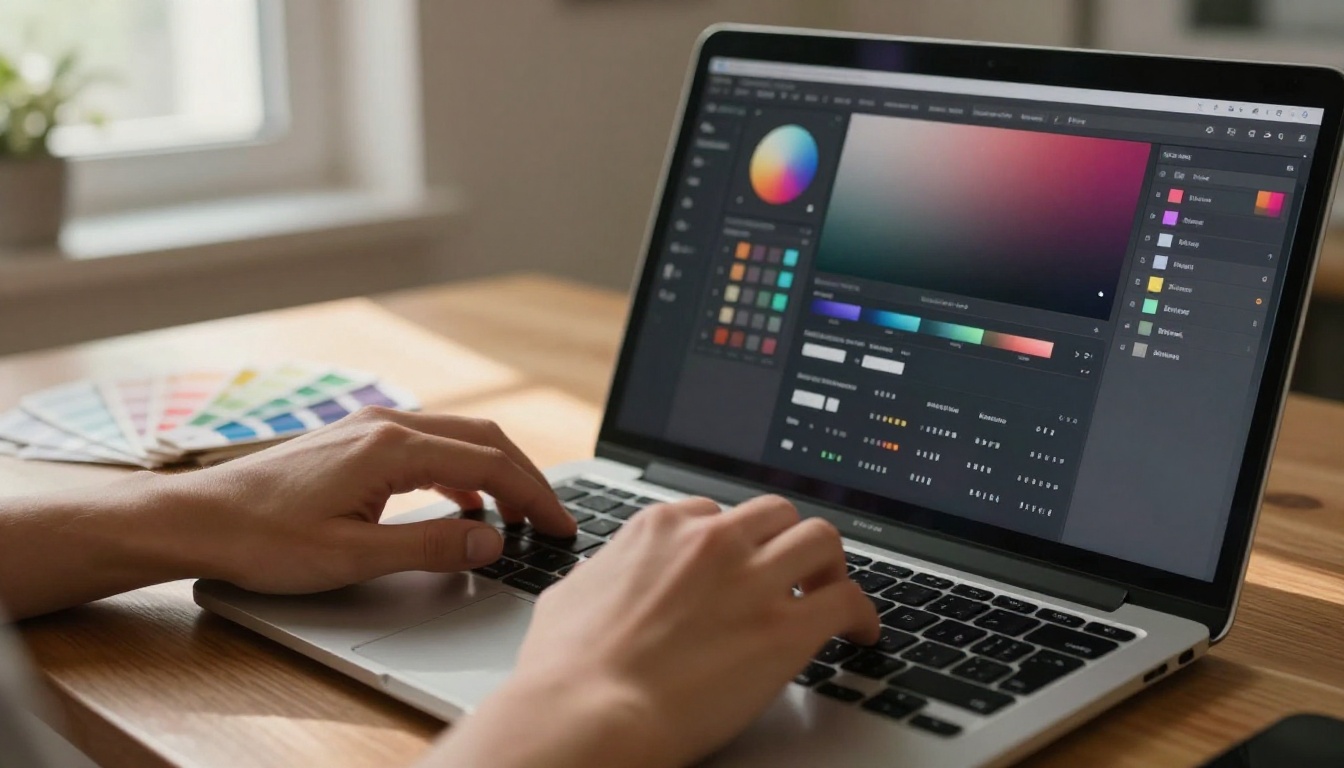
Tema de cores: defina as cores de fundo, da barra de ferramentas e de destaque do flipbook para combinar com a marca
Domínio próprio: aponte o flipbook para o seu próprio domínio (plano Professional)
Sem marcas d’água: em todos os planos pagos, sempre
É aqui que as exportações do Figma se tornam de fato prontas para marca branca. Um cliente que recebe um link de flipbook com a marca totalmente nas cores dele não vê a ferramenta por trás, só a experiência.
Adicionando multimídia
Uma vantagem importante dos flipbooks sobre os PDFs: você pode incorporar mídias que PDFs não suportam.
Vídeos: incorpore links do YouTube ou do Vimeo diretamente nas páginas, ótimo para demonstrações de produto em uma apresentação de design
Áudio: adicione música de fundo ou narração em páginas específicas
Hiperlinks: adicione links clicáveis a qualquer elemento da página para uma interação mais profunda
Efeitos de página e navegação
O Flipbooks AI oferece vários estilos de animação de virada de página, cada um adequado a um contexto de apresentação:
Efeito
Ideal para
Classic Page Flip
Apresentações para clientes, portfólios
Slide
Apresentações de produto limpas e modernas
Fade
Conteúdo editorial, estilo revista
Scroll
Documentos longos, relatórios
Você também pode ativar ou desativar o sumário, o navegador de miniaturas, os controles de zoom e o modo de tela cheia, conforme a forma como quer que o leitor interaja com seu trabalho.
Etapa 4: compartilhe e incorpore seu flipbook
Compartilhamento por link direto
Depois de publicado, seu flipbook ganha um URL exclusivo. Compartilhe em qualquer lugar: e-mail, Slack, Notion, LinkedIn, portais de clientes. Quem recebe clica no link e o flipbook abre na hora, no navegador. Não precisa de aplicativo, de download nem de conta.
Incorporando em um site
Use a ferramenta Incorporar flipbook em site para gerar um código de incorporação em iframe. Cole-o em qualquer página HTML, site WordPress, Webflow ou Squarespace para mostrar o flipbook dentro da própria página.
Isso facilita adicionar uma peça interativa do seu portfólio diretamente em uma página de estudo de caso.
Proteção por senha
Para trabalhos confidenciais com clientes, o Flipbooks AI oferece flipbooks protegidos por senha. Defina uma senha antes de compartilhar, e só quem tiver a senha poderá ver o conteúdo. O link continua podendo ser compartilhado, mas o conteúdo permanece privado.
💡 Isso é ideal para enviar revisões de design a clientes antes da aprovação final, sem se preocupar com o trabalho ser compartilhado publicamente ou indexado por mecanismos de busca.
Como criar um flipbook de portfólio de design com o Flipbooks AI
O Flipbooks AI foi feito exatamente para este caso de uso. Veja como transformar seu portfólio do Figma em um flipbook publicado e pronto para compartilhar:
Organize seu arquivo de portfólio no Figma. Um quadro por projeto, em formato de página dupla, com seu nome e cargo em um quadro de capa. Mantenha todos os quadros em uma única página do Figma, em sequência.
Exporte todos os quadros como um único PDF de várias páginas usando o método acima: escala 2x, perfil de cor sRGB.
Acesse o Flipbooks AI e envie o PDF. O conversor o processa automaticamente.
No painel de personalização, adicione seu logo ou nome, defina as cores da sua marca e escolha o efeito "Classic Page Flip" para dar aquele acabamento premium.
Adicione o endereço do seu site como link clicável na contracapa.
Publique e copie o link. Inclua-o na sua bio do LinkedIn, na assinatura de e-mail e no seu site pessoal.
O Criador de portfólio digital foi feito sob medida para este fluxo, com modelos pensados para profissionais criativos. O Criador de flipbook de portfólio oferece controles de layout adicionais se você quiser ir além de uma conversão básica de PDF.
Comparado a PDFs estáticos ou a um link de protótipo do Figma com "somente visualização", um flipbook de portfólio é:
Mais impressionante: a animação de virada de página agrega valor percebido
Mais acessível: funciona em qualquer dispositivo, sem conta no Figma
Mais rastreável: estatísticas de visualização disponíveis no plano Professional
Mais profissional: sem marca externa, sem anexos, sem atrito
Formatos de exportação do Figma comparados
Antes de optar pelo PDF para converter em flipbook, vale ver como todos os formatos de exportação do Figma se comparam para este caso de uso:
Formato de exportação
Compatível com flipbook
Qualidade vetorial
Tamanho do arquivo
Melhor uso
PDF
✅ Sim
Alta
Médio
Flipbooks, impressão, apresentações
PNG
❌ Não
Apenas raster
Grande
Recursos de imagem individuais
JPG
❌ Não
Apenas raster
Pequeno
Exportações com muitas fotos
SVG
❌ Não
Vetores perfeitos
Pequeno
Recursos para web, ícones
WebP
❌ Não
Apenas raster
Muito pequeno
Otimização para web
O PDF é o único formato que preserva a estrutura de várias páginas em um único arquivo, o que o torna a escolha correta e a única prática para a conversão em flipbook. Todos os outros formatos exigem remontagem manual, o que elimina por completo a eficiência do fluxo.
Planos do Flipbooks AI em resumo
Funcionalidade
Free
Standard
Professional
Flipbooks
3
Ilimitados
Ilimitados
Marcas d’água
Sim
Não
Não
Proteção por senha
Não
Sim
Sim
Marca personalizada
Não
Sim
Sim
Estatísticas
Não
Não
Sim
Geração de contatos
Não
Não
Sim
Downloads offline
Não
Não
Sim
Incorporação em site
Sim
Sim
Sim
Incorporação de vídeo
Não
Sim
Sim
Domínio próprio
Não
Não
Sim
Veja os planos e preços para encontrar o plano que se encaixa no seu fluxo. Para a maioria dos designers freelancers, o Standard remove as marcas d’água e libera a personalização da marca por um preço acessível. O Professional faz sentido quando você envia flipbooks como parte de um processo formal de vendas ou entrega ao cliente e precisa de estatísticas para saber quem realmente está lendo.
Casos de uso reais para designers
Tipo de designer
Caso de uso de exportação do Figma
Ferramenta recomendada
Designer de UI/UX
Apresentação ao cliente de fluxos de usuário e wireframes
Cada um desses casos segue o mesmo fluxo central: exportar do Figma como PDF de várias páginas, enviar para o Flipbooks AI, personalizar a marca e compartilhar. A diferença está em qual modelo de ferramenta você escolhe e em como configura as opções de personalização para aquele público específico.
Erros comuns na exportação do Figma (e como corrigi-los)
Tamanhos de quadro incorretos
O erro: misturar tamanhos de quadro em uma mesma exportação (por exemplo, alguns quadros de 1920x1080 e outros de 1200x800).
O que acontece: o visualizador de PDF, e portanto o flipbook, terá tamanhos de página inconsistentes. Algumas páginas aparecem ampliadas, outras têm espaços em branco que quebram o fluxo visual.
A correção: antes de exportar, selecione todos os quadros e confira se os valores de L e A na barra lateral são coerentes. Redimensione os quadros fora do padrão antes de exportar.
Fontes ausentes
O erro: usar no Figma fontes que não estão instaladas localmente, ou usar fontes do Google que não foram convertidas em arquivos locais.
O que acontece: o Figma substitui as fontes ausentes por uma fonte reserva, o que pode destruir a hierarquia tipográfica. O PDF (e, portanto, o flipbook) fica muito diferente do seu design.
A correção: antes de exportar, vá em Arquivo > Substituição de fontes no Figma. As fontes ausentes serão sinalizadas. Substitua-as ou instale as fontes originais antes de fazer a exportação.
Exportações de baixa resolução
O erro: exportar em escala 1x para manter os arquivos pequenos.
O que acontece: em qualquer tela retina ou de alta densidade (o que inclui a maioria dos notebooks e celulares atuais), as imagens dentro do PDF ficam visivelmente borradas. Os clientes percebem isso imediatamente, e isso compromete a qualidade do trabalho.
A correção: exporte sempre em pelo menos escala 2x. Se o seu design usa fotografias ou ilustrações detalhadas, use 3x. O aumento do tamanho do arquivo compensa o ganho de qualidade.
⚠️ Um caso especial: se o seu arquivo do Figma tiver apenas formas vetoriais, sem imagens rasterizadas, PDFs em 1x ainda ficam nítidos, porque os vetores escalam sem perda. A configuração de resolução só importa quando há conteúdo rasterizado incorporado.
Exportando camadas ocultas
O erro: não verificar quais camadas estão visíveis antes de exportar. Alguns designers ocultam camadas de trabalho em andamento ou guias na tela, mas esquecem de limpá-las.
O que acontece: camadas ocultas não são exportadas, o que normalmente está tudo bem. Mas, se você tiver quadros "ocultos" que estão apenas fora da área da tela, eles podem ser incluídos em uma exportação com vários itens selecionados.
A correção: antes de selecionar os quadros para exportação, dê uma olhada rápida na tela com zoom reduzido (Cmd/Ctrl + Shift + H para ajustar tudo) e desmarque manualmente qualquer quadro perdido da seleção.
Leve seu trabalho no Figma mais longe
Não há motivo para continuar enviando PDFs simples para um trabalho de design que merece uma apresentação melhor. O fluxo do Figma para o flipbook leva cerca de 5 minutos depois da primeira vez, e a diferença na forma como os clientes percebem o trabalho é imediata e perceptível.
Pronto para experimentar? Comece de graça no Flipbooks AI e converta sua primeira exportação do Figma hoje. Se você trabalha em contextos de design diferentes, navegue por todas as ferramentas de flipbook para encontrar modelos feitos para o seu caso específico. E quando estiver pronto para remover as marcas d’água e adicionar sua própria marca, compare os planos e preços para descobrir o que funciona para você.