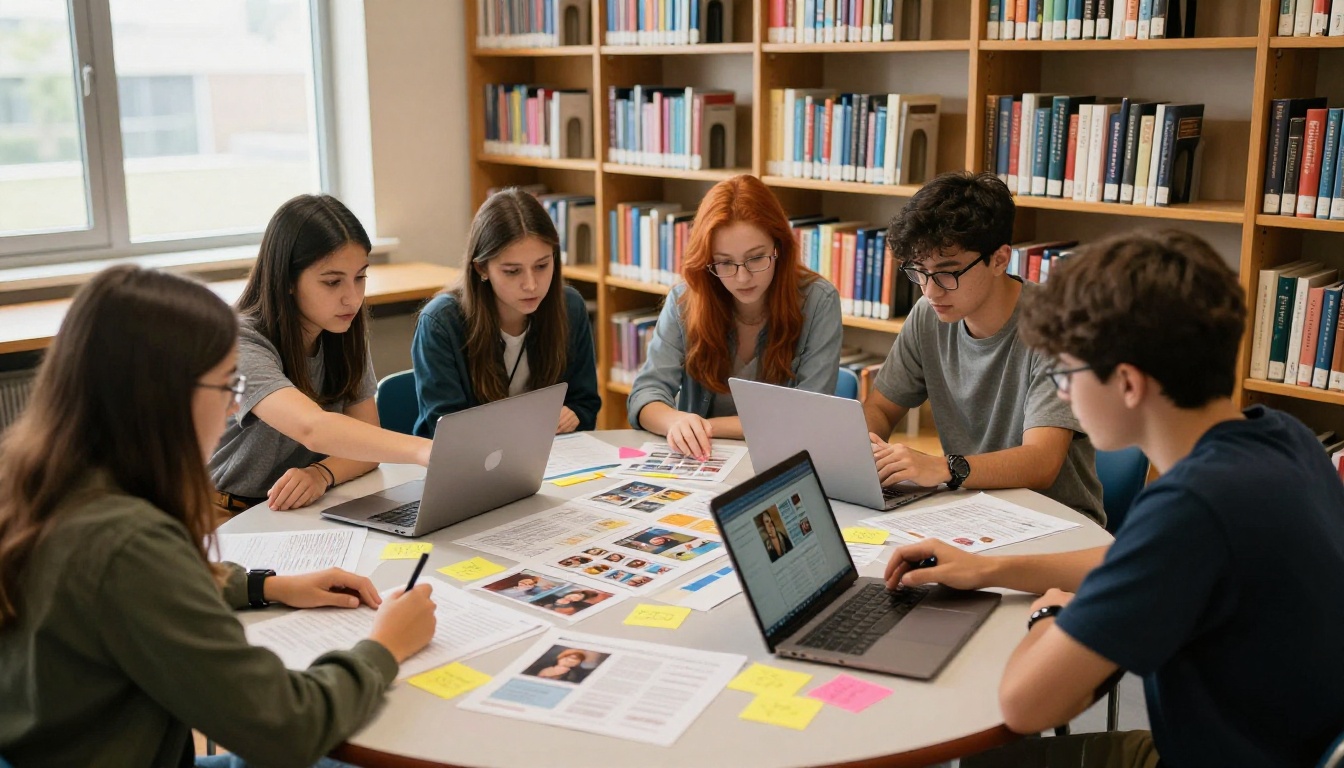
La mayoría de la gente nota al instante cuándo un anuario parece barato. Las fotos salen turbias, las tipografías son desiguales, los colores se ven apagados en la pantalla y hojearlo da la sensación de leer un documento de Word. Lograr que un anuario digital parezca impreso no consiste en añadir más gráficos ni usar plantillas más elaboradas. Consiste en entender qué hace que un anuario impreso tenga ese aspecto y, después, trasladar esas cualidades a tus archivos digitales. Herramientas como Flipbooks AI han cambiado lo que es posible para los equipos de anuarios escolares que trabajan sin un presupuesto profesional de impresión.
La diferencia entre un anuario que parece casero y uno que parece salido de una imprenta comercial se reduce a unas pocas decisiones concretas: resolución, perfiles de color, tipografía, retículas de maquetación y la simulación de la textura física. Cada una se puede corregir. Este artículo las recorre todas.
Por qué lo impreso sigue marcando el estándar
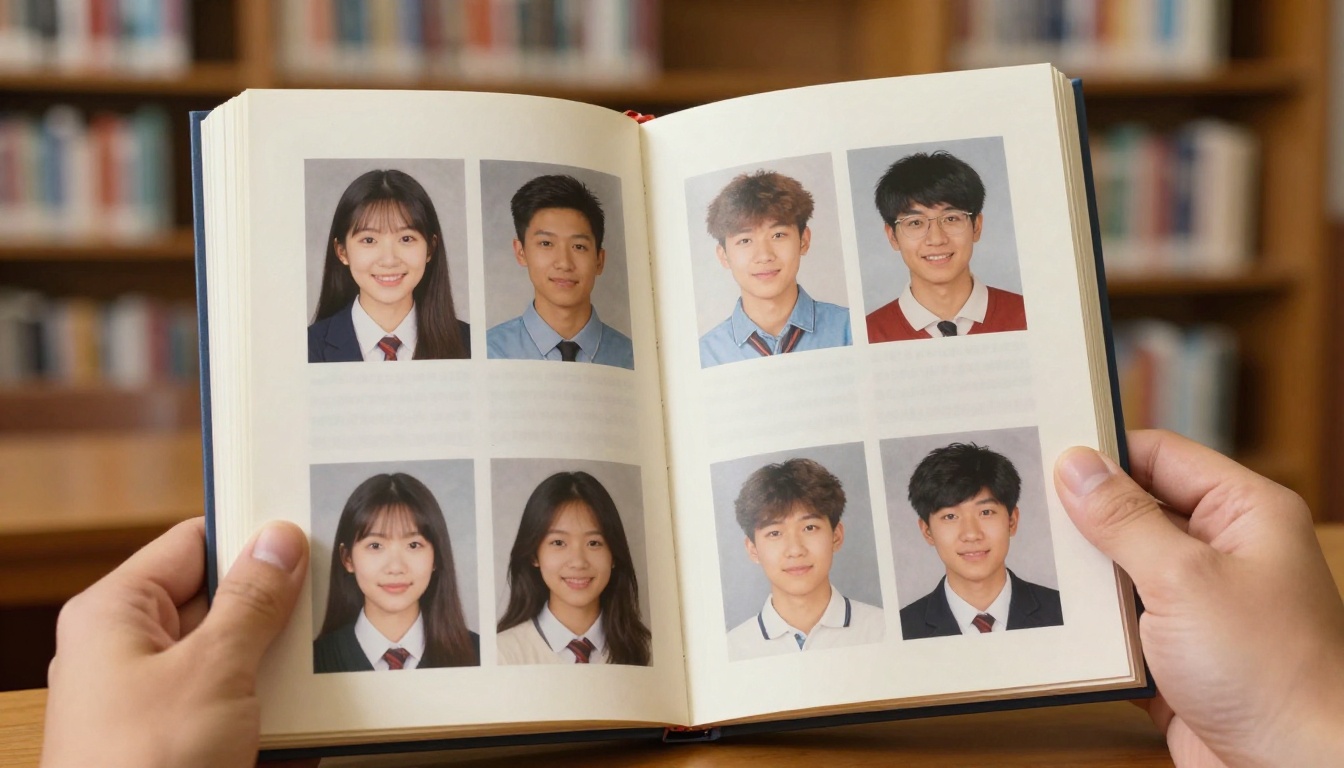
Hay una razón por la que los anuarios físicos acaban en cajas del desván 40 años después, mientras los archivos digitales desaparecen en fallos de disco duro. Lo impreso tiene una cualidad sensorial que los medios en pantalla nunca han logrado reproducir del todo. El peso del papel couché, la ligera resistencia al pasar una página, el tono cálido de las fotografías impresas con tintas CMYK sobre papel mate: todo eso crea un recuerdo, no solo un documento.
Qué significa realmente "calidad de impresión"
Cuando los diseñadores dicen "calidad de impresión", describen una combinación de factores:
- Resolución: mínimo 300 DPI para las fotografías y 600 DPI para el texto fino
- Profundidad de color: toda la gama de CMYK en lugar de RGB comprimido
- Coherencia: cada página parece pensada a conciencia, no armada al azar
- Control tipográfico: tipografías elegidas por su legibilidad en tamaños pequeños, con interletrado e interlineado constantes
Lo bueno es que todas estas cualidades se pueden simular en un anuario digital bien diseñado. No necesitas una prensa. Necesitas un plan.
El problema táctil y su solución digital
Lo impreso tiene textura. El papel tiene micro-relieve, la tinta tiene profundidad, la encuadernación tiene peso. Nada de eso llega a la pantalla a menos que lo añadas a propósito. Los diseñadores que producen publicaciones digitales con calidad de impresión combinan superposiciones de textura, filtros de grano sutiles y una gradación de color cálida para activar las mismas asociaciones visuales que hace tu cerebro al mirar una página física.
💡 Incluso una superposición de grano de papel del 3% en los fondos de tus páginas hará que el anuario digital se lea de inmediato como algo más "impreso" para el ojo humano.
Preparación de fotos: la base de la calidad impresa
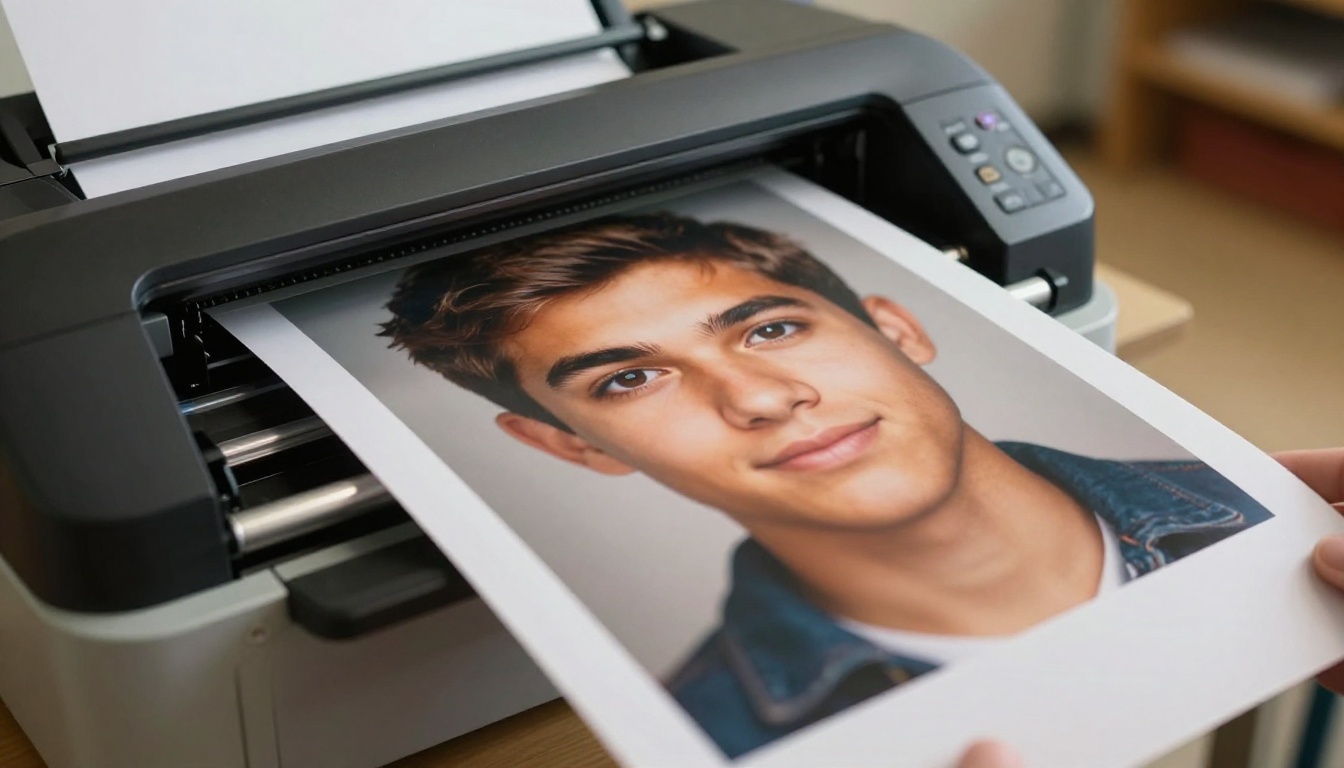
El factor más determinante entre un anuario que se ve genial y uno que se ve barato es la calidad de las fotos. Los retratos borrosos, sobrecomprimidos o con iluminación irregular arruinan cualquier maquetación bien diseñada.
Requisitos de resolución para las fotos del anuario
| Tipo de foto | Resolución mínima | Recomendada |
|---|
| Retratos de último año | 300 DPI al tamaño impreso | 400 DPI |
| Fotos espontáneas y de eventos | 200 DPI al tamaño impreso | 300 DPI |
| Fondos de página a sangre | 150 DPI al tamaño impreso | 200 DPI |
| Fotos de grupo de clubes y equipos | 250 DPI al tamaño impreso | 350 DPI |
En los anuarios solo digitales, estos valores DPI se traducen en dimensiones en píxeles. Un retrato mostrado a 3 x 4 pulgadas en una página de 1920 px de ancho debería medir al menos 900 x 1200 píxeles. Si la maquetación recibe algo más pequeño, la falta de nitidez se notará enseguida en cualquier pantalla moderna.
Perfiles de color explicados
RGB frente a CMYK es la discusión que más confunde a los diseñadores de anuarios. Esto es lo que realmente importa:
| Perfil | Mejor para | Cómo se ve |
|---|
| sRGB | Anuarios digitales solo para pantalla | Brillante, saturado, ligeramente frío |
| Adobe RGB | Digital de alta calidad con posible impresión futura | Gama más amplia, más neutro |
| CMYK | Impresión comercial | Ligeramente más cálido, luces apagadas |
| Simulación CMYK en RGB | Solo digital con sensación de impresión | Cálido, rico, luces ligeramente desaturadas |
Para que un anuario parezca impreso sin llegar a la imprenta, fotografía y edita en Adobe RGB y, después, aplica un perfil de simulación CMYK al exportar. La mayoría de los editores de fotos incluyen una opción de prueba suave de "impresión" o "papel mate" que aproxima la ligera calidez y la menor intensidad de las luces de las fotografías impresas. Esa calidez es justamente lo que hace que una foto se vea "impresa".
⚠️ Nunca entregues fotos de retrato en JPEG comprimido con calidad inferior a 90. Los artefactos de compresión en los tonos de piel se ven incluso en las pantallas de los teléfonos y destruyen de inmediato la ilusión de calidad impresa.
Gradación uniforme de tonos de piel
Nada rompe la coherencia de un anuario más rápido que 200 fotógrafos distintos enviando retratos con ajustes de balance de blancos y exposición diferentes. Antes de colocar cualquier foto en la maquetación:
- Abre todos los retratos en un software de edición por lotes
- Aplica un preajuste de corrección estándar (balance de blancos cálido a 5500K, ligero aumento de contraste, curva suave para los tonos de piel)
- Exporta a resolución completa en una carpeta maestra
- Coloca en la maquetación solo las fotos de la carpeta maestra corregida
Tipografía que se lee como un libro de verdad
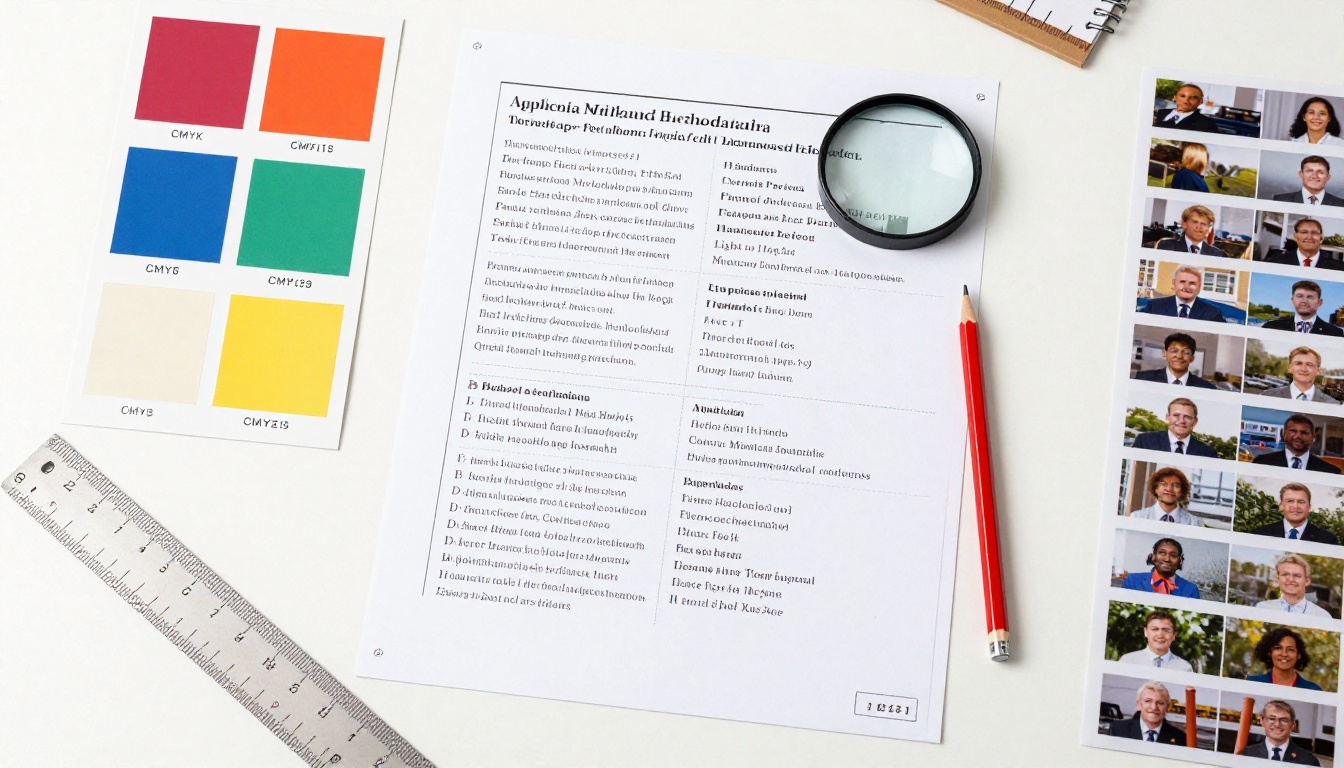
Los libros impresos usan tipografías con serifa para el texto corrido desde hace siglos, porque las serifas mejoran la legibilidad en tamaños pequeños sobre papel. Las pantallas digitales solían preferir las tipografías de palo seco por el renderizado de píxeles. Esa diferencia casi ha desaparecido en las pantallas modernas de alta densidad. Para un anuario con aspecto impreso, apuesta por la tipografía con serifa.
Combinaciones tipográficas que funcionan
| Rol | Buenas opciones | Qué evitar |
|---|
| Etiquetas de nombres de último año | Garamond, Caslon, Times New Roman | Comic Sans, tipografías script |
| Encabezados de sección | Playfair Display, Libre Baskerville | Tipografías genéricas del sistema |
| Pies de foto | Source Serif Pro, Lora | Palo seco en negrita a tamaños pequeños |
| Citas destacadas | Cormorant Garamond Italic | Tipografías decorativas en mayúsculas |
| Texto principal (secciones de biografía) | Georgia, Palatino | Tipografías condensadas por debajo de 9 pt |
Espaciado y márgenes ópticos
Los diseñadores de impresión se obsesionan con la interlínea (espacio entre líneas) y el interletrado (espacio entre letras), porque la tinta sobre papel se comporta de forma distinta que los píxeles en pantalla. Para maquetaciones digitales con aspecto impreso:
- Interlínea: ajusta la altura de línea al 145-155% del tamaño de la fuente para el texto principal
- Interletrado: aumenta un poco el interletrado en las etiquetas en mayúsculas (10-20 unidades)
- Alineación óptica de márgenes: la puntuación colgante en las citas destacadas da de inmediato el aspecto de "composición profesional"
💡 Añade una cuadrícula de línea base discreta a tu documento de maquetación y ajusta todos los cuadros de texto a ella. Que cada línea se alinee con el mismo ritmo vertical es la marca invisible de calidad que separa las maquetaciones profesionales de impresión de los diseños caseros.
Reglas de maquetación tomadas del diseño impreso
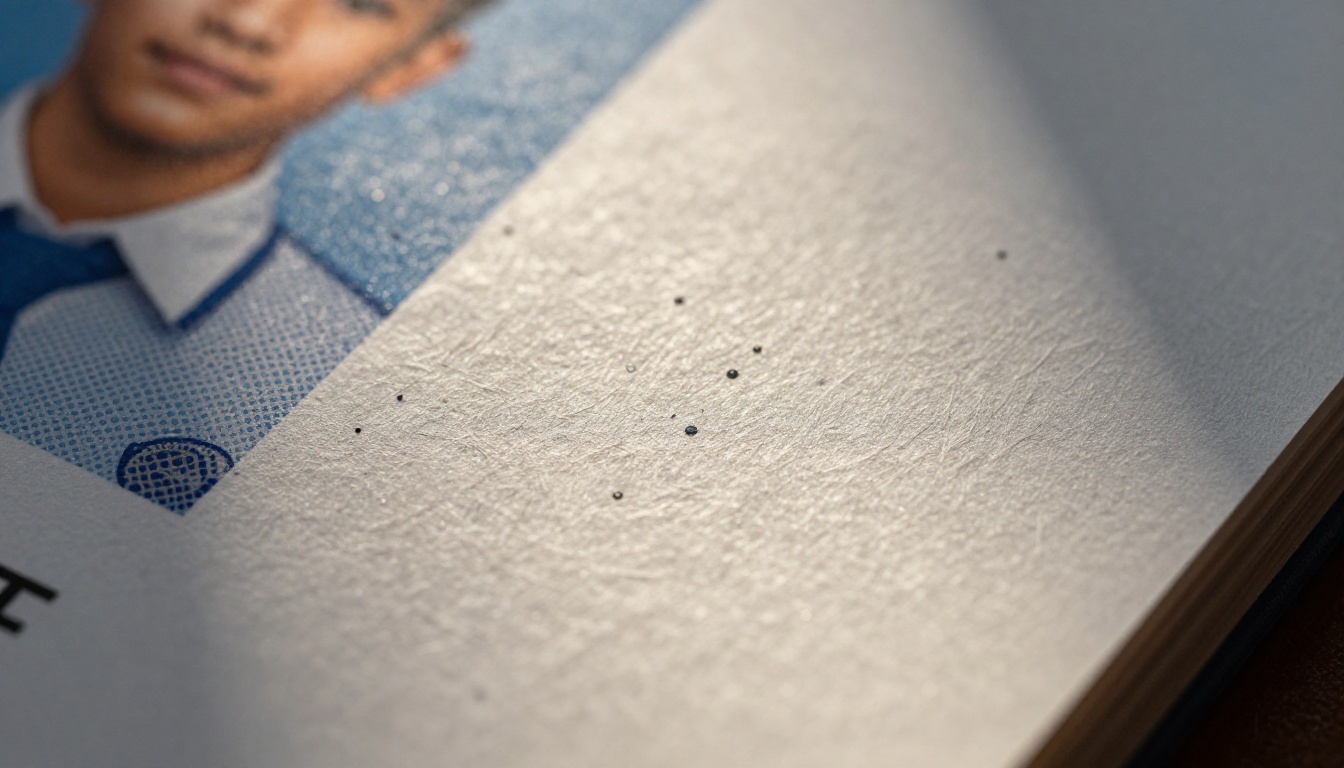
Los diseñadores de impresión trabajan con limitaciones físicas: zonas de sangrado, márgenes de seguridad, compensación del lomo. Incluso en un anuario digital, aplicar estas reglas produce el mismo resultado profesional.
Sangrado, márgenes y zonas de seguridad
- Zona de sangrado: añade 3 mm de extensión de contenido más allá del borde de la página en las fotos a sangre (aunque sea digital, esto evita bordes de recorte bruscos en los límites de la pantalla)
- Margen de seguridad: mantén todo el texto importante y los rostros de los retratos a al menos 12 mm del borde de la página
- Margen de lomo: añade 5 mm extra de margen interior en las dobles páginas para compensar la zona del lomo central
Sistemas de retícula para páginas de retratos
La retícula clásica de los retratos de anuario sigue una regla sencilla: las columnas en número impar (3, 5 o 7 por fila) crean maquetaciones más dinámicas que las disposiciones con número par. Los anuarios comerciales estándar usan una retícula de 5 columnas para las secciones de retratos de último año, porque equilibra densidad y legibilidad.
En las secciones de fotos espontáneas, cambia a una retícula modular en la que las fotos ocupen 1, 2 o 4 celdas, y no haya dos fotos contiguas del mismo tamaño. La variedad visual imita las maquetaciones editoriales de las revistas impresas de alta gama.
Gradación de color para ese calor de tinta
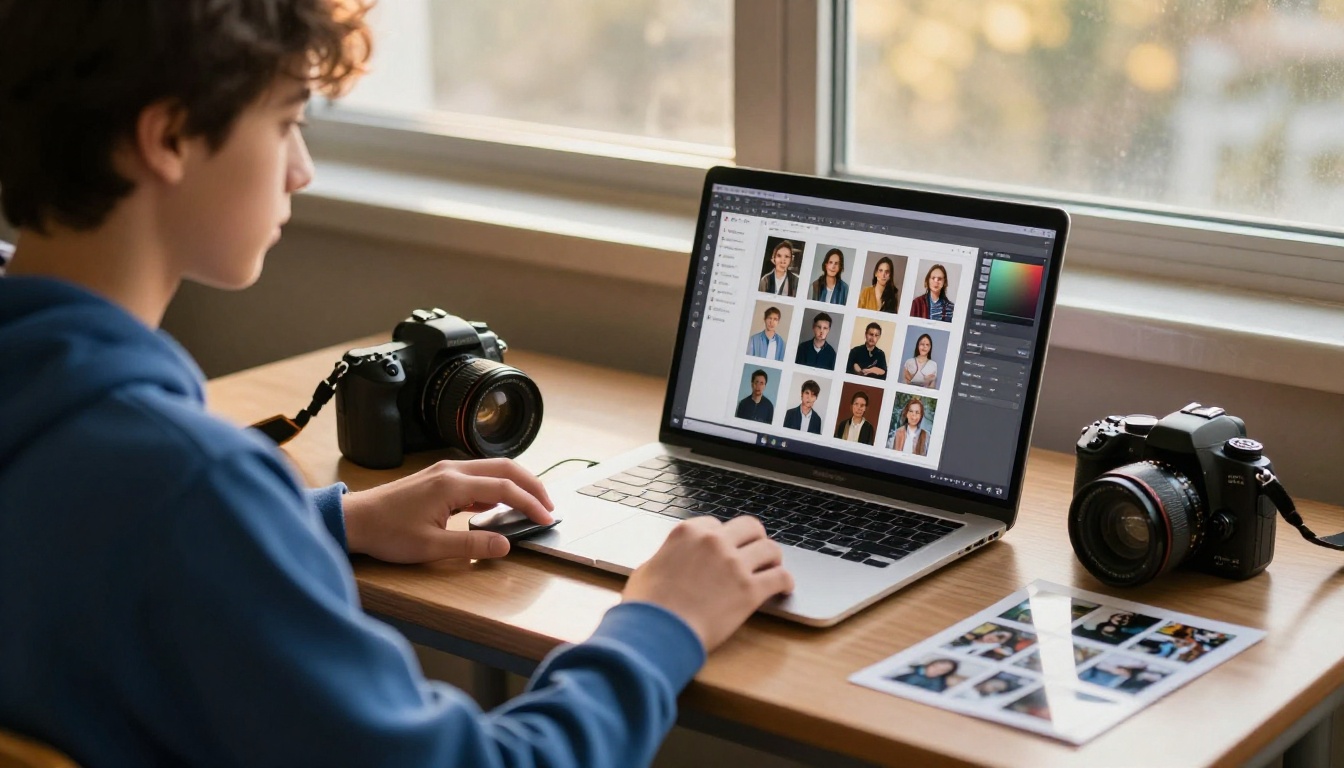
La firma cromática de un anuario bien impreso es distintiva: sombras ligeramente cálidas, luces ligeramente apagadas y saturación rica en los medios tonos. La impresión litográfica comercial sobre papel couché absorbe las luces y aumenta el contraste de los medios tonos, lo que da a las fotografías una profundidad que las pantallas RGB planas no reproducen por defecto.
Aplicar una gradación de color de impresión
Para simular este efecto en las fotos de tu anuario digital:
- Aplica un ajuste de curvas: aclara un poco las sombras (entrada 0, salida 15) y baja un poco las luces (entrada 255, salida 240)
- Añade una ligera dominante naranja-amarilla a las sombras (matiz +10, saturación +8 en el rango de sombras)
- Reduce la saturación de las luces entre un 15-20% para evitar el aspecto pastel sobreexpuesto que parece "solo de pantalla"
- Aplica una capa de grano de película al 4-6% de opacidad, con una capa de ruido en modo de fusión Multiplicar
Este proceso de cuatro pasos tarda menos de dos minutos por lote de fotos en cualquier herramienta de edición profesional y produce la calidez y la profundidad características de la impresión comercial de anuarios.
Paletas cálidas frente a frías
Los colores de la escuela marcan de forma natural la paleta de los separadores de sección, los encabezados y los elementos de acento. Sin embargo, el tono de fondo de tus páginas debería casi siempre ser cálido en lugar de blanco puro. Un tinte crema muy suave (aproximadamente RGB: 252, 248, 240) en los fondos de página se lee de inmediato como "papel" y no como "pantalla".
Simulación de textura de papel en los archivos digitales
Este es el paso que más se salta quien diseña anuarios de forma casera, y es el que más diferencia perceptiva marca. El papel físico tiene micro-textura. Incluso el papel couché brillante tiene una geometría superficial que refleja la luz de forma irregular, creando profundidad y calidez. Simularlo en digital es sencillo.
La técnica de superposición
- Descarga un escaneo de textura de papel de alta resolución (busca "fine coated paper texture 8K" en sitios de fotos libres de derechos)
- Colócalo como capa superior sobre toda la doble página
- Configura el modo de fusión de la capa en Multiplicar al 4-7% de opacidad para un acabado de papel mate, o en Pantalla al 3-5% para papel couché brillante
- Repite la capa con los mismos ajustes, girada 2-3 grados, para añadir profundidad
Grano y viñeteado
Además de la textura de papel, dos efectos adicionales completan la ilusión de impresión:
- Grano de película: una superposición sutil de ruido al 3-5% de opacidad, en modo de fusión Pantalla, crea la variación orgánica que tiene lo impreso y que las pantallas no tienen
- Viñeteado en el borde de la página: un oscurecimiento muy tenue en los bordes exteriores de cada página (10% de opacidad, selección radial de bordes muy difuminados) simula la variación de densidad de tinta en los márgenes de las páginas en las prensas offset
✅ Apila tus efectos en este orden: contenido base, textura de papel, grano y, por último, viñeteado. Cada capa debe ser tan sutil por sí sola que apenas la notes. Lo que importa es el efecto acumulado.
Cómo publicar tu anuario como flipbook
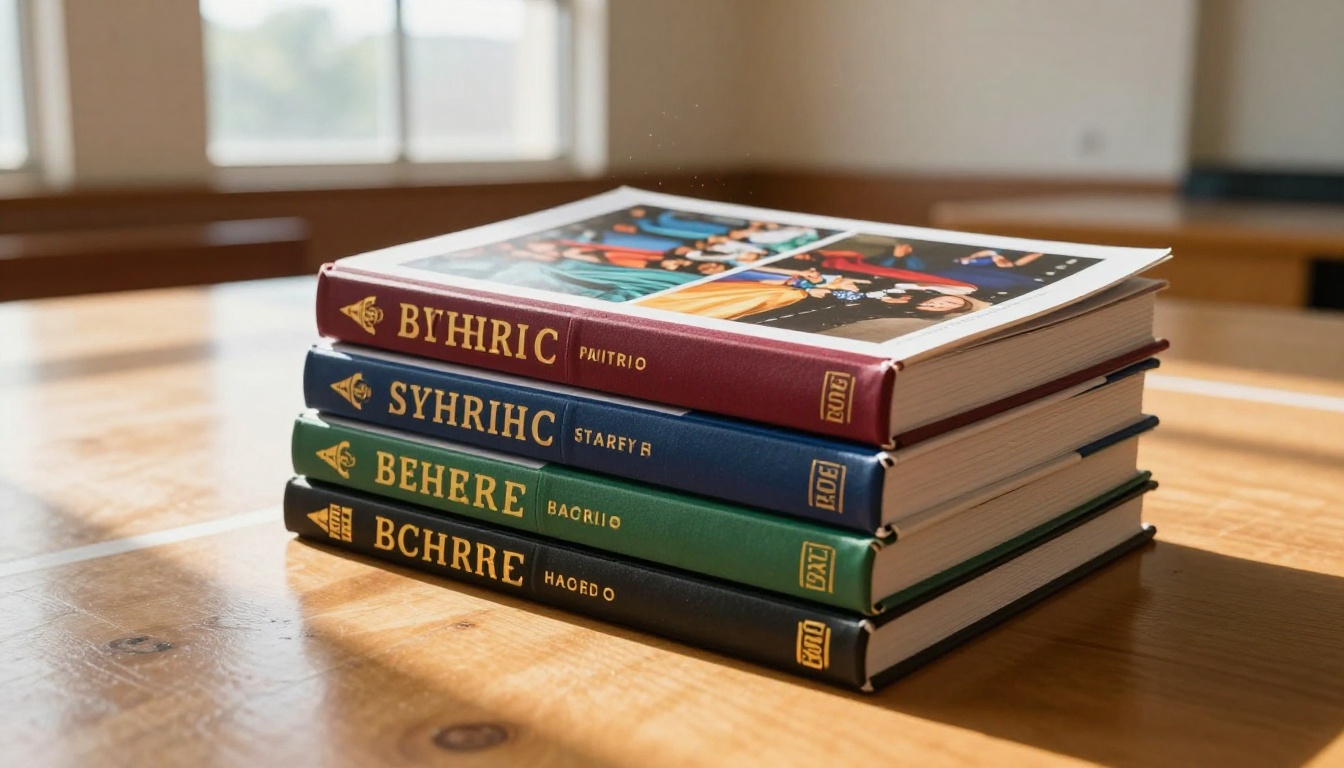
Una vez terminado el diseño del anuario, el formato de entrega determina cuánto del trabajo de calidad impresa sobrevive al camino hasta las pantallas de los lectores. Compartir un PDF plano hace perder por completo la experiencia del paso de página. Flipbooks AI convierte tu PDF en un flipbook interactivo con animaciones realistas de paso de página, conservando la sensación táctil en formato digital.
El Creador de flipbooks de anuario está diseñado específicamente para este flujo de trabajo.
Paso a paso: del PDF al anuario interactivo
1. Prepara tu exportación
Exporta tu anuario terminado como PDF de alta resolución. Usa el preajuste PDF/X-1a o PDF/X-4 si está disponible. Configura la compresión de imágenes a calidad máxima, sin reducir la resolución por debajo de 300 DPI, e incrusta todas las fuentes.
2. Crea tu cuenta
Ve a Flipbooks AI y crea una cuenta. No necesitas tarjeta de crédito para la configuración inicial.
3. Sube tu PDF
Haz clic en "Nuevo flipbook", selecciona tu archivo PDF y súbelo. La conversión tarda entre 30 y 90 segundos según el número de páginas. Un anuario de 100 páginas suele convertirse en unos 60 segundos.
4. Aplica tu marca
En el editor, configura:
- Nombre y logotipo de la escuela
- Colores de marca para la interfaz del visor
- Color de fondo o textura para el entorno de lectura
- Dominio o subdominio propio, si está disponible en tu plan
5. Añade efectos de página
Activa el doblez y la sombra realistas de la página en la configuración del visor. El estilo de página "hardcover" imita el peso de un libro encuadernado de verdad. Ajusta la velocidad de paso de página a "media" para la sensación más realista.
6. Configura las opciones para compartir
- Enlace directo: comparte una URL con toda la comunidad escolar al instante
- Código para incrustar: pégalo en el sitio web de tu escuela con dos líneas de HTML
- Protección con contraseña: define una contraseña solo para la escuela para mantener el anuario en privado hasta el día de la entrega oficial
7. Activa las estadísticas de lectura (plan Professional)
Sigue quién ha visto el anuario, qué secciones reciben más tiempo de lectura y genera una lista de contactos para llegar a los exalumnos. Disponible en el plan Professional.
Comparación de planes de Flipbooks AI para anuarios escolares
| Función | Free | Standard | Professional |
|---|
| Flipbooks por cuenta | 1 | Ilimitados | Ilimitados |
| Marca de agua en el visor | Sí | No | No |
| Marca personalizada | No | Sí | Sí |
| Protección con contraseña | No | Sí | Sí |
| Estadísticas de lectura | No | No | Sí |
| Descarga de PDF sin conexión | No | Sí | Sí |
| Incrustar en el sitio web | No | Sí | Sí |
| Formularios de contacto | No | No | Sí |
💡 Para la mayoría de los comités de anuarios escolares, el plan Standard es el punto de partida adecuado. Sin marcas de agua, flipbooks ilimitados para una colección completa de años anteriores y protección con contraseña para una distribución controlada.
Distribuir tu anuario sin imprimir ni una sola copia
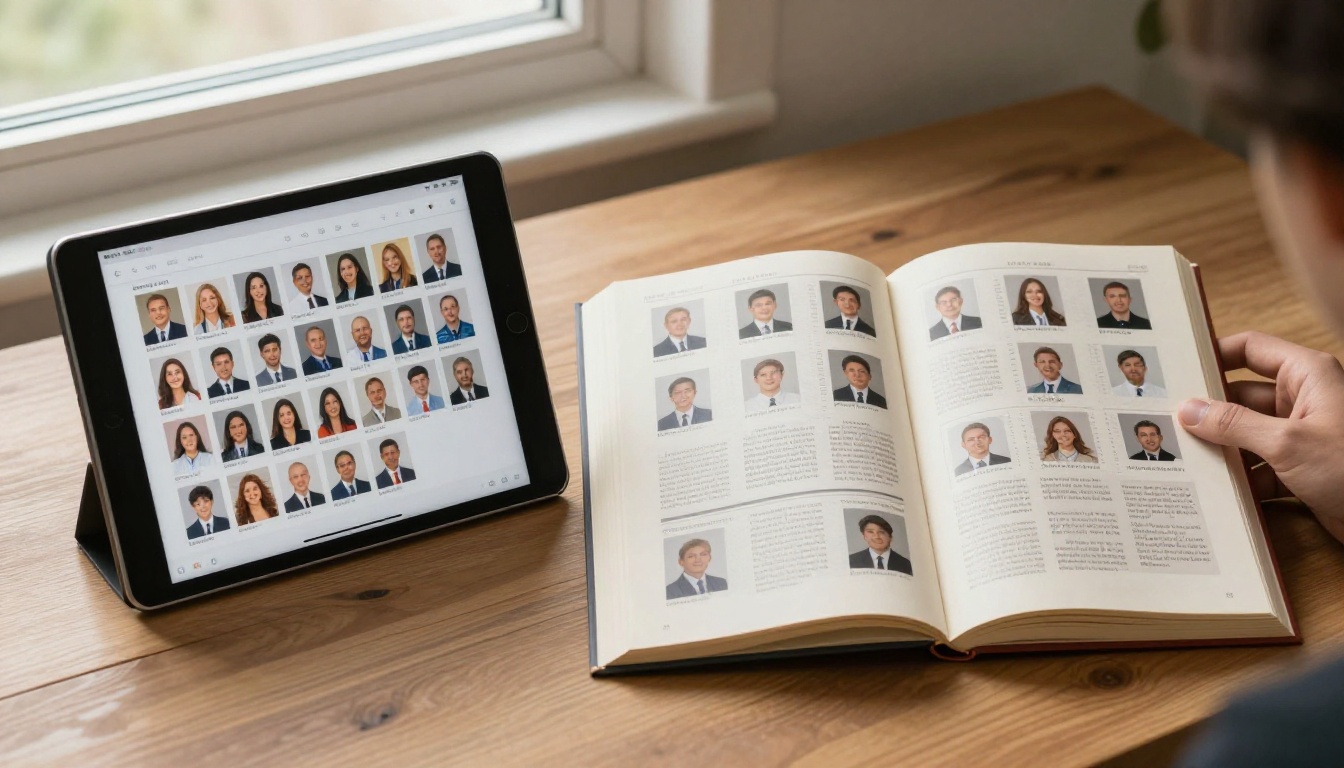
De nada sirve un anuario que se ve y da la sensación de impreso si nadie puede acceder a él. La distribución de los anuarios digitales es más sencilla que la logística de impresión, pero aun así requiere un plan claro.
Opciones para compartir comparadas
| Método | Mejor para | Nivel de privacidad | Tiempo de configuración |
|---|
| Enlace directo | Compartir con toda la comunidad escolar | Bajo (público) | Instantáneo |
| Enlace con contraseña | Acceso controlado solo para la escuela | Medio | 2 minutos |
| Incrustado en el sitio web de la escuela | Archivo en línea permanente | Configurable | 5 minutos |
| Código QR en tarjeta impresa | Folleto del día de la entrega física | Bajo (semipúblico) | Instantáneo |
| PDF descargado | Acceso sin conexión y copia de seguridad personal | Alto | 1 clic |
Descargas sin conexión
Los estudiantes que quieran una copia personal permanente pueden descargar el PDF directamente desde el visor de flipbooks de Flipbooks AI. Así obtienen la experiencia interactiva en línea y una copia de seguridad de alta calidad sin conexión, sin imprimir nada y sin logística de distribución.
Crear una colección de varios años
Una de las mayores ventajas de los anuarios digitales es la permanencia sin necesidad de almacenamiento físico. Crea un flipbook separado para cada año escolar y organízalos en tu cuenta de Flipbooks AI. Los estudiantes pueden acceder a cualquier anuario anterior desde el mismo código para incrustar en el sitio web de la escuela, lo que crea una colección histórica instantánea que no cuesta nada mantener de un año a otro.
El año que todos recuerdan
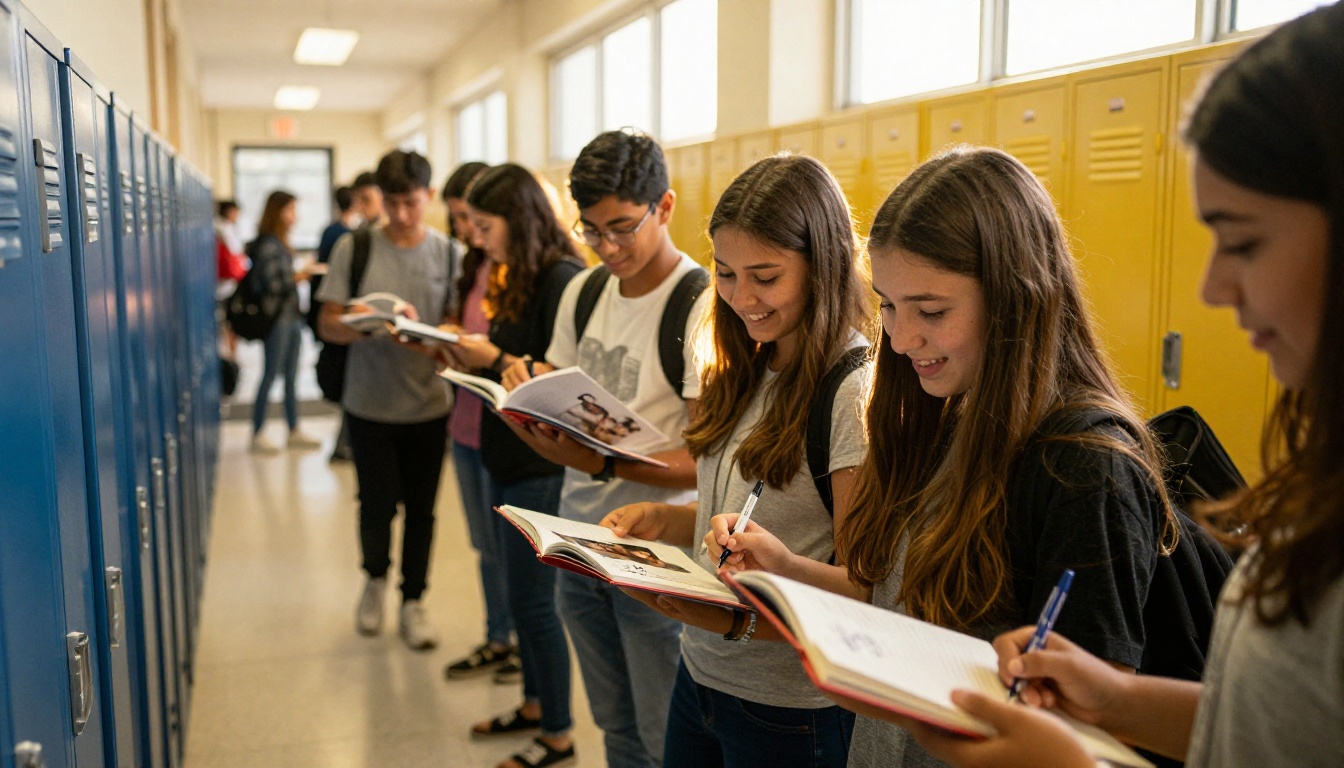
Un anuario que parece impreso no surge por casualidad. Es el resultado de decisiones concretas tomadas en cada etapa: cómo se fotografían y editan las fotos, cómo se componen y espacian los textos, cómo se ajusta el color, cómo se estructuran las maquetaciones y cómo se entrega el producto terminado. Ninguno de estos pasos requiere equipo profesional de impresión ni un presupuesto grande. Requieren atención a los detalles que hacen que los libros físicos tengan el aspecto que tienen.
Las escuelas que hoy producen los mejores anuarios digitales combinan flujos de trabajo de diseño disciplinados con herramientas como Flipbooks AI para ofrecer experiencias que hace una década habrían costado miles en imprenta comercial. La calidad táctil de un libro impreso no está encerrada tras una prensa. Es un conjunto de decisiones visuales y tipográficas que se pueden tomar en cualquier aplicación de diseño y conservar con belleza en un formato de flipbook interactivo.
Tu comité de anuario no tiene que elegir entre presupuesto y calidad. Solo tiene que elegir el flujo de trabajo adecuado.
¿Listo para pasar tu anuario de plano a inolvidable? Crea tu cuenta en Flipbooks AI y convierte tu primer anuario en minutos. Explora todas las herramientas para anuarios y escuelas para encontrar la adecuada, o compara los planes y precios para elegir la opción que funcione para tu escuela.



