La maggior parte delle persone capisce subito quando un annuario sembra economico. Le foto sono sporche, i caratteri non sono coerenti, i colori sembrano slavati sullo schermo e sfogliarlo è come leggere un documento Word. Far sembrare un annuario digitale stampato non significa aggiungere più grafica o usare modelli più elaborati. Significa capire che cosa rende un annuario stampato così com’è e poi riportare quelle qualità nei tuoi file digitali. Strumenti come Flipbooks AI hanno cambiato ciò che è possibile per i team di annuari scolastici che lavorano senza un budget per la stampa professionale.
La differenza tra un annuario dall’aria dilettantesca e uno che sembra uscito da una tipografia commerciale dipende da alcune decisioni precise: risoluzione, profili colore, tipografia, griglie di impaginazione e simulazione della texture fisica. Ognuna si può sistemare. Questo articolo le illustra tutte.
Perché la stampa resta il punto di riferimento
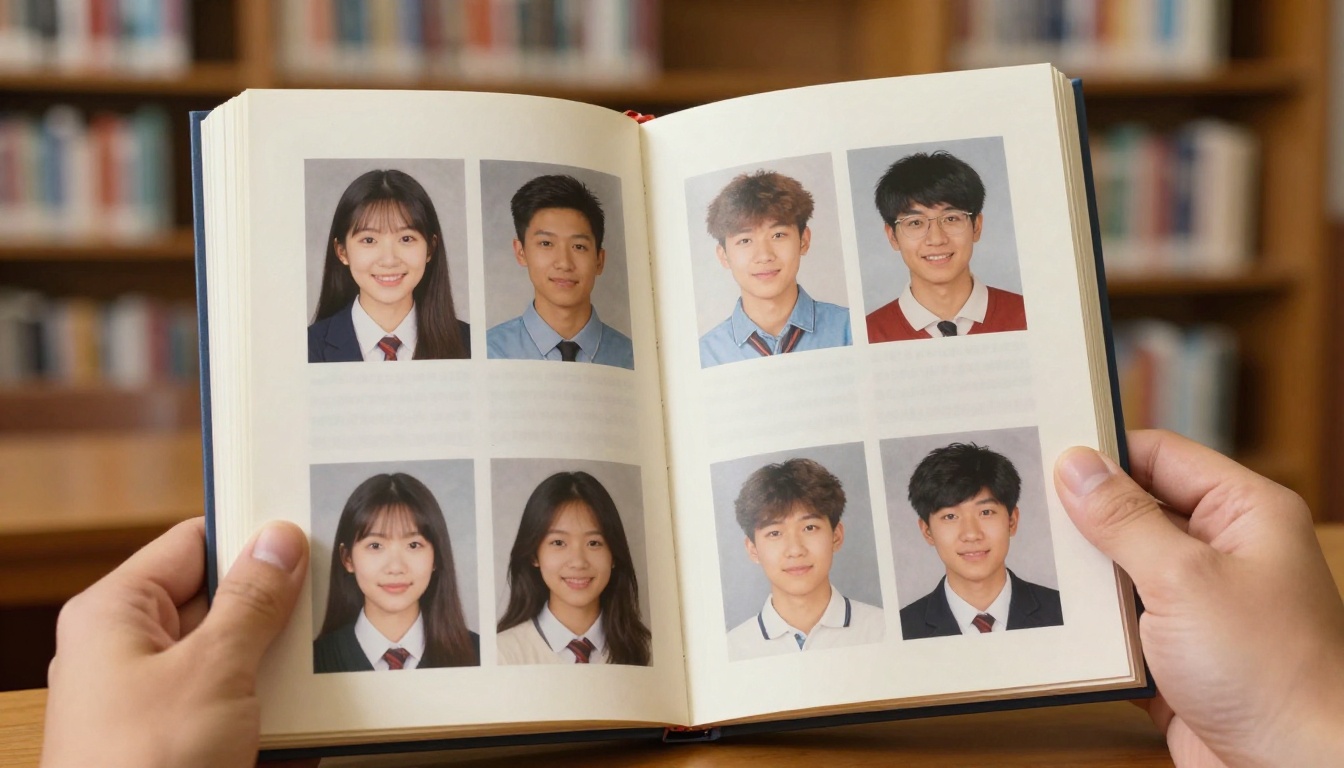
Non è un caso se gli annuari cartacei finiscono in scatole in soffitta 40 anni dopo, mentre i file digitali spariscono con un guasto del disco rigido. La stampa ha una qualità sensoriale che i supporti a schermo non hanno mai replicato del tutto. Il peso della carta patinata, la leggera resistenza quando giri una pagina, la dominante calda delle foto stampate con inchiostri CMYK su carta opaca: sono cose che creano un ricordo e non un semplice documento.
Che cosa significa davvero "qualità di stampa"
Quando i grafici dicono "qualità di stampa", descrivono una combinazione di fattori:
- Risoluzione: almeno 300 DPI per le fotografie, 600 DPI per il testo fine
- Profondità colore: gamma CMYK completa invece di RGB compresso
- Coerenza: ogni pagina sembra voluta, non assemblata a caso
- Controllo tipografico: caratteri scelti per la leggibilità a dimensioni ridotte, crenatura e interlinea coerenti
La buona notizia è che ciascuna di queste qualità si può simulare in un annuario digitale ben progettato. Non ti serve una macchina da stampa. Ti serve un piano.
Il problema della texture e la sua soluzione digitale
La stampa ha una texture. La carta ha una microgranulosità, l’inchiostro ha profondità, la rilegatura ha peso. Niente di tutto questo arriva sullo schermo, a meno che tu non lo aggiunga di proposito. I grafici che producono pubblicazioni digitali di qualità da stampa usano una combinazione di texture sovrapposte, filtri di grana leggeri e correzione colore calda per attivare le stesse associazioni visive che il tuo cervello fa davanti a una pagina fisica.
💡 Anche una sovrapposizione di grana della carta al 3% sullo sfondo delle pagine farà sembrare subito il tuo annuario digitale più "stampato" agli occhi di chi guarda.
Preparazione delle foto: le fondamenta della qualità di stampa
La differenza più grande tra un annuario che sembra bello e uno che sembra economico è la qualità delle foto. Ritratti sfocati, troppo compressi o illuminati in modo irregolare rovinano anche l’impaginazione meglio progettata.
Requisiti di risoluzione per le foto dell’annuario
| Tipo di foto | Risoluzione minima | Consigliata |
|---|
| Ritratti dei diplomandi | 300 DPI alla dimensione di stampa | 400 DPI |
| Foto spontanee ed eventi | 200 DPI alla dimensione di stampa | 300 DPI |
| Sfondi di pagina al vivo | 150 DPI alla dimensione di stampa | 200 DPI |
| Foto di gruppo di club e squadre | 250 DPI alla dimensione di stampa | 350 DPI |
Per gli annuari solo digitali, questi valori DPI si traducono in dimensioni in pixel. Un ritratto mostrato a 3 x 4 pollici su una pagina larga 1920 px deve essere almeno di 900 x 1200 pixel. Se dai all’impaginato qualcosa di più piccolo, la morbidezza si vedrà subito su qualsiasi schermo moderno.
Spiegazione dei profili colore
RGB contro CMYK è il discorso che confonde la maggior parte dei grafici di annuari. Ecco che cosa conta davvero:
| Profilo | Ideale per | Come appare |
|---|
| sRGB | Annuari digitali solo a schermo | Luminoso, saturo, leggermente freddo |
| Adobe RGB | Digitale di alta qualità con una possibile stampa futura | Gamma più ampia, più neutro |
| CMYK | Stampa commerciale | Leggermente più caldo, luci attenuate |
| Simulazione CMYK in RGB | Solo digitale con sensazione di stampa | Caldo, ricco, luci leggermente desaturate |
Per un annuario che sembra stampato senza andare davvero in stampa, scatta e modifica in Adobe RGB, poi applica un profilo di simulazione CMYK in fase di esportazione. La maggior parte degli editor fotografici include un’impostazione di "stampa" o "carta opaca" per la prova a schermo che approssima il leggero calore e la minore brillantezza delle luci delle fotografie stampate. Proprio quel calore rende una foto "stampata".
⚠️ Non consegnare mai ritratti in formato JPEG compresso con qualità inferiore a 90. Gli artefatti di compressione nei toni della pelle si vedono anche sugli schermi dei telefoni e distruggono subito l’illusione della qualità di stampa.
Correzione coerente dei toni della pelle
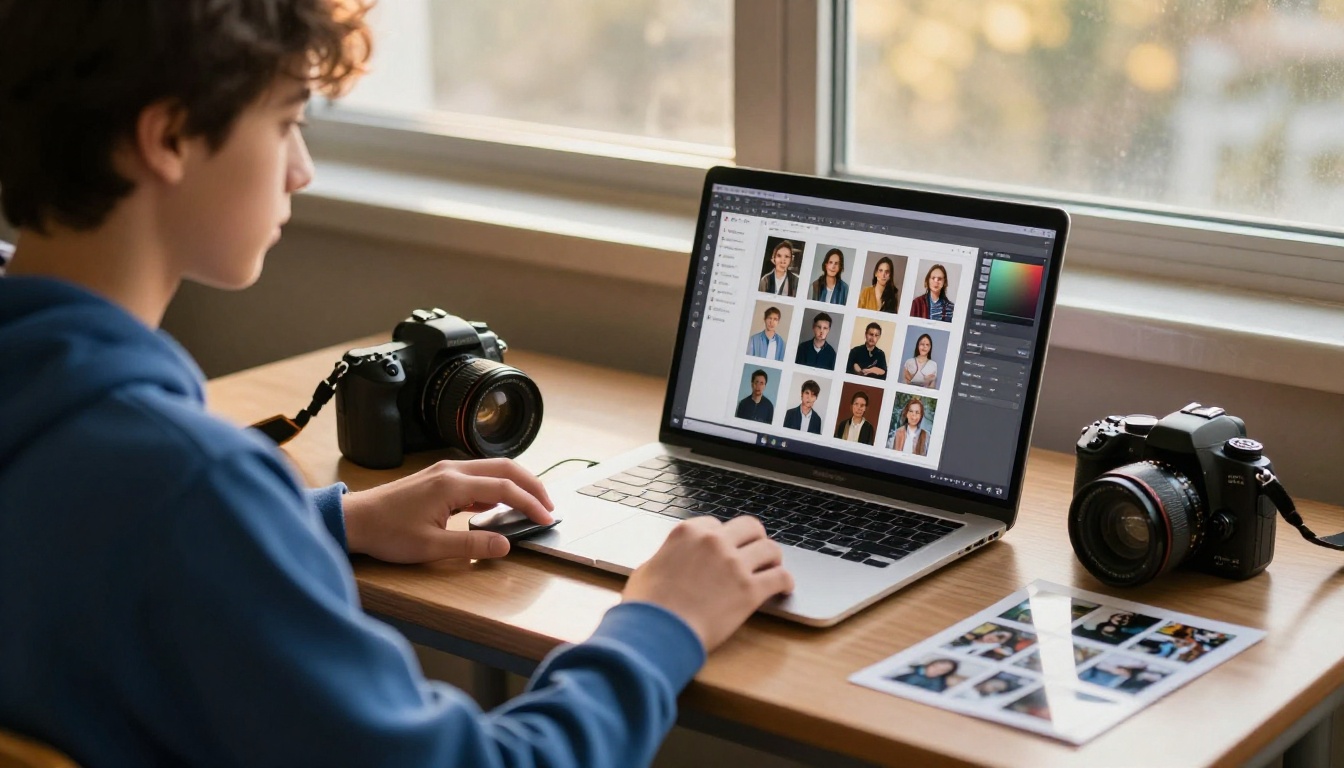
Niente rovina la coerenza di un annuario più in fretta di 200 fotografi diversi che inviano ritratti con bilanciamento del bianco ed esposizione differenti. Prima di inserire qualunque foto nell’impaginato:
- Apri tutti i ritratti in un software di modifica foto in batch
- Applica un preset di correzione standard (bilanciamento del bianco caldo a 5500K, leggero aumento del contrasto, curva dei toni della pelle delicata)
- Esporta alla piena risoluzione in una cartella master
- Inserisci nell’impaginato solo le foto dalla cartella master corretta
Una tipografia che si legge come un vero libro
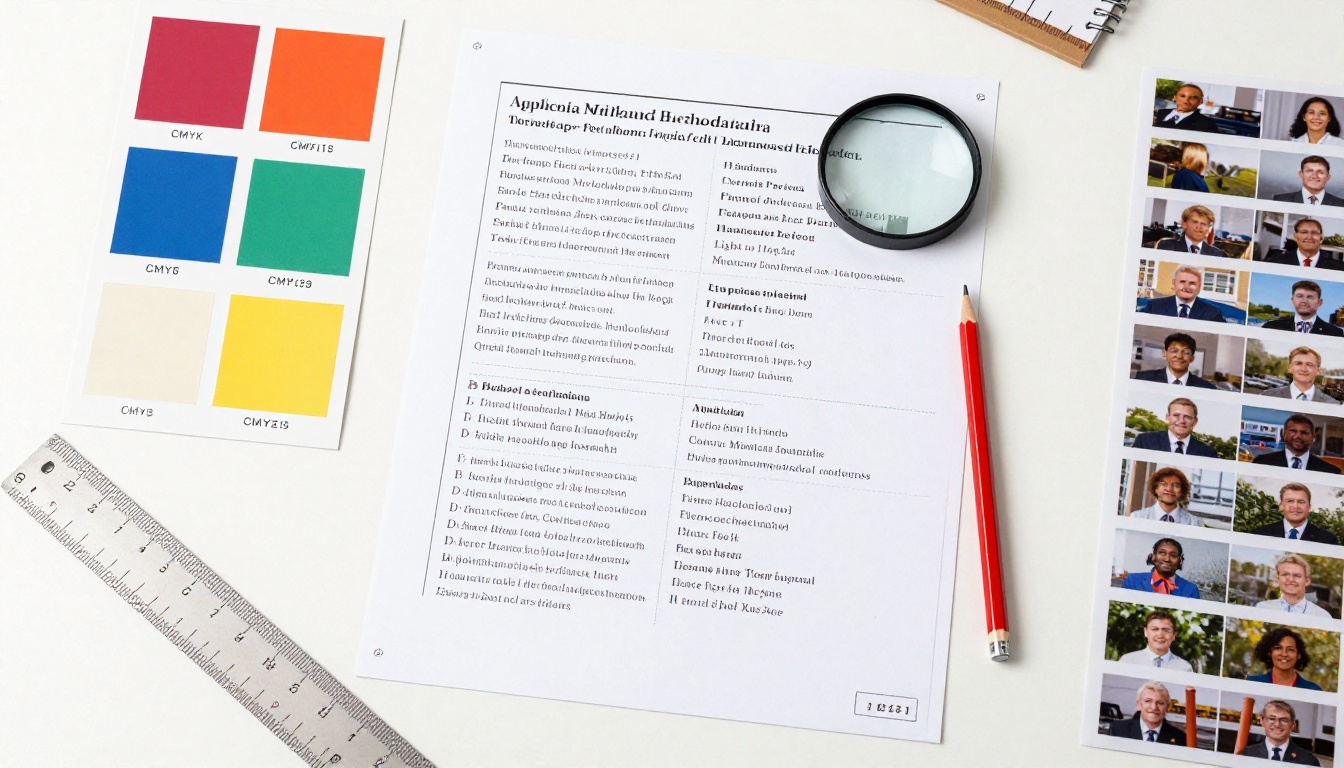
I libri stampati usano caratteri con grazie per il testo da secoli, perché le grazie migliorano la leggibilità a dimensioni ridotte sulla carta. Gli schermi digitali hanno a lungo preferito i caratteri senza grazie per via del rendering dei pixel. Questa distinzione è in gran parte scomparsa sugli schermi moderni ad alta densità. Per un annuario dall’aspetto stampato, punta sulla tipografia con grazie.
Abbinamenti di caratteri che funzionano
| Ruolo | Scelte consigliate | Da evitare |
|---|
| Didascalie con i nomi dei diplomandi | Garamond, Caslon, Times New Roman | Comic Sans, font corsivi |
| Intestazioni di sezione | Playfair Display, Libre Baskerville | Font di sistema generici |
| Didascalie | Source Serif Pro, Lora | Sans-serif in grassetto a dimensioni ridotte |
| Citazioni in evidenza | Cormorant Garamond Italic | Font decorativi tutti maiuscoli |
| Testo corrente (sezioni biografiche) | Georgia, Palatino | Font condensati sotto i 9 pt |
Spaziatura e margini ottici
I grafici della stampa sono ossessionati dall’interlinea e dalla crenatura (spaziatura tra le lettere), perché l’inchiostro sulla carta si comporta diversamente dai pixel sullo schermo. Per impaginati digitali dall’aspetto stampato:
- Interlinea: imposta l’altezza di riga al 145-155% della dimensione del carattere per il testo corrente
- Crenatura: allarga leggermente la spaziatura tra le lettere in tutte le didascalie maiuscole (da 10 a 20 unità)
- Allineamento ottico dei margini: la punteggiatura sporgente nelle citazioni in evidenza crea subito l’aspetto di una "composizione tipografica professionale"
💡 Aggiungi nel documento di impaginazione una griglia di base leggera e fai aderire a essa tutte le caselle di testo. Ogni riga allineata allo stesso ritmo verticale è il segno invisibile di qualità che separa gli impaginati professionali di stampa dai progetti fai-da-te.
Regole di impaginazione prese dal design per la stampa
I grafici della stampa lavorano con vincoli fisici: zone di abbondanza, margini di sicurezza, compensazione della rilegatura. Anche in un annuario digitale, applicare queste regole produce lo stesso risultato professionale.
Abbondanza, margini e zone di sicurezza
- Zona di abbondanza: aggiungi 3 mm di contenuto oltre il bordo della pagina nelle foto al vivo (anche nel digitale questo evita bordi di ritaglio netti ai confini dello schermo)
- Margine di sicurezza: tieni tutto il testo importante e i volti dei ritratti ad almeno 12 mm dal bordo della pagina
- Margine di rilegatura: aggiungi 5 mm extra di margine interno sulle doppie pagine per compensare la zona della cucitura centrale
Sistemi a griglia per le pagine dei ritratti
La classica griglia dell’annuario per i ritratti segue una regola semplice: un numero dispari di colonne (3, 5 o 7 per riga) crea impaginazioni più dinamiche rispetto a disposizioni con numero pari. Gli annuari commerciali standard usano una griglia a 5 colonne per le sezioni dei ritratti dei diplomandi, perché bilancia densità e leggibilità.
Per le sezioni di foto spontanee, passa a una griglia modulare in cui le foto occupano 1, 2 o 4 celle, e nessuna coppia di foto adiacenti ha la stessa dimensione. La varietà visiva imita le impaginazioni editoriali delle riviste di stampa di alto livello.
Correzione colore per quella sensazione calda e ricca d’inchiostro
La firma cromatica di un annuario stampato bene è riconoscibile: ombre leggermente calde, luci leggermente attenuate e saturazione dei mezzitoni ricca. La stampa litografica commerciale su carta patinata assorbe le luci e aumenta il contrasto dei mezzitoni, in un modo che dà alle fotografie una profondità che gli schermi RGB piatti non riproducono di default.
Applicare una correzione colore da stampa
Per simulare questo effetto nelle foto del tuo annuario digitale:
- Applica una regolazione delle curve: alza leggermente le ombre (input 0, output 15), abbassa un po’ le luci (input 255, output 240)
- Aggiungi una leggera dominante giallo-arancio alle ombre (tonalità +10, saturazione +8 nell’intervallo delle ombre)
- Riduci la saturazione delle luci del 15-20% per evitare l’aspetto pastello slavato che sembra "solo schermo"
- Applica una grana della pellicola al 4-6% di opacità usando un livello di rumore in modalità di fusione Moltiplica
Questo procedimento in quattro passaggi richiede meno di due minuti per ogni lotto di foto in qualsiasi strumento di modifica professionale e produce il calore e la profondità tipici della stampa commerciale degli annuari.
Palette calde o fredde
I colori della scuola guidano in modo naturale la palette per i separatori di sezione, le intestazioni e gli elementi di accento. Tuttavia, il tono di sfondo delle pagine dovrebbe quasi sempre essere caldo, non bianco puro. Una leggerissima tinta crema (circa RGB: 252, 248, 240) sullo sfondo delle pagine viene subito letta come "carta" e non come "schermo".
Simulazione della texture della carta nei file digitali
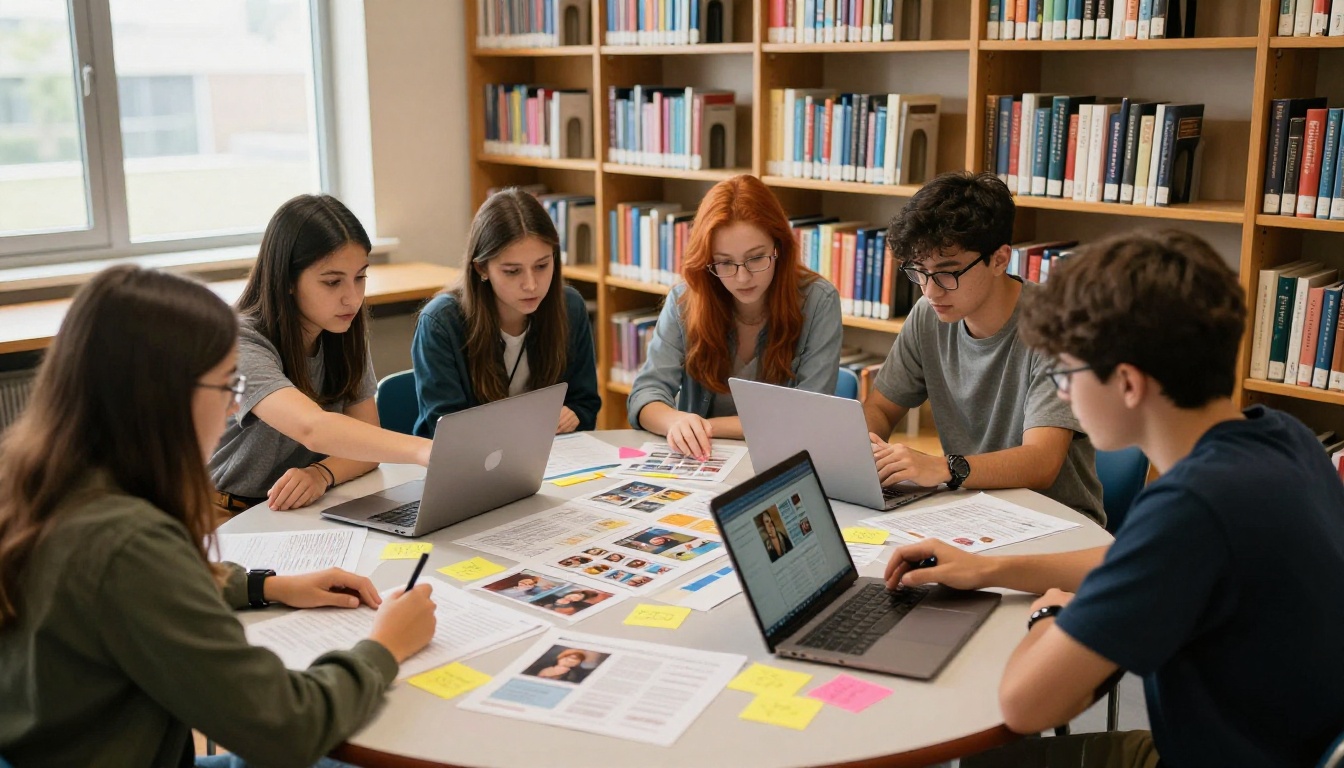
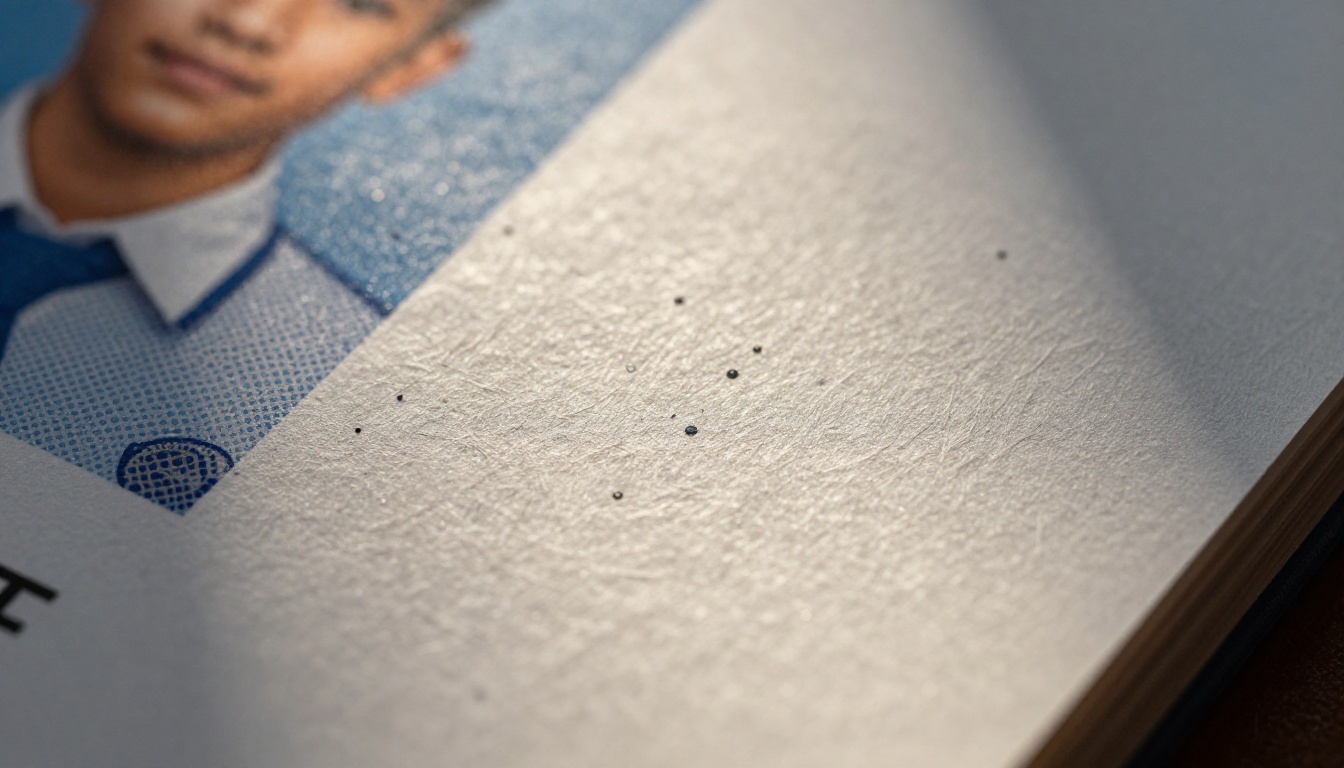
È il passaggio che la maggior parte dei progettisti fai-da-te salta, ed è quello che fa la differenza percettiva più grande. La carta fisica ha una microtexture. Anche la carta patinata lucida ha una geometria superficiale che riflette la luce in modo non uniforme, creando profondità e calore. Simularla in digitale è semplice.
La tecnica della sovrapposizione
- Scarica una scansione ad alta risoluzione di una texture di carta (cerca "fine coated paper texture 8K" sui siti di foto royalty-free)
- Posizionala come livello superiore su tutta la doppia pagina
- Imposta la modalità di fusione del livello su Moltiplica con opacità del 4-7% per un effetto carta opaca, oppure Retino al 3-5% per la carta patinata lucida
- Ripeti il livello con le stesse impostazioni, ruotato di 2-3 gradi, per una maggiore profondità
Grana e vignettatura
Oltre alla texture della carta, altri due effetti rendono convincente l’illusione della stampa:
- Grana della pellicola: un leggero disturbo con opacità del 3-5%, in modalità di fusione Retino, crea la variazione organica che la stampa ha e gli schermi no
- Vignettatura del bordo pagina: un oscuramento molto tenue ai bordi esterni di ogni pagina (opacità 10%, selezione radiale grande e sfumata) simula la variazione di densità dell’inchiostro ai margini della pagina nelle macchine offset
✅ Sovrapponi gli effetti in questo ordine: contenuto di base, poi texture della carta, poi grana, poi vignettatura. Ogni livello deve essere così leggero da passare quasi inosservato da solo. Conta l’effetto complessivo.
Come pubblicare l’annuario come flipbook
Una volta completato il progetto dell’annuario, il formato di consegna determina quanto del lavoro di qualità da stampa arriva davvero sugli schermi dei lettori. Condividere un PDF piatto fa perdere del tutto l’esperienza dello sfoglio di pagina. Flipbooks AI converte il tuo PDF in un flipbook interattivo con animazioni realistiche di sfoglio di pagina, mantenendo la sensazione tattile in un formato digitale.
Lo strumento Creatore di flipbook di annuari è pensato proprio per questo flusso di lavoro.
Passo dopo passo: dal PDF all’annuario interattivo
1. Prepara l’esportazione
Esporta l’annuario finito come PDF ad alta risoluzione. Usa il preset PDF/X-1a o PDF/X-4, se disponibile. Imposta la compressione delle immagini alla qualità massima, nessun ricampionamento sotto i 300 DPI e incorpora tutti i caratteri.
2. Crea il tuo account
Vai su Flipbooks AI e crea un account. Per la configurazione iniziale non serve una carta di credito.
3. Carica il tuo PDF
Clicca su "Nuovo flipbook", seleziona il file PDF e caricalo. La conversione richiede da 30 a 90 secondi, a seconda del numero di pagine. Un annuario di 100 pagine di solito si converte in circa 60 secondi.
4. Applica la personalizzazione
Nell’editor, configura:
- Nome e logo della scuola
- Colori del marchio per l’interfaccia del visualizzatore
- Colore o texture di sfondo per l’ambiente di lettura
- Dominio o sottodominio personalizzato, se disponibile nel tuo piano
5. Aggiungi gli effetti di pagina
Attiva l’arricciatura e l’ombra realistiche delle pagine nelle impostazioni del visualizzatore. Lo stile di pagina "hardcover" imita il peso di un libro rilegato vero. Imposta la velocità di sfoglio su "media" per l’effetto più realistico.
6. Configura le opzioni di condivisione
- Link diretto: condividi un URL con tutta la comunità scolastica in un istante
- Codice di incorporamento: incollalo nel sito della scuola con due righe di HTML
- Protezione con password: imposta una password riservata alla scuola per tenere privato l’annuario fino al giorno della distribuzione ufficiale
7. Attiva le statistiche (piano Professional)
Scopri chi ha visualizzato l’annuario, quali sezioni ricevono più tempo e crea un elenco di contatti per raggiungere gli ex studenti. Disponibile nel piano Professional.
Confronto dei piani di Flipbooks AI per gli annuari scolastici
| Funzione | Free | Standard | Professional |
|---|
| Flipbook per account | 1 | Illimitati | Illimitati |
| Filigrana sul visualizzatore | Sì | No | No |
| Personalizzazione del marchio | No | Sì | Sì |
| Protezione con password | No | Sì | Sì |
| Statistiche di lettura | No | No | Sì |
| Scaricamento offline del PDF | No | Sì | Sì |
| Incorporamento sul sito web | No | Sì | Sì |
| Moduli di contatto per la generazione di contatti | No | No | Sì |
💡 Per la maggior parte dei comitati degli annuari scolastici, il piano Standard è il punto di partenza giusto. Nessuna filigrana, flipbook illimitati per un archivio completo degli anni passati e protezione con password per una distribuzione controllata.
Distribuire l’annuario senza stampare una sola copia
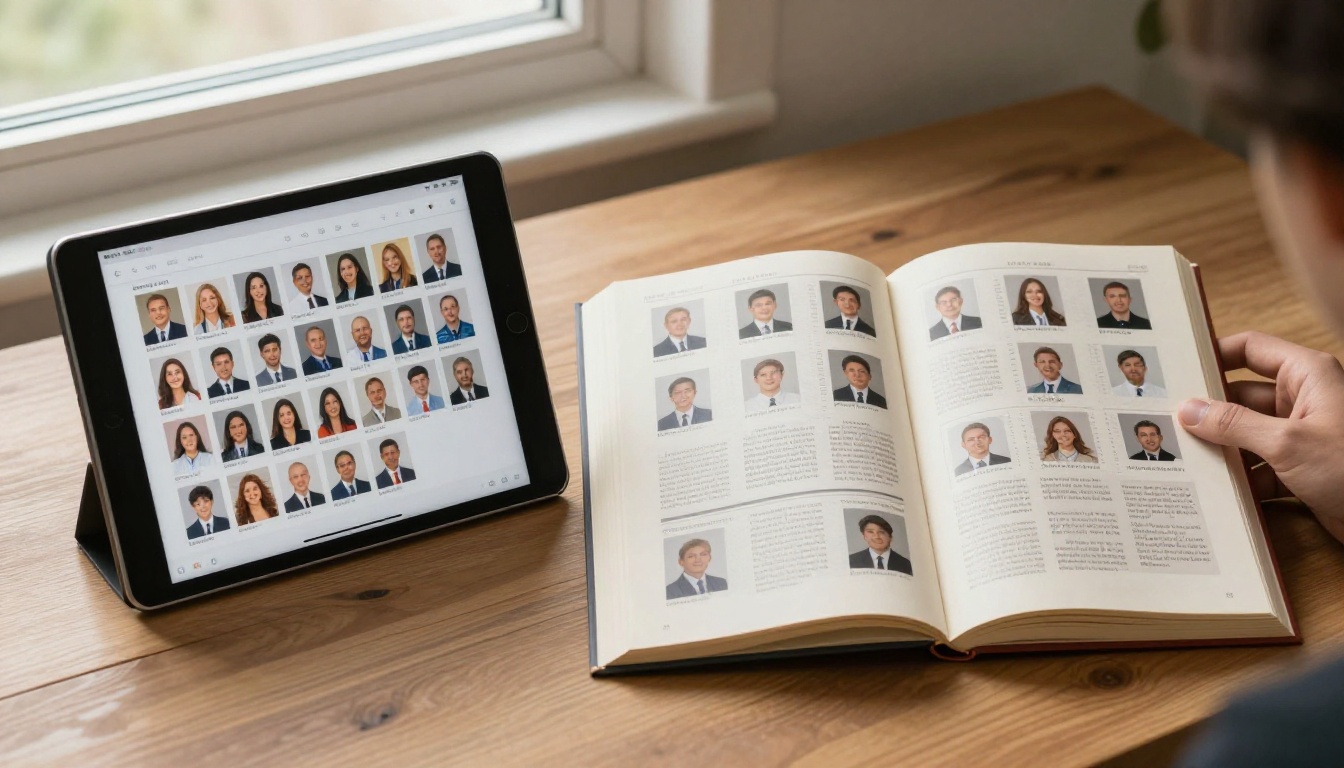
Un annuario che sembra un libro stampato non serve a nulla se nessuno può accedervi. La distribuzione di un annuario digitale è più semplice della logistica della stampa, ma richiede comunque un piano chiaro.
Confronto delle opzioni di condivisione
| Metodo | Ideale per | Livello di privacy | Tempo di configurazione |
|---|
| Link diretto | Condivisione con tutta la comunità scolastica | Basso (pubblico) | Immediato |
| Link protetto da password | Accesso controllato, riservato alla scuola | Medio | 2 minuti |
| Incorporamento nel sito della scuola | Archivio online permanente | Configurabile | 5 minuti |
| Codice QR su un cartoncino stampato | Volantino per il giorno della distribuzione | Basso (semi-pubblico) | Immediato |
| PDF scaricato | Accesso offline e copia personale di sicurezza | Alto | 1 clic |
Download offline
Gli studenti che vogliono una copia personale permanente possono scaricare il PDF direttamente dal visualizzatore del flipbook su Flipbooks AI. Così hanno sia l’esperienza interattiva online sia una copia di sicurezza offline di alta qualità, senza stampa e senza logistica di distribuzione.
Costruire un archivio pluriennale
Uno dei vantaggi più grandi degli annuari digitali è la permanenza senza spazio di archiviazione fisico. Crea un flipbook separato per ogni anno scolastico e organizzali nel tuo account di Flipbooks AI. Gli studenti possono accedere a qualsiasi annuario passato dallo stesso incorporamento nel sito della scuola, creando un archivio storico immediato che non costa nulla da mantenere anno dopo anno.
L’anno che tutti ricorderanno
Un annuario che sembra stampato non nasce per caso. È il risultato di scelte precise in ogni fase: come si scattano e si modificano le foto, come si compone e spazia il testo, come si corregge il colore, come si strutturano le impaginazioni e come si consegna il prodotto finito. Nessuno di questi passaggi richiede attrezzature da stampa professionali o un budget elevato. Richiedono attenzione ai dettagli che fanno sembrare i libri fisici come sono.
Le scuole che oggi producono i migliori annuari digitali combinano flussi di lavoro di progettazione rigorosi con strumenti come Flipbooks AI per offrire esperienze che dieci anni fa sarebbero costate migliaia nella stampa commerciale. La qualità tattile di un libro stampato non è chiusa dietro una macchina da stampa. È un insieme di decisioni visive e tipografiche che si possono prendere in qualsiasi applicazione di progettazione e conservare in modo impeccabile in un formato flipbook interattivo.
Il tuo comitato per l’annuario non deve scegliere tra budget e qualità. Deve solo scegliere il flusso di lavoro giusto.
Pronto a portare il tuo annuario da piatto a indimenticabile? Crea il tuo account su Flipbooks AI e converti il tuo primo annuario in pochi minuti. Scopri tutti gli strumenti per annuari e scuole per trovare quello giusto, oppure confronta i piani e i prezzi per scegliere l’opzione adatta alla tua scuola.



