Todo docente conoce ese momento: subes un PDF de 40 páginas a Google Classroom y la mitad de la clase se queja de que carga lento, de que se ve mal al hacer zoom en un teléfono o de que se pierde en el Stream. Un flipbook resuelve la mayor parte de eso. Convierte el mismo PDF en un visor con paso de página que abre rápido, se ve bien en cualquier pantalla y vive detrás de un solo enlace limpio. Este tutorial muestra exactamente cómo publicar un flipbook como material de Google Classroom, desde crearlo en Flipbooks AI hasta programarlo para la clase correcta el día correcto.
Por qué los flipbooks superan a los PDF comunes
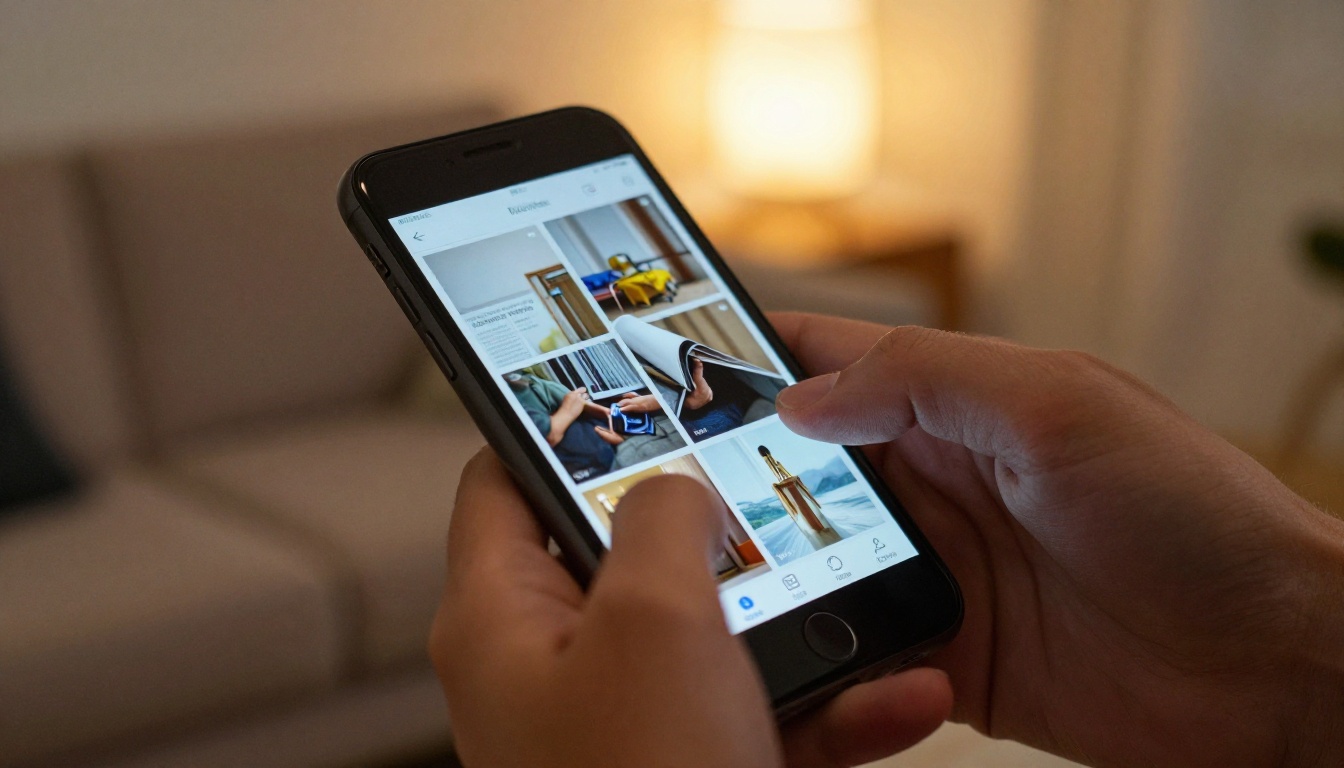
Un PDF está pensado para imprimirse. Un flipbook está pensado para leerse en pantalla. Esa diferencia importa cuando tus estudiantes abren los materiales en las Chromebook de la escuela, en tabletas compartidas y en el teléfono que usan en el autobús.
Esto es lo que cambia cuando reemplazas un PDF adjunto por un enlace a un flipbook:
- Las páginas se pasan como en un libro real, lo que hace que los cuadernillos de lectura largos resulten menos intimidantes.
- La carga es más rápida, porque las páginas se cargan a medida que los estudiantes se desplazan, en lugar de descargarse como un solo archivo pesado.
- Las pantallas de los teléfonos funcionan bien, ya que el visor se adapta a pantallas estrechas en lugar de obligar a pellizcar y hacer zoom.
- Un solo enlace se mantiene al día, así puedes corregir una errata sin volver a publicarlo en cada clase.
- Los medios pueden incluirse dentro de las páginas, como videos cortos y clips de audio para la pronunciación o las demostraciones de laboratorio.
💡 Consejo profesional: Classroom muestra una miniatura para un enlace adjunto. Un flipbook con una primera página clara hace que el material sea fácil de encontrar en una lista larga de Classwork.
Qué cuenta como material en Classroom
Google Classroom tiene cuatro tipos principales de publicación: Tarea, Tarea con cuestionario, Pregunta y Material. Material es el indicado para lo que los estudiantes leen o ven, pero no entregan. No tiene fecha de entrega, calificación ni casilla de envío. Por eso es el lugar ideal para cuadernillos de lectura, guías de estudio, hojas de seguridad del laboratorio, manuales de clase y folletos de diapositivas.
Si los estudiantes deben responder, usa una Tarea en su lugar y adjunta ahí el enlace del flipbook. Los pasos de abajo funcionan para ambos, porque el proceso de adjuntar es idéntico.
Cuándo un flipbook es la herramienta equivocada
Sé honesto con lo que encaja. Una hoja de ejercicios de una página que los estudiantes deben anotar y devolver debe seguir siendo un Google Doc o una Diapositiva con "Hacer una copia para cada estudiante". Un flipbook brilla con contenido de lectura y consulta, no con formularios editables.
Primero, crea el flipbook
Antes de abrir Classroom, necesitas un enlace que publicar. El proceso en Flipbooks AI toma unos minutos.
Paso a paso: de PDF a flipbook
- Ve a Flipbooks AI e inicia sesión o crea una cuenta.
- Elige crear un flipbook nuevo y sube tu PDF. Antes, expórtalo desde Google Docs o Slides con Archivo, luego Descargar y después Documento PDF.
- Espera a que termine la conversión. Cada página del PDF se convierte en una página del flipbook.
- Abre el panel de personalización. Define un color de fondo, elige un efecto de paso de página y añade el nombre de tu escuela o de tu clase si quieres una marca propia.
- Añade el video o audio que quieras incrustar en páginas específicas.
- Guarda y luego abre las opciones para compartir para copiar tu enlace.
Los flipbooks creados así no llevan marcas de agua, lo que mantiene limpio el visor para los estudiantes. El Conversor de PDF a flipbook se encarga de la subida y la conversión en un solo lugar.
Elige la plantilla adecuada para cada uso
No todos los documentos de clase son hojas de ejercicios. Elegir la herramienta según el contenido hace que el resultado parezca intencional.
Elige tu configuración para compartir
El enlace que copias decide quién puede abrir el flipbook. Dedica un minuto a esto y evitarás la mayoría de las preguntas de soporte más adelante.
Enlace directo o código para incrustar
Para Classroom, el enlace directo es lo que necesitas. Classroom adjunta los enlaces como tarjetas con enlace y no muestra código para incrustar dentro de una publicación. Un código para incrustar conviene más cuando también publicas el flipbook en el sitio web de la clase o en una página de la escuela. La herramienta Incrustar flipbook en sitio web cubre ese segundo uso.
Protección con contraseña
Hay contenido que no debe ser público: las claves de respuestas de un departamento, un repaso de examen no publicado o muestras de trabajos de estudiantes. Flipbooks AI admite la protección con contraseña para contenido privado. Define una contraseña y luego inclúyela en la descripción de la publicación de Classroom para que solo la vean los estudiantes inscritos.
⚠️ Advertencia: Nunca pegues una contraseña en el título de la publicación de Classroom. Los títulos aparecen en los correos de notificación y en el Stream de la clase. Ponla en la descripción, que solo pueden leer los miembros de esa clase.
Comparación rápida de las opciones para compartir
| Opción | Ideal para | Experiencia del estudiante | Nivel de riesgo |
|---|
| Enlace directo público | Folletos abiertos, programas de curso | Un clic, sin iniciar sesión | Cualquiera con el enlace puede leer |
| Enlace con contraseña | Repaso de examen, muestras sensibles | Un clic más una contraseña | Bajo, si la contraseña se queda en la publicación |
| Incrustado en el sitio de la escuela | Páginas de cursos públicas | Se lee dentro de la página web | Bajo |
| Descarga sin conexión | Estudiantes con internet débil en casa | Se abre sin conexión | Depende de cómo se comparta el archivo |
Publica el flipbook como material
Ahora sí, lo principal. Estos son los clics exactos en Google Classroom desde tu equipo.
Proceso paso a paso para publicar
- Abre Google Classroom y selecciona tu clase.
- Haz clic en la pestaña Classwork de la parte superior.
- Haz clic en Crear, en la esquina superior izquierda, y elige Material.
- Escribe un título claro, como "Cuadernillo de lectura de la unidad 3: Estructura celular."
- En el cuadro de descripción, agrega una o dos líneas de instrucciones. Menciona qué leer, cuánto tiempo toma y la contraseña, si hay una.
- Haz clic en Agregar y luego elige Enlace.
- Pega la URL de tu flipbook y haz clic en Agregar enlace.
- A la derecha, elige la clase o clases donde publicar. Puedes seleccionar varias secciones a la vez.
- Elige qué estudiantes lo reciben. La opción predeterminada es todos los estudiantes.
- Elige un tema del menú desplegable o crea uno nuevo.
- Haz clic en Publicar o usa la flecha junto a él para Programar o Guardar borrador.
Eso es todo el proceso. El flipbook aparece como una tarjeta de enlace, y los estudiantes la tocan para abrir el visor en una pestaña nueva.
Publicar en varias clases a la vez
Si impartes tres secciones del mismo curso, no repitas los pasos tres veces. En el paso 8, marca todas las secciones. Classroom crea una copia por clase. Los cambios posteriores en el propio material deben hacerse en cada clase, pero como el enlace del flipbook apunta a una sola fuente, tus actualizaciones de contenido se aplican en todas partes en cuanto guardas el flipbook.
✅ Buena práctica: Actualiza el flipbook, no la publicación de Classroom. Los estudiantes que ya abrieron el enlace verán las páginas nuevas en su próxima visita.
Escribe una descripción que se lea
Los estudiantes se saltan las instrucciones largas. Mantenla breve y específica:
- Diles la tarea: "Lee las páginas 1 a 12 antes del jueves."
- Dales una estimación de tiempo: "Unos 15 minutos."
- Indica para qué sirve: "Lo necesitarás para el laboratorio del viernes."
- Añade apoyo: "Si la página no carga, prueba con Chrome."
Organiza los materiales para que los estudiantes los encuentren
Una página de Classwork ordenada te ahorra decenas de preguntas de "¿dónde está?". Los temas son la respuesta.
Una estructura sencilla de temas
Usa los temas para agrupar por unidad, no por tipo de archivo. Un patrón que usan muchos docentes:
- Empieza aquí para el programa del curso y el manual de la clase
- Unidad 1, Unidad 2, Unidad 3 para la lectura semanal y las notas
- Repaso para los flipbooks de preparación de exámenes
- Recursos extra para el enriquecimiento opcional
Arrastra los temas para reordenarlos y pon la unidad actual arriba para que los estudiantes la vean primero.
Nombra los archivos de forma coherente
Un hábito de nombres predecible rinde frutos. Prueba con "Unidad 3, Lectura 2: Estructura celular" para que el orden de clasificación siga siendo lógico y el propósito sea obvio en un correo de notificación.
Programa en lugar de publicar todo al principio
Publicar todo al inicio del trimestre abruma a los estudiantes. Usa Programar para liberar cada flipbook el día en que lo enseñas. Programar para la noche del domingo funciona bien para las lecturas del lunes, porque los estudiantes lo ven en su correo de notificación antes de que empiece la clase.
Haz que funcione en todos los dispositivos
Tu enlace de flipbook solo sirve si se abre. Prueba en los dispositivos que tus estudiantes usan de verdad.

Revisa antes de publicar
Haz una prueba de treinta segundos:
- Abre la clase de Classroom como estudiante con la opción Vista de estudiante o con una segunda cuenta.
- Haz clic en la tarjeta del flipbook.
- Pasa tres páginas en tu teléfono.
- Pruébalo una vez en una Chromebook si tu escuela las usa.
Problemas comunes y soluciones
| Problema | Causa probable | Solución |
|---|
| El enlace se abre, pero las páginas aparecen en blanco | Red escolar lenta o filtro de contenido | Pide a informática que permita el dominio del flipbook o comparte una descarga sin conexión |
| Los estudiantes no pueden abrir el enlace | Error al pegar la URL o configuración de privacidad incorrecta | Copia de nuevo el enlace desde el panel para compartir y vuelve a publicarlo |
| Falla la solicitud de contraseña | Se copió un espacio extra junto con la contraseña | Escribe la contraseña de nuevo en la descripción |
| El enlace funciona en el teléfono, pero falla en la Chromebook | Restricciones del navegador administrado | Prueba en el navegador aprobado por el distrito y luego informa a informática |
| Aparece una versión anterior | Página en caché | Pide a los estudiantes que actualicen o que abran la página en una pestaña nueva |
💡 Consejo profesional: Si algunos estudiantes tienen internet poco confiable en casa, activa las descargas sin conexión para que puedan leer en el autobús o en una biblioteca sin conexión.
Nociones básicas de accesibilidad
Los buenos materiales llegan a todos los estudiantes. Exporta tu PDF desde un documento que use encabezados reales y textos descriptivos en las imágenes, porque esa estructura se traslada al flipbook. Elige colores de fondo de alto contraste y mantén el texto principal en un tamaño cómodo en la pantalla de un teléfono.
Ejemplos reales en el aula
Ver cómo lo usan otros docentes facilita imaginar la configuración.
Cuadernillo de seguridad del laboratorio de ciencias
Una profesora de ciencias de secundaria convierte las normas de seguridad del laboratorio en un flipbook con un video corto incrustado que muestra cómo usar las gafas y cómo responder a un derrame. Lo publica como Material en "Empieza aquí" y añade una Tarea de cuestionario breve de Classroom en la que los estudiantes confirman que lo leyeron. El cuadernillo se queda en un solo lugar durante todo el año.
Lista de lectura del departamento
Un departamento de inglés crea un flipbook de fragmentos por cada grado. Una carpeta compartida de Google Drive guarda los PDF originales, y cada docente publica el mismo enlace en sus propias secciones. Cuando el departamento cambia un poema, una sola actualización cambia todas las clases.
Planes de clase para suplentes
Una profesora que va a faltar un día publica un Material "Día de suplencia" con un flipbook que contiene el plano de asientos, la secuencia de la lección y la lectura. Los estudiantes lo abren desde Classroom, y el suplente abre el mismo enlace.
Comunicación con las familias
Las escuelas usan el Creador de flipbooks de boletines escolares para producir una actualización mensual y la publican como Material en una clase reservada para los padres. Las familias ven las mismas páginas cuidadas, ya usen un teléfono o un equipo de escritorio.

Mide si los estudiantes lo leen
Classroom muestra quién vio una publicación de Material, pero no muestra hasta dónde leyó. Si quieres más detalle, el plan Professional de Flipbooks AI incluye funciones de estadísticas y generación de contactos, como cuántas personas abrieron el flipbook y qué páginas recibieron atención. Los docentes usan eso para detectar la página donde los estudiantes abandonan la lectura y luego reescribirla.
Compara los planes en la página de precios para ver cuál se ajusta a las necesidades de tu escuela o distrito.
| Función del plan | Por qué le importa a un docente |
|---|
| Flipbooks ilimitados (Standard y superiores) | Un flipbook por unidad sin preocuparte por los límites |
| Protección con contraseña | Mantiene privados los repasos de examen y las claves de respuestas |
| Estadísticas (Professional) | Muestra qué páginas abren realmente los estudiantes |
| Descargas sin conexión | Apoya a los estudiantes con internet poco confiable en casa |
| Marca propia | Combina con los colores y el logo de tu escuela |
| Sin marcas de agua | Un visor limpio para estudiantes y familias |
Una rutina semanal rápida
No necesitas un sistema grande. Este hábito corto mantiene todo manejable:
- Viernes: Exporta la lectura de la próxima semana a PDF y conviértela en flipbook.
- Viernes: Publícalo en Classroom como Material programado para el lunes.
- Lunes: Revisa el enlace en tu teléfono.
- A mitad de semana: Corrige las erratas en el propio flipbook, no en Classroom.

¿Listo para publicar el tuyo?
Publicar un flipbook como material de Google Classroom se reduce a tres movimientos: crear el flipbook, copiar el enlace y adjuntarlo con Crear, luego Material, después Añadir y finalmente Enlace. Todo lo demás es un pulido que hace que tu clase funcione mejor.
¿Lo probamos? Empieza gratis en Flipbooks AI y convierte tu próximo PDF en flipbook. Explora todas las herramientas de flipbooks para encontrar una plantilla que encaje con tu materia, y compara los planes y precios si tu departamento quiere estadísticas y flipbooks ilimitados. Cuando estés listo para mejorar el plan, puedes ir directamente a los precios desde tu cuenta.



