Jede Lehrkraft kennt diesen Moment: Du lädst ein 40-seitiges PDF in Google Classroom hoch, und die halbe Klasse beschwert sich, dass es langsam lädt, auf dem Telefon schlecht zoomt oder im Stream untergeht. Ein Flipbook behebt das meiste davon. Es macht aus demselben PDF einen Betrachter mit Umblättereffekt, der schnell öffnet, auf jedem Bildschirm gut aussieht und hinter einem einzigen, sauberen Link liegt. Dieses Tutorial zeigt dir genau, wie du ein Flipbook als Google Classroom Material veröffentlichst, von der Erstellung auf Flipbooks AI bis zur Planung für die richtige Klasse am richtigen Tag.
Warum Flipbooks einfachen PDFs überlegen sind
Ein PDF ist für den Druck gemacht. Ein Flipbook ist für das Lesen am Bildschirm gemacht. Dieser Unterschied zählt, wenn deine Schüler Materialien auf Schul-Chromebooks, geteilten Tablets und dem Telefon im Bus öffnen.
So verändert sich alles, wenn du einen PDF-Anhang durch einen Flipbook-Link ersetzt:
- Die Seiten blättern wie in einem echten Buch, was lange Lesepakete weniger einschüchternd wirken lässt.
- Das Laden ist schneller, weil die Seiten nachladen, während Schüler scrollen, statt als eine schwere Datei heruntergeladen zu werden.
- Mobile Bildschirme funktionieren, da sich der Betrachter schmalen Displays anpasst, statt Zusammenziehen und Zoomen zu erzwingen.
- Ein Link bleibt aktuell, sodass du einen Tippfehler korrigieren kannst, ohne in jeder Klasse neu zu veröffentlichen.
- Medien lassen sich in die Seiten einbetten, etwa kurze Videos und Audioclips für Aussprache oder Laborvorführungen.
💡 Profi-Tipp: Classroom zeigt bei einem Link-Anhang eine Vorschau an. Ein Flipbook mit einer klaren ersten Seite macht das Material in einer langen Classwork-Liste leicht auffindbar.
Was in Classroom als Material gilt
Google Classroom hat vier Beitragsarten: Aufgabe, Quiz-Aufgabe, Frage und Material. Material ist die Art für Inhalte, die Schüler lesen oder ansehen, aber nicht abgeben. Es gibt kein Fälligkeitsdatum, keine Note und kein Abgabefeld. Deshalb ist es der richtige Ort für Lesepakete, Lernhilfen, Sicherheitsblätter fürs Labor, Klassenhandbücher und Handouts aus Folien.
Wenn Schüler antworten müssen, nutze stattdessen eine Aufgabe und hänge dort den Flipbook-Link an. Die folgenden Schritte funktionieren für beides, denn der Anhang wird jeweils gleich hinzugefügt.
Wann ein Flipbook das falsche Werkzeug ist
Sei ehrlich, wofür sich das Werkzeug eignet. Ein Arbeitsblatt mit einer Seite, das Schüler ausfüllen und zurückgeben müssen, sollte ein Google Doc oder eine Folie bleiben, mit der Einstellung "Kopie für jeden Schüler erstellen". Ein Flipbook glänzt bei Lese- und Nachschlageinhalten, nicht bei bearbeitbaren Formularen.
Erstelle zuerst das Flipbook
Bevor du Classroom öffnest, brauchst du einen Link zum Veröffentlichen. Der Ablauf auf Flipbooks AI dauert ein paar Minuten.
Schritt für Schritt: vom PDF zum Flipbook
- Gehe zu Flipbooks AI und melde dich an oder erstelle ein Konto.
- Wähle, ein neues Flipbook zu erstellen, und lade dein PDF hoch. Exportiere es vorher aus Google Docs oder Slides über Datei, dann Herunterladen, dann PDF-Dokument.
- Warte, bis die Umwandlung abgeschlossen ist. Jede PDF-Seite wird zu einer Flipbook-Seite.
- Öffne das Anpassungsfenster. Lege eine Hintergrundfarbe fest, wähle einen Umblättereffekt und füge den Namen deiner Schule oder Klasse hinzu, wenn du ein eigenes Branding möchtest.
- Bette auf bestimmten Seiten ein Video oder Audio ein.
- Speichere und öffne dann die Freigabeoptionen, um deinen Link zu kopieren.
Flipbooks, die so erstellt werden, enthalten keine Wasserzeichen, was den Betrachter für Schüler sauber hält. Der PDF-zu-Flipbook-Konverter erledigt Upload und Umwandlung an einer Stelle.
Wähle die passende Vorlage für den Zweck
Nicht jedes Klassendokument ist ein Arbeitsblatt. Wenn du das Werkzeug an den Inhalt anpasst, wirkt das Ergebnis gewollt und stimmig.
Lege deine Freigabeeinstellungen fest
Der Link, den du kopierst, bestimmt, wer das Flipbook öffnen kann. Nimm dir hier eine Minute Zeit, dann vermeidest du die meisten Rückfragen später.
Direkter Link oder Einbettungscode
Für Classroom ist der direkte Link das Richtige. Classroom hängt Links als anklickbare Karten an und zeigt Einbettungscode nicht innerhalb eines Beitrags an. Ein Einbettungscode ist besser, wenn du das Flipbook zusätzlich auf einer Klassenwebsite oder einer Schulseite veröffentlichst. Das Werkzeug Flipbook auf einer Website einbetten deckt diesen zweiten Fall ab.
Passwortschutz
Manche Inhalte sollten nicht öffentlich sein: Lösungsschlüssel für eine Fachabteilung, unveröffentlichte Prüfungsvorbereitung oder Beispiele von Schülerarbeiten. Flipbooks AI unterstützt Passwortschutz für private Inhalte. Lege ein Passwort fest und füge es dann in die Beschreibung des Classroom-Beitrags ein, damit nur eingeschriebene Schüler es sehen.
⚠️ Warnung: Füge ein Passwort niemals in den Titel des Classroom-Beitrags ein. Titel erscheinen in Benachrichtigungs-E-Mails und im Stream der Klasse. Setze es in die Beschreibung, die nur Mitglieder dieser Klasse lesen können.
Schneller Vergleich der Freigabeoptionen
| Option | Am besten für | Erlebnis für Schüler | Risikostufe |
|---|
| Öffentlicher direkter Link | Offene Handouts, Lehrpläne | Ein Klick, keine Anmeldung | Jeder mit dem Link kann lesen |
| Link mit Passwort | Prüfungsvorbereitung, sensible Beispiele | Ein Klick plus ein Passwort | Niedrig, solange das Passwort im Beitrag bleibt |
| Einbettung auf der Schulseite | Öffentliche Kursseiten | Lesen direkt auf der Webseite | Niedrig |
| Offline-Download | Schüler mit schwacher Internetverbindung zu Hause | Öffnet sich ohne Verbindung | Hängt vom Dateiaustausch ab |
Veröffentliche das Flipbook als Material
Jetzt kommt der Hauptteil. Dies sind die genauen Klicks in Google Classroom am Computer.
Schritt für Schritt: So veröffentlichst du es
- Öffne Google Classroom und wähle deine Klasse aus.
- Klicke oben auf den Tab Classwork.
- Klicke oben links auf Erstellen und wähle dann Material.
- Gib einen klaren Titel ein, etwa "Lesepaket Einheit 3: Zellstruktur".
- Schreibe in das Beschreibungsfeld ein oder zwei Zeilen Anleitung. Nenne, was gelesen werden soll, wie lange es dauert und das Passwort, falls es eines gibt.
- Klicke auf Hinzufügen und wähle dann Link.
- Füge deine Flipbook-URL ein und klicke auf Link hinzufügen.
- Wähle auf der rechten Seite die Klasse oder Klassen, in die du veröffentlichst. Du kannst mehrere Kurse auf einmal auswählen.
- Lege fest, welche Schüler es erhalten. Standardmäßig sind es alle Schüler.
- Wähle ein Thema aus dem Dropdown-Menü oder erstelle ein neues.
- Klicke auf Veröffentlichen oder nutze den Pfeil daneben, um Planen oder Entwurf speichern zu wählen.
Das war der ganze Ablauf. Das Flipbook erscheint als Link-Karte, und Schüler tippen darauf, um den Betrachter in einem neuen Tab zu öffnen.
In mehrere Klassen auf einmal veröffentlichen
Wenn du drei Abschnitte desselben Kurses unterrichtest, wiederhole die Schritte nicht dreimal. Markiere in Schritt 8 alle Abschnitte. Classroom erstellt eine Kopie pro Klasse. Spätere Änderungen am Material selbst musst du in jeder Klasse vornehmen. Da der Flipbook-Link aber auf eine einzige Quelle zeigt, gelten deine Inhaltsänderungen überall, sobald du das Flipbook speicherst.
✅ Bewährte Praxis: Aktualisiere das Flipbook, nicht den Classroom-Beitrag. Schüler, die den Link bereits geöffnet haben, sehen die neuen Seiten beim nächsten Besuch.
Schreibe eine Beschreibung, die gelesen wird
Schüler überspringen lange Anweisungen. Halte sie kurz und konkret:
- Nenne die Aufgabe: "Lies die Seiten 1 bis 12 vor Donnerstag."
- Gib eine Zeitangabe: "Etwa 15 Minuten."
- Nenne den Zweck: "Du brauchst das für das Labor am Freitag."
- Biete Hilfe an: "Wenn sich die Seite nicht lädt, probiere Chrome."
Ordne Materialien so, dass Schüler sie finden
Eine aufgeräumte Classwork-Seite erspart dir dutzende Fragen der Art "Wo ist das?". Themen sind die Antwort.
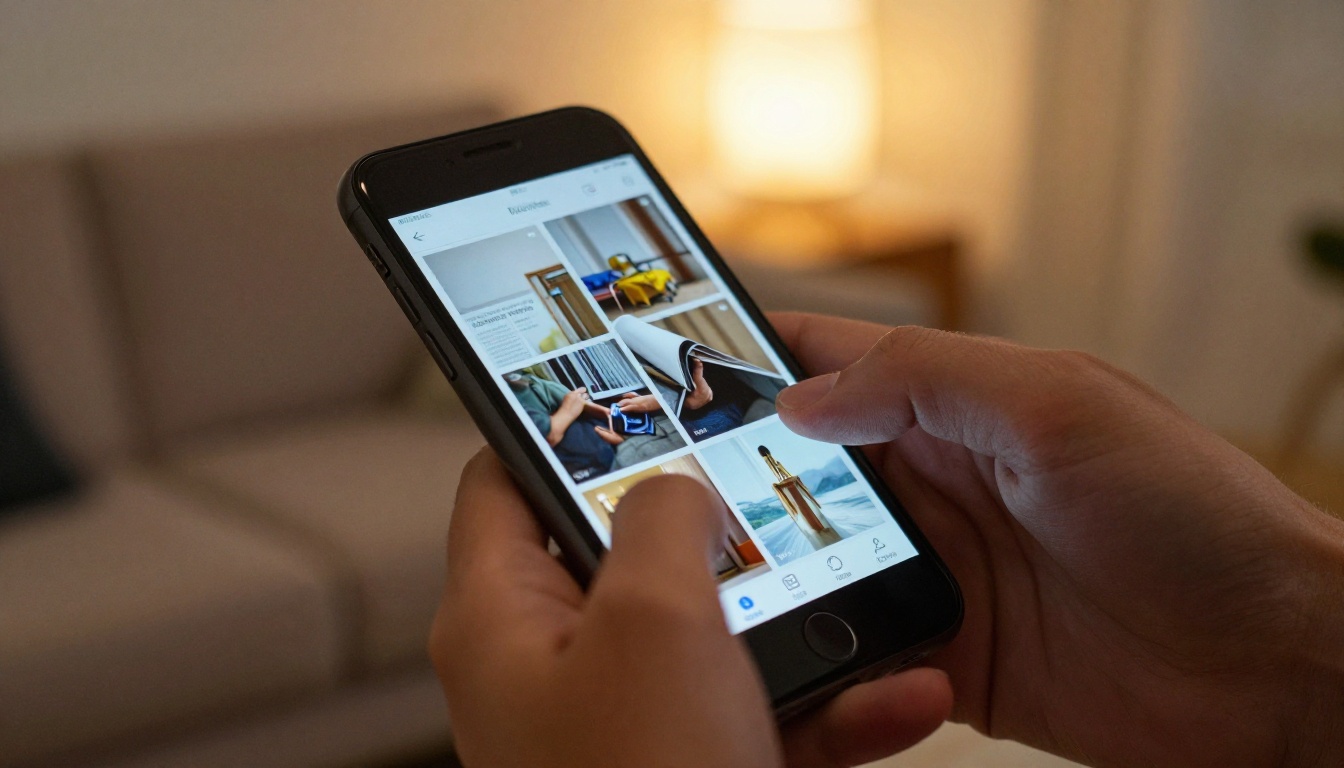
Eine einfache Themenstruktur
Nutze Themen, um nach Einheit zu gruppieren, nicht nach Dateityp. Ein Muster, das viele Lehrkräfte verwenden:
- Hier starten für den Lehrplan und das Klassenhandbuch
- Einheit 1, Einheit 2, Einheit 3 für wöchentliche Lektüre und Notizen
- Wiederholung für Flipbooks zur Prüfungsvorbereitung
- Zusätzliche Ressourcen für freiwillige Vertiefung
Ziehe Themen, um sie neu anzuordnen, und setze die aktuelle Einheit nach oben, damit Schüler sie zuerst sehen.
Benenne Dateien konsistent
Eine vorhersehbare Namensgebung zahlt sich aus. Versuche "Einheit 3, Lektüre 2: Zellstruktur", damit die Sortierung logisch bleibt und der Zweck in einer Benachrichtigungs-E-Mail sofort klar ist.
Planen statt früh alles veröffentlichen
Wenn zu Beginn des Semesters alles veröffentlicht wird, überfordert das Schüler. Nutze Planen, um jedes Flipbook an dem Tag freizugeben, an dem du es unterrichtest. Eine Planung am Sonntagabend funktioniert gut für Montagslektüre, weil Schüler sie in ihrer Benachrichtigungs-E-Mail sehen, bevor der Unterricht beginnt.
Sorge dafür, dass es auf jedem Gerät funktioniert
Dein Flipbook-Link nützt nur, wenn er sich öffnet. Teste auf den Geräten, die deine Schüler tatsächlich nutzen.

Prüfe vor der Veröffentlichung
Mach einen Test in dreißig Sekunden:
- Öffne die Classroom-Klasse als Schüler über die Option Schüleransicht oder über ein zweites Konto.
- Klicke auf die Flipbook-Karte.
- Blättere auf deinem Telefon drei Seiten um.
- Probiere es einmal auf einem Chromebook aus, wenn deine Schule welche nutzt.
Häufige Probleme und Lösungen
| Problem | Wahrscheinliche Ursache | Lösung |
|---|
| Link öffnet sich, aber die Seiten sind leer | Langsames Schulnetz oder Inhaltsfilter | Bitte die IT, die Flipbook-Domain freizugeben, oder teile einen Offline-Download |
| Schüler können den Link nicht öffnen | Tippfehler in der eingefügten URL oder falsche Datenschutzeinstellung | Kopiere den Link erneut aus dem Freigabefenster und veröffentliche neu |
| Passwortabfrage schlägt fehl | Beim Kopieren des Passworts wurde ein Leerzeichen mitkopiert | Tippe das Passwort in der Beschreibung neu ein |
| Link funktioniert auf dem Telefon, scheitert auf dem Chromebook | Einschränkungen des verwalteten Browsers | Teste im genehmigten Browser des Schulbezirks und melde es der IT |
| Alte Version wird noch angezeigt | Zwischengespeicherte Seite | Bitte die Schüler, neu zu laden, oder öffne sie in einem neuen Tab |
💡 Profi-Tipp: Wenn ein paar Schüler zu Hause eine unzuverlässige Internetverbindung haben, aktiviere Offline-Downloads, damit sie im Bus oder in der Bibliothek ohne Verbindung lesen können.
Grundlagen der Barrierefreiheit
Gute Materialien erreichen jeden Schüler. Exportiere dein PDF aus einem Dokument, das echte Überschriften und beschreibende Bildtexte verwendet, denn diese Struktur bleibt im Flipbook erhalten. Wähle Hintergrundfarben mit hohem Kontrast und halte den Fließtext auf einem Telefonbildschirm in einer angenehmen Größe.
Echte Beispiele aus dem Unterricht
Zu sehen, wie andere Lehrkräfte es nutzen, macht den Aufbau leichter vorstellbar.
Sicherheitspaket für das Naturwissenschaftslabor
Eine Naturwissenschaftslehrerin an einer Mittelschule verwandelt die Laborsicherheitsregeln in ein Flipbook mit einem kurzen eingebetteten Video, das Schutzbrille und Reaktion auf verschüttete Flüssigkeiten zeigt. Sie veröffentlicht es als Material unter "Hier starten" und fügt eine kurze Classroom-Quizaufgabe hinzu, in der Schüler bestätigen, dass sie es gelesen haben. Das Paket bleibt das ganze Jahr über an einem Ort.
Leseliste der Fachabteilung
Eine Englisch-Fachabteilung erstellt pro Jahrgang ein Flipbook mit Auszügen. Ein gemeinsamer Google-Drive-Ordner enthält die PDF-Quelldateien, und jede Lehrkraft veröffentlicht denselben Link in ihren eigenen Abschnitten. Wenn die Fachabteilung ein Gedicht austauscht, ändert ein einziges Update alle Klassen.
Pläne für Vertretungslehrkräfte
Eine Lehrkraft, die einen freien Tag erwartet, veröffentlicht ein Material "Vertretungstag" mit einem Flipbook, das die Sitzordnung, den Stundenablauf und die Lektüre enthält. Schüler öffnen es über Classroom, und die Vertretung öffnet denselben Link.
Kommunikation mit Familien
Schulen nutzen den Schulnewsletter-Ersteller, um ein monatliches Update zu erstellen, und veröffentlichen es dann als Material in einer Klasse, die für Eltern eingerichtet ist. Familien sehen dieselben sauberen Seiten, egal ob sie ein Telefon oder einen Desktop-Computer nutzen.

Verfolge, ob Schüler es lesen
Classroom zeigt, wer einen Material-Beitrag angesehen hat, aber nicht, wie weit gelesen wurde. Wenn du mehr Details möchtest, enthält der Professional-Tarif auf Flipbooks AI die Funktionen Analysen und Kontaktgenerierung, etwa wie viele Personen das Flipbook geöffnet haben und welche Seiten Aufmerksamkeit bekamen. Lehrkräfte nutzen das, um die Stelle zu finden, an der Schüler aussteigen, und sie dann umzuschreiben.
Vergleiche die Tarife auf der Preisseite, um zu sehen, welche Stufe zu den Bedürfnissen deiner Schule oder deines Schulbezirks passt.
| Tarif-Funktion | Warum sich eine Lehrkraft dafür interessiert |
|---|
| Unbegrenzte Flipbooks (Standard und höher) | Ein Flipbook pro Einheit, ohne sich um Grenzen zu sorgen |
| Passwortschutz | Hält Prüfungsvorbereitung und Lösungsschlüssel privat |
| Analysen (Professional) | Zeigt, welche Seiten Schüler tatsächlich öffnen |
| Offline-Downloads | Unterstützt Schüler mit schwacher Internetverbindung zu Hause |
| Eigenes Branding | Passt zu den Farben und dem Logo deiner Schule |
| Keine Wasserzeichen | Ein sauberer Leser für Schüler und Familien |
Eine kurze Wochenroutine
Du brauchst kein großes System. Diese kurze Gewohnheit hält alles überschaubar:
- Freitag: Exportiere die Lektüre der nächsten Woche als PDF und wandle sie in ein Flipbook um.
- Freitag: Veröffentliche sie in Classroom als geplantes Material für Montag.
- Montag: Prüfe den Link kurz auf deinem Telefon.
- Mitte der Woche: Korrigiere Tippfehler direkt im Flipbook, nicht in Classroom.

Bereit, deins zu veröffentlichen?
Ein Flipbook als Google Classroom Material zu veröffentlichen, kommt auf drei Schritte an: das Flipbook erstellen, den Link kopieren und ihn unter Erstellen, dann Material, dann Hinzufügen, dann Link anhängen. Alles andere ist Feinschliff, der deine Klasse reibungsloser laufen lässt.
Bereit zum Ausprobieren? Kostenlos loslegen bei Flipbooks AI und wandle dein nächstes PDF in ein Flipbook um. Sieh dir alle Flipbook-Tools an, um eine Vorlage zu finden, die zu deinem Fach passt, und vergleiche die Preispläne, falls deine Fachabteilung Analysen und unbegrenzte Flipbooks möchte. Wenn du bereit bist, auf einen höheren Tarif zu wechseln, kannst du direkt von deinem Konto aus zu den Preisen gehen.



