Ogni insegnante conosce il momento: carichi un PDF di 40 pagine su Google Classroom e metà classe si lamenta che si carica lentamente, si ingrandisce male sul telefono o si perde nello Stream. Un flipbook risolve gran parte di questi problemi. Trasforma lo stesso PDF in un visualizzatore con effetto sfoglio che si apre velocemente, si vede bene su qualsiasi schermo e si raggiunge con un unico link pulito. Questo tutorial mostra esattamente come pubblicare un flipbook come materiale di Google Classroom, dalla creazione su Flipbooks AI fino alla pianificazione per la classe giusta nel giorno giusto.

Perché i flipbook battono i PDF semplici
Un PDF è fatto per la stampa. Un flipbook è fatto per essere letto sullo schermo. La differenza conta quando i tuoi studenti aprono i materiali sui Chromebook della scuola, sui tablet condivisi e sul telefono che usano in autobus.
Ecco cosa cambia quando sostituisci un allegato PDF con un link a un flipbook:
- Le pagine si sfogliano come un vero libro, e questo rende le lunghe dispense di lettura meno intimidatorie.
- Il caricamento è più veloce, perché le pagine arrivano man mano che gli studenti scorrono, invece di essere scaricate come un unico file pesante.
- Gli schermi dei telefoni funzionano, perché il visualizzatore si adatta agli schermi stretti invece di costringere a pizzicare e ingrandire.
- Un solo link resta aggiornato, così puoi correggere un refuso senza ripubblicare in ogni classe.
- I contenuti multimediali possono stare dentro le pagine, come brevi video e clip audio per la pronuncia o per le dimostrazioni di laboratorio.
💡 Suggerimento: Classroom mostra una miniatura per un allegato di tipo link. Un flipbook con una prima pagina chiara rende il materiale facile da individuare in una lunga lista di Lavoro in classe.
Cosa conta come materiale in Classroom
Google Classroom ha quattro tipi di post principali: Compito, Compito con quiz, Domanda e Materiale. Materiale è quello per le cose che gli studenti leggono o guardano ma non consegnano. Non c’è scadenza, né voto né casella di consegna. Per questo è la sede giusta per dispense di lettura, guide allo studio, schede sulla sicurezza in laboratorio, manuali di classe e dispense illustrate.
Se gli studenti devono rispondere, usa invece un Compito e allega lì il link al flipbook. I passaggi qui sotto valgono per entrambi, perché il procedimento per l’allegato è identico.
Quando un flipbook è lo strumento sbagliato
Sii onesto sull’adattamento. Una scheda di una pagina che gli studenti devono annotare e restituire dovrebbe restare un Google Doc o una Slide con "Crea una copia per ogni studente". Un flipbook brilla per i contenuti da leggere e consultare, non per i moduli da compilare.
Crea prima il flipbook
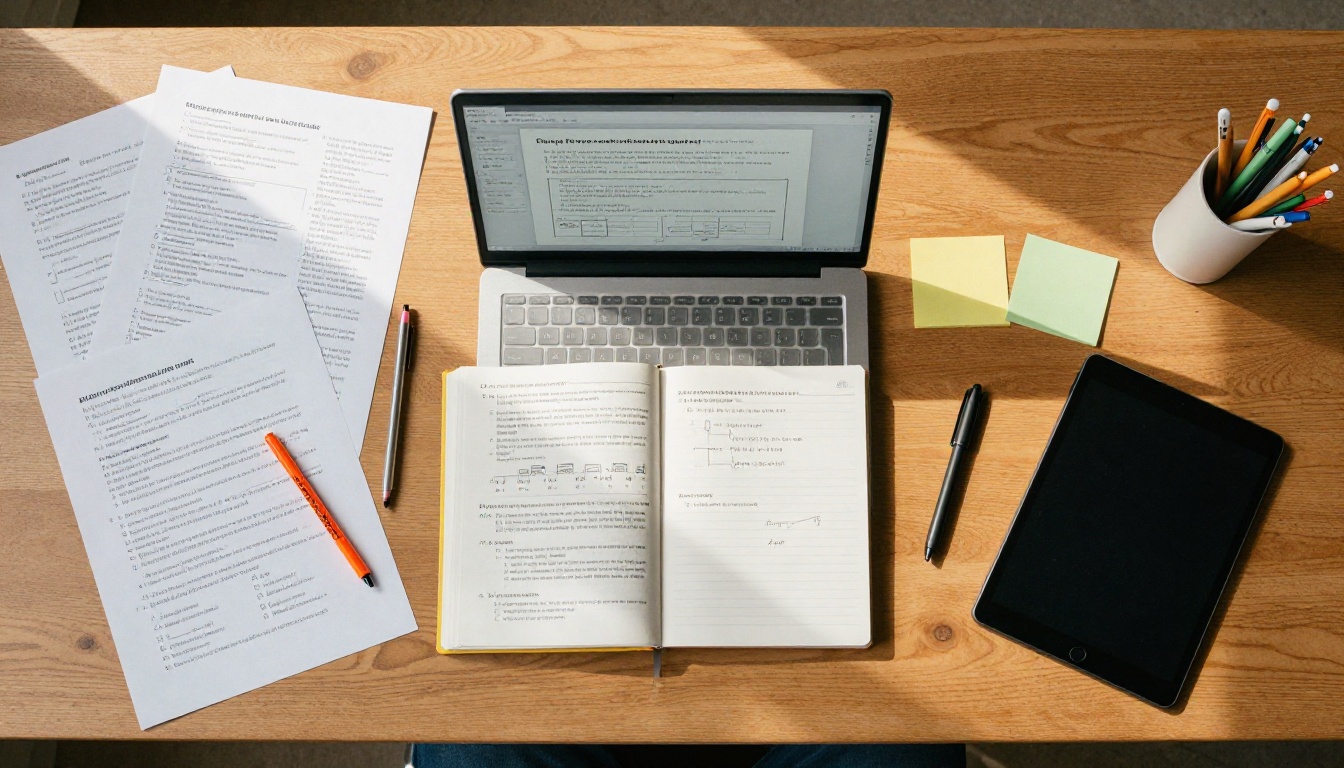
Prima di aprire Classroom, ti serve un link da pubblicare. Il procedimento su Flipbooks AI richiede pochi minuti.
Passo dopo passo: da PDF a flipbook
- Vai su Flipbooks AI e accedi oppure crea un account.
- Scegli di creare un nuovo flipbook e carica il tuo PDF. Prima esportalo da Google Docs o Slides andando su File, poi Scarica, poi Documento PDF.
- Attendi la fine della conversione. Ogni pagina del PDF diventa una pagina del flipbook.
- Apri il pannello di personalizzazione. Imposta un colore di sfondo, scegli un effetto sfoglio e aggiungi il nome della scuola o della classe, se vuoi un marchio personalizzato.
- Aggiungi video o audio da incorporare in pagine specifiche.
- Salva, poi apri le opzioni di condivisione per copiare il tuo link.
I flipbook creati in questo modo non hanno filigrane, il che mantiene pulito il visualizzatore per gli studenti. Il Convertitore da PDF a flipbook gestisce il caricamento e la conversione in un unico posto.
Scegli il modello giusto per il lavoro
Non tutti i documenti di classe sono schede di lavoro. Scegliere lo strumento in base al contenuto fa sembrare il risultato curato.
Scegli le impostazioni di condivisione
Il link che copi decide chi può aprire il flipbook. Dedica un minuto a questo passaggio e ti eviterai la maggior parte delle domande di assistenza in seguito.
Link diretto o codice di incorporamento
Per Classroom, il link diretto è quello che ti serve. Classroom allega i link come schede cliccabili e non mostra il codice di incorporamento all’interno di un post. Un codice di incorporamento è più adatto quando pubblichi il flipbook anche su un sito di classe o una pagina della scuola. Lo strumento Incorpora flipbook nel sito copre questo secondo uso.
Protezione con password
Alcuni contenuti non dovrebbero essere pubblici: le soluzioni di un dipartimento, il ripasso di un esame non ancora pubblicato o i compiti di esempio degli studenti. Flipbooks AI supporta la protezione con password per i contenuti privati. Imposta una password, poi inseriscila nella descrizione del post di Classroom, così lo vedranno solo gli studenti iscritti.
⚠️ Attenzione: Non incollare mai una password nel titolo del post di Classroom. I titoli compaiono nelle email di notifica e nello Stream della classe. Mettila nella descrizione, che possono leggere solo i membri di quella classe.
Confronto rapido delle scelte di condivisione
| Opzione | Ideale per | Esperienza dello studente | Livello di rischio |
|---|
| Link diretto pubblico | Dispense aperte, programmi del corso | Un clic, senza accesso | Chiunque abbia il link può leggere |
| Link protetto da password | Ripasso d’esame, campioni riservati | Un clic più una password | Basso, se la password resta nel post |
| Incorporato nel sito della scuola | Pagine del corso aperte al pubblico | Si legge dentro la pagina web | Basso |
| Download offline | Studenti con una connessione domestica debole | Si apre senza connessione | Dipende dalla condivisione del file |
Pubblica il flipbook come materiale
Ora il momento principale. Ecco i clic esatti in Google Classroom da computer.
Procedura passo dopo passo per la pubblicazione
- Apri Google Classroom e seleziona la tua classe.
- Clicca sulla scheda Lavoro in classe in alto.
- Clicca su Crea in alto a sinistra, poi scegli Materiale.
- Scrivi un titolo chiaro, per esempio "Unità 3, dispensa di lettura: struttura della cellula".
- Nella casella della descrizione, aggiungi una o due righe di istruzioni. Indica cosa leggere, quanto tempo richiede e la password, se c’è.
- Clicca su Aggiungi, poi scegli Link.
- Incolla l’URL del tuo flipbook e clicca su Aggiungi link.
- A destra, scegli la classe o le classi a cui pubblicare. Puoi selezionare più sezioni contemporaneamente.
- Scegli quali studenti lo ricevono. L’impostazione predefinita è tutti gli studenti.
- Scegli un argomento dal menu a tendina oppure creane uno nuovo.
- Clicca su Pubblica, oppure usa la freccia accanto per Pianifica o Salva bozza.
Questo è tutto il procedimento. Il flipbook appare come scheda con link, e gli studenti toccano la scheda per aprire il visualizzatore in una nuova scheda.
Pubblica in più classi insieme
Se insegni tre sezioni dello stesso corso, non ripetere i passaggi tre volte. Al passo 8, seleziona tutte le sezioni. Classroom crea una copia per ogni classe. Le modifiche successive al materiale vanno fatte in ciascuna classe, ma poiché il link del flipbook punta a un’unica fonte, i tuoi aggiornamenti dei contenuti valgono ovunque nel momento in cui salvi il flipbook.
✅ Buona pratica: Aggiorna il flipbook, non il post di Classroom. Gli studenti che hanno già aperto il link vedranno le pagine nuove alla visita successiva.
Scrivi una descrizione che venga letta
Gli studenti saltano le istruzioni lunghe. Tienila breve e precisa:
- Dì loro il compito: "Leggi le pagine da 1 a 12 entro giovedì."
- Indica un tempo stimato: "Circa 15 minuti."
- Spiega lo scopo: "Ti servirà per il laboratorio di venerdì."
- Offri supporto: "Se la pagina non si carica, prova con Chrome."
Organizza i materiali perché gli studenti li trovino
Una pagina di Lavoro in classe ordinata ti risparmia decine di domande del tipo "dov’è?". La risposta sono gli argomenti.
Una struttura semplice per gli argomenti
Usa gli argomenti per raggruppare per unità, non per tipo di file. Uno schema che molti insegnanti usano:
- Inizia qui per il programma e il manuale di classe
- Unità 1, Unità 2, Unità 3 per la lettura settimanale e gli appunti
- Ripasso per i flipbook di preparazione agli esami
- Risorse extra per l’approfondimento facoltativo
Trascina gli argomenti per riordinarli e metti l’unità in corso in cima, così gli studenti la vedono per prima.
Dai ai file nomi coerenti
Un’abitudine di denominazione prevedibile ripaga. Prova con "Unità 3, lettura 2: struttura della cellula", così l’ordine di ordinamento resta logico e lo scopo è chiaro già nell’email di notifica.
Pianifica invece di pubblicare in anticipo
Pubblicare tutto all’inizio del trimestre travolge gli studenti. Usa Pianifica per rilasciare ogni flipbook il giorno in cui lo insegni. Una pianificazione la domenica sera funziona bene per le letture del lunedì, perché gli studenti la vedono nell’email di notifica prima che inizi la lezione.
Fallo funzionare su ogni dispositivo
Il link del flipbook serve solo se si apre. Prova sui dispositivi che i tuoi studenti usano davvero.

Controlla prima di pubblicare
Fai un test di trenta secondi:
- Apri la classe di Classroom come studente usando l’opzione Visualizzazione studente oppure un secondo account.
- Clicca sulla scheda del flipbook.
- Gira tre pagine sul telefono.
- Prova una volta su un Chromebook, se la tua scuola li usa.
Problemi comuni e soluzioni
| Problema | Causa probabile | Soluzione |
|---|
| Il link si apre ma le pagine sono vuote | Rete scolastica lenta o filtro dei contenuti | Chiedi al reparto informatico di consentire il dominio del flipbook, oppure condividi un download offline |
| Gli studenti non riescono ad aprire il link | Errore di battitura nell’URL incollato o impostazione di privacy sbagliata | Copia di nuovo il link dal pannello di condivisione e ripubblica |
| La richiesta di password non funziona | Uno spazio extra copiato insieme alla password | Riscrivi la password nella descrizione |
| Il link funziona sul telefono, non sul Chromebook | Restrizioni del browser gestito | Prova nel browser approvato dal distretto, poi segnala al reparto informatico |
| Compare ancora la versione vecchia | Pagina in cache | Chiedi agli studenti di aggiornare la pagina, oppure aprila in una nuova scheda |
💡 Suggerimento: Se alcuni studenti hanno una connessione domestica poco affidabile, attiva i download offline così possono leggere in autobus o in biblioteca senza connessione.
Nozioni base di accessibilità
Dei buoni materiali raggiungono ogni studente. Esporta il tuo PDF da un documento che usa titoli veri e testi descrittivi per le immagini, perché questa struttura passa nel flipbook. Scegli colori di sfondo ad alto contrasto e mantieni il testo di corpo a una dimensione comoda sullo schermo del telefono.
Esempi reali in classe
Vedere come altri insegnanti lo usano rende più facile immaginare la configurazione.
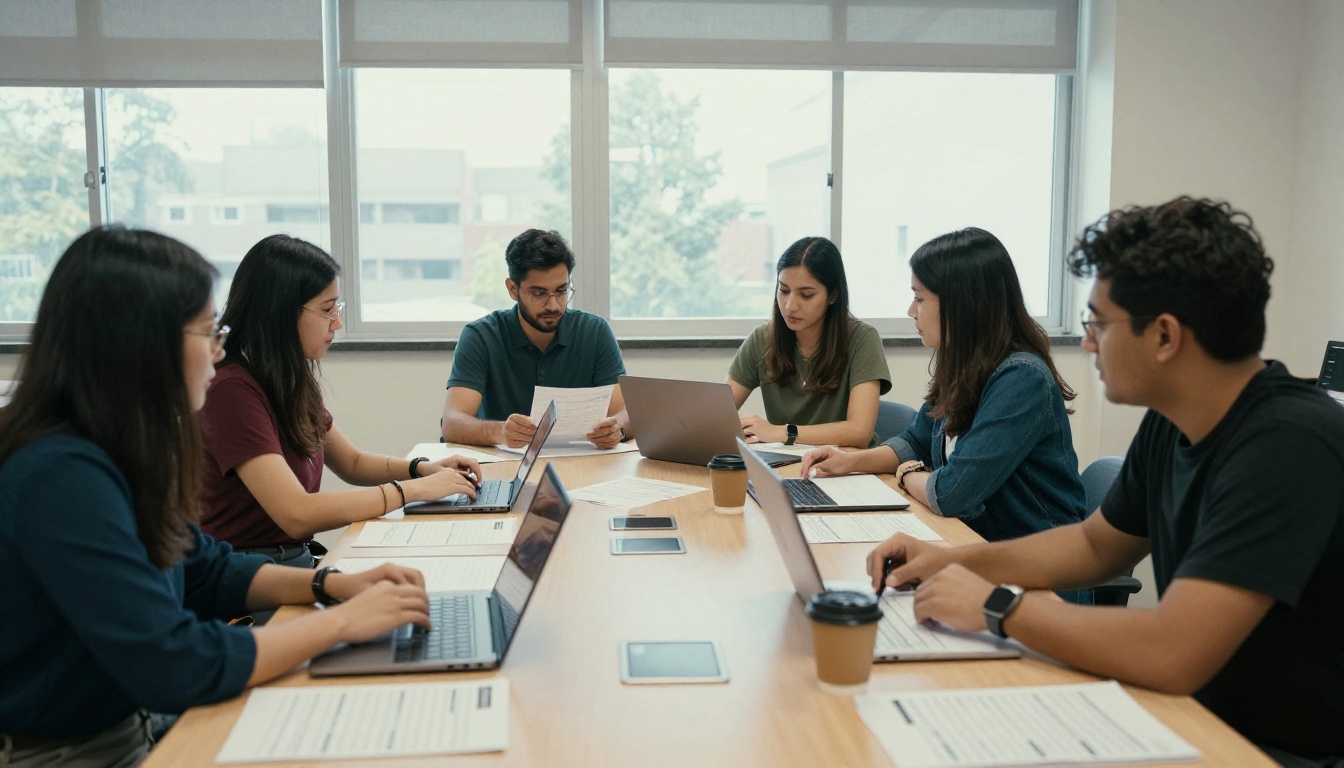
Dispensa sulla sicurezza in laboratorio di scienze
Una docente di scienze della scuola media trasforma le regole di sicurezza del laboratorio in un flipbook con un breve video incorporato che mostra come usare gli occhiali e come gestire uno sversamento. La pubblica come Materiale sotto "Inizia qui" e aggiunge un breve compito con quiz su Classroom in cui chiede agli studenti di confermare di averla letta. La dispensa resta in un unico posto per tutto l’anno.
Elenco di letture del dipartimento
Un dipartimento di inglese crea un flipbook di brani per ogni anno. Una cartella condivisa di Google Drive contiene i PDF di partenza, e ogni insegnante pubblica lo stesso link nelle proprie sezioni. Quando il dipartimento sostituisce una poesia, un solo aggiornamento cambia ogni classe.
Piani per il supplente
Un’insegnante che prevede un giorno di assenza pubblica un Materiale "Giorno del supplente" con un flipbook che contiene la piantina dei posti, la sequenza delle lezioni e la lettura. Gli studenti lo aprono da Classroom, e il supplente apre lo stesso link.
Comunicazione con le famiglie
Le scuole usano il Creatore di newsletter scolastiche per produrre un aggiornamento mensile, poi lo pubblicano come Materiale in una classe riservata ai genitori. Le famiglie vedono le stesse pagine curate, che usino il telefono o il computer desktop.

Verifica se gli studenti leggono
Classroom mostra chi ha visualizzato un post di Materiale, ma non mostra fin dove ha letto. Se vuoi più dettagli, il piano Professional di Flipbooks AI include le funzioni di analisi e generazione di contatti, per esempio quante persone hanno aperto il flipbook e quali pagine hanno attirato più attenzione. Gli insegnanti usano questi dati per individuare la pagina in cui gli studenti smettono di leggere, e poi la riscrivono.
Confronta i piani nella pagina dei prezzi per vedere quale livello corrisponde alle esigenze della tua scuola o del tuo istituto.
| Funzione del piano | Perché interessa a un insegnante |
|---|
| Flipbook illimitati (Standard e superiori) | Un flipbook per unità senza preoccuparsi dei limiti |
| Protezione con password | Mantiene privati ripasso d’esame e soluzioni |
| Analisi (Professional) | Mostra quali pagine gli studenti aprono davvero |
| Download offline | Aiuta gli studenti con una connessione domestica debole |
| Marchio personalizzato | Si adatta ai colori e al logo della scuola |
| Nessuna filigrana | Un visualizzatore pulito per studenti e famiglie |
Una routine settimanale veloce
Non ti serve un grande sistema. Questa breve abitudine rende tutto gestibile:
- Venerdì: esporta in PDF la lettura della settimana successiva e convertila in flipbook.
- Venerdì: pubblicala in Classroom come Materiale pianificato per lunedì.
- Lunedì: controlla al volo il link sul telefono.
- A metà settimana: correggi eventuali refusi nel flipbook stesso, non in Classroom.

Pronto a pubblicare il tuo?
Pubblicare un flipbook come materiale di Google Classroom si riduce a tre mosse: crea il flipbook, copia il link e allegalo seguendo Crea, poi Materiale, poi Aggiungi, poi Link. Tutto il resto è rifinitura che rende la tua classe più fluida.
Pronto a provare? Inizia gratis su Flipbooks AI e trasforma il tuo prossimo PDF in un flipbook. Sfoglia tutti gli strumenti per flipbook per trovare un modello adatto alla tua materia, e confronta i piani tariffari se il tuo dipartimento vuole analisi e flipbook illimitati. Quando sei pronto a passare a un piano a pagamento, puoi andare direttamente ai prezzi dal tuo account.



