Compartir un flipbook es una de las formas más rápidas de poner tu contenido delante de las personas adecuadas, y si usas Flipbooks AI, el proceso toma menos de un minuto. Ya sea que quieras enviar un catálogo de productos a un grupo de WhatsApp, publicar tu último lookbook en Instagram o compartir un informe corporativo en LinkedIn, un enlace de flipbook para compartir funciona en todas las plataformas principales sin pedirle a nadie que descargue un archivo. Este artículo te explica paso a paso cómo compartir un flipbook en WhatsApp y redes sociales, plataforma por plataforma, con tácticas reales que de verdad generan tráfico.
Por qué los enlaces de flipbook superan a los archivos adjuntos
El problema de enviar PDF sin procesar
Cuando alguien recibe un PDF en un mensaje de WhatsApp, tiene que descargarlo, abrirlo en otra app y esperar que el archivo no se corte con una conexión lenta. En redes sociales, un PDF adjunto prácticamente no se ve: Facebook no lo muestra en vista previa, Instagram no lo admite y LinkedIn entierra las publicaciones con archivos y les da muy poco alcance. La fricción es real, y la mayoría de los destinatarios simplemente no se molesta en abrirlo.
Un enlace de flipbook es distinto. Se abre directamente en cualquier navegador, en cualquier dispositivo, sin descargar nada. El lector ve una publicación visualmente rica, con efecto de paso de página, que carga al instante, funciona igual de bien en dispositivos móviles que en el equipo de escritorio y puede volver a compartirse con un solo toque.
| Método para compartir | Apto para móviles | Vista previa en el chat | Se puede rastrear | Interfaz de paso de página |
|---|
| Archivo PDF adjunto | Parcial | No | No | No |
| Enlace de Google Drive | Sí | Limitada | Básico | No |
| Enlace de flipbook | Sí | Sí (vista previa enriquecida) | Sí (plan Pro) | Sí |
| Incrustado en un sitio web | Sí | N/A | Sí (plan Pro) | Sí |
Qué hace diferente la URL de un flipbook para compartir
Cada flipbook publicado en Flipbooks AI tiene su propia URL única. Esa URL incluye una vista previa enriquecida: una miniatura, un título y una breve descripción aparecen automáticamente al pegarla en WhatsApp, Facebook o LinkedIn. Quien la recibe ve exactamente lo que va a abrir antes de tocarla. Las tasas de clics en los enlaces con vista previa enriquecida son, con regularidad, más altas que en las descargas de archivos simples, y tú mantienes el control total sobre quién puede acceder al contenido.
💡 Si compartes contenido confidencial, la función de protección con contraseña de Flipbooks AI te permite enviar el enlace de forma pública mientras el contenido queda bloqueado solo para los lectores autorizados.
Cómo obtener tu enlace para compartir el flipbook
Publica tu flipbook en Flipbooks AI
Antes de compartir cualquier cosa, necesitas un flipbook publicado con una URL activa. Así se consigue:
- Entra a Flipbooks AI e inicia sesión o crea una cuenta gratuita.
- Haz clic en Nuevo flipbook y sube tu archivo PDF.
- Espera la conversión automática, que suele tardar menos de 60 segundos en la mayoría de los documentos.
- Pon un título, elige una miniatura de vista previa y aplica los colores de tu marca si lo deseas.
- Haz clic en Publicar para que el flipbook quede publicado.
- Abre el panel Compartir de tu cuenta.
Copia tu URL para compartir
Una vez publicado, el panel Compartir muestra el enlace directo de tu flipbook. Cópialo con un clic. Es la URL que vas a pegar en WhatsApp, Facebook, la biografía de Instagram, las publicaciones de LinkedIn y en cualquier otro lugar donde quieras compartirlo. Si tu plan incluye marca propia, tu enlace usará tu propio dominio en lugar de la URL predeterminada de la plataforma.

Cómo compartir un flipbook en WhatsApp
WhatsApp es uno de los canales con más interacción para compartir documentos, sobre todo en el B2B y en mercados regionales. Un enlace de flipbook enviado por WhatsApp se abre directamente en el navegador integrado de la app, así que los destinatarios nunca tienen que salir de la conversación.
Compartir con personas
- Abre el chat con tu contacto.
- Toca el campo de texto.
- Pega la URL de tu flipbook.
- Antes de enviarlo, aparecerá automáticamente una vista previa del enlace con la miniatura y el título del flipbook.
- Añade un mensaje personal breve encima del enlace, por ejemplo: "Echa un vistazo a nuestro catálogo nuevo".
- Toca Enviar.
El destinatario toca la tarjeta de vista previa y el flipbook se abre al instante en el navegador de WhatsApp, en cualquier dispositivo.
Compartir en grupos de WhatsApp
Compartir en grupos funciona igual que compartir de forma individual. En los grupos de empresas con varias personas que toman decisiones, añadir una descripción de una línea encima del enlace aumenta mucho las tasas de apertura. Por ejemplo: "Nuestra lista de precios actualizada del Q2, sin necesidad de descargar nada."
✅ Buena práctica: fija el mensaje en el grupo para que el enlace del flipbook se vea siempre arriba del chat. En WhatsApp, mantén presionado el mensaje y selecciona Fijar.
WhatsApp Business y listas de difusión
Si usas WhatsApp Business, puedes incluir el enlace del flipbook en mensajes de difusión para toda tu lista de clientes. Esto funciona especialmente bien para:
Cómo compartir un flipbook en Facebook
Publica en tu feed
Pega la URL de tu flipbook directamente en una publicación nueva de Facebook. Facebook generará automáticamente una vista previa del enlace con la miniatura y el título del flipbook. Después puedes borrar la URL sin procesar del texto, de modo que solo queden la tarjeta de vista previa y tu texto, lo que se ve más limpio y profesional.
En las páginas de empresa, impulsar una publicación con enlace a un flipbook como anuncio pagado funciona bien para promociones de catálogos, programas de eventos y folletos digitales. La tarjeta de vista previa actúa como una publicación con imagen nativa en el feed.
⚠️ Facebook a veces limita el alcance de los enlaces externos en las publicaciones orgánicas. Acompañar el enlace con una imagen atractiva en la misma publicación puede compensar en parte este comportamiento del algoritmo.
Grupos y eventos de Facebook
Los enlaces de flipbook suelen funcionar mejor en los grupos. En una comunidad de nicho, donde los miembros ya se interesan por tu categoría, compartir un flipbook relevante (un libro de recetas, una guía de viaje, un manual de capacitación) suele generar un alcance orgánico importante. Las publicaciones con enlace en los eventos de Facebook funcionan especialmente bien para programas de eventos y folletos de sedes.
Cómo compartir un flipbook en Instagram
Instagram no permite enlaces activos en los pies de foto de las publicaciones normales, así que el enfoque aquí es un poco distinto al de otras plataformas.
Estrategia del enlace en la biografía
El método más confiable: pega la URL de tu flipbook en la biografía de Instagram. Luego menciónalo en el pie de foto de tu publicación con frases como "Catálogo completo en la biografía" o "Lee el lookbook completo en el enlace de la biografía". Es el enfoque estándar que usan editoriales, marcas y creadores para llevar tráfico a cualquier página externa.
Si publicas varios flipbooks con regularidad, una herramienta de enlace en la biografía que muestre varias URL permite que los seguidores elijan la publicación que quieren sin tener que cambiar el enlace de tu biografía cada vez.
Historias y el sticker de enlace
Las historias de Instagram permiten usar el sticker Enlace, que cualquier cuenta puede usar sin importar cuántos seguidores tenga. Así se agrega:
- Crea tu historia y usa como fondo una captura atractiva de tu flipbook.
- Toca el ícono de Sticker en la barra superior.
- Selecciona Enlace.
- Pega la URL de tu flipbook en el campo del enlace.
- Coloca el sticker de enlace en un lugar visible para que sea fácil de tocar.
- Publica la historia.
Para los Reels, agrega la URL del flipbook en el pie de foto y dirige a los espectadores al enlace de tu biografía para que accedan.
💡 Haz una captura de una doble página muy llamativa de tu flipbook y úsala como imagen de fondo de la historia. Mostrarle a quien lo ve exactamente lo que encontrará al hacer clic aumenta mucho la tasa de toques.
Cómo compartir un flipbook en LinkedIn
LinkedIn es la plataforma más sólida para publicaciones profesionales: informes corporativos, documentos técnicos, presentaciones de productos y materiales de capacitación. Los enlaces de flipbook funcionan bien aquí porque LinkedIn muestra vistas previas externas enriquecidas, y su público profesional espera contenido más extenso.
Publicaciones personales y artículos
Pega la URL de tu flipbook en una publicación de LinkedIn. LinkedIn genera una tarjeta de vista previa completa con la imagen en miniatura. Escribe encima una publicación corta que explique su valor: "Acabamos de publicar nuestro informe del sector del Q1. No hace falta descargarlo, solo haz clic." Etiqueta a colegas o empresas relevantes para ampliar el alcance.
✅ Buena práctica: quita la URL del texto de tu publicación una vez que LinkedIn genere la tarjeta de vista previa. Así la publicación se ve más limpia y, según los patrones de interacción observados, tiende a mejorar el alcance orgánico.
Páginas de empresa
Las publicaciones de las páginas de empresa con documentos o enlaces reciben impresiones sólidas en LinkedIn con regularidad. Los flipbooks son especialmente adecuados para:
Cada red social se comporta de forma distinta con los enlaces externos. Así se comparan para compartir flipbooks:
| Plataforma | Vista previa del enlace | Enlace directo en la publicación | Mejor uso | Impulso pagado disponible |
|---|
| WhatsApp | Vista previa enriquecida | Sí | Catálogos, menús, listas de precios | No |
| Facebook | Vista previa enriquecida | Sí | Programas de eventos, lookbooks, folletos | Sí |
| Feed de Instagram | No | Solo en la biografía | Moda, fotografía, estilo de vida | Sí (mediante la biografía) |
| Historias de Instagram | Sí (sticker de enlace) | Sí | Ventas flash, novedades, menús | Sí |
| LinkedIn | Vista previa enriquecida | Sí | Informes, documentos técnicos, portafolios | Sí |
| Twitter/X | Vista previa en tarjeta | Sí | Compartidos rápidos, noticias, liderazgo de opinión | Sí |
| Pinterest | Pin con enlace | Sí | Libros de recetas, guías de viaje, lookbooks | Sí |
Cómo crear un flipbook pensado para compartir en redes sociales
Esta sección explica cómo crear un flipbook en Flipbooks AI configurado específicamente para obtener el mejor rendimiento al compartirlo en redes sociales.
Paso 1: Crea tu cuenta
Visita flipbooksai.com/account y crea una cuenta. El plan gratuito te da acceso de inmediato a las herramientas básicas de conversión y para compartir, sin necesidad de tarjeta de crédito.
Paso 2: Sube tu PDF
Haz clic en Nuevo flipbook y arrastra y suelta tu PDF. Puede ser un catálogo de productos, un menú, un folleto, un portafolio, una revista o cualquier otro documento. El Conversor de PDF a flipbook se encarga de la conversión automáticamente en menos de un minuto.
Paso 3: Configura tu vista previa para redes sociales
- Escribe un título descriptivo (aparece en las tarjetas de vista previa de todas las plataformas).
- Sube una miniatura de vista previa de alta calidad (la imagen que la gente ve en las vistas previas de WhatsApp y Facebook antes de hacer clic).
- Agrega una descripción en la configuración del flipbook (se muestra en las vistas previas de los enlaces en LinkedIn y Facebook).
- Aplica los colores y el logotipo de tu marca desde el plan Standard en adelante.
Paso 4: Configura las opciones para compartir
Dentro del panel Compartir:
- Elige Público para acceso abierto o Protegido con contraseña para una visualización restringida.
- Activa el código para incrustar si también quieres colocar el flipbook en un sitio web (ver Incrustar flipbook en un sitio web).
- En el plan Professional, activa la generación de contactos para capturar los correos de los lectores directamente desde el flipbook.
Paso 5: Copia y comparte
Copia el enlace directo y pégalo donde quieras. El flipbook se abre en cualquier navegador, funciona en todos los dispositivos y no requiere ninguna app ni complemento por parte del lector.
✅ Prueba tu enlace en el teléfono antes de compartirlo ampliamente. Ábrelo en tu propio teléfono para comprobar que el flipbook carga bien y que las páginas pasan con fluidez en una pantalla pequeña.
Tácticas que multiplican tu alcance después de compartir
Códigos QR para materiales físicos
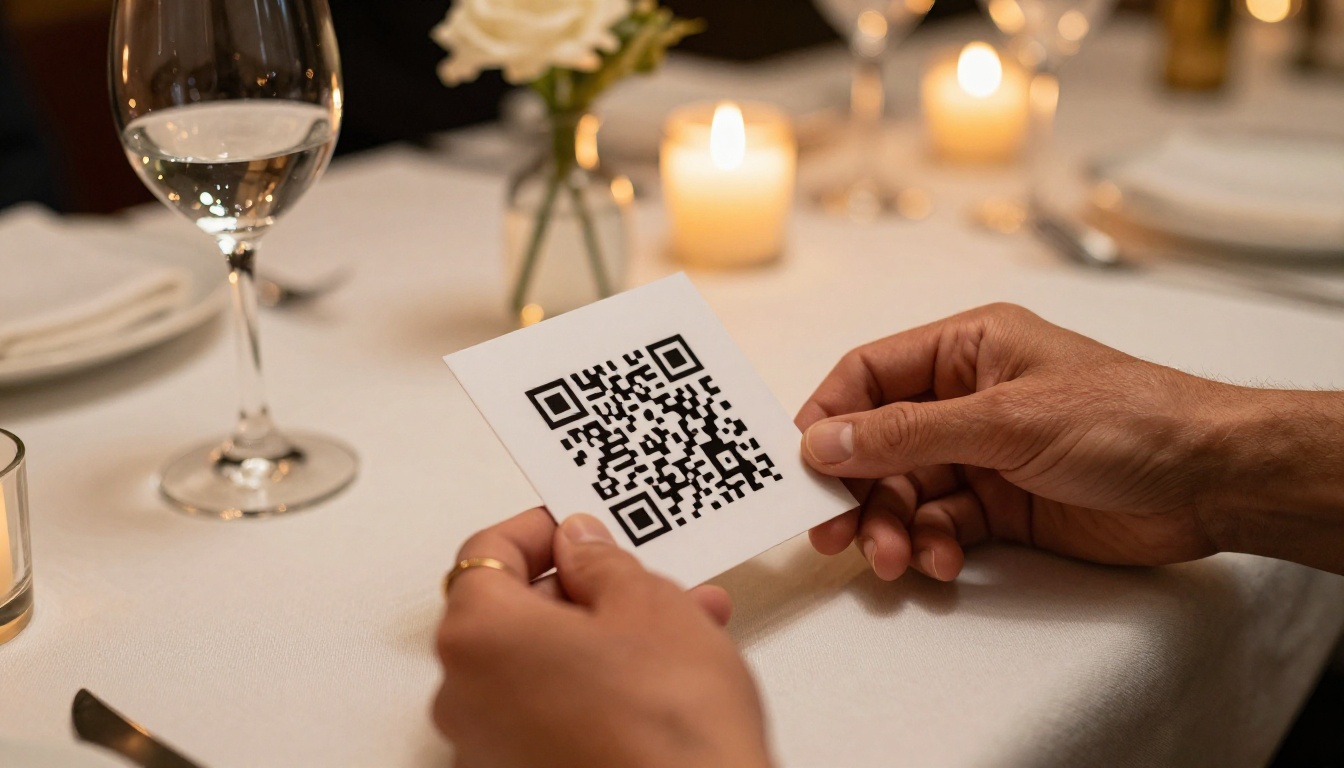
Cada URL de flipbook puede convertirse en un código QR. Genera uno con cualquier herramienta gratuita de códigos QR e imprímelo en materiales físicos: tarjetas de mesa, volantes de eventos, tarjetas de presentación e insertos para empaques. Cuando alguien escanea el código QR, llega directamente al flipbook sin tener que escribir nada.
Este enfoque funciona especialmente bien para:
- Restaurantes: el código QR en la mesa lleva al flipbook de menú para una experiencia de comida sin contacto
- Organizadores de eventos: el código QR en las invitaciones impresas lleva al programa digital del evento
- Comercios de moda y retail: el código QR en las etiquetas de los productos lleva al lookbook o al catálogo de temporada
Estadísticas para medir el rendimiento de compartir en redes sociales
Si distribuyes flipbooks como parte de una campaña de marketing, necesitas datos sobre lo que realmente funciona. El plan Professional de Flipbooks AI incluye estadísticas integradas que muestran:
- Vistas totales por flipbook y por cada página
- Tiempo dedicado a cada página, lo que muestra qué secciones captan la atención
- Ubicación geográfica de los lectores
- Origen de las visitas, que indica qué plataforma trajo más tráfico
Estos datos te dicen qué plataformas convierten de verdad a los lectores y qué contenido se lee completo frente al que se salta.

Protección con contraseña para compartir de forma selectiva
No todos los flipbooks deben indexarse públicamente. La protección con contraseña te permite compartir un enlace libremente en cualquier plataforma y mantener el contenido bloqueado detrás de una contraseña. Solo los lectores que ingresen la contraseña correcta pueden acceder a las páginas. Esto es útil para:
- Propuestas para clientes enviadas por WhatsApp a contactos específicos
- Manuales de capacitación internos compartidos en un grupo de mensajes de la empresa
- Contenido exclusivo para suscriptores de pago o miembros del boletín
Funciones de los planes de un vistazo
| Plan de Flipbooks AI | Flipbooks | Protección con contraseña | Estadísticas | Generación de contactos |
|---|
| Free | 1 | No | No | No |
| Starter | 10 | Sí | No | No |
| Standard | Ilimitados | Sí | No | No |
| Professional | Ilimitados | Sí | Sí | Sí |
💡 Consulta la página de precios para ver las tarifas vigentes y las promociones disponibles. Las suscripciones anuales suelen ofrecer un descuento importante frente al pago mensual.
Empieza a compartir tus flipbooks hoy
Si has estado adjuntando PDF o compartiendo capturas de documentos en redes sociales, hay una forma más rápida y eficaz de hacerlo. Un flipbook bien publicado en Flipbooks AI te da un único enlace para compartir que funciona en WhatsApp, Facebook, Instagram, LinkedIn y en cualquier otra plataforma, sin descargas, complementos ni fricción para tu audiencia.
La plataforma admite todo tipo de documentos que quizá quieras compartir: catálogos de productos con el Creador de catálogos digitales gratis, portafolios con el Creador de portafolios digitales, lookbooks con el Diseñador de lookbooks interactivos, informes anuales con el Creador de informes anuales interactivos, y mucho más en el directorio de herramientas completo.
¿Listo para poner tu contenido delante de más personas? Crea tu primer flipbook gratis y empieza a compartir en minutos.



