Partager un flipbook est l’un des moyens les plus rapides de faire parvenir votre contenu aux bonnes personnes. Et si vous utilisez Flipbooks AI, le processus prend moins d’une minute. Que vous vouliez publier un catalogue produit dans un groupe WhatsApp, partager votre dernier lookbook sur Instagram ou diffuser un rapport d’entreprise sur LinkedIn, un lien de flipbook partageable fonctionne sur toutes les grandes plateformes, sans que personne ait besoin de télécharger un fichier. Cet article vous explique pas à pas comment partager un flipbook sur WhatsApp et les réseaux sociaux, plateforme par plateforme, avec des tactiques concrètes qui génèrent réellement du trafic.
Pourquoi les liens de flipbook l’emportent sur les pièces jointes
Le problème de l’envoi de PDF bruts
Quand quelqu’un reçoit un PDF dans un message WhatsApp, il doit le télécharger, l’ouvrir dans une autre application et espérer que le fichier n’expire pas sur une connexion lente. Sur les réseaux sociaux, une pièce jointe PDF est pratiquement invisible : Facebook ne l’affiche pas en aperçu, Instagram ne la prend pas en charge, et LinkedIn enfouit les publications contenant des fichiers dans une zone de faible portée. Le frein est réel, et la plupart des destinataires ne prennent tout simplement pas la peine de l’ouvrir.
Un lien de flipbook est tout autre chose. Il s’ouvre directement dans n’importe quel navigateur, sur n’importe quel appareil, sans aucun téléchargement. Le lecteur découvre une publication visuellement riche, à feuilleter, qui se charge instantanément, s’affiche aussi bien sur téléphone que sur ordinateur de bureau et peut être partagée de nouveau d’une seule touche.
| Mode de partage | Compatible mobile | Aperçu dans la conversation | Suivi possible | Interface à feuilletage |
|---|
| Pièce jointe PDF | Partiel | Non | Non | Non |
| Lien Google Drive | Oui | Limité | Basique | Non |
| Lien de flipbook | Oui | Oui (aperçu enrichi) | Oui (offre Pro) | Oui |
| Intégration sur un site web | Oui | Non applicable | Oui (offre Pro) | Oui |
Ce que fait différemment une URL de flipbook partageable
Chaque flipbook publié sur Flipbooks AI reçoit sa propre URL unique. Cette URL génère un aperçu enrichi : une vignette, un titre et une courte description apparaissent automatiquement lorsqu’on la colle dans WhatsApp, Facebook ou LinkedIn. Les destinataires voient exactement ce sur quoi ils vont cliquer avant de le faire. Les taux de clic sur les liens à aperçu enrichi sont systématiquement plus élevés que sur les téléchargements de fichiers simples, et vous gardez un contrôle total sur les personnes qui peuvent accéder au contenu.
💡 Si vous partagez un contenu confidentiel, la fonctionnalité de protection par mot de passe de Flipbooks AI vous permet d’envoyer le lien publiquement tout en réservant le contenu aux seules personnes autorisées.
Publier votre flipbook sur Flipbooks AI
Avant de partager quoi que ce soit, vous avez besoin d’un flipbook publié avec une URL en ligne. Voici comment en obtenir un :
- Rendez-vous sur Flipbooks AI et connectez-vous ou créez un compte gratuit.
- Cliquez sur Nouveau flipbook et importez votre fichier PDF.
- Attendez la conversion automatique, généralement moins de 60 secondes pour la plupart des documents.
- Donnez un titre, choisissez une vignette d’aperçu et appliquez vos couleurs de marque si vous le souhaitez.
- Cliquez sur Publier pour mettre le flipbook en ligne.
- Ouvrez le panneau Partager dans votre tableau de bord.
Copier votre URL partageable
Une fois publié, le panneau Partager affiche le lien direct de votre flipbook. Copiez-le d’un seul clic. C’est cette URL que vous collerez dans WhatsApp, Facebook, la bio Instagram, les publications LinkedIn et partout où vous souhaitez la diffuser. Si votre offre inclut la personnalisation de la marque, votre lien reprendra votre propre domaine au lieu de l’URL par défaut de la plateforme.

WhatsApp est l’un des canaux les plus engageants pour le partage de documents, en particulier dans le B2B et sur les marchés régionaux. Un lien de flipbook envoyé sur WhatsApp s’ouvre directement dans le navigateur intégré à l’application, sans que les destinataires quittent la conversation.
Partager avec une personne
- Ouvrez la discussion avec votre contact.
- Appuyez sur le champ de saisie de texte.
- Collez l’URL de votre flipbook.
- Avant l’envoi, un aperçu du lien se remplit automatiquement avec la vignette et le titre du flipbook.
- Ajoutez un court message personnel au-dessus du lien, par exemple : « Jetez un œil à notre nouveau catalogue. »
- Appuyez sur Envoyer.
Le destinataire touche la carte d’aperçu et le flipbook s’ouvre instantanément dans le navigateur WhatsApp, sur n’importe quel appareil.
Partager dans les groupes WhatsApp
Le partage en groupe fonctionne comme le partage individuel. Pour les groupes professionnels qui réunissent plusieurs décideurs, ajouter une description d’une ligne au-dessus du lien augmente nettement le taux d’ouverture. Par exemple : « Notre grille tarifaire mise à jour pour le T2, sans téléchargement. »
✅ Bonne pratique : épinglez le message dans le groupe pour que le lien du flipbook reste visible en haut de la conversation. Sur WhatsApp, appuyez longuement sur le message puis sélectionnez Épingler.
WhatsApp Business et listes de diffusion
Si vous utilisez WhatsApp Business, vous pouvez inclure le lien du flipbook dans les messages de diffusion adressés à l’ensemble de votre clientèle. Cela fonctionne particulièrement bien pour :
Publier sur votre fil
Collez l’URL de votre flipbook directement dans une nouvelle publication Facebook. Facebook génère automatiquement un aperçu du lien avec la vignette et le titre du flipbook. Vous pouvez ensuite supprimer l’URL brute du texte de la publication afin que seuls la carte d’aperçu et votre légende restent visibles, ce qui donne un rendu plus propre et plus professionnel.
Pour les pages professionnelles, booster une publication contenant un lien vers un flipbook en publicité payante fonctionne bien pour les promotions de catalogues, les programmes d’événements et les brochures numériques. La carte d’aperçu se comporte comme une publication image native dans le fil.
⚠️ Facebook limite parfois la portée des liens externes dans les publications organiques. Associer le lien à une image percutante dans la même publication peut en partie compenser ce comportement de l’algorithme.
Groupes et événements Facebook
Les groupes sont souvent l’endroit où les liens de flipbook donnent les meilleurs résultats. Dans une communauté de niche dont les membres s’intéressent déjà à votre domaine, partager un flipbook pertinent (un livre de recettes, un guide de voyage, un manuel de formation) génère souvent une portée organique importante. Les publications de lien dans les événements Facebook fonctionnent particulièrement bien pour les programmes d’événements et les brochures de lieux.
Instagram n’autorise pas les liens cliquables dans les légendes de publications classiques. La méthode est donc légèrement différente de celle des autres plateformes.
La stratégie du lien dans la bio
La méthode la plus fiable : collez l’URL de votre flipbook dans votre bio Instagram. Mentionnez-la ensuite dans la légende de votre publication avec des formules comme « Catalogue complet dans la bio » ou « Lisez le lookbook complet via le lien dans la bio ». C’est l’approche standard utilisée par les éditeurs, les marques et les créateurs pour diriger du trafic vers n’importe quelle page externe.
Si vous publiez régulièrement plusieurs flipbooks, un outil de lien dans la bio qui affiche plusieurs URL permet à vos abonnés de choisir la publication qui les intéresse, sans que vous ayez à remplacer le lien de votre bio à chaque fois.
Stories et l’autocollant de lien
Les Stories Instagram proposent un autocollant Lien que tous les comptes peuvent utiliser, quel que soit le nombre d’abonnés. Voici comment l’ajouter :
- Créez votre Story et utilisez comme arrière-plan une capture d’écran attrayante de votre flipbook.
- Appuyez sur l’icône Autocollant dans la barre d’outils supérieure.
- Sélectionnez Lien.
- Collez l’URL de votre flipbook dans le champ du lien.
- Placez l’autocollant de lien de façon bien visible pour qu’il soit facile à toucher.
- Publiez la Story.
Pour les Reels, ajoutez l’URL du flipbook dans la légende et invitez les spectateurs à se rendre dans votre bio pour y accéder.
💡 Faites une capture d’écran d’une double page particulièrement saisissante de votre flipbook et utilisez-la comme image de fond de votre Story. Montrer aux spectateurs exactement ce qu’ils vont voir en cliquant augmente considérablement le taux de clics.

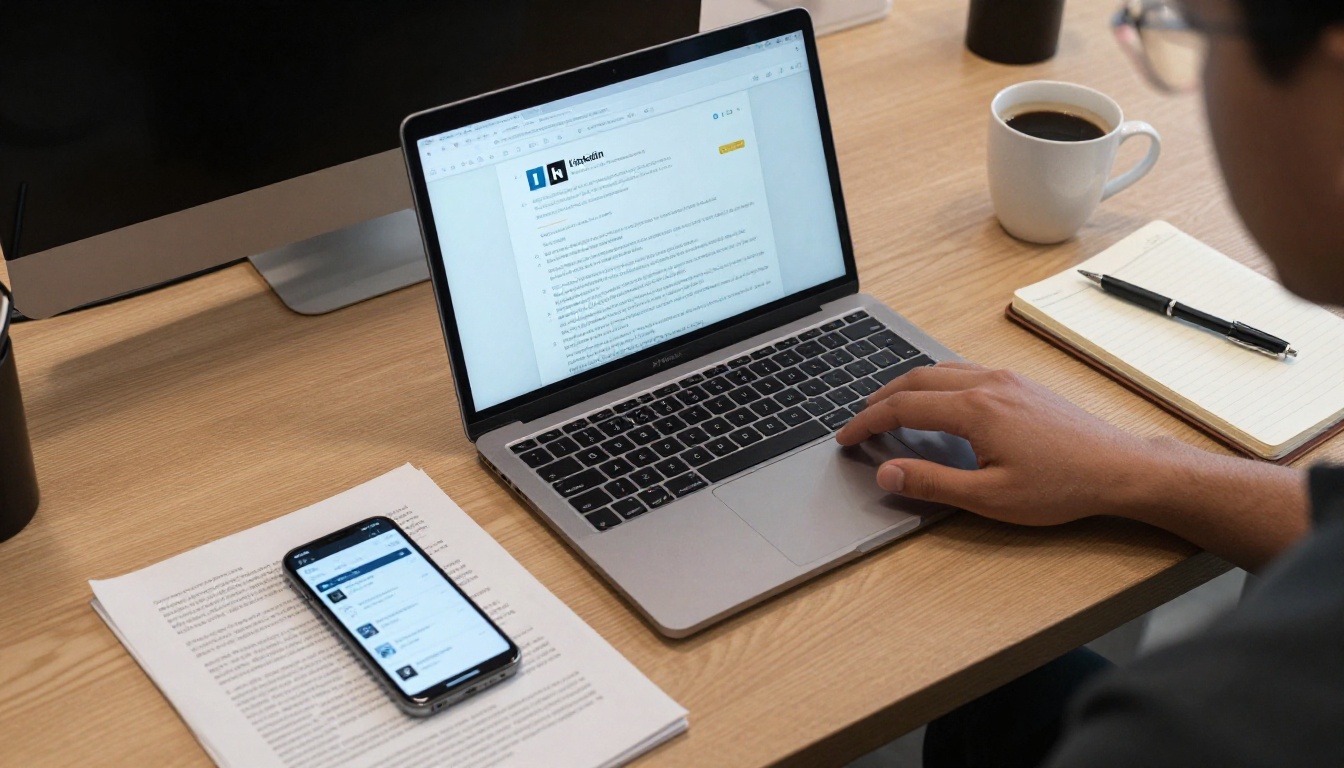
LinkedIn est la plateforme la plus efficace pour les publications professionnelles : rapports d’entreprise, livres blancs, présentations de produits et supports de formation. Les liens de flipbook y fonctionnent bien, car LinkedIn affiche des aperçus enrichis de liens externes, et l’audience professionnelle attend des contenus plus longs et approfondis.
Publications personnelles et articles
Collez l’URL de votre flipbook dans une publication LinkedIn. LinkedIn génère une carte d’aperçu complète avec la vignette. Rédigez un court texte au-dessus pour expliquer l’intérêt : « Nous venons de publier notre rapport sectoriel Q1. Aucun téléchargement nécessaire, il suffit de cliquer. » Mentionnez les collègues ou les entreprises concernés pour élargir la portée.
✅ Bonne pratique : supprimez l’URL du texte de votre publication une fois que LinkedIn a généré la carte d’aperçu. Cela rend la publication plus propre et tend à améliorer la portée organique, selon les schémas d’engagement observés.
Pages entreprise
Les publications des pages entreprise contenant des documents ou des liens obtiennent régulièrement de bonnes impressions sur LinkedIn. Les flipbooks sont particulièrement adaptés pour :
Chaque réseau social se comporte différemment avec les liens externes. Voici comment elles se comparent pour le partage de flipbooks :
| Plateforme | Aperçu du lien | Lien direct dans la publication | Cas d’usage idéal | Boost payant disponible |
|---|
| WhatsApp | Aperçu enrichi | Oui | Catalogues, cartes, grilles tarifaires | Non |
| Facebook | Aperçu enrichi | Oui | Programmes d’événements, lookbooks, brochures | Oui |
| Fil Instagram | Non | Bio uniquement | Mode, photographie, art de vivre | Oui (via la bio) |
| Stories Instagram | Oui (autocollant lien) | Oui | Ventes flash, nouveautés, cartes | Oui |
| LinkedIn | Aperçu enrichi | Oui | Rapports, livres blancs, portfolios | Oui |
| Twitter/X | Aperçu en carte | Oui | Partages rapides, actualités, leadership d’opinion | Oui |
| Pinterest | Épingle de lien | Oui | Livres de recettes, guides de voyage, lookbooks | Oui |
Cette section détaille la création d’un flipbook sur Flipbooks AI configuré spécifiquement pour un partage social optimal.
Étape 1 : Créez votre compte
Rendez-vous sur flipbooksai.com/account et créez un compte. L’offre gratuite vous donne immédiatement accès aux outils de conversion et de partage de base, sans carte bancaire.
Étape 2 : Importez votre PDF
Cliquez sur Nouveau flipbook, puis glissez-déposez votre PDF. Il peut s’agir d’un catalogue produit, d’une carte, d’une brochure, d’un portfolio, d’un magazine ou de tout autre document. Le Convertisseur PDF vers flipbook effectue la conversion automatiquement en moins d’une minute.
Étape 3 : Configurez votre aperçu social
- Rédigez un titre descriptif (il apparaît dans les cartes d’aperçu sur toutes les plateformes).
- Importez une vignette d’aperçu de haute qualité (l’image que les gens voient dans les aperçus WhatsApp et Facebook avant de cliquer).
- Ajoutez une description dans les paramètres du flipbook (elle s’affiche dans les aperçus de liens sur LinkedIn et Facebook).
- Appliquez vos couleurs et votre logo de marque à partir de l’offre Standard.
Étape 4 : Configurez les paramètres de partage
Dans le panneau Partager :
- Choisissez Public pour un accès libre ou Protégé par mot de passe pour une consultation restreinte.
- Activez le code d’intégration si vous souhaitez également placer le flipbook sur un site web (voir Intégrer un flipbook sur un site web).
- Sur l’offre Professional, activez la génération de prospects pour recueillir directement les adresses e-mail des lecteurs depuis le flipbook.
Étape 5 : Copiez et partagez
Copiez le lien direct et collez-le partout où vous le souhaitez. Le flipbook s’ouvre dans n’importe quel navigateur, fonctionne sur tous les appareils et ne nécessite aucune application ni extension de la part du lecteur.
✅ Testez votre lien sur téléphone avant de le diffuser largement. Ouvrez-le sur votre propre téléphone pour vérifier que le flipbook se charge correctement et que les pages se tournent sans accroc sur un petit écran.
Des tactiques pour démultiplier votre portée après le partage
Des QR codes pour les supports physiques
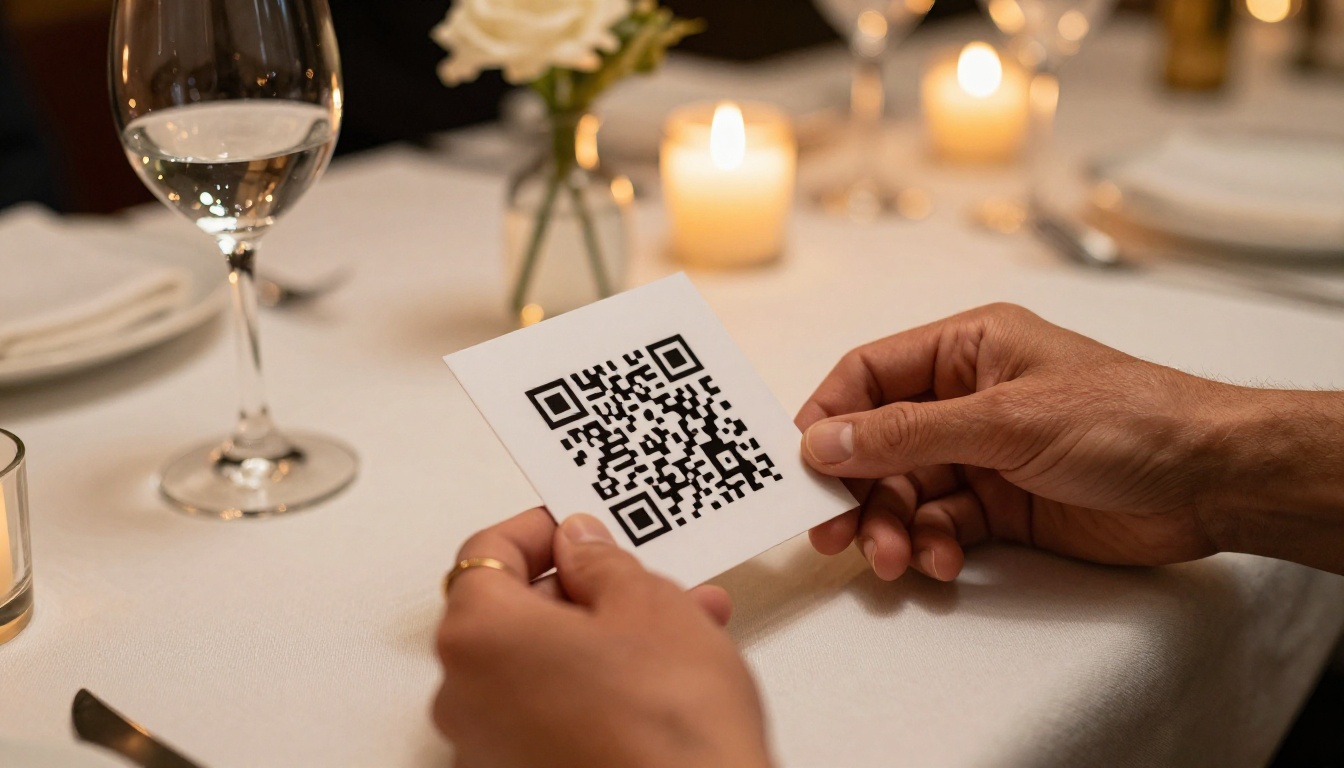
Chaque URL de flipbook peut devenir un QR code. Générez-en un avec n’importe quel outil gratuit de création de QR codes et imprimez-le sur vos supports physiques : chevalets de table, flyers d’événements, cartes de visite et encarts de packaging. Quand une personne scanne le QR code, elle arrive directement dans le flipbook, sans rien avoir à taper.
Cette approche fonctionne particulièrement bien pour :
- Les restaurants : un QR code posé sur la table renvoie vers le flipbook de la carte pour un repas sans contact
- Les organisateurs d’événements : un QR code sur les invitations imprimées renvoie vers le programme numérique de l’événement
- La distribution et la mode : un QR code sur les étiquettes produits renvoie vers le lookbook ou le catalogue de saison
Statistiques pour mesurer les performances du partage social
Si vous diffusez des flipbooks dans le cadre d’une campagne marketing, vous avez besoin de données sur ce qui fonctionne réellement. L’offre Professional de Flipbooks AI comprend des statistiques intégrées qui révèlent :
- Le nombre total de vues par flipbook et par page
- Le temps passé sur chaque page, qui montre quelles sections retiennent l’attention
- La localisation géographique de vos lecteurs
- La source de trafic, qui indique la plateforme ayant généré le plus de visites
Ces données vous indiquent quelles plateformes convertissent réellement les lecteurs, et quels contenus sont lus en entier plutôt que survolés.

Protection par mot de passe pour un partage sélectif
Tous les flipbooks ne doivent pas être indexés publiquement. La protection par mot de passe vous permet de partager un lien librement sur n’importe quelle plateforme tout en gardant le contenu verrouillé derrière un mot de passe. Seuls les lecteurs qui saisissent le bon mot de passe peuvent accéder aux pages. Cette option est utile pour :
- Les propositions commerciales envoyées via WhatsApp à des contacts précis
- Les manuels de formation internes partagés dans un groupe de messagerie d’entreprise
- Les contenus exclusifs réservés aux abonnés payants ou aux membres de la newsletter
Les fonctionnalités des offres en un coup d’œil
| Offre Flipbooks AI | Flipbooks | Protection par mot de passe | Statistiques | Génération de prospects |
|---|
| Free | 1 | Non | Non | Non |
| Starter | 10 | Oui | Non | Non |
| Standard | Illimité | Oui | Non | Non |
| Professional | Illimité | Oui | Oui | Oui |
💡 Consultez la page des tarifs pour les tarifs en vigueur et les promotions disponibles. Les abonnements annuels offrent généralement une réduction importante par rapport à la facturation mensuelle.
Commencez à partager vos flipbooks dès aujourd’hui
Si vous avez l’habitude de joindre des PDF ou de partager des captures d’écran de documents sur les réseaux sociaux, il existe un moyen plus rapide et plus efficace. Un flipbook correctement publié sur Flipbooks AI vous donne un lien unique et partageable qui fonctionne sur WhatsApp, Facebook, Instagram, LinkedIn et toutes les autres plateformes, sans téléchargement, sans extension et sans contrainte pour votre audience.
La plateforme prend en charge tous les types de documents que vous pourriez vouloir partager : catalogues produits avec le Créateur de catalogue numérique gratuit, portfolios avec le Créateur de portfolio numérique, lookbooks avec le Créateur de lookbook interactif, rapports annuels avec le Créateur de rapport annuel interactif, et bien d’autres encore grâce à l’ensemble du répertoire des outils.
Prêt à faire découvrir votre contenu à un plus grand nombre de personnes ? Créez votre premier flipbook gratuitement et commencez à partager en quelques minutes.



