En algún lugar de tu teléfono hay una conversación que no te perdonarías perder: las notas de voz de una abuela, las bromas diarias de tu pareja, un grupo donde tu familia organizó cada cumpleaños durante seis años. WhatsApp es un mal lugar para guardarla. Volver hasta 2021 tarda una eternidad, y un solo teléfono perdido puede borrarlo todo. Este tutorial te enseña a convertir un chat de WhatsApp en un flipbook de recuerdo que puedes hojear, compartir con un enlace o imprimir como regalo. Usaremos Flipbooks AI para el último paso, y todo el proceso lleva alrededor de una hora.
Por qué los chats son grandes recuerdos
Un álbum de fotos muestra cómo eran las cosas. Un chat muestra cómo sonaban. Los apodos, las bromas recurrentes, las erratas y los mensajes de "avísame cuando aterrices" son la textura de una relación, y rara vez acaban en un álbum tradicional.
La gente ya lo hace a pequeña escala. Capturan una conversación graciosa, guardan una nota de voz o se reenvían a sí mismos un mensaje bonito. Un flipbook simplemente reúne todo eso en un solo objeto, con páginas, un principio y un final.

Quién hace esto con más frecuencia
- Parejas que celebran un aniversario con un libro de "el año en mensajes".
- Familias que conservan la voz, las bromas y las recetas de un abuelo.
- Grupos de amigos que convierten el chat de un viaje en un libro de recuerdos.
- Padres que reúnen los mensajes graciosos de los años escolares de un hijo.
- Relaciones a distancia que vivieron casi por completo a través de texto.
Recuerdo en chat frente a álbum de fotos tradicional
| Función | Álbum de fotos | Flipbook de chat de WhatsApp |
|---|
| Captura la personalidad y el humor | Limitado | Excelente |
| Incluye notas de voz y video | No | Sí, como contenido incrustado |
| Texto que se puede buscar | No | Sí |
| Costo de compartirlo con 20 familiares | Alto (impresión) | Gratis, con un solo enlace |
| Riesgo de pérdida | Daño físico | Respaldado en línea |
| Tiempo de elaboración | Horas de selección | Alrededor de una hora |
💡 Consejo: No tienes que elegir. Mucha gente crea primero el flipbook y luego pide una copia impresa de las mejores páginas como regalo físico.
Paso 1: Exporta el chat
WhatsApp tiene una herramienta de exportación integrada. Genera un archivo de texto y, si lo deseas, una carpeta con fotos y archivos multimedia.
- Abre el chat que quieres guardar.
- Toca los tres puntos (Android) o el nombre del contacto (iPhone).
- Elige Más, y luego Exportar chat.
- Selecciona Incluir archivos multimedia para fotos y notas de voz, o Sin archivos multimedia para solo texto.
- Envíatelo por correo electrónico o guárdalo en un almacenamiento en la nube.
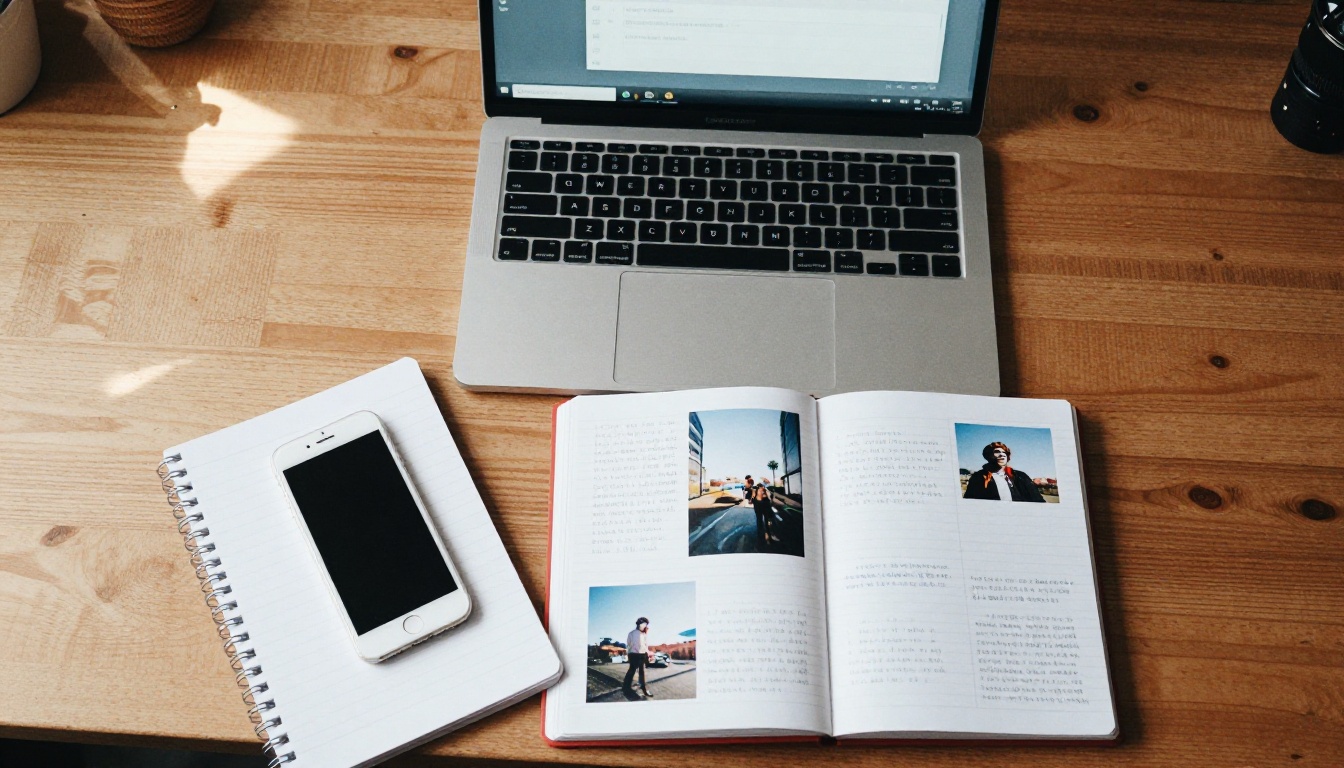
En la mayoría de los dispositivos recibirás un archivo .zip. Descomprímelo en tu equipo. Dentro encontrarás un archivo .txt con cada mensaje y, si incluiste archivos multimedia, las imágenes, los audios y los videos.
Conoce los límites de exportación
WhatsApp limita cuánto exporta. Con archivos multimedia, obtienes aproximadamente los últimos 10000 mensajes. Sin archivos multimedia, el límite ronda los 40000. Para un chat muy largo, expórtalo por partes: exporta una vez, archiva o borra la parte más antigua y vuelve a exportar, o simplemente elige el periodo que más te importa.
| Opción de exportación | Qué obtienes | Ideal para |
|---|
| Con archivos multimedia | Texto más fotos, notas de voz y videos | Recuerdos familiares y de parejas |
| Sin archivos multimedia | Solo texto, historial de mensajes más largo | Chats largos, libros de citas |
| Capturas de pantalla | Aspecto visual de la app real | Conversaciones graciosas, hilos cortos |
⚠️ Advertencia: Las exportaciones incluyen números de teléfono y nombres tal como aparecen en tus contactos. Revisa el archivo de texto antes de compartir cualquier cosa.
Paso 2: Elige qué va en el libro
Un chat en bruto es demasiado largo. Diez mil mensajes producirían un libro que nadie termina. El objetivo es una historia, no un archivo.
Elige un tema
Decide de qué trata el libro antes de recortar nada:
- Una línea de tiempo: desde el primer mensaje hasta hoy.
- Un resumen de momentos destacados: los 50 mejores momentos.
- Un solo evento: una boda, un viaje, un embarazo, una mudanza.
- Una colección de voces: los mejores mensajes y grabaciones de una sola persona.
Selecciona los momentos
Abre el archivo de texto y busca palabras que suelen marcar buenos momentos: "te quiero", "jajaja", "felicidades", "te extraño", "feliz cumpleaños", los nombres de lugares y los nombres de mascotas. Copia los intercambios que quieras en un documento nuevo. Apunta a entre 40 y 80 intercambios breves.

Primero, la privacidad
Este es el paso que la gente se salta, y es importante. Un chat involucra al menos a dos personas, y cada una puede haber dicho cosas que nunca esperaba ver impresas.
- Pregunta a la otra persona o a las demás si están conformes con el libro.
- Quita números de teléfono, direcciones, contraseñas y datos financieros.
- Elimina todo lo que se refiera a terceros que no aceptaron aparecer.
- Decide si el flipbook será privado o se podrá compartir.

✅ Buena práctica: En un libro de regalo, un poco de consentimiento ayuda mucho. Si se trata de un grupo familiar, comparte un borrador con el grupo antes de publicarlo.
Paso 3: Convierte los mensajes en páginas
Tienes dos enfoques. Puedes recrear el aspecto del chat, con burbujas, marcas de hora y nombres, o presentar los mensajes como citas limpias. Ambos funcionan.
Opción A: estilo captura de pantalla
Toma capturas de pantalla de tus mejores intercambios desde el teléfono. Así se conserva el aspecto real, incluidos los emojis y las burbujas verdes o grises, y se mantiene la autenticidad que la gente aprecia. Recorta la barra de estado y cualquier dato privado.
Opción B: páginas de texto diseñadas
Pega los mensajes seleccionados en un documento (Google Docs, Word, Canva o cualquier editor). Da formato a cada intercambio como un bloque breve:
- Un nombre en negrita para cada persona que habla.
- La fecha en texto pequeño y cursiva.
- Una o dos fotos junto al texto.
Qué diseño encaja con tu proyecto
| Diseño | Aspecto | Esfuerzo | Uso ideal |
|---|
| Páginas de captura de pantalla | Sensación de app real | Bajo | Conversaciones graciosas, libros cortos |
| Páginas de texto diseñadas | Pulido, editorial | Medio | Libros de aniversario y de regalo |
| Mixto (texto más fotos) | Estilo álbum de recortes | Medio a alto | Historias familiares |
| Con fotos y citas | Primero lo visual | Medio | Chats de viajes y eventos |
Mantén cada página sencilla. Un intercambio y una foto bastan. Deja espacio en blanco. Una página que respira es mucho más agradable de hojear que una página llena de texto.
Agrega las fotos del chat
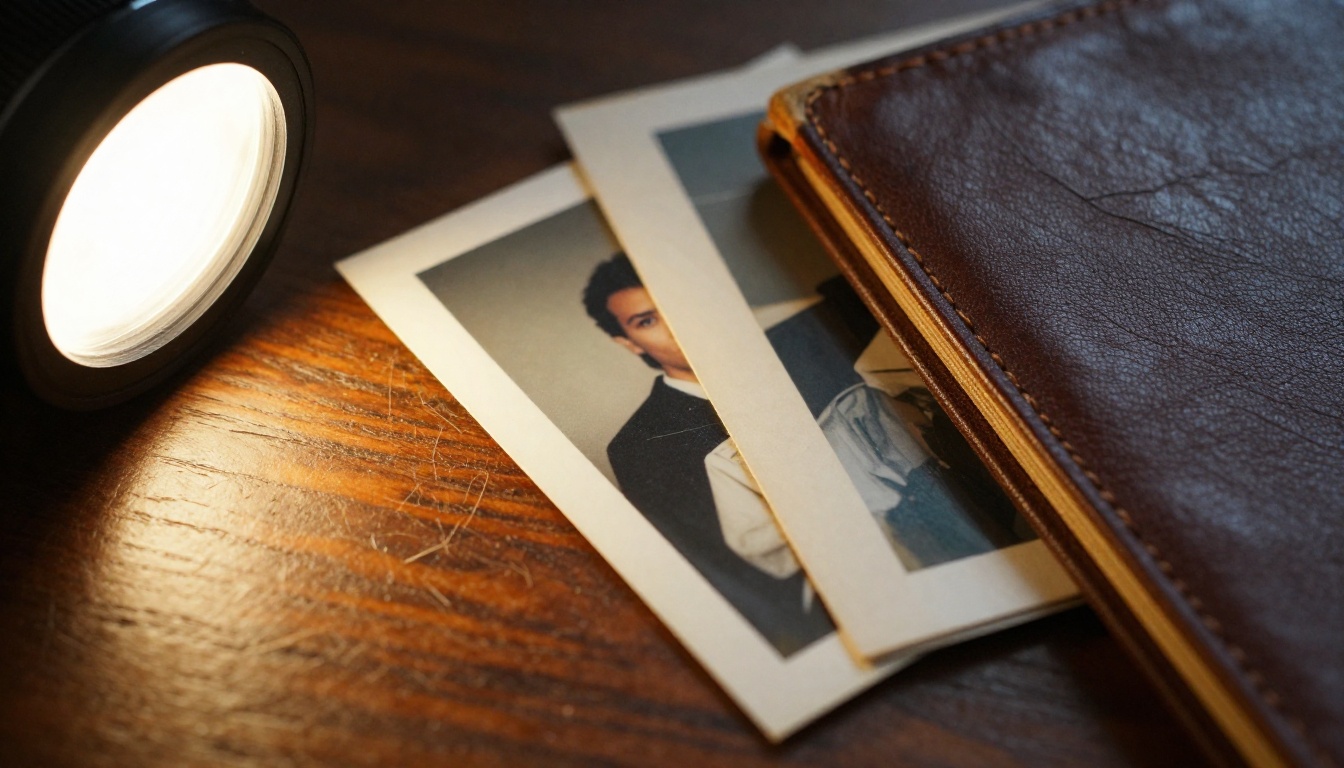
Si exportaste con archivos multimedia, las fotos del chat están en la carpeta descomprimida. Asócialas con los mensajes que las rodean. Una foto de un pastel de cumpleaños junto al mensaje "¡feliz cumpleaños!" cuenta la historia mejor que cualquiera de las dos por separado.
💡 Consejo: Nombra tus archivos multimedia con un prefijo numérico (01, 02, 03) para que se mantengan en orden de capítulos al subirlos.
Paso 4: Crea el flipbook
Cuando tus páginas estén listas, expórtalas como un solo PDF. Todos los editores tienen esta opción en Archivo, Descargar, PDF o Exportar como PDF. Comprueba que las páginas sigan el orden que quieres y que las imágenes se vean nítidas.
Ahora viene la parte divertida: convertir el PDF en un libro con paso de página.
Cómo crearlo con Flipbooks AI
- Ve a Flipbooks AI y crea una cuenta.
- Haz clic para subir tu PDF. El Conversor de PDF a flipbook convierte cada página en una página realista que gira.
- Espera unos segundos a que termine la conversión. Un libro de 40 páginas suele tardar menos de un minuto.
- Abre el editor y previsualiza el flipbook en equipo de escritorio y en dispositivos móviles.
- Ajusta el aspecto: color de fondo, efecto de paso de página y sonido.
- Publica y copia tu enlace.
Flipbooks AI nunca agrega marcas de agua, así que el libro terminado parece tuyo y no de una plataforma. Además, es adaptable a cualquier pantalla, lo cual importa, porque la mayoría de tus familiares abrirá tu enlace desde un teléfono.
Personaliza el aspecto
- Fondo: un crema suave o un azul marino profundo va bien con un libro romántico. Un color vivo va bien con un viaje de amigos.
- Efecto de paso de página: un giro suave parece un álbum real.
- Marca: agrega un título, una dedicatoria o un pequeño logo si el libro es un regalo.
- Multimedia: incrusta las notas de voz y los videos del chat para que el lector pueda reproducirlos en la página. Consulta el Publicador de ebooks interactivos para ver cómo encajan los medios en una publicación.
Incrustar una nota de voz es lo más conmovedor que puedes hacer. Escuchar la voz de un ser querido en una página con sus propios mensajes es algo difícil de igualar en cualquier libro impreso.
Herramientas relacionadas para proyectos similares
Paso 5: Compártelo de la manera correcta
Un recuerdo solo sirve si las personas adecuadas pueden abrirlo, y solo ellas.
Opciones para compartir, comparadas
| Método | Privacidad | Comodidad | Ideal para |
|---|
| Enlace directo | Media | Muy alta | Chats grupales de familia |
| Protección con contraseña | Alta | Alta | Parejas, hilos delicados |
| Incrustar en un sitio web | Pública | Media | Páginas conmemorativas o de eventos |
| Descarga sin conexión | Privada | Media | Regalos en una USB o tableta |
Para un proyecto privado, usa protección con contraseña. Envía el enlace en un mensaje y la contraseña en otro. Si el libro es una sorpresa, programa tu mensaje para el día del evento.
Si quieres poner el libro en un sitio familiar o en una página conmemorativa, la herramienta Incrustar flipbook en sitio web te da un código para incrustar que puedes pegar en la mayoría de los creadores de sitios web.

⚠️ Advertencia: Un enlace solo es tan privado como las personas que lo reciben. Si el chat contiene detalles delicados, usa una contraseña y mantén el público reducido.
Extras en planes superiores
Los planes Standard ofrecen flipbooks ilimitados, lo cual sirve si quieres un libro distinto para cada persona o cada año. El plan Professional agrega estadísticas de lectura, para que veas si la abuela ya abrió el libro, y descargas sin conexión. Compara las opciones en la página de precios.
Ejemplos reales
El libro de aniversario
Marta exportó tres años de chat con su pareja, conservó 60 intercambios, agregó fotos de cada mes e incrustó una nota de voz por capítulo. Lo publicó con contraseña y envió el enlace a medianoche, en su aniversario. El libro tenía 48 páginas y le llevó una noche.
El homenaje a un abuelo
Una familia usó los mensajes de WhatsApp de un abuelo, en su mayoría breves, formales y llenos de refranes, como columna vertebral de un libro de recuerdos. Agregaron fotos escaneadas de álbumes antiguos. Cada primo recibió un enlace, y los familiares mayores lo abrieron en una tableta.
El recuerdo de un viaje
Un grupo de seis amigos convirtió el chat de un viaje por carretera de dos semanas en un flipbook de 30 páginas. Los malentendidos graciosos se convirtieron en títulos de capítulo. Las fotos compartidas en el chat se volvieron dobles páginas a página completa.
Comparación rápida de los tres
| Proyecto | Páginas | Multimedia incluido | Compartir |
|---|
| Libro de aniversario | 48 | Fotos más notas de voz | Enlace con contraseña |
| Homenaje a un abuelo | 36 | Fotos escaneadas | Enlace directo a la familia |
| Recuerdo de un viaje | 30 | Fotos y videos cortos | Enlace del chat grupal |

Errores comunes que conviene evitar
- Usar todo el chat. Elige los momentos destacados. Nadie quiere 10000 mensajes.
- Saltarse el consentimiento. Pregunta antes de publicar una conversación que incluye a otra persona.
- Dejar datos privados. Revisa números, direcciones y contraseñas.
- Capturas de pantalla de mala calidad. Tómalas con el brillo al máximo y recorta con precisión.
- Olvidar la historia. Dale al libro un principio, un desarrollo y un final, aunque el final sea solo "continuará".
- No tener respaldo. Guarda el archivo ZIP de la exportación original en un almacenamiento en la nube.
Ideas para mejorar el libro
- Abre con una página de dedicatoria que explique por qué lo hiciste.
- Agrega una breve nota antes de cada capítulo, como "Verano de 2023".
- Elige la errata más graciosa del año y dale su propia página.
- Termina con una página en blanco donde la otra persona pueda escribir su respuesta.
- Acompaña el flipbook con una pequeña tarjeta impresa que muestre el enlace como regalo.
Los mejores recuerdos resultan personales, no pulidos. Una página ligeramente imperfecta con un mensaje real siempre superará a una perfectamente diseñada sin nada que decir.
Tu primer flipbook de chat
No necesitas habilidades de diseño ni un programa especial. Necesitas un chat que valga la pena guardar, una hora libre y un PDF. Exporta la conversación, elige tus momentos favoritos, organízalos y publica.
¿Listo para crear el tuyo? Empieza gratis en Flipbooks AI, explora todas las herramientas de flipbook para encontrar la mejor opción para tu proyecto, o compara los planes y precios si quieres libros ilimitados, estadísticas de lectura y descargas sin conexión.



