Irgendwo auf deinem Handy liegt eine Unterhaltung, die du nicht verlieren möchtest: die Sprachnachrichten einer Großmutter, die täglichen Witze eines Partners, ein Gruppenchat, in dem deine Familie sechs Jahre lang jeden Geburtstag geplant hat. WhatsApp ist ein schlechter Ort, um so etwas aufzubewahren. Zurück bis 2021 zu scrollen dauert ewig, und ein verlorenes Handy kann alles auslöschen. Dieses Tutorial zeigt dir, wie du einen WhatsApp-Chat in ein Flipbook als Erinnerungsstück verwandelst, das du durchblättern, per Link teilen oder als Geschenk ausdrucken kannst. Für den letzten Schritt nutzen wir Flipbooks AI, und der ganze Vorgang dauert etwa eine Stunde.
Warum Chats großartige Erinnerungsstücke sind
Ein Fotoalbum zeigt, wie Dinge aussahen. Ein Chat zeigt, wie sie klangen. Die Spitznamen, die wiederkehrenden Witze, die Tippfehler und Nachrichten wie "Ruf mich an, wenn du gelandet bist" sind die Textur einer Beziehung, und sie landen selten in einem klassischen Album.
Menschen machen das schon auf kleine Weise. Sie machen einen Screenshot von einem lustigen Austausch, speichern eine Sprachnachricht oder schicken sich selbst eine süße Nachricht weiter. Ein Flipbook fasst all das einfach in einem Objekt mit Seiten, einem Anfang und einem Ende zusammen.

Wer das am häufigsten macht
- Paare, die einen Jahrestag mit einem Buch "ein Jahr in Nachrichten" feiern.
- Familien, die die Stimme, die Witze und die Rezepte eines Großelternteils bewahren.
- Freundesgruppen, die einen Reise-Chat in ein Erinnerungsbuch verwandeln.
- Eltern, die lustige Nachrichten aus der Schulzeit ihres Kindes sammeln.
- Fernbeziehungen, die sich fast ausschließlich per Textnachricht abspielten.
Chat-Erinnerungsstück oder klassisches Fotoalbum im Vergleich
| Funktion | Fotoalbum | WhatsApp-Chat-Flipbook |
|---|
| Erfasst Persönlichkeit und Humor | Eingeschränkt | Hervorragend |
| Enthält Sprachnachrichten und Videos | Nein | Ja, als eingebettete Medien |
| Durchsuchbarer Text | Nein | Ja |
| Kosten für das Teilen mit 20 Verwandten | Hoch (Druck) | Kostenlos, ein Link |
| Verlustrisiko | Physische Beschädigung | Online gesichert |
| Zeitaufwand für die Erstellung | Stundenlanges Sortieren | Etwa eine Stunde |
💡 Profi-Tipp: Du musst dich nicht entscheiden. Viele Menschen erstellen zuerst das Flipbook und bestellen dann eine gedruckte Ausgabe der besten Seiten als physisches Geschenk.
Schritt 1: Den Chat exportieren
WhatsApp hat ein eingebautes Exportwerkzeug. Es erstellt eine Textdatei und, falls du möchtest, einen Ordner mit Fotos und Medien.
- Öffne den Chat, den du speichern möchtest.
- Tippe auf die drei Punkte (Android) oder auf den Kontaktnamen (iPhone).
- Wähle Mehr und dann Chat exportieren.
- Wähle Medien anhängen für Fotos und Sprachnachrichten oder Ohne Medien für reinen Text.
- Schicke die Datei per E-Mail an dich selbst oder speichere sie in einem Cloud-Laufwerk.
Auf den meisten Geräten erhältst du eine .zip-Datei. Entpacke sie auf deinem Computer. Darin findest du eine .txt-Datei mit jeder Nachricht und, wenn du Medien eingeschlossen hast, die Bild-, Audio- und Videodateien.
Die Exportgrenzen kennen
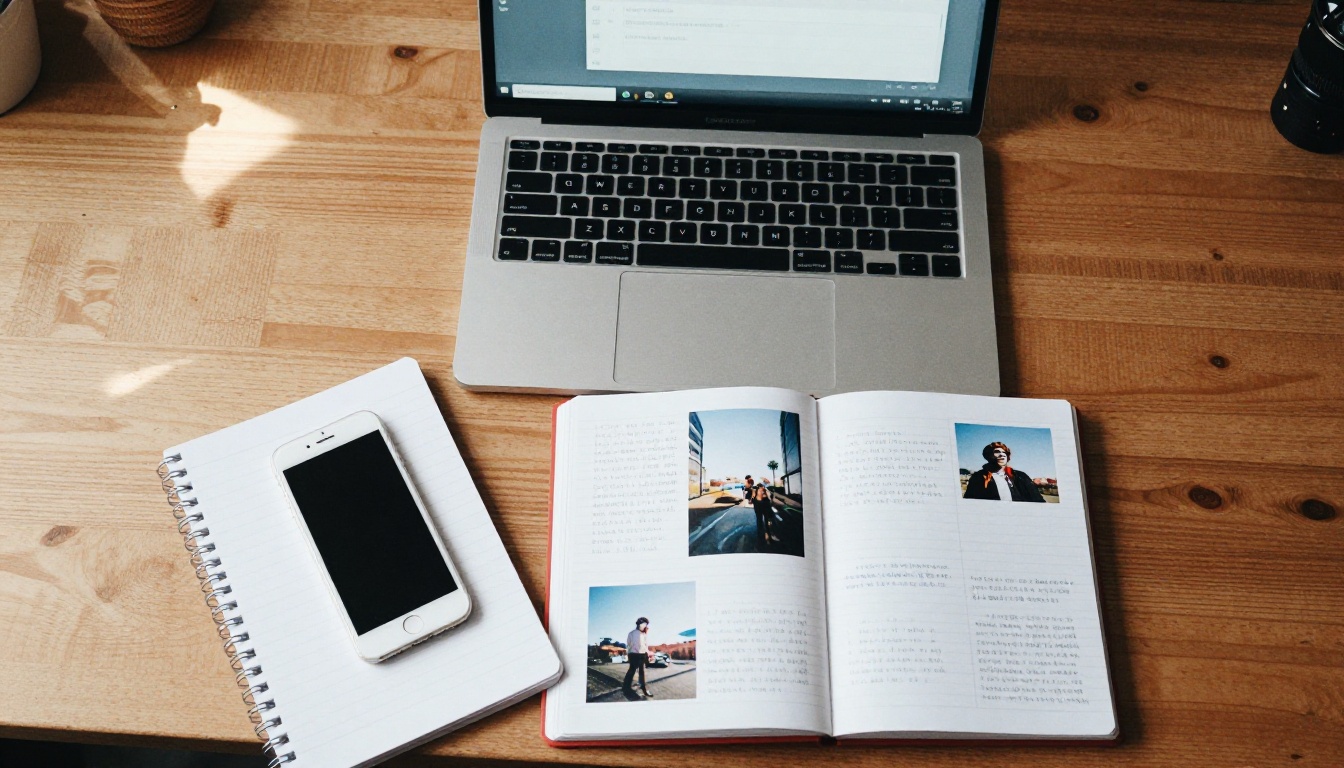
WhatsApp begrenzt, wie viel exportiert wird. Mit Medien bekommst du ungefähr die letzten 10.000 Nachrichten. Ohne Medien liegt die Grenze bei etwa 40.000. Bei einem sehr langen Chat exportierst du in Abschnitten: Du exportierst einmal, archivierst oder löschst dann den älteren Teil und exportierst erneut, oder du wählst einfach den Zeitraum, der dir am wichtigsten ist.
| Exportoption | Was du bekommst | Am besten für |
|---|
| Mit Medien | Text plus Fotos, Sprachnachrichten, Videos | Erinnerungsstücke für Familie und Paare |
| Ohne Medien | Nur Text, längerer Nachrichtenverlauf | Lange Chats, Bücher im Zitatstil |
| Screenshots | Optische Anmutung der echten App | Lustige Wortwechsel, kurze Verläufe |
⚠️ Warnung: Exporte enthalten Telefonnummern und Namen genau so, wie sie in deinen Kontakten stehen. Prüfe die Textdatei, bevor du etwas teilst.
Schritt 2: Entscheiden, was ins Buch gehört
Ein roher Chat ist viel zu lang. Zehntausend Nachrichten ergeben ein Buch, das niemand zu Ende liest. Das Ziel ist eine Geschichte, kein Archiv.
Ein Thema wählen
Entscheide, worum es im Buch gehen soll, bevor du etwas streichst:
- Eine Zeitleiste: von der ersten Nachricht bis heute.
- Ein Highlight-Film: die 50 besten Momente.
- Ein einzelnes Ereignis: eine Hochzeit, eine Reise, eine Schwangerschaft, ein Umzug.
- Eine Stimmensammlung: die besten Nachrichten und Aufnahmen einer Person.
Die Momente auswählen
Öffne die Textdatei und suche nach Wörtern, die gute Momente oft markieren: „hab dich lieb“, „haha“, „Glückwunsch“, „vermisse dich“, „alles Gute zum Geburtstag“, Ortsnamen und Namen von Haustieren. Kopiere die Wortwechsel, die du willst, in ein neues Dokument. Ziel sind 40 bis 80 kurze Wortwechsel.

Zuerst an die Privatsphäre denken
Das ist der Schritt, den viele auslassen, und er ist wichtig. An einem Chat sind mindestens zwei Personen beteiligt, und jede von ihnen hat vielleicht Dinge gesagt, von denen sie nie erwartet hätte, sie gedruckt zu sehen.
- Frage die andere Person oder die anderen Personen, ob sie mit dem Buch einverstanden sind.
- Entferne Telefonnummern, Adressen, Passwörter und Finanzdetails.
- Streiche alles über Dritte, die nicht zugestimmt haben, vorzukommen.
- Entscheide, ob das Flipbook privat oder teilbar sein soll.

✅ Bewährte Methode: Für ein Geschenkbuch ist ein bisschen Einverständnis viel wert. Bei einem Familiengruppenchat teilst du vor der Veröffentlichung einen Entwurf mit der Gruppe.
Schritt 3: Nachrichten in Seiten verwandeln
Du hast zwei Möglichkeiten. Du kannst das Aussehen des Chats nachbauen, mit Sprechblasen, Zeitstempeln und Namen, oder du stellst die Nachrichten als saubere Zitate dar. Beides funktioniert.
Option A: Im Screenshot-Stil
Mache Screenshots deiner besten Wortwechsel auf deinem Telefon. So bleibt die echte Optik erhalten, einschließlich Emojis und der grünen oder grauen Sprechblasen, und die Authentizität, die Menschen so lieben, bleibt erhalten. Schneide die Statusleiste und alle privaten Details heraus.
Option B: Gestaltete Textseiten
Füge die ausgewählten Nachrichten in ein Dokument ein (Google Docs, Word, Canva oder einen beliebigen Editor). Formatiere jeden Wortwechsel als kurzen Block:
- Ein fetter Name für jeden Absender.
- Das Datum in kleiner, kursiver Schrift.
- Ein oder zwei Fotos neben dem Text.
Welches Layout zu deinem Projekt passt
| Layout | Anmutung | Aufwand | Ideal für |
|---|
| Screenshot-Seiten | Echtes App-Gefühl | Gering | Lustige Verläufe, kurze Bücher |
| Gestaltete Textseiten | Gepflegt, redaktionell | Mittel | Jahrestags- und Geschenkbücher |
| Gemischt (Text plus Fotos) | Scrapbook-Stil | Mittel bis hoch | Familiengeschichten |
| Foto-betont mit Zitaten | Zuerst visuell | Mittel | Reise- und Ereignischats |
Halte jede Seite einfach. Ein Wortwechsel und ein Foto reichen völlig. Lass Weißraum. Eine Seite, die atmen kann, lässt sich viel angenehmer durchblättern als eine mit Text vollgestopfte Seite.

Die Fotos aus dem Chat hinzufügen
Wenn du mit Medien exportiert hast, liegen die Fotos aus dem Chat im entpackten Ordner. Ordne sie den Nachrichten um sie herum zu. Ein Foto einer Geburtstagstorte neben der Nachricht „Alles Gute zum Geburtstag!“ erzählt die Geschichte besser als jedes von beiden allein.
💡 Profi-Tipp: Benenne deine Mediendateien mit einem Zahlenpräfix (01, 02, 03), damit sie beim Hochladen in der Kapitelreihenfolge bleiben.
Schritt 4: Das Flipbook erstellen
Sobald deine Seiten fertig sind, exportierst du sie als eine einzige PDF-Datei. Jeder Editor hat diese Option unter Datei, Herunterladen, PDF oder Als PDF exportieren. Prüfe, ob die Seiten in der gewünschten Reihenfolge liegen und die Bilder scharf aussehen.
Jetzt kommt der spaßige Teil: Du verwandelst die PDF-Datei in ein Buch mit Umblättereffekt.
So erstellst du es mit Flipbooks AI
- Gehe zu Flipbooks AI und erstelle ein Konto.
- Klicke, um dein PDF hochzuladen. Der PDF-zu-Flipbook-Konverter macht aus jeder Seite eine realistische Seite, die sich umblättern lässt.
- Warte einige Sekunden, bis die Umwandlung abgeschlossen ist. Ein Buch mit 40 Seiten braucht meist weniger als eine Minute.
- Öffne den Editor und zeige eine Vorschau des Flipbooks auf Desktop und Mobilgerät an.
- Passe das Erscheinungsbild an: Hintergrundfarbe, Umblättereffekt und Ton.
- Veröffentliche das Buch und kopiere deinen Link.
Flipbooks AI fügt niemals Wasserzeichen hinzu, daher wirkt das fertige Buch so, als gehöre es dir und nicht einer Plattform. Außerdem ist es responsiv und passt sich jedem Bildschirm an, was wichtig ist, denn die meisten Verwandten öffnen deinen Link auf dem Telefon.
Das Erscheinungsbild anpassen
- Hintergrund: Ein sanftes Cremeweiß oder ein tiefes Marineblau passt zu einem romantischen Buch. Eine kräftige Farbe passt zu einer Freundesreise.
- Umblättereffekt: Ein sanftes Einrollen wirkt wie ein echtes Album.
- Branding: Füge einen Titel, eine Widmung oder ein kleines Logo hinzu, wenn das Buch ein Geschenk ist.
- Medien: Bette die Sprachnachrichten und Videos aus dem Chat ein, damit die Leserin oder der Leser auf der Seite auf Abspielen drücken kann. Auf der Seite Interaktiver E-Book-Herausgeber siehst du, wie Medien in einer Publikation eingesetzt werden.
Eine Sprachnachricht einzubetten ist das Bewegendste, was du tun kannst. Die Stimme eines geliebten Menschen auf einer Seite mit seinen eigenen Nachrichten zu hören, lässt sich in gedruckten Büchern nur schwer nachbilden.
Passende Tools für ähnliche Projekte
Schritt 5: Richtig teilen
Ein Erinnerungsstück ist nur dann nützlich, wenn die richtigen Menschen es öffnen können, und nur sie.
Freigabeoptionen im Vergleich
| Methode | Privatsphäre | Komfort | Am besten für |
|---|
| Direkter Link | Mittel | Sehr hoch | Familiengruppenchats |
| Passwortschutz | Hoch | Hoch | Paare, sensible Verläufe |
| Einbetten auf einer Website | Öffentlich | Mittel | Gedenk- oder Eventseiten |
| Offline-Download | Privat | Mittel | Geschenke auf einem USB-Stick oder Tablet |
Für ein privates Projekt nutzt du den Passwortschutz. Teile den Link in einer Nachricht und das Passwort in einer anderen. Wenn das Buch eine Überraschung ist, plane deine Nachricht für den Tag des Ereignisses.
Wenn du das Buch auf einer Familienseite oder einer Gedenkseite veröffentlichen möchtest, bekommst du mit dem Tool Flipbook auf Website einbetten den Einbettungscode, den du in die meisten Website-Baukästen einfügen kannst.

⚠️ Warnung: Ein Link ist nur so privat wie die Menschen, die ihn erhalten. Wenn der Chat sensible Details enthält, nutze ein Passwort und halte den Empfängerkreis klein.
Zusätzliche Optionen in höheren Tarifen
Standardtarife bieten unbegrenzt viele Flipbooks, was hilfreich ist, wenn du für jede Person oder jedes Jahr ein eigenes Buch möchtest. Der Professional-Tarif bringt zusätzlich Analysen, damit du siehst, ob Oma das Buch schon geöffnet hat, sowie Offline-Downloads. Vergleiche die Optionen auf der Preisseite.
Praxisbeispiele
Das Jahrestagsbuch
Marta exportierte drei Jahre Chat mit ihrem Partner, behielt 60 Wortwechsel, fügte Fotos aus jedem Monat hinzu und bettete pro Kapitel eine Sprachnachricht ein. Sie veröffentlichte das Buch mit einem Passwort und schickte den Link um Mitternacht am Jahrestag. Das Buch hatte 48 Seiten und war an einem Abend fertig.
Die Würdigung der Großeltern
Eine Familie nutzte die WhatsApp-Nachrichten eines Großvaters, meist kurz, förmlich und voller Sprichwörter, als Rückgrat eines Erinnerungsbuchs. Sie ergänzten eingescannte Fotos aus alten Alben. Jeder Cousin bekam einen Link, und die ältesten Verwandten öffneten ihn auf einem Tablet.
Die Erinnerung an eine Reise
Eine Gruppe von sechs Freunden verwandelte den Chat eines zweiwöchigen Roadtrips in ein Flipbook mit 30 Seiten. Lustige Missverständnisse wurden zu Kapiteltiteln. Fotos, die im Chat geteilt worden waren, wurden zu ganzseitigen Doppelseiten.
Kurzer Vergleich der drei
| Projekt | Seiten | Enthaltene Medien | Freigabe |
|---|
| Jahrestagsbuch | 48 | Fotos plus Sprachnachrichten | Link mit Passwort |
| Würdigung der Großeltern | 36 | Gescannte Fotos | Direkter Link an die Familie |
| Erinnerung an eine Reise | 30 | Fotos und kurze Videos | Link zum Gruppenchat |

Häufige Fehler, die du vermeiden solltest
- Den ganzen Chat verwenden. Wähle Highlights. Niemand möchte 10.000 Nachrichten lesen.
- Die Zustimmung auslassen. Frage nach, bevor du ein Gespräch veröffentlichst, in dem eine andere Person vorkommt.
- Private Daten drinlassen. Prüfe auf Nummern, Adressen und Passwörter.
- Screenshots in schlechter Qualität. Mache sie bei voller Helligkeit und schneide eng zu.
- Die Geschichte vergessen. Gib dem Buch einen Anfang, eine Mitte und ein Ende, auch wenn das Ende nur „Fortsetzung folgt“ lautet.
- Keine Sicherungskopie. Bewahre den originalen Export als ZIP-Datei auf einem Cloud-Laufwerk auf.
Ideen, um das Buch noch besser zu machen
- Beginne mit einer Widmungsseite, die erklärt, warum du das Buch gemacht hast.
- Füge vor jedem Kapitel eine kurze Notiz hinzu, zum Beispiel „Sommer 2023“.
- Wähle den lustigsten Tippfehler des Jahres und gib ihm eine eigene Seite.
- Ende mit einer leeren Seite, auf die die andere Person ihre Antwort schreiben kann.
- Kombiniere das Flipbook mit einer kleinen gedruckten Karte, die den Link als Geschenk zeigt.
Die besten Erinnerungsstücke wirken persönlich, nicht glatt poliert. Eine leicht unvollkommene Seite mit einer echten Nachricht schlägt immer eine makellos gestaltete Seite ohne etwas zu sagen.
Dein erstes Chat-Flipbook
Du brauchst keine Designkenntnisse und keine spezielle Software. Du brauchst einen Chat, der es wert ist, aufbewahrt zu werden, eine Stunde freie Zeit und ein PDF. Exportiere den Verlauf, wähle deine Lieblingsmomente, ordne sie an und veröffentliche sie.
Bereit, dein eigenes zu erstellen? Kostenlos loslegen bei Flipbooks AI, durchstöbere alle Flipbook-Tools, um das passende für dein Projekt zu finden, oder vergleiche die Tarife, wenn du unbegrenzt viele Bücher, Analysen und Offline-Downloads möchtest.



