Buscar un flujo de trabajo de folleto interactivo con Adobe suele significar una de dos cosas. O ya pagas Acrobat o InDesign y quieres páginas con enlaces y animaciones, o te cansaste de la suscripción y quieres salirte. La buena noticia es que ya no necesitas una suite creativa para publicar un folleto que se hojea, tiene enlaces, reproduce video y registra lecturas. A continuación encontrarás comparaciones honestas de alternativas a Acrobat e InDesign, opciones gratuitas que funcionan en proyectos reales y los lugares donde las plantillas ahorran más tiempo. Además, verás cómo Flipbooks AI convierte un PDF sencillo en un folleto con paso de página en cuestión de minutos.
💡 Respuesta rápida: Diseña el maquetado con la herramienta que prefieras, exporta un PDF y luego conviértelo en un flipbook interactivo. El software de diseño y la capa interactiva no tienen que venir del mismo proveedor.
Lo que Adobe te ofrece realmente
El conjunto de Adobe es potente, y fingir lo contrario sería absurdo. Pero potencia y ajuste no son lo mismo. Antes de reemplazar algo, conviene ver qué hace cada aplicación en un flujo de trabajo de folleto interactivo.
Acrobat y los PDF interactivos
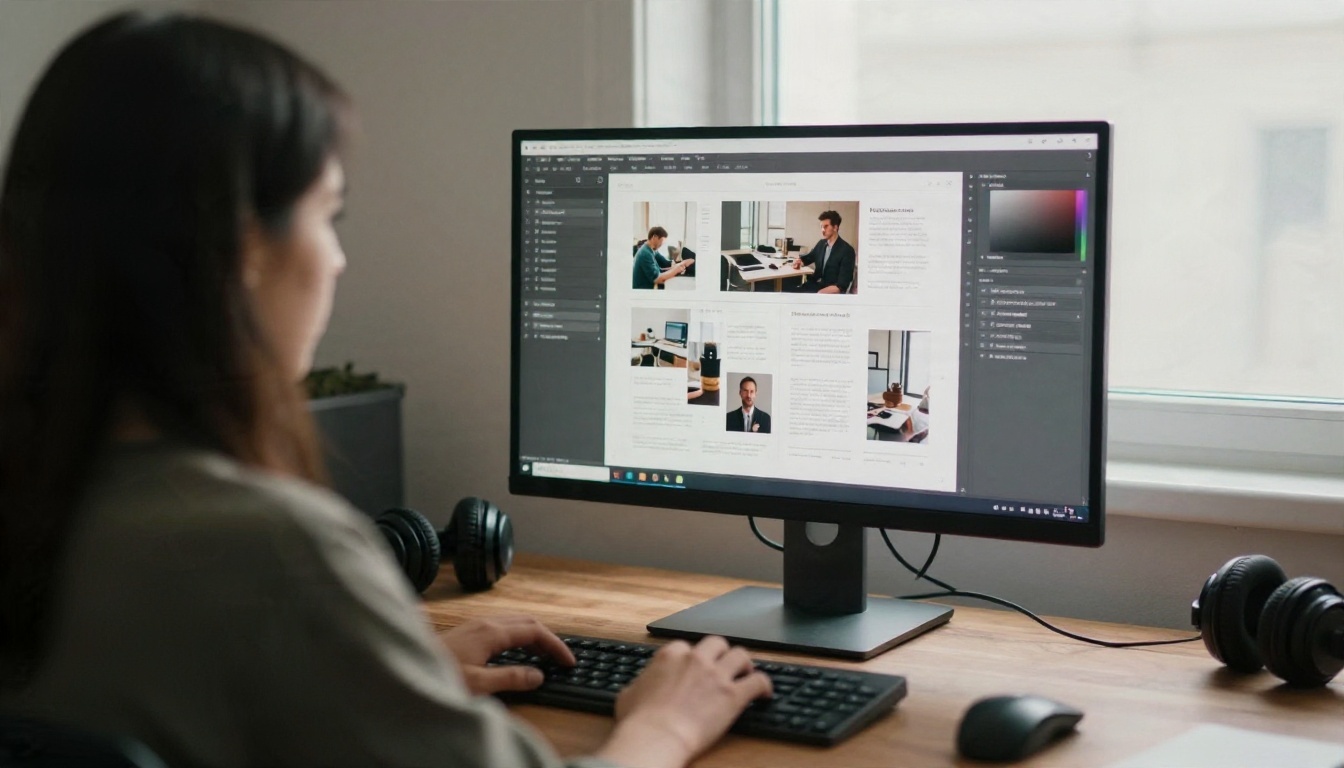
Acrobat Pro te permite añadir hipervínculos, botones, campos de formulario, contenido multimedia incrustado y protección con contraseña a un PDF. Es el estándar para contratos y formularios rellenables. En cuanto a folletos, la experiencia resulta menos atractiva: los lectores desplazan o pasan páginas de un documento estático en un visor de PDF, y muchos visores móviles ignoran por completo el video incrustado.
InDesign para el maquetado
Muchos folletos profesionales empiezan en InDesign. Obtienes tipografía precisa, páginas maestras, imágenes vinculadas, control de color listo para impresión y opciones de exportación a PDF interactivo o EPUB. Es excelente para agencias de impresión. También es pesado, lento de aprender y tiene precio de suscripción mensual, algo difícil de justificar para un equipo que hace cuatro folletos al año.
Dónde se queda corto Adobe
Tres problemas aparecen una y otra vez:
- Costo: Acrobat Pro e InDesign son suscripciones separadas, a menos que compres un paquete, y los precios cambian. Revisa los precios actuales de Adobe antes de presupuestar.
- Experiencia móvil: Un PDF interactivo se abre de forma distinta en cada teléfono, y es posible que las animaciones o los videos no se reproduzcan.
- Sin datos de lectura: Un PDF enviado por correo no te dice nada. No sabes quién lo abrió, en qué página se detuvo ni si lo reenviaron.
Alternativas a Acrobat que vale la pena usar
Si tu objetivo es un documento interactivo y no un formulario rellenable, tienes más opciones de las que imaginas.
Editores de PDF en línea
Editores en el navegador como Smallpdf, PDFgear, Sejda y PDF24 manejan enlaces, edición de texto, unión y compresión sin instalar nada. La mayoría tiene planes gratuitos con límites diarios. Sirven para ediciones ligeras, pero no hacen que un PDF se comporte como una publicación digital real. Las páginas siguen desplazándose y sigue sin haber analíticas.
Conversores de flipbook
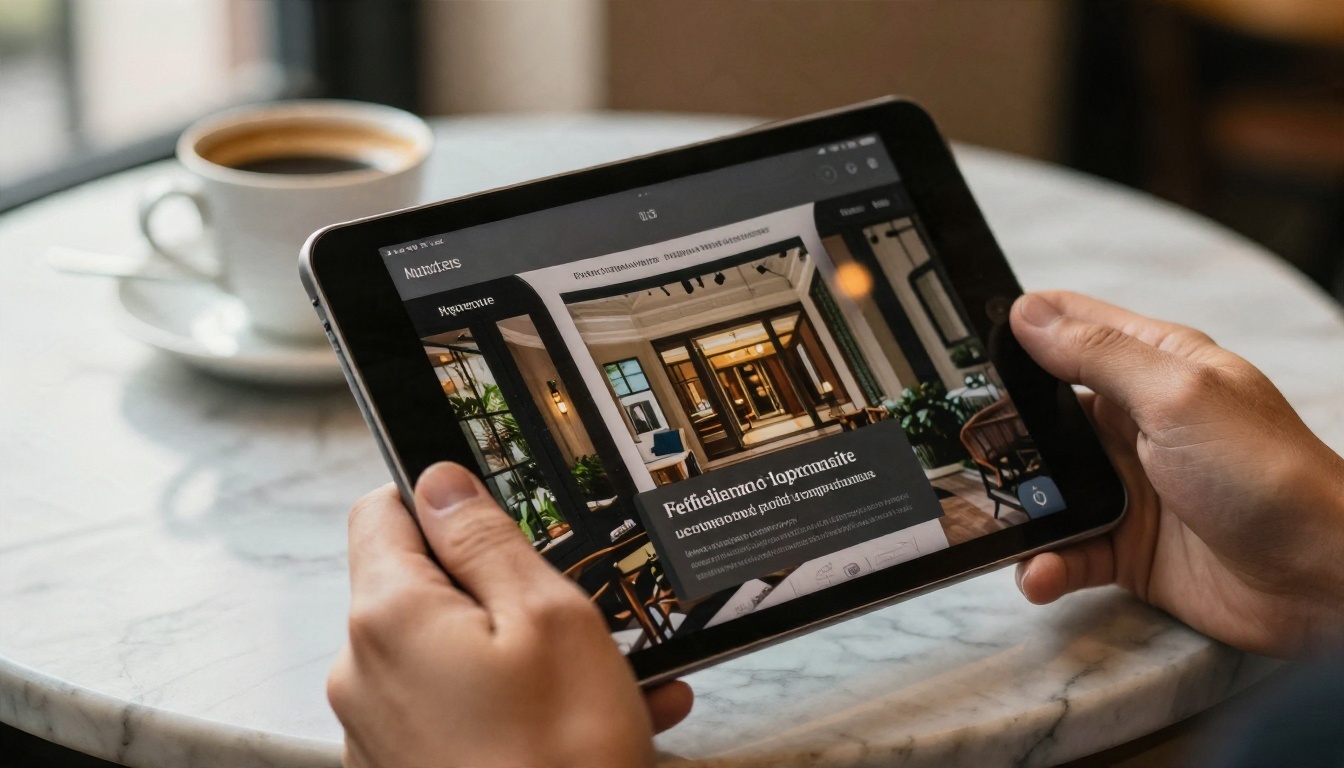
Un conversor de flipbook toma el PDF terminado y lo envuelve en un visor adaptable con efecto de paso de página. Este es el paso que realmente hace que un folleto resulte interactivo. Los lectores obtienen efectos de página realistas, zoom, un índice, enlaces activos y contenido multimedia incrustado en cualquier dispositivo. El Conversor de PDF a flipbook de Flipbooks AI está pensado justamente para esto, y el Creador de flipbooks de folletos está ajustado a los formatos de tríptico y de varias páginas.
Acrobat frente a sus alternativas
| Capacidad | Acrobat Pro | Editor de PDF en línea gratuito | Conversor de flipbook |
|---|
| Editar el texto de un PDF existente | Excelente | Bueno | No es el objetivo |
| Añadir hipervínculos | Sí | Sí | Sí |
| Efecto de paso de página | No | No | Sí |
| Video y audio incrustados | Limitado | Rara vez | Sí |
| Visor adaptable para dispositivos móviles | No | No | Sí |
| Estadísticas de lectura | No | No | Sí (planes superiores) |
| Enlace para compartir y código para incrustar | Básico | Básico | Sí |
Alternativas a InDesign para el maquetado
Aun así necesitas algo para diseñar las páginas. Aquí es donde brillan las alternativas.
Affinity y Scribus
Affinity es lo más parecido a InDesign en espíritu. Maneja documentos de varias páginas, cuadrículas, estilos y una exportación limpia a PDF, y desde que pasó a manos de Canva se puede usar gratis. Scribus es una herramienta de autoedición de código abierto con soporte CMYK y exportación a PDF. Tiene una curva de aprendizaje más empinada y una interfaz anticuada, pero no cuesta nada y imprime bien.
Canva y Adobe Express
Canva es la ruta más rápida para quienes no son diseñadores. Sus plantillas de folletos, su kit de marca y su editor de arrastrar y soltar permiten tener un primer borrador listo en menos de una hora. Adobe Express forma parte de la familia de Adobe, pero es mucho más ligero que InDesign y tiene un plan gratuito útil. Ambos exportan PDF limpios, que es todo lo que necesita un conversor de flipbook.
Presentaciones y herramientas de oficina
No descartes Google Slides, PowerPoint ni Keynote. Ajusta el tamaño de la diapositiva al de un panel de folleto, exporta a PDF, y tendrás un maquetado que cualquiera de tu equipo puede editar. Muchos folletos de ventas bien diseñados empiezan así.
✅ Buena práctica: Elige la herramienta de maquetado que tu equipo vaya a abrir de verdad. Un folleto fácil de actualizar se actualiza. Uno encerrado en una aplicación especializada tiende a quedar desactualizado.
Opciones gratuitas comparadas
Lo gratis solo sirve si el resultado es bueno. Esta tabla compara las rutas gratuitas más comunes para diseñar folletos y darles interactividad.
| Herramienta | Ideal para | Resultado interactivo | Límite principal |
|---|
| Canva (gratis) | Maquetados rápidos y atractivos | Enlaces en la exportación a PDF | Recursos premium bloqueados |
| Adobe Express (gratis) | Páginas rápidas y acordes a la marca | Enlaces en la exportación a PDF | Menos controles de maquetado |
| Affinity | Maquetado de nivel profesional | PDF con enlaces | Biblioteca de plantillas más pequeña |
| Scribus | Trabajo orientado a la impresión | PDF con enlaces y formularios | Interfaz anticuada |
| Google Slides | Colaboración en equipo | PDF con enlaces | Tipografía básica |
| Flipbooks AI (ver precios) | Convertir cualquier PDF en un flipbook | Efectos de página, multimedia, analíticas | Funciones premium en planes de pago |
El patrón es claro. Las herramientas de diseño gratuitas te dan un buen PDF. Una plataforma de flipbooks convierte ese PDF en algo que la gente quiere leer y compartir. Combinar una de cada una cuesta menos que una suscripción completa a Adobe y suele ser más rápido.
⚠️ Cuidado: Las herramientas "gratuitas" que añaden una marca de agua a tu folleto terminado le restan credibilidad. Revisa las condiciones de exportación y de compartir antes de crear algo para un cliente. Flipbooks AI nunca añade marcas de agua.
Plantillas que ahorran horas
Una plantilla elimina el problema de la página en blanco, y en los folletos eso importa más de lo que la mayoría admite. La plantilla adecuada te da una cuadrícula, una jerarquía tipográfica y un ritmo de texto e imagen que ya funciona.
Dónde encontrar buenas plantillas
- Canva y Adobe Express: miles de maquetados de folleto editables por industria.
- Comunidades de Affinity y Scribus: maquetados compartidos por usuarios, normalmente menos pero más flexibles.
- Galerías de Google Slides y PowerPoint: formatos sencillos y colaborativos.
- Plantillas de flipbook diseñadas a medida: maquetados pensados para verse bien como publicaciones digitales con paso de página.
Elige la plantilla según el trabajo
| Caso de uso | Formato recomendado | Extras interactivos que vale la pena añadir |
|---|
| Hotel o complejo turístico | De 8 a 12 páginas, con predominio de imágenes | Recorrido en video, enlace de reserva |
| Propiedad inmobiliaria | De 6 a 10 páginas | Enlaces a planos, botón de contacto con el agente |
| Automotriz | De 12 a 20 páginas | Descargas de fichas técnicas, enlace al configurador |
| Catálogo de productos | 16 o más páginas | Etiquetas de producto con enlace |
| Restaurante | De 4 a 8 páginas | Enlace de reservas, fotos de platos |
| Evento o festival | De 4 a 6 páginas | Enlaces al programa, mapa incrustado |
Si tu folleto encaja en alguna de esas categorías, una herramienta especializada puede acelerar el trabajo. Prueba el Diseñador de flipbooks de folletos de hotel, el Creador de folletos inmobiliarios o el Generador de folletos automotrices. También puedes revisar todas las opciones en el directorio de herramientas.
Un ejemplo real
Un hotel boutique de quince habitaciones solía enviar por correo un folleto en PDF de 24 MB a agentes de viajes. La mitad de los destinatarios nunca lo abrió. Después de exportar el mismo maquetado a un flipbook, el hotel envió un enlace corto. El folleto se cargó al instante en los teléfonos, el recorrido en video se reprodujo dentro de la página y el botón de reserva estaba en cada página. Por fin, el equipo pudo ver qué páginas leían los huéspedes y cuáles se saltaban.
Cómo crear uno con Flipbooks AI
Si tu maquetado ya está listo como PDF, la parte interactiva toma minutos. Este es el proceso completo.
Paso 1: Crea tu cuenta
Ve a Flipbooks AI y crea una cuenta. Puedes empezar sin una configuración larga, y puedes comparar los planes en la página de precios cuando estés listo.
Paso 2: Sube y convierte
- Exporta tu folleto como PDF desde Canva, Affinity, Scribus, Slides o InDesign.
- Abre el panel y elige Crear nuevo flipbook.
- Arrastra tu PDF al cuadro de subida.
- Espera unos segundos mientras la plataforma convierte cada página en una página de flipbook de alta resolución.
Descripción de la captura: el panel muestra un gran cuadro punteado de subida en el centro, una barra de progreso debajo y una tira de miniaturas de tus páginas que aparecen a la derecha cuando termina la conversión.
Paso 3: Personaliza el aspecto
Abre el editor y ajusta:
- Marca: añade tu logotipo y elige colores de marca para la barra de herramientas y el fondo.
- Efectos de página: elige el estilo y la velocidad del paso de página, y decide si los lectores ven páginas sueltas o dobles páginas.
- Multimedia: incrusta videos, audio y enlaces directamente en las páginas donde corresponden.
- Índice: añade secciones interactivas para que los lectores vayan directo a lo que necesitan.
💡 Consejo profesional: Coloca un video en la página dos, no en la diez. La mayoría de los lectores deciden en segundos si siguen leyendo, así que muestra movimiento pronto.
Paso 4: Compártelo en todas partes
Cuando el folleto se vea bien, tienes varias opciones para compartirlo:
- Enlace directo: perfecto para correo, WhatsApp y publicaciones en redes.
- Código para incrustar: coloca el folleto en una página de destino. La herramienta Incrustar flipbook en sitio web te muestra cómo.
- Protección con contraseña: limita los folletos privados, como los precios para socios, a lectores aprobados.
- Código QR: colócalo en volantes impresos, carteles y tarjetas de presentación para que la pieza física lleve a la interactiva.

Paso 5: Usa las funciones Pro
En el plan Professional obtienes estadísticas de lectura, formularios de contacto y descargas sin conexión. Las analíticas muestran qué páginas captan la atención y dónde abandonan los lectores. Los formularios de contacto pueden pedir una dirección de correo antes de que el lector llegue a una sección premium, lo que resulta útil en folletos B2B. Las descargas sin conexión permiten que los equipos de ventas compartan el folleto en ferias comerciales con mala conectividad. Consulta los planes y funciones para decidir cuál te conviene.
| Función | Standard | Professional |
|---|
| Sin marcas de agua | Sí | Sí |
| Flipbooks ilimitados | Sí | Sí |
| Protección con contraseña | Sí | Sí |
| Marca personalizada | Sí | Sí |
| Analíticas y formularios de contacto | No | Sí |
| Descargas sin conexión | No | Sí |
Errores que hay que evitar
Dejar Adobe es fácil. Hacerlo bien requiere un poco de cuidado.
Exportar PDF de baja resolución
Un flipbook solo se ve tan nítido como el PDF que tiene detrás. Exporta entre 150 y 300 DPI, mantén las fuentes incrustadas y evita una compresión fuerte que deje las fotos turbias.
Diseñar solo para impresión
Los folletos impresos usan sangrado, marcas de corte y CMYK. Las pantallas no. Si el folleto es para uso digital, omite las marcas de corte y diseña con color RGB para que las imágenes se vean vivas en los teléfonos.
Ignorar al lector móvil
Es probable que más de la mitad de tus lectores abra el enlace en un teléfono. Mantén el texto principal en un tamaño legible, evita notas al pie diminutas y prueba el flipbook en un dispositivo real antes de enviarlo.
Esconder la llamada a la acción
Un folleto interactivo puede hacer lo que no puede el impreso: poner un botón justo donde el interés es mayor. No escondas tu enlace de reserva, tu solicitud de demostración o tu página de producto en la última página. Repítelo cada pocas dobles páginas.
Elige tu camino y publica
La versión corta es esta. Si eres un diseñador profesional que produce trabajo pensado primero para impresión, InDesign sigue siendo difícil de superar. Para todos los demás, la ruta más económica es sencilla: diseña en Canva, Affinity, Scribus o Slides, exporta un PDF limpio y conviértelo en un flipbook que funcione en cualquier pantalla. Conservas el control del diseño, dejas atrás la suscripción pesada y ganas funciones que un PDF sencillo no puede ofrecer.
¿Listo para verlo en acción? Crea tu primer flipbook gratis en Flipbooks AI, explora las herramientas y plantillas para tu sector o compara los planes de precios para elegir el que se ajuste a tus necesidades. Si quieres ir más allá, empieza con el Diseñador de folletos en línea y publica hoy tu primer folleto interactivo.



