Si llevas años maquetando folletos y boletines en Microsoft Publisher, octubre de 2026 probablemente se sintió como una puerta que se cierra. Microsoft ha dejado de dar soporte a la aplicación, lo que significa que no habrá más actualizaciones, ni correcciones de seguridad, ni ayuda cuando un archivo se niegue a abrirse. La buena noticia: lo que hacía Publisher hoy es más fácil de hacer en otro lugar, e incluso puedes evitar imprimir por completo convirtiendo un PDF en un documento interactivo de paso de página con Flipbooks AI.
Este artículo es un mapa práctico. Verás qué pierden realmente los usuarios de Publisher, qué reemplazo encaja con cada tarea, qué hacer con tus archivos .pub antiguos y cómo publicar un folleto o boletín en unos quince minutos.
Qué cambió para los usuarios de Publisher
Publisher nunca fue glamuroso. Era el programa que abría un panadero, una secretaria de iglesia o la administradora de una escuela cuando necesitaban un tríptico o un boletín mensual y no tenían diseñador. Venía incluido con Microsoft 365 durante décadas, manejaba bien los márgenes de impresión y guardaba todo en un único archivo .pub.
Ahora que el soporte terminó, tres cosas importan:
- Seguridad: un software sin parches que abre archivos enviados por correo es un riesgo.
- Compatibilidad: las nuevas versiones de Windows y Office dejarán de funcionar bien con él, una actualización tras otra.
- Compartir: casi nadie fuera del mundo de Publisher puede abrir un archivo .pub, y no puedes enviarlo a un cliente y esperar que se vea bien.
⚠️ No esperes a que la aplicación falle. Exporta tus archivos activos a PDF ahora, mientras Publisher todavía se abre en tu equipo.
El flujo de trabajo antiguo era primero impresión
Publisher daba por hecho que el producto final era de papel. Diseñabas, imprimías, doblabas y enviabas por correo. Ese modelo tenía sentido cuando el público era local y el presupuesto era pequeño.
Hoy la mayoría de los folletos y boletines se leen en el teléfono. El destinatario toca un enlace, hojea y cierra la pestaña. Un diseño pensado para papel A4 o Carta sigue siendo útil, pero funciona mejor como PDF que luego se convierte en algo más interactivo.
Lo que la gente realmente extraña
Pregunta a los usuarios de toda la vida y las respuestas coinciden: control preciso de los cuadros de texto, combinación de correspondencia sencilla, plantillas de folleto listas para usar y una compra única en lugar de otra suscripción. Un buen reemplazo no tiene que igualar cada función, pero sí debería cubrir esas cuatro necesidades de alguna forma.
Tus opciones reales, comparadas
No hay un único reemplazo. La mejor opción depende de si diseñas desde cero, necesitas archivos listos para imprenta o sobre todo quieres que los lectores abran algo en pantalla.
| Opción | Ideal para | Listo para imprimir | Paso de página interactivo | Curva de aprendizaje |
|---|
| Canva | Diseños rápidos a partir de plantillas | Sí | No | Baja |
| Adobe InDesign | Maquetación profesional | Sí | Limitado | Alta |
| Affinity Publisher | Compra única, maquetación para impresión | Sí | No | Media |
| Microsoft Word | Boletines y volantes sencillos | Básico | No | Baja |
| Google Docs y Slides | Borradores colaborativos | Básico | No | Baja |
| Flipbooks AI | Compartir un PDF terminado como flipbook | Conserva tu PDF | Sí | Muy baja |
La última fila no es una herramienta de maquetación. Es el paso de publicación que va después de la maquetación. La mayoría de los equipos pequeños terminan usando dos herramientas: una para diseñar y otra para distribuir.
Si quieres la sensación más parecida
Affinity Publisher es el sucesor más cercano en espíritu. Usa marcos, páginas maestras y ajustes precisos de impresión, y cuesta un solo pago en lugar de una tarifa periódica. Si te gusta dibujar cuadros de texto y arrastrarlos, te sentirás como en casa.
Si quieres el resultado más rápido
Canva gana en velocidad. Elige una plantilla de folleto o boletín, reemplaza el texto y las fotos, y exporta un PDF. No es tan preciso como Publisher, pero para una promoción de temporada es difícil de superar.
Si ya pagas Microsoft 365
Word es la opción de respaldo discreta. Maneja bien las columnas, el ajuste de texto y las imágenes para un boletín de dos páginas. Para un folleto tríptico, pon la página en horizontal, usa tres columnas y vigila de cerca los márgenes.
💡 Diseñes donde diseñes, exporta siempre a PDF. Un PDF es el formato común de intercambio entre las herramientas de diseño, las imprentas y las plataformas de flipbooks.
Cómo mover tus archivos .pub antiguos
Tu colección es la verdadera preocupación. Años de boletines y plantillas de folletos están guardados en un formato que cada vez menos programas pueden abrir.
Rescate paso a paso
- Abre cada archivo en Publisher mientras todavía funcione.
- Elige Archivo, Exportar, Crear PDF/XPS y selecciona Alta calidad para impresión.
- Comprueba que las fuentes no se hayan movido. Si lo hicieron, incrusta las fuentes en las opciones de exportación.
- Nombra los archivos con la fecha y el proyecto, por ejemplo
2025-11-newsletter.pdf.
- Guarda los PDF en una unidad compartida y en una segunda ubicación de respaldo.
- Para las plantillas que vas a reutilizar, recréalas una vez en tu nueva herramienta de diseño en lugar de intentar convertirlas.
Lo que no se convierte bien
Los campos de combinación de correspondencia, los cuadros de texto enlazados y los tamaños de página personalizados rara vez sobreviven. Trátalos como rediseños. Recrear una plantilla en una herramienta actual lleva una tarde y te evita repetir este problema dentro de cinco años.
| Elemento del archivo | Sobrevive a la exportación a PDF | Plan |
|---|
| Texto y fuentes | Sí, si están incrustadas | Incrusta las fuentes al exportar |
| Imágenes | Sí | Guarda los originales en una carpeta |
| Campos de combinación de correspondencia | No | Recréalos en tu herramienta de correo masivo |
| Marcos de texto enlazados | Se aplanan | Recréalos si piensas editarlos |
| Tamaño de página personalizado | Sí | Anota el tamaño en el nombre del archivo |
Por qué lo digital supera al papel para la mayoría de los equipos
El papel todavía tiene su lugar. El mostrador de un restaurante, la mesa de una feria comercial y una sala de espera adoran un folleto físico. Pero para todo lo demás, una versión digital tiene ventajas claras.

- Sin costo de impresión por cada nueva edición.
- Actualizaciones al instante: corriges una errata y todos ven la versión corregida.
- Fácil de compartir por un enlace, un correo o un código para incrustar en tu sitio web.
- Seguimiento: puedes ver cuántas personas lo abrieron y hasta dónde leyeron.
- Accesibilidad: los lectores amplían el texto en cualquier dispositivo.
Un boletín que antes costaba franqueo y un fin de semana doblando hojas puede salir por correo electrónico en minutos. Un folleto que quedaba desactualizado en cuanto cambiaban los precios puede renovarse en la misma tarde.
Un ejemplo real
Una pequeña empresa de jardinería solía imprimir 500 trípticos dos veces al año. Después de cada cambio de precios, la mitad se desperdiciaba. Pasar a un PDF convertido en flipbook significó un enlace en cada correo de presupuesto y un código QR en la camioneta. Las impresiones se redujeron a una pequeña pila para clientes que llegan sin cita.
Dónde el papel todavía gana
Sé honesto con tu público. Los clientes mayores, la hostelería y los eventos locales pueden preferir algo que se pueda tener en la mano. El enfoque más inteligente es híbrido: imprime una tirada corta y pon un código QR que apunte a la edición digital publicada.
Cómo crear un flipbook de folleto con Flipbooks AI
Cuando tu PDF esté listo, publicarlo lleva minutos. Si quieres una herramienta hecha exactamente para esta tarea, prueba el Creador de flipbooks de folletos o el Diseñador de folletos en línea.
Paso 1: Crea una cuenta
Ve a Flipbooks AI y crea una cuenta. Puedes empezar con un plan gratuito y mejorarlo más adelante si necesitas más.
Paso 2: Sube tu PDF
Arrastra tu PDF exportado al área de subida. El Conversor de PDF a flipbook convierte cada página en una doble página para hojear, manteniendo tus fuentes, imágenes y diseño exactamente como los exportaste. Una captura de esta pantalla mostraría una gran zona para soltar archivos y una barra de progreso.
Paso 3: Personaliza el aspecto
Añade tu logotipo, elige colores de fondo que coincidan con tu marca y selecciona un efecto de paso de página. También puedes incrustar video y audio, algo que un folleto de papel nunca podrá hacer. Cada flipbook es adaptable a dispositivos móviles y no lleva marcas de agua.
Paso 4: Compártelo
Tienes varias opciones:
- Copia el enlace directo y pégalo en un correo.
- Usa el código para incrustar para colocar el flipbook en tu sitio, como se explica en Incrustar flipbook en un sitio web.
- Activa la protección con contraseña para las listas de precios solo para clientes.
- Añade un código QR al material impreso.
Paso 5: Mide y mejora
En el plan Professional obtienes estadísticas, formularios de contacto y descargas sin conexión. Mira en qué páginas pasan más tiempo las personas y ajusta la siguiente edición. Compara los planes de precios para encontrar el nivel adecuado.
✅ Buena práctica: pon tu oferta más importante en la página dos. Las estadísticas de los flipbooks suelen mostrar que los lectores pasan rápido la portada.
Los boletines necesitan un enfoque distinto
Los folletos son un evento único. Los boletines son un hábito. Eso cambia lo que necesitas de una herramienta.
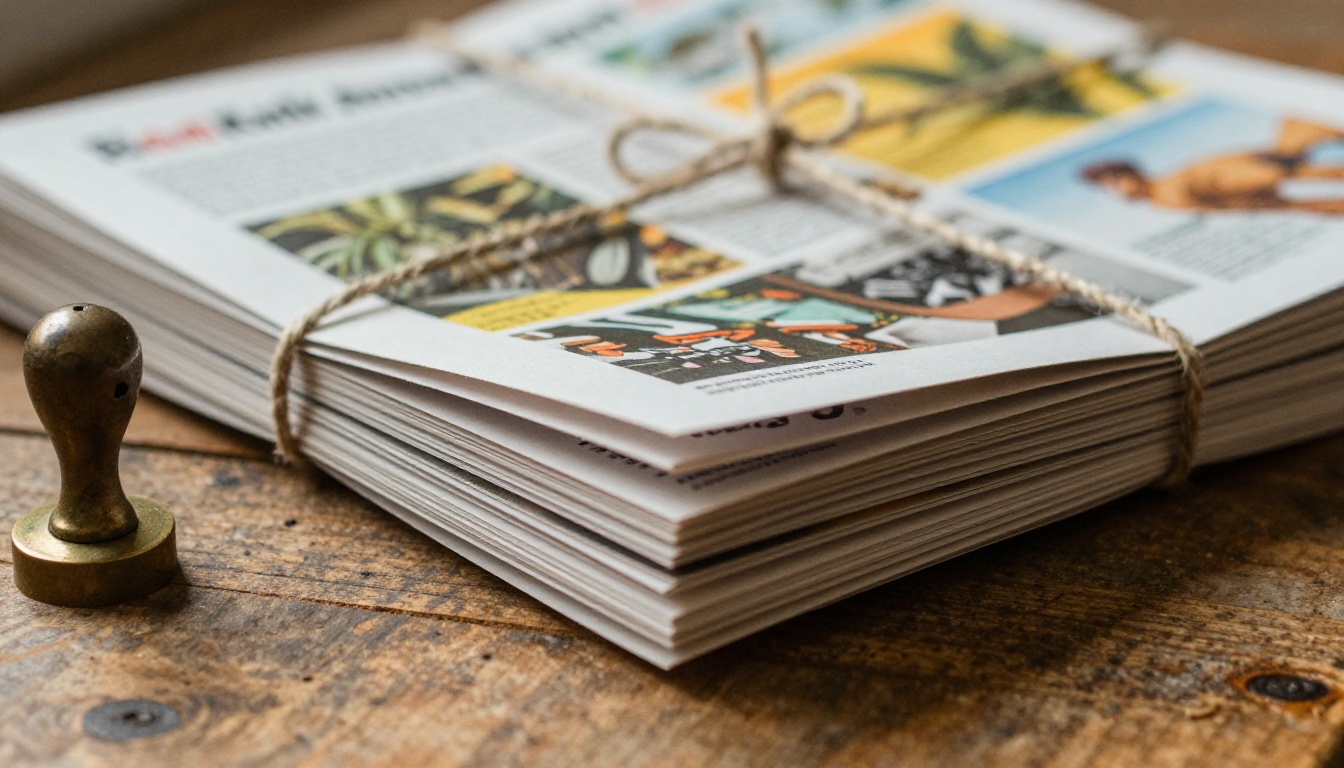
Crea una plantilla repetible
Diseña una maqueta maestra con cabecera, un área para la noticia principal, una barra lateral y un pie de página. Cada mes solo cambia el contenido. Esto es exactamente lo que hacían las páginas maestras de Publisher, y todos los reemplazos anteriores lo admiten de alguna forma.
Elige un estilo de envío
| Estilo de envío | Costo por edición | Se ve como el diseño | Los lectores pueden pasar páginas |
|---|
| Impreso y enviado por correo | Alto | Sí | Sí, físicamente |
| Correo con HTML en línea | Bajo | A veces | No |
| Adjunto en PDF | Bajo | Sí | Solo desplazarse |
| Enlace a flipbook | Bajo | Sí | Sí |
Los clientes de correo deforman los diseños complejos, y los adjuntos se ignoran. Un enlace a un flipbook mantiene el diseño intacto y se parece más a abrir una revista. El Publicador de flipbooks de boletines y el Creador de flipbooks de boletines escolares están pensados para este ritmo mensual.
Una rutina mensual sencilla
- Semana uno: reúne historias y fotos en una carpeta compartida.
- Semana dos: pon el contenido en tu plantilla y exporta un PDF.
- Semana tres: revisa la redacción con otra persona.
- Semana cuatro: sube el archivo a tu flipbook, envía el enlace y archiva el PDF.
💡 Mantén en tu sitio web una página de archivo permanente con cada número anterior como flipbook. Genera confianza y ayuda a que te encuentren en los buscadores.
Cómo elegir según el tipo de negocio
Distintos pequeños negocios dependen de distintas funciones. Usa esta tabla como punto de partida.

Agentes inmobiliarios
Los inmuebles cambian cada semana. Un folleto digital con una galería de habitaciones, un plano y un recorrido en video puede actualizarse en cuanto baje un precio, y el mismo enlace sigue funcionando en cada correo que ya enviaste.
Boutiques y comercio minorista
Un lookbook que se hojea como una revista resulta premium en un teléfono. Acompáñalo con un código QR junto a la caja para que los clientes puedan ver la nueva temporada mientras esperan.

Escuelas y organizaciones sin fines de lucro
Los presupuestos son ajustados y los voluntarios rotan. Una plantilla sencilla de Word o Google Docs, exportada a PDF y publicada como flipbook, sobrevive a los cambios de personal porque cualquiera puede retomarla en una tarde.
Errores comunes que conviene evitar
Cambiar de herramienta revela hábitos que estaban ocultos en el flujo de trabajo anterior. Vigila estos.
- Exportar PDF de baja resolución. Elige alta calidad para que el texto ampliado se vea nítido.
- Omitir las fuentes. Las fuentes que faltan se cambian sin avisar y arruinan el espaciado.
- Diseñar solo para papel. Deja espacio para un enlace o un código QR.
- Guardar la única copia en formato .pub. Mantén siempre un respaldo en PDF.
- Sobrecargar las páginas. Los lectores en teléfono necesitan espacio en blanco y texto más grande.
La prueba móvil
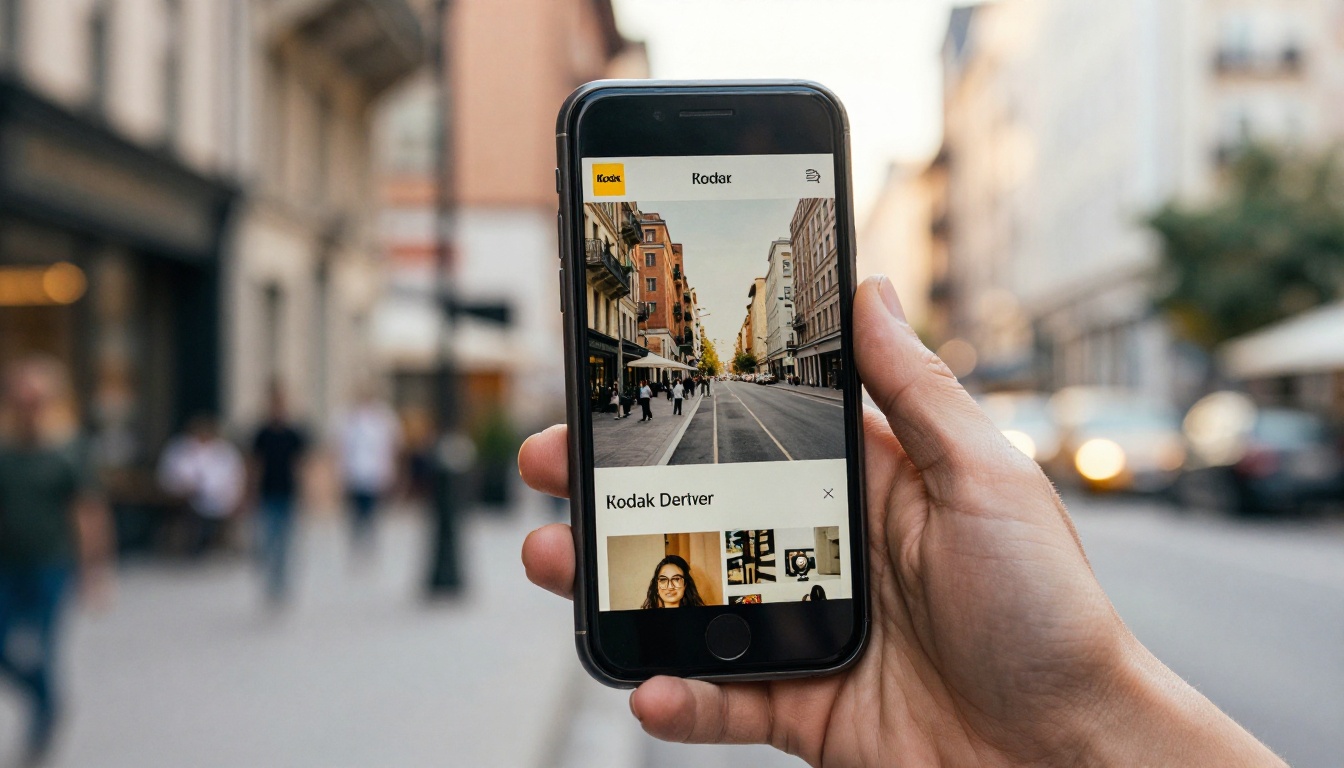
Antes de enviar cualquier cosa, ábrela en tu propio teléfono. Si tienes que pellizcar y entrecerrar los ojos, simplifica. Los lectores en pantallas pequeñas casi nunca perdonan los párrafos densos.
Presupuesto: un baño de realidad
| Configuración | Estimación de costo mensual | Ideal para |
|---|
| Word más plan gratuito de flipbook | Muy bajo | Equipos pequeños y clubes |
| Canva más plan de flipbook | Bajo | Tiendas pequeñas y agentes |
| Affinity más plan de flipbook | Bajo tras una compra única | Trabajos con mucha impresión |
| InDesign más plan de flipbook | Más alto | Agencias y diseñadores |
Los costos cambian, así que revisa los precios actuales de cada proveedor antes de decidirte.
¿Listo para hacer tu próxima edición?
Perder Publisher es molesto, pero también es una buena razón para ordenar la casa. Exporta tu colección a PDF, elige una herramienta de diseño que se ajuste a tus habilidades y agrega un paso de publicación para que tu trabajo llegue a los lectores en el dispositivo que tengan en la mano.
¿Listo para publicar tu primer folleto o boletín como flipbook? Empieza gratis en Flipbooks AI. Explora todas las herramientas de flipbook para encontrar una plantilla para tu sector, y compara los planes de precios para elegir el nivel que se ajuste a tu volumen. Cuando lo tengas claro, mejora tu plan y mantén cada número que hiciste a un clic de distancia.



