Wenn du jahrelang Broschüren und Newsletter in Microsoft Publisher gestaltet hast, fühlte sich der Oktober 2026 wahrscheinlich an wie eine zuschlagende Tür. Microsoft hat den Support für die App beendet. Das heißt: keine Updates mehr, keine Sicherheitskorrekturen und keine Hilfe, wenn sich eine Datei nicht öffnen lässt. Die gute Nachricht: Die Arbeit, die Publisher erledigt hat, lässt sich heute anderswo leichter erledigen. Und du kannst sogar auf den Druck verzichten, indem du ein PDF mit Flipbooks AI in ein interaktives Dokument mit Umblättereffekt verwandelst.
Dieser Artikel ist eine praktische Landkarte. Du erfährst, was Publisher-Nutzer tatsächlich verlieren, welche Alternative zu welcher Aufgabe passt, was du mit deinen alten .pub-Dateien machen solltest und wie du eine Broschüre oder einen Newsletter in etwa fünfzehn Minuten veröffentlichst.
Was sich für Publisher-Nutzer geändert hat
Publisher war nie glamourös. Es war das Programm, das ein Bäckereibesitzer, eine Gemeindesekretärin oder eine Schulbürokraft öffnete, wenn sie eine Dreifalz-Broschüre oder einen monatlichen Newsletter brauchten und keinen Grafiker hatten. Jahrzehntelang wurde es mit Microsoft 365 ausgeliefert, kam gut mit Druckrändern zurecht und speicherte alles in einer einzigen .pub-Datei.
Seit der Support beendet ist, zählen drei Dinge:
- Sicherheit: Nicht gepatchte Software, die Dateien aus E-Mails öffnet, ist ein Risiko.
- Kompatibilität: Neue Versionen von Windows und Office werden nach und nach nicht mehr richtig mit ihr zusammenarbeiten.
- Weitergabe: Fast niemand außerhalb der Publisher-Welt kann eine .pub-Datei öffnen. Du kannst sie keinem Kunden schicken und erwarten, dass sie richtig aussieht.
⚠️ Warte nicht, bis die App kaputtgeht. Exportiere deine aktiven Dateien jetzt als PDF, solange Publisher auf deinem Rechner noch startet.
Der alte Ablauf begann mit dem Druck
Publisher ging davon aus, dass das fertige Produkt Papier ist. Du hast gestaltet, gedruckt, gefaltet und verschickt. Dieses Modell ergab Sinn, als das Publikum lokal war und das Budget klein.
Heute werden die meisten Broschüren und Newsletter auf dem Smartphone gelesen. Der Empfänger tippt auf einen Link, blättert kurz durch und schließt den Tab. Ein Layout für A4- oder Letter-Papier ist immer noch nützlich, funktioniert aber am besten als PDF, das dann zu etwas Interaktiverem wird.
Was Nutzer wirklich vermissen
Frag langjährige Nutzer, und die Antworten sind einheitlich: präzise Kontrolle über Textfelder, einfacher Seriendruck, fertige Broschürenvorlagen und ein einmaliger Kauf statt noch eines Abos. Eine gute Alternative muss nicht jede Funktion abdecken, sollte diese vier Bedürfnisse aber in irgendeiner Form erfüllen.
Deine echten Optionen im Vergleich
Es gibt nicht die eine Alternative. Die richtige Wahl hängt davon ab, ob du von Grund auf gestaltest, druckfertige Dateien brauchst oder vor allem möchtest, dass Leser etwas auf einem Bildschirm öffnen.
| Option | Ideal für | Druckfertig | Interaktives Umblättern | Einarbeitungszeit |
|---|
| Canva | Schnelle Designs aus Vorlagen | Ja | Nein | Gering |
| Adobe InDesign | Professionelle Layoutarbeit | Ja | Eingeschränkt | Hoch |
| Affinity Publisher | Einmaliger Kauf, Drucklayout | Ja | Nein | Mittel |
| Microsoft Word | Einfache Newsletter und Flyer | Einfach | Nein | Gering |
| Google Docs und Google Slides | Gemeinsame Entwürfe | Einfach | Nein | Gering |
| Flipbooks AI | Ein fertiges PDF als Flipbook teilen | Behält dein PDF | Ja | Sehr gering |
Die letzte Zeile ist kein Layout-Tool. Sie ist der Veröffentlichungsschritt nach dem Layout. Die meisten kleinen Teams kommen am Ende mit zwei Tools aus: eines zum Gestalten, eines zum Verteilen.
Wenn du dem Gefühl von Publisher am nächsten kommen willst
Affinity Publisher ist der engste geistige Nachfolger. Es arbeitet mit Rahmen, Musterseiten und präzisen Druckeinstellungen und kostet eine einmalige Zahlung statt einer laufenden Gebühr. Wenn du gern Textfelder zeichnest und verschiebst, fühlst du dich sofort zu Hause.
Wenn du das schnellste Ergebnis willst
Canva gewinnt beim Tempo. Wähle eine Broschüren- oder Newsletter-Vorlage, ersetze Text und Fotos und exportiere ein PDF. Es ist nicht so präzise wie Publisher, aber für eine saisonale Werbeaktion ist es kaum zu schlagen.
Wenn du schon Microsoft 365 bezahlst
Word ist die unauffällige Rückfalloption. Spalten, Textumbruch und Bilder kommen für einen zweiseitigen Newsletter gut genug zurecht. Für eine Dreifalz-Broschüre stellst du die Seite auf Querformat, nutzt drei Spalten und behältst die Seitenränder genau im Blick.
💡 Egal womit du gestaltest, exportiere immer als PDF. Ein PDF ist die gemeinsame Währung zwischen Gestaltungstools, Druckereien und Flipbook-Plattformen.
So überträgst du deine alten .pub-Dateien
Dein Archiv ist die eigentliche Sorge. Jahre voller Newsletter und Broschürenvorlagen liegen in einem Format, das immer weniger Programme öffnen können.
Schritt für Schritt retten
- Öffne jede Datei in Publisher, solange es noch funktioniert.
- Wähle Datei, Exportieren, PDF/XPS erstellen und dann Hochwertiger Druck.
- Prüfe, ob sich Schriften verschoben haben. Falls ja, bette die Schriften in den Exportoptionen ein.
- Benenne Dateien mit dem Datum und dem Projekt, zum Beispiel
2025-11-newsletter.pdf.
- Speichere die PDFs auf einem gemeinsamen Laufwerk und an einem zweiten Backup-Ort.
- Für Vorlagen, die du weiterverwenden willst, baust du sie einmal in deinem neuen Gestaltungstool neu auf, statt sie umzuwandeln.
Was sich nicht gut umwandeln lässt
Seriendruckfelder, verknüpfte Textfelder und individuelle Seitengrößen überstehen die Umwandlung selten. Behandle sie als Neuaufbau. Eine neu aufgebaute Vorlage in einem aktuellen Tool kostet einen Nachmittag und erspart dir, dieses Problem in fünf Jahren zu wiederholen.
| Dateielement | Übersteht den PDF-Export | Vorgehen |
|---|
| Text und Schriften | Ja, wenn eingebettet | Schriften beim Export einbetten |
| Bilder | Ja | Originale in einem Ordner aufbewahren |
| Seriendruckfelder | Nein | In deinem Mailing-Tool neu aufbauen |
| Verknüpfte Textrahmen | Werden auf eine Ebene reduziert | Neu aufbauen, wenn du sie bearbeiten willst |
| Individuelle Seitengröße | Ja | Größe im Dateinamen notieren |
Warum digital für die meisten Teams besser ist als Papier
Druck hat weiterhin seinen Platz. Eine Restaurantheke, ein Messetisch und ein Wartezimmer lieben eine gedruckte Broschüre. Aber für alles andere haben digitale Versionen klare Vorteile.

- Keine Druckkosten für jede neue Ausgabe.
- Sofortige Updates: Korrigierst du einen Tippfehler, sehen ihn alle in der korrigierten Fassung.
- Einfach zu teilen per Link, E-Mail oder als Einbettung auf deiner Website.
- Auswertung: Du siehst, wie viele Leute es geöffnet haben und wie weit sie gelesen haben.
- Barrierefreiheit: Leser können Text auf jedem Gerät vergrößern.
Ein Newsletter, der früher Porto und ein ganzes Wochenende zum Falten kostete, geht heute in Minuten per E-Mail raus. Eine Broschüre, die mit jeder Preisänderung veraltete, lässt sich am selben Nachmittag aktualisieren.
Ein Beispiel aus der Praxis
Ein kleiner Garten- und Landschaftsbaubetrieb druckte früher zweimal im Jahr 500 Dreifalz-Broschüren. Nach jeder Preisänderung war die Hälfte verschwendet. Der Umstieg auf ein PDF, das als Flipbook veröffentlicht wurde, bedeutete einen Link in jeder Angebots-E-Mail und einen QR-Code auf dem Transporter. Die Drucke reduzierten sich auf einen kleinen Stapel für Laufkundschaft.
Wo Papier noch gewinnt
Sei ehrlich über dein Publikum. Ältere Kunden, das Gastgewerbe und lokale Veranstaltungen wollen vielleicht noch etwas in der Hand halten. Der klügste Ansatz ist hybrid: Drucke eine kleine Auflage und setze einen QR-Code darauf, der zur veröffentlichten digitalen Ausgabe führt.
So erstellst du ein Broschüren-Flipbook mit Flipbooks AI
Sobald dein PDF fertig ist, dauert die Veröffentlichung nur Minuten. Wenn du ein Tool willst, das genau für diese Aufgabe gebaut ist, probiere den Broschüren-Flipbook-Ersteller oder den Online-Broschüren-Designer.
Schritt 1: Ein Konto erstellen
Geh zu Flipbooks AI und erstelle ein Konto. Du kannst mit einem kostenlosen Tarif starten und später auf einen höheren Tarif wechseln, falls du mehr brauchst.
Schritt 2: Lade dein PDF hoch
Ziehe dein exportiertes PDF in den Upload-Bereich. Der PDF-zu-Flipbook-Konverter wandelt jede Seite in eine umblätterbare Doppelseite um und behält Schriften, Bilder und Layout genau so, wie du sie exportiert hast. Ein Screenshot dieses Bildschirms würde eine große Ablagefläche und einen Fortschrittsbalken zeigen.
Schritt 3: Das Erscheinungsbild anpassen
Füge dein Logo hinzu, wähle Hintergrundfarben, die zu deiner Marke passen, und entscheide dich für einen Umblättereffekt. Du kannst außerdem Video und Audio einbetten, was eine Papierbroschüre nie kann. Jedes Flipbook ist mobil responsiv und frei von Wasserzeichen.
Schritt 4: Teilen
Du hast mehrere Möglichkeiten:
- Kopiere den direkten Link und füge ihn in eine E-Mail ein.
- Nutze den Einbettungscode, um das Flipbook auf deiner Website einzubetten, wie in Flipbook auf Website einbetten beschrieben.
- Aktiviere den Passwortschutz für Preislisten, die nur Kunden sehen sollen.
- Füge einen QR-Code zu gedrucktem Material hinzu.
Schritt 5: Auswerten und verbessern
Im Professional-Tarif bekommst du Lesestatistiken, Kontaktformulare und Offline-Downloads. Sieh nach, auf welchen Seiten die Leute Zeit verbringen, und passe dann die nächste Ausgabe an. Preise der Tarife vergleichen, um den passenden Tarif zu finden.
✅ Bewährte Praxis: Platziere dein wichtigstes Angebot auf Seite zwei. Lesestatistiken von Flipbooks zeigen oft, dass Leser das Cover schnell überblättern.
Newsletter brauchen einen anderen Ansatz
Broschüren sind ein einmaliges Ereignis. Newsletter sind eine Gewohnheit. Das verändert, was du von einem Tool brauchst.
Eine wiederverwendbare Vorlage bauen
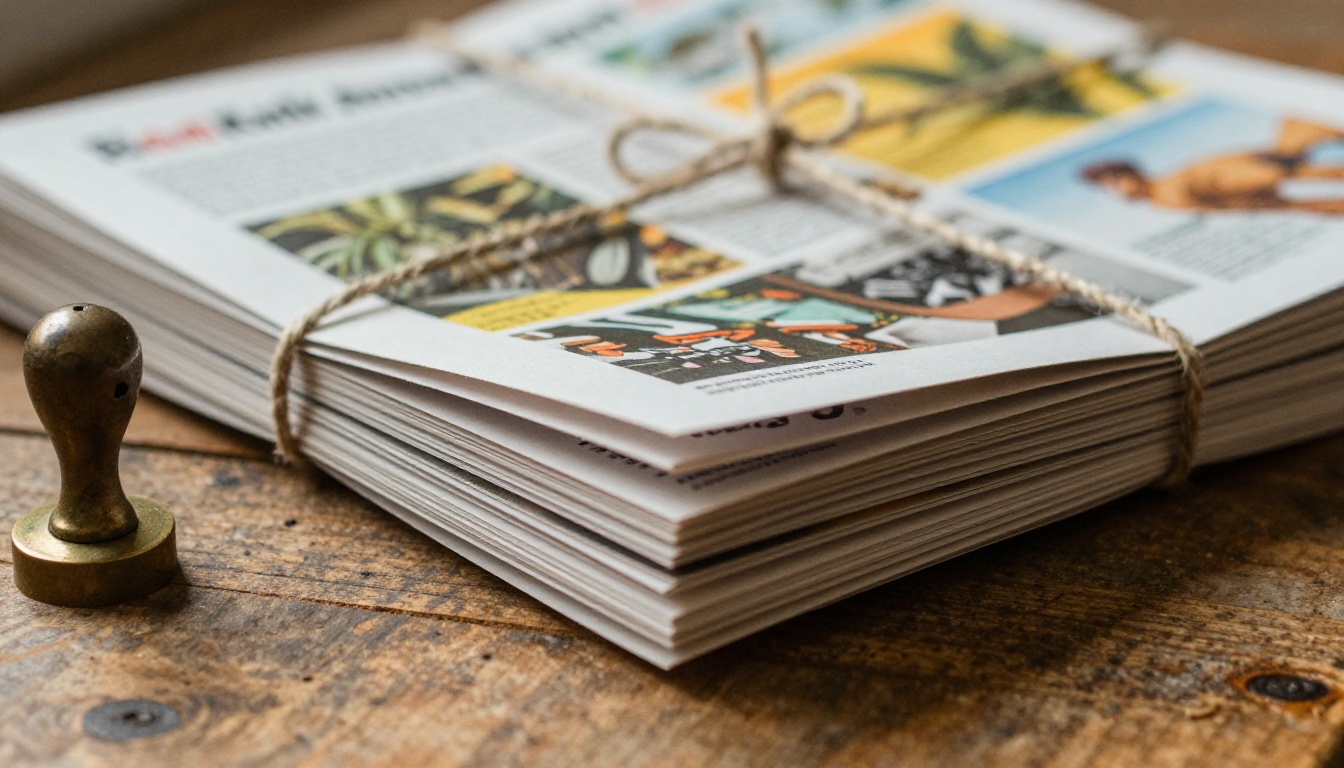
Gestalte ein Grundlayout mit Kopfzeile, Bereich für die Hauptgeschichte, Seitenspalte und Fußzeile. Jeden Monat ändert sich nur der Inhalt. Genau das haben Publisher-Musterseiten getan, und jede oben genannte Alternative unterstützt es in irgendeiner Form.
Wähle eine Versandart
| Versandart | Kosten pro Ausgabe | Sieht aus wie das Design | Leser können umblättern |
|---|
| Gedruckt und verschickt | Hoch | Ja | Ja, physisch |
| E-Mail mit eingebettetem HTML | Gering | Manchmal | Nein |
| PDF-Anhang | Gering | Ja | Nur scrollen |
| Flipbook-Link | Gering | Ja | Ja |
E-Mail-Programme verhunzen komplexe Layouts, und Anhänge werden oft ignoriert. Ein Link zu einem Flipbook bewahrt das Design und fühlt sich eher an wie das Aufschlagen eines Magazins. Der Newsletter-Flipbook-Herausgeber und der Schulnewsletter-Ersteller sind für diesen monatlichen Rhythmus gebaut.
Eine einfache monatliche Routine
- Woche eins: Sammle Geschichten und Fotos in einem gemeinsamen Ordner.
- Woche zwei: Fülle die Vorlage mit Inhalten und exportiere ein PDF.
- Woche drei: Lass eine zweite Person Korrektur lesen.
- Woche vier: Lade es in dein Flipbook hoch, verschicke den Link und archiviere das PDF.
💡 Richte auf deiner Website eine dauerhafte Archivseite ein, auf der jede frühere Ausgabe als Flipbook steht. Das schafft Vertrauen und hilft bei der Sichtbarkeit in der Suche.
Die Auswahl nach Geschäftsart
Verschiedene kleine Unternehmen setzen auf unterschiedliche Funktionen. Nutze diese Tabelle als Ausgangspunkt.

Immobilienmakler
Objekte ändern sich jede Woche. Eine digitale Broschüre mit einer Raumgalerie, einem Grundriss und einem Videorundgang lässt sich in dem Moment aktualisieren, in dem der Preis sinkt. Und derselbe Link bleibt in jeder E-Mail, die du schon verschickt hast.
Boutiquen und Einzelhandel
Ein Lookbook, das sich wie ein Magazin umblättern lässt, wirkt auf dem Smartphone hochwertig. Kombiniere es mit einem QR-Code an der Kasse, damit Kunden die neue Saison während der Wartezeit durchstöbern können.

Schulen und gemeinnützige Organisationen
Budgets sind knapp und Freiwillige wechseln. Eine einfache Vorlage in Word oder Google Docs, als PDF exportiert und als Flipbook veröffentlicht, übersteht Wechsel im Team, weil jeder sie an einem Nachmittag übernehmen kann.
Häufige Fehler, die du vermeiden solltest
Ein Werkzeugwechsel legt Gewohnheiten offen, die im alten Ablauf versteckt waren. Achte auf diese.
- PDFs mit niedriger Auflösung exportieren. Wähle hohe Qualität, damit vergrößerter Text scharf bleibt.
- Schriften auslassen. Fehlende Schriften werden unbemerkt ersetzt und verderben den Abstand.
- Nur für Papier gestalten. Lass Platz für einen Link oder QR-Code.
- Die einzige Kopie im .pub-Format aufbewahren. Halte immer ein PDF als Backup bereit.
- Seiten überladen. Smartphone-Leser brauchen Weißraum und größeren Text.
Der Test auf dem Smartphone
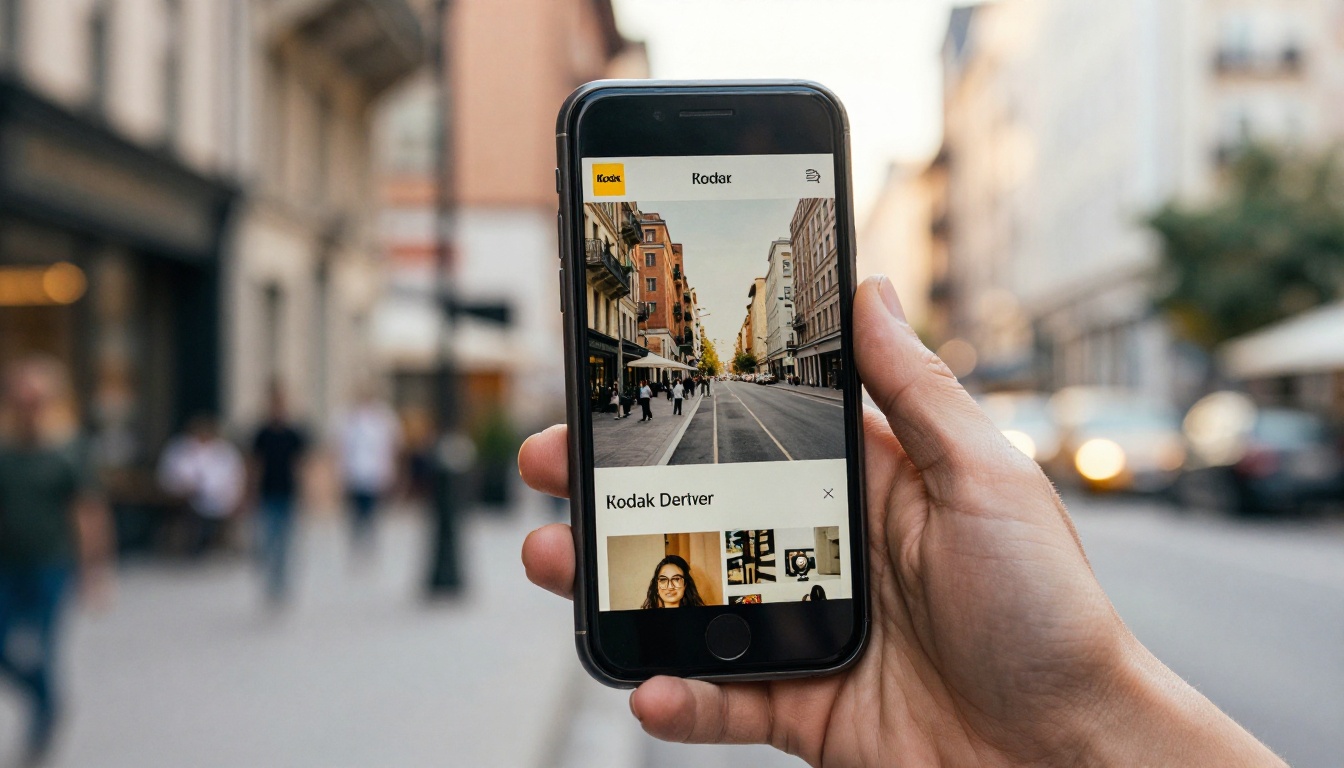
Öffne alles auf deinem eigenen Smartphone, bevor du es verschickst. Wenn du zoomen und die Augen zusammenkneifen musst, vereinfache es. Leser auf kleinen Bildschirmen verzeihen dichte Absätze selten.
Ein ehrlicher Blick aufs Budget
| Kombination | Geschätzte monatliche Kosten | Geeignet für |
|---|
| Word plus kostenloser Flipbook-Tarif | Sehr gering | Kleine Teams und Vereine |
| Canva plus Flipbook-Tarif | Gering | Kleine Läden und Makler |
| Affinity plus Flipbook-Tarif | Gering nach einmaligem Kauf | Viel Druckarbeit |
| InDesign plus Flipbook-Tarif | Höher | Agenturen und Designer |
Kosten ändern sich, also prüfe die aktuellen Preise jedes Anbieters, bevor du dich festlegst.
Bereit für deine nächste Ausgabe?
Publisher zu verlieren ist ärgerlich, aber auch ein Anlass, Ordnung zu schaffen. Exportiere dein Archiv als PDF, wähle ein Gestaltungstool, das zu deinen Fähigkeiten passt, und ergänze einen Veröffentlichungsschritt. So erreicht deine Arbeit die Leser auf dem Gerät, das sie gerade in der Hand halten.
Bereit, deine erste Broschüre oder deinen ersten Newsletter als Flipbook zu veröffentlichen? Jetzt kostenlos starten bei Flipbooks AI. Stöbere durch alle Flipbook-Tools, um eine Vorlage für deine Branche zu finden, und vergleiche die Preise der Tarife, um den Tarif zu wählen, der zu deinem Umfang passt. Wenn du sicher bist, wechsle auf einen kostenpflichtigen Tarif und behalte jede Ausgabe, die du je gemacht hast, mit einem Klick in Reichweite.



