Si pasaste años maquetando boletines, volantes y listas de precios en Publisher, el retiro de la aplicación probablemente se sintió como perder una vieja herramienta de taller. La buena noticia: el mercado de alternativas está saturado de opciones, y la mayoría funciona en el navegador. Lo difícil es elegir entre un editor centrado en plantillas, como Canva, una aplicación de escritorio para maquetación compleja y una plataforma de publicación como Flipbooks AI, que convierte PDF terminados en páginas interactivas. Este artículo las compara con datos reales, limitaciones reales y algunos escenarios prácticos.
Por qué los usuarios de Publisher están cambiando
Microsoft anunció que Publisher se retiraría en octubre de 2026, y esa fecha ya pasó. Los archivos existentes todavía se abren en los equipos que tienen la aplicación instalada, pero las actualizaciones y el soporte han terminado, y las nuevas instalaciones de Microsoft 365 ya no la incluyen. Eso deja a pequeñas empresas, escuelas y clubes con una carpeta de archivos .pub y sin un plan a largo plazo.
Qué cambió de verdad
Publisher nunca fue una herramienta llamativa. Era un programa de diseño de escritorio sencillo que quedaba entre Word y un software profesional como InDesign. La gente lo usaba porque venía incluido con Office, imprimía de forma confiable y nadie necesitaba capacitación para colocar un cuadro de texto.
Cuando termina el soporte, aparecen tres problemas prácticos:
- Sin parches de seguridad para un programa que abre archivos de remitentes externos
- Sin garantía de compatibilidad con futuras versiones de Windows u Office
- Sin forma de colaborar, ya que los archivos
.pub rara vez se abren en otro lugar
Lo que pierdes al irte
Sé honesto sobre lo que vas a extrañar. Publisher ofrecía control preciso sobre los cuadros de texto, un flujo de texto enlazado entre páginas y una salida de impresión muy predecible. Los editores en el navegador cambian parte de esa precisión por rapidez y plantillas.
💡 Consejo profesional: Antes de elegir un reemplazo, exporta cada archivo activo de Publisher a PDF. El PDF es el único formato que aceptan todas las herramientas de esta lista, y congela tu diseño mientras decides.
Canva como reemplazo de Publisher
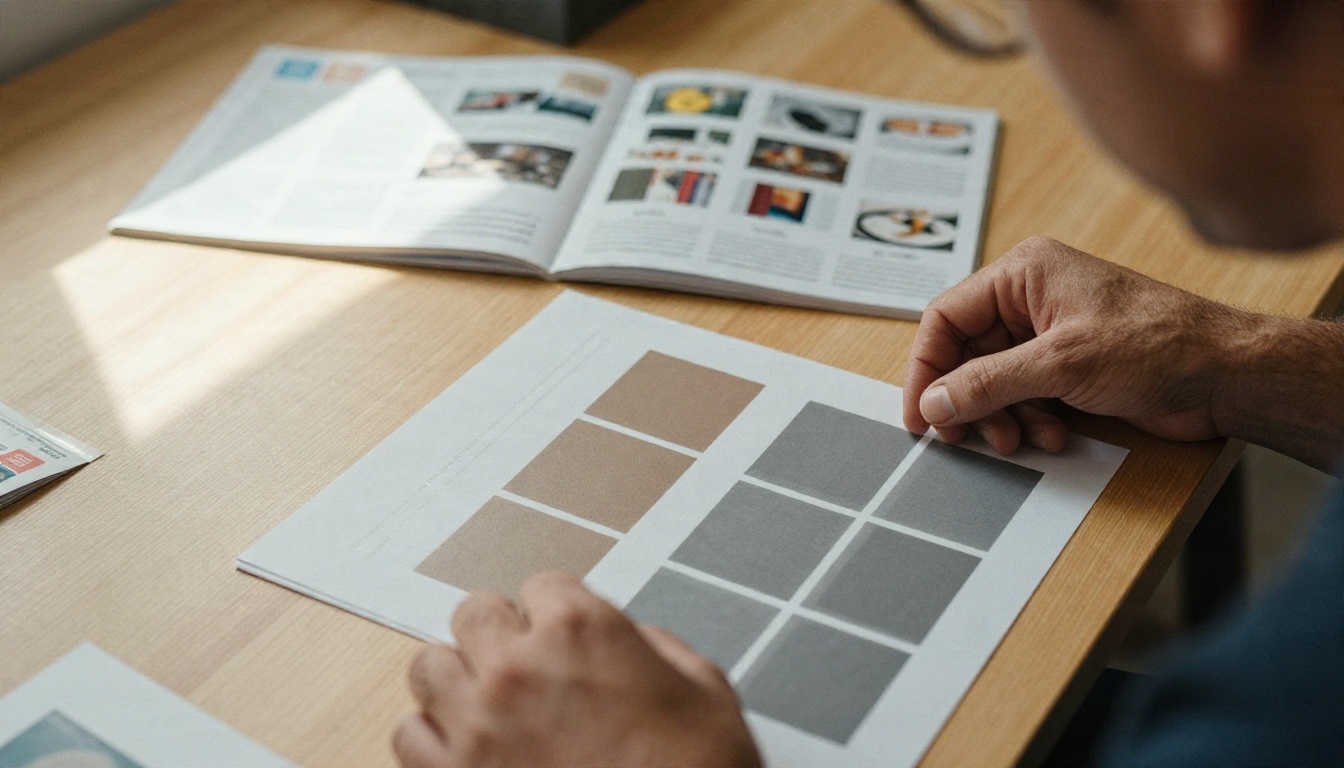
Canva es el primer nombre que la mayoría de la gente escribe en el buscador, y con razón. Funciona en el navegador, tiene una enorme biblioteca de plantillas y casi no requiere aprendizaje. Para diseños de una sola página, como volantes, carteles y gráficos para redes sociales, a menudo supera a Publisher sin discusión.
Donde Canva gana
- Variedad de plantillas: Miles de diseños listos para volantes, folletos, menús, certificados y boletines
- Rapidez: Un primer borrador decente en menos de diez minutos
- Colaboración: Comparte un enlace, deja que un colega comente y olvídate de los archivos adjuntos por correo
- Recursos incluidos: Fotos, íconos y tipografías están dentro del editor
- Coherencia de marca: Los colores, logotipos y tipografías se pueden guardar para reutilizarlos (algunas herramientas de marca están reservadas a un plan de pago)
Donde Canva tiene dificultades
Canva está pensado en torno a la página única. Los documentos largos son posibles, pero resultan torpes comparados con las páginas maestras y los marcos de texto enlazados de Publisher. Estos son los puntos en los que los usuarios suelen atascarse:
- Boletines de varias páginas con texto que fluye de una columna a la siguiente
- Diseños de impresión precisos en los que importan el sangrado, las marcas de corte y el color CMYK
- Edición intensa de texto, ya que Canva trata el texto como objetos de diseño, no como una historia que fluye
- Importar archivos antiguos, porque Canva no abre archivos
.pub directamente
⚠️ Advertencia: Canva convierte los colores a RGB de forma predeterminada. Si tu imprenta espera CMYK, prueba una prueba impresa antes de encargar una tirada completa.
Plantillas de Canva y límites gratuitos
El plan gratuito es realmente útil, pero está diseñado para empujarte hacia un nivel de pago. Los detalles de los planes cambian con frecuencia, así que revisa la página de precios actual antes de comprometerte. La tabla siguiente describe el patrón, no las cuotas exactas.
Qué incluye el plan gratuito
Las cuentas gratuitas tienen acceso al editor, a un amplio conjunto de plantillas básicas, a una selección de fotos y gráficos gratuitos, y a exportaciones estándar como PNG, JPG y PDF. Para un volante de venta de pasteles o un cartel de club, es más que suficiente.
Los límites que duelen primero
La mayoría de quienes vienen de Publisher tropiezan con los mismos obstáculos en la primera semana:
- Las plantillas y elementos premium están marcados con una corona y requieren un plan de pago
- Los kits de marca (logotipos, paletas y tipografías guardados) son sobre todo una función de pago
- La eliminación de fondos y las herramientas de cambio de tamaño están limitadas en las cuentas gratuitas
- El almacenamiento para subidas tiene un tope
- Las funciones de equipo, como las aprobaciones y las plantillas bloqueadas, requieren un plan de equipo
| Función | Plan gratuito | Plan de pago |
|---|
| Plantillas básicas | Sí | Sí |
| Plantillas premium y recursos | Limitado | Biblioteca completa |
| Kit de marca | Mínimo | Sí |
| Exportación a PDF | Sí | Sí, con más opciones |
| Cambio de tamaño mágico | No | Sí |
| Controles de equipo | No | Solo planes de equipo |
| Salida interactiva con paso de página | No | No |
Esa última fila importa. Canva exporta archivos estáticos y enlaces a presentaciones. No es un publicador de flipbooks, así que los lectores no pueden pasar páginas, y no obtienes estadísticas de lectura de un folleto.
💡 Buena práctica: Diseña en Canva, exporta un PDF de calidad de impresión y luego publica ese PDF como flipbook interactivo. Conservas el flujo de diseño sencillo y añades una experiencia de lectura que Canva no ofrece.
Otras opciones en línea que vale la pena probar
Canva no es la única respuesta. Según el trabajo que hagas, alguna de estas puede encajar mejor.
Editores de diseño en el navegador
Herramientas como Adobe Express, VistaCreate y Microsoft Designer funcionan de forma muy parecida a Canva. Sirven para volantes, publicaciones en redes sociales y gráficos promocionales rápidos. Adobe Express es una opción natural si ya usas tipografías de Adobe o archivos de Creative Cloud, y Microsoft Designer le conviene a los equipos que trabajan dentro de Microsoft 365.
Aplicaciones de diseño de escritorio
Si necesitas una maquetación real, con marcos de texto enlazados, páginas maestras y una salida profesional para imprenta, el software de escritorio sigue ganando. Affinity Publisher se compra una sola vez, Scribus es gratuito y de código abierto, y Adobe InDesign es el estándar de la industria con suscripción. La curva de aprendizaje es más empinada que la de Publisher, pero el control de la salida es mejor.
Publicadores de flipbooks
Una plataforma de flipbooks hace algo distinto. No diseña páginas, sino que las publica. Tú traes un PDF terminado y obtienes una versión web con pasos de página, un enlace para compartir, un código para incrustar y seguimiento opcional. Flipbooks AI pertenece a esta categoría, y su Conversor de PDF a flipbook se encarga de la subida y la conversión en unos cuantos clics.
| Opción | Ideal para | Control del diseño de página | Salida interactiva | Modelo de costo |
|---|
| Canva | Volantes, carteles, redes sociales | Medio | No | Gratuito más niveles de pago |
| Adobe Express | Gráficos de marca rápidos | Medio | No | Gratuito más niveles de pago |
| Affinity Publisher | Boletines impresos, libros | Alto | No | Compra única |
| Scribus | Maquetación impresa económica | Alto | No | Gratuito |
| Adobe InDesign | Publicación profesional | Muy alto | Limitada | Suscripción |
| Flipbooks AI | Publicar PDF terminados | No es una herramienta de diseño | Sí | Planes en la página de precios |
Elige la herramienta según el trabajo
La respuesta honesta es que la mayoría de la gente termina usando dos herramientas: una para diseñar y otra para publicar. Así se ve eso en los escenarios habituales de Publisher.

Boletines y volantes
Una secretaria escolar que envía un boletín mensual puede armar el diseño en Canva o en una aplicación de escritorio, exportar un PDF y publicarlo con el Publicador de flipbooks de boletines. Los padres reciben un solo enlace en lugar de un archivo adjunto pesado, y la vista de paso de página se parece más a un impreso que a un PDF que se desplaza.
Menús y catálogos
Los restaurantes y las tiendas necesitan actualizaciones frecuentes. Una cafetería puede diseñar un menú en cualquier editor y luego usar el Creador de flipbooks de menú de restaurante para publicarlo, y un comercio puede convertir una lista de precios en un catálogo para hojear con el Creador de catálogos digitales gratis. Cuando cambian los precios, reemplaza el PDF y el enlace sigue siendo el mismo.
Folletos e informes
Los agentes inmobiliarios, los hoteles y los consultores suelen enviar folletos como archivos adjuntos que nadie abre. Publicarlos como flipbook te da un enlace limpio y, en los planes superiores, estadísticas de lectura. Mira el Creador de folletos inmobiliarios o el Creador de flipbooks de informes corporativos para ver ejemplos.
| Tarea de Publisher | Mejor herramienta de diseño | Mejor ruta de publicación |
|---|
| Boletín mensual | Canva o Affinity Publisher | Enlace de flipbook más PDF |
| Volante de evento | Canva | Publicación en redes y impresión |
| Menú de restaurante | Canva | Flipbook con código QR |
| Catálogo de productos | InDesign o Affinity Publisher | Flipbook con incrustación |
| Informe anual | InDesign | Flipbook con contraseña |
| Material de clase | Canva | PDF compartido |
Cómo publicar con Flipbooks AI
Una vez que tu diseño está listo, convertirlo en una publicación interactiva toma unos minutos. Este es el proceso completo.

Crea tu cuenta
Ve a Flipbooks AI y crea tu cuenta. Explora primero el directorio de herramientas si quieres una plantilla adaptada a menús, catálogos, folletos o informes.
Sube y convierte
- Exporta tu diseño terminado como PDF desde Canva, Affinity, InDesign o desde el propio Publisher.
- Abre el conversor y arrastra el archivo al cuadro de subida.
- Espera a que termine la conversión. Cada página del PDF se convierte en una página del flipbook, y el texto se mantiene nítido.
- Revisa el resultado en equipo de escritorio y en teléfono, ya que el diseño es adaptable a dispositivos móviles.
Personaliza el aspecto
Ajusta la marca para que el flipbook parezca de tu negocio y no un visor genérico:
- Agrega tu logotipo y elige colores de marca para la interfaz del lector
- Elige un fondo que combine con el contenido
- Configura el efecto de paso de página y el sonido
- Inserta videos y audio en los lugares donde una página impresa nunca podría reproducirlos
- Agrega enlaces interactivos sobre botones, fotos de productos y direcciones de correo
No se colocan marcas de agua en tu publicación, algo que importa si la compartes con clientes.
Comparte y protege
Tienes varias formas de entregar el flipbook terminado:
- Enlace directo para correo y mensajería
- Código para incrustar en tu sitio web, mira la herramienta Incrustar flipbook en sitio web
- Código QR para carteles impresos y tarjetas de mesa
- Protección con contraseña para informes privados y propuestas para clientes
Usa los extras profesionales
En el plan Professional, analíticas y generación de contactos te muestran qué páginas lee la gente y te permiten recopilar datos de contacto antes de que un lector abra el documento. También hay descargas sin conexión, lo que ayuda cuando tu público tiene mala conectividad en ferias comerciales o visitas en persona.
✅ Buena práctica: Mantén un PDF maestro por publicación. Actualiza ese archivo, vuelve a subirlo, y cada enlace compartido e incrustación seguirá al día.
Errores que conviene evitar al cambiar
Dejar Publisher suele ser sencillo, pero algunos errores le cuestan tiempo y dinero real a la gente.
Rehacer todo de una vez
No recrees cincuenta documentos antiguos en un fin de semana. Empieza con los tres que más usas, termínalos y migra el resto a medida que toque revisarlos.
Ignorar las tipografías y la configuración de impresión
Los archivos de Publisher suelen depender de tipografías del sistema. Si falta una tipografía en la nueva herramienta, tu diseño se desplaza. Revisa las tipografías, configura el sangrado en al menos 3 mm para trabajos de impresión y pide una sola prueba antes de una tirada grande.
Pagar herramientas que no necesitas
Un plan gratuito de Canva, una prueba gratuita de flipbook y una aplicación de maquetación de código abierto gratuita bastan para probar tu flujo de trabajo. Mejora el plan solo cuando un límite concreto bloquee un proyecto real.
Olvidar la experiencia del lector
Un diseño precioso que llega como un archivo adjunto de PDF de 40 MB no lo va a leer nadie. Publica para la pantalla que tu público realmente usa y prueba el enlace en un teléfono.
Elige tu próximo paso
No existe un único reemplazo perfecto para Publisher. Canva gana en rapidez y plantillas, las aplicaciones de maquetación de escritorio ganan en control de impresión, y un publicador de flipbooks gana cuando quieres que la gente lea, comparta y dé seguimiento a tu trabajo terminado.
Un plan sensato se ve así:
- Exporta hoy tus archivos actuales de Publisher a PDF
- Rehaz tu plantilla más usada en Canva o en una aplicación de maquetación de escritorio
- Publica el PDF como flipbook y comparte el enlace
- Revisa las analíticas y ajusta
¿Listo para probar la parte de publicación? Empieza gratis en Flipbooks AI, explora todas las herramientas y plantillas o compara los planes de precios para ver cuál nivel se ajusta a tu volumen.



