Abres una página de catálogo antigua de tu sitio web y encuentras un cuadro gris donde antes estaba el flipbook con efecto de paso de página. Sin error, sin aviso, solo un espacio vacío. Si te suena, tienes un flipbook de Flash, y la buena noticia es que casi seguro tu contenido no se ha perdido. Con una herramienta como Flipbooks AI, puedes reconstruirlo todo como un flipbook moderno que funciona en cualquier teléfono, tableta y navegador.
Este artículo repasa por qué murieron los flipbooks de Flash, cómo hacer inventario de lo que aún tienes y los pasos exactos para volver a poner en línea cada publicación. Encontrarás tablas, listas de verificación y algunas advertencias sinceras por el camino.
Por qué los flipbooks de Flash se quedaron en blanco
Durante unas dos décadas, Adobe Flash Player impulsó la mayoría de las publicaciones con paso de página en la web. Catálogos, revistas, informes anuales y menús dependían de un pequeño complemento del navegador para mostrar el doblez de la página y el zoom. Luego se retiró el complemento.
La cronología, en términos sencillos
Adobe anunció el fin de vida de Flash Player con años de antelación, y los navegadores principales siguieron un plan por etapas:
- 2017: Adobe fija una fecha de fin firme para el complemento.
- 2019 a 2020: Los navegadores empiezan a pedirle al usuario que haga clic antes de que se ejecute el contenido de Flash, y luego lo desactivan por defecto.
- 31 de diciembre de 2020: Adobe deja de dar soporte a Flash Player.
- 12 de enero de 2021: Adobe bloquea que el contenido de Flash se ejecute dentro del propio reproductor.
- Hoy: Los navegadores actuales ya no incluyen el complemento, así que el contenido no tiene con qué ejecutarse.
Por qué no lo notaste antes
Muchos dueños de sitios nunca vieron llegar el problema. Los flipbooks solían estar en páginas que nadie revisaba desde hacía años. Otros seguían funcionando en un equipo de oficina antiguo con un navegador viejo, lo que ocultaba el daño. Luego llegó un rediseño, un equipo nuevo o una queja de un cliente y el problema salió a la luz.
💡 Consejo útil: Abre tu página de catálogo más visitada en tu teléfono. Los teléfonos nunca fueron compatibles con Flash, así que si el flipbook aparece en blanco ahí, probablemente lleva mucho tiempo en blanco para una gran parte de tus visitantes.
Qué dejó exactamente de funcionar
No todo lo que hay dentro de un flipbook de Flash se ha perdido. Conviene separar el contenedor del contenido.
| Parte del flipbook antiguo | ¿Aún se puede usar? | Qué hacer |
|---|
| El archivo del reproductor .swf | No | Retíralo |
| Las imágenes de página (JPG/PNG) | A menudo, sí | Reutiliza o vuelve a exportar |
| Archivos de diseño originales (InDesign, Word, PowerPoint) | Sí | Exporta un PDF nuevo |
| Texto y enlaces incrustados | A veces | Vuelve a crearlos desde el original |
| Efectos de sonido y animaciones de paso de página | No | Reemplázalos con efectos modernos |
| Analíticas vinculadas al servidor antiguo | No | Empieza un seguimiento nuevo |
Lo importante está en la segunda y la tercera fila. Si aún tienes las imágenes de página o el archivo de diseño original, puedes reconstruirlo rápido. Si no tienes ninguno de los dos, todavía hay caminos posibles, que se explican más abajo.
Los costos ocultos de dejarlos rotos
Un cuadro en blanco es algo más que un problema estético. Afecta a cifras reales:
- Contactos perdidos. Los visitantes que querían tu catálogo se van sin él.
- Daño en buscadores. Las páginas con incrustaciones muertas suelen tener visitas cortas y altas tasas de abandono.
- Confianza. Un elemento roto en una página de producto hace que un negocio parezca abandonado.
- Seguridad. Algunos sitios todavía invitan a los visitantes a instalar descargas de complementos antiguos, lo que supone un riesgo real.
Revisa lo que aún tienes
Antes de reconstruir, dedica veinte minutos a un inventario completo. Esto te ahorra horas después.
Dónde se esconden los archivos viejos
Revisa estos lugares en este orden:
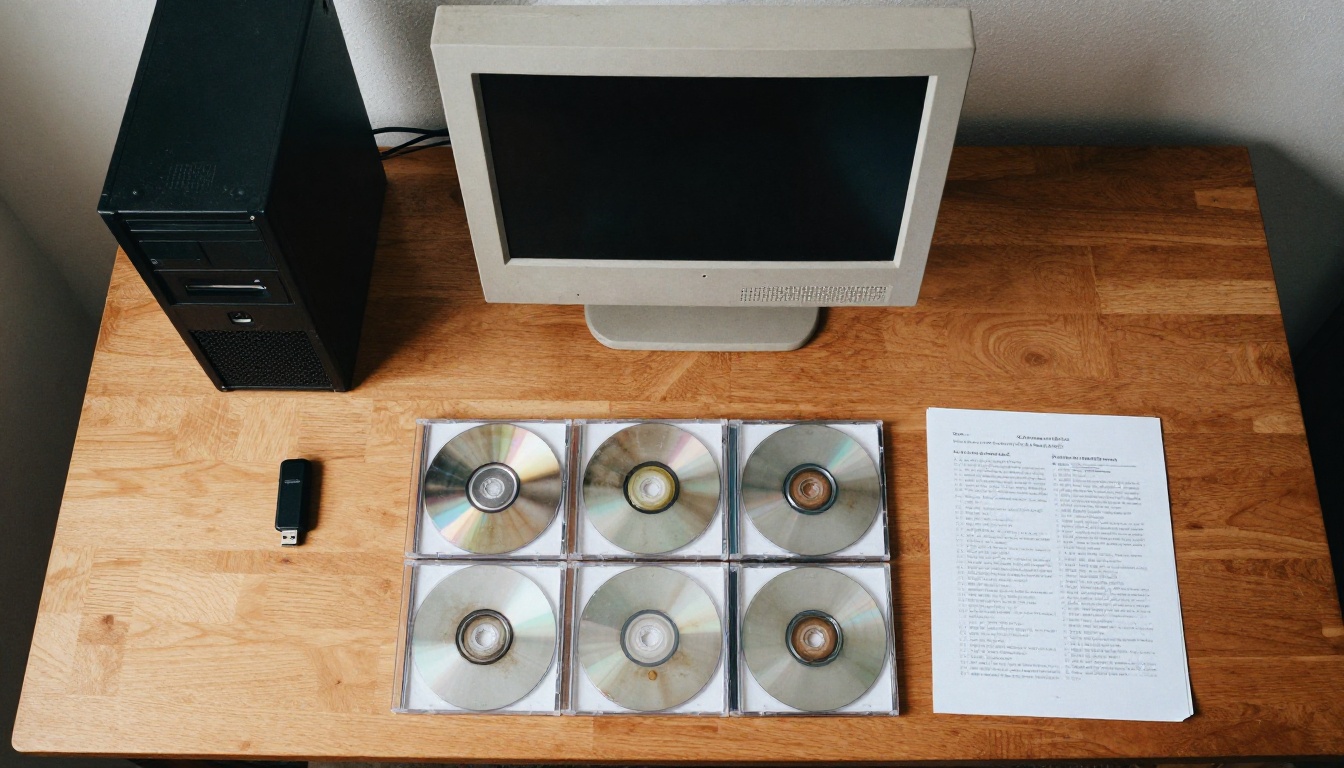
- El servidor de tu sitio web. Busca en las carpetas de subidas o de medios los archivos .swf, .xml y las carpetas de imágenes con el nombre de la publicación.
- Archivos adjuntos de correo. Tu diseñador o imprenta pudo haberte enviado el PDF final hace años.
- Almacenamiento en la nube y laptops antiguas. Busca el nombre de la publicación y tipos de archivo como .indd, .docx, .pptx y .pdf.
- La imprenta. Las imprentas suelen guardar el PDF listo para imprimir de cada trabajo.
- Copias de seguridad y discos externos. Ese pequeño disco con etiqueta en el fondo de un cajón cuenta.
Califica cada publicación
Asigna a cada flipbook una puntuación de prioridad sencilla para reconstruir primero los más valiosos.
| Publicación | ¿Sigue vigente? | ¿Se encontró el archivo original? | Prioridad |
|---|
| Catálogo de productos actual | Sí | Sí | Alta |
| Lookbook del año pasado | Quizás | Sí | Media |
| Programa de un evento antiguo | No | No | Baja, solo archivar |
| Manual de capacitación | Sí | Solo imágenes de página | Alta |
| Informe anual de 2015 | Solo como referencia | Sí | Baja |
⚠️ Advertencia: No borres los archivos .swf antiguos hasta que las versiones nuevas estén publicadas y probadas. Guárdalos en una carpeta de archivo como prueba de cómo se veía la publicación.
Hay tres caminos realistas. Cuál te conviene depende de lo que encontraste en la revisión.
| Camino | Lo que tienes | Esfuerzo | Calidad |
|---|
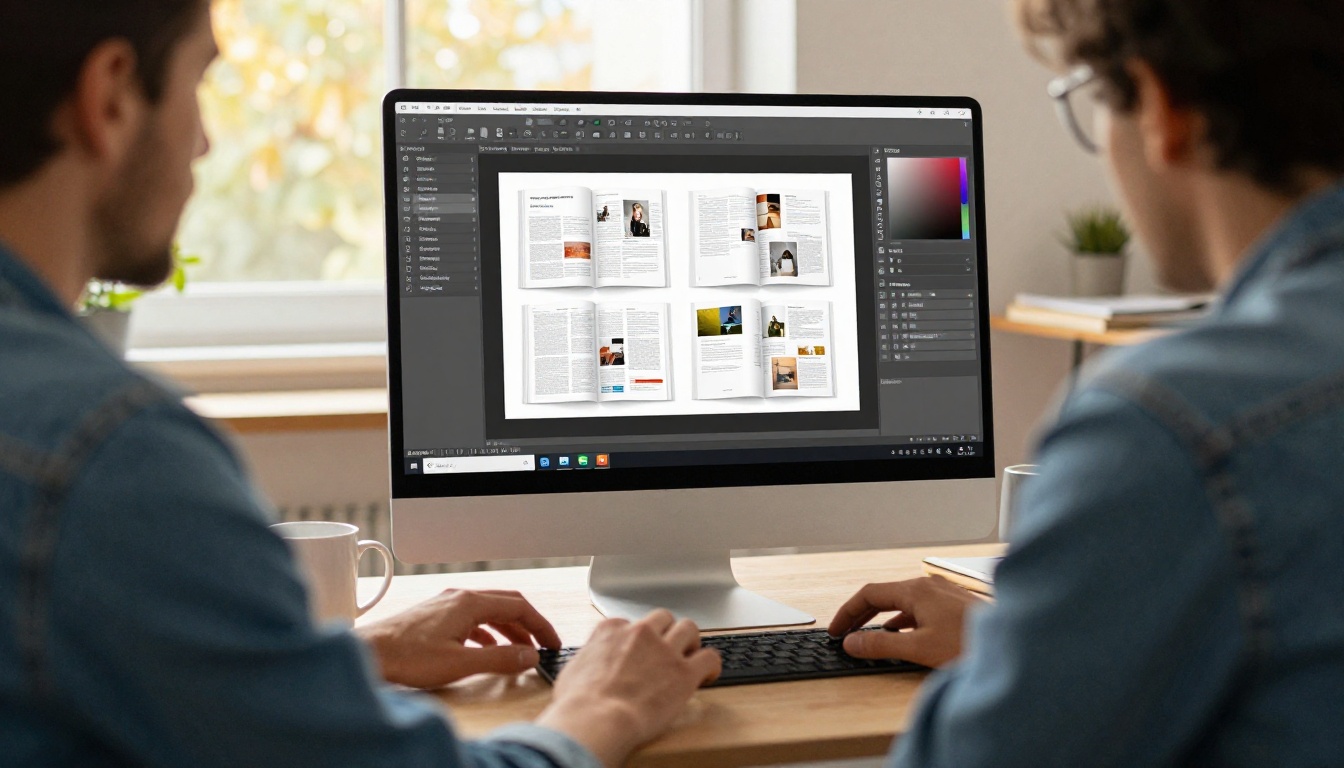
| Volver a exportar desde el original | Archivos de InDesign, Word, PowerPoint o Canva | Bajo | La mejor, texto nítido y enlaces activos |
| Reconstruir desde imágenes de página | Carpeta con imágenes JPG/PNG de cada página | Medio | Buena, pero el texto no se puede buscar |
| Escanear la copia impresa | Solo una copia física | Alto | Aceptable, depende del escaneo |
Primer camino: volver a exportar desde el original
Este es el mejor escenario. Abre el archivo de diseño original, comprueba que las fuentes y las imágenes estén intactas y exporta un PDF de calidad de impresión. Activa los hipervínculos en la configuración de exportación para que tus botones y el índice sigan funcionando.
Segundo camino: reconstruir desde imágenes de página
Los flipbooks antiguos de Flash solían guardar cada página como una imagen. Saca esas imágenes de la carpeta antigua, ordénalas por número de página y únelas en un solo PDF con cualquier herramienta gratuita. El texto no se podrá seleccionar, pero la maqueta se verá exactamente igual que antes.
Tercer camino: escanear la copia impresa
Si la versión impresa es lo único que queda, un escáner de cama plana a 300 DPI hace el trabajo. Escanea a color, mantén las páginas derechas y aplica reconocimiento óptico de caracteres si quieres texto que se pueda buscar.
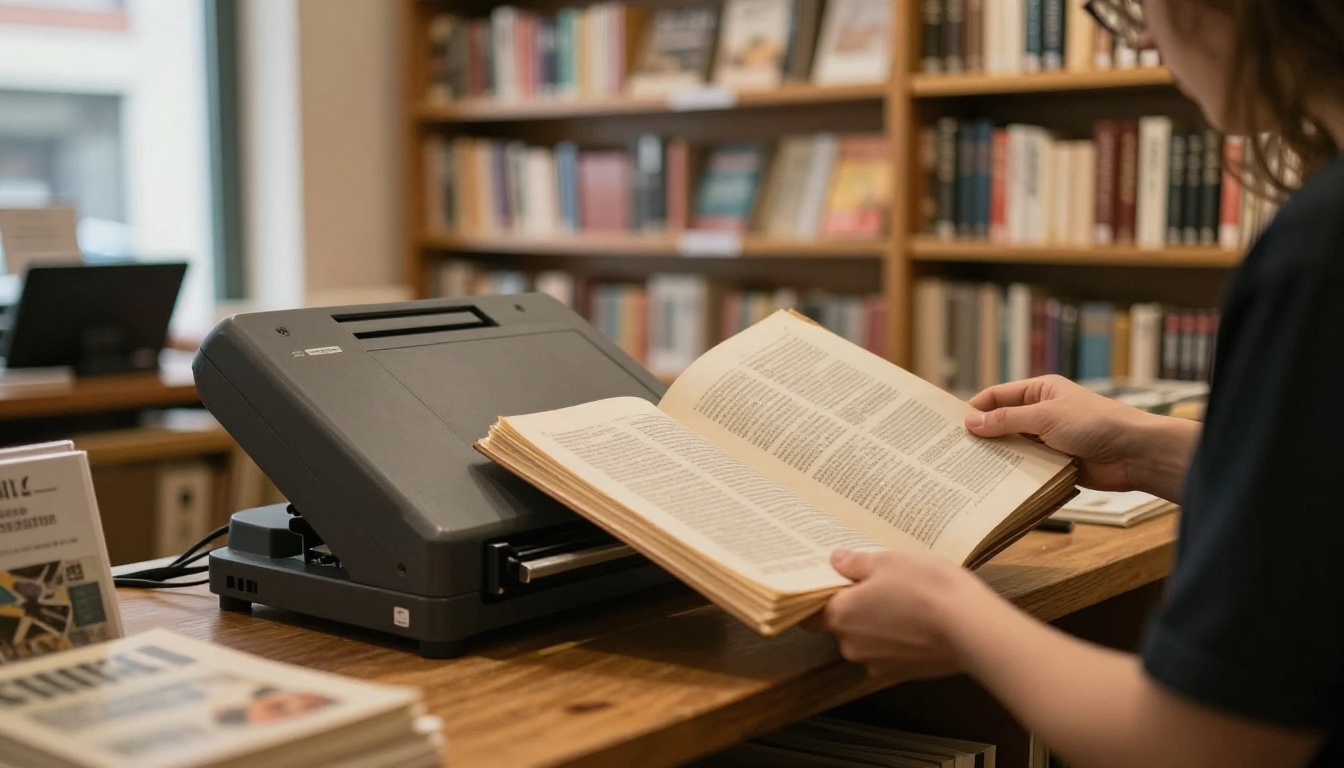
💡 Consejo útil: Una librería pequeña o una boutique puede escanear veinte páginas en unos quince minutos. Eso cuesta mucho menos que rediseñar toda la publicación desde cero.
Cómo reconstruir con Flipbooks AI
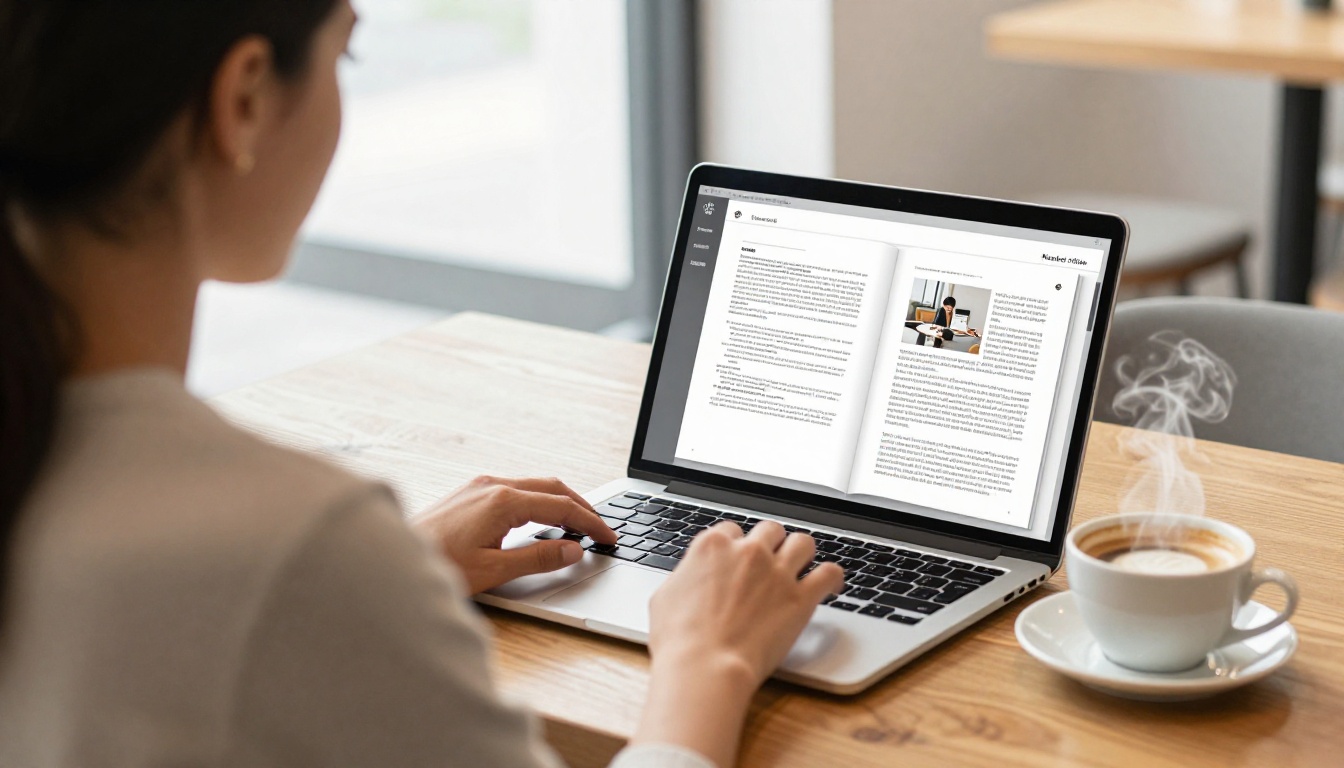
Una vez que tienes un PDF, la reconstrucción en sí es rápida. Este es el proceso en Flipbooks AI, que convierte PDF en flipbooks HTML5 adaptables, sin complementos y sin marcas de agua.
Paso a paso
- Crea tu cuenta. Crea una cuenta aquí para abrir tu panel.
- Sube el PDF. Usa el Conversor de PDF a flipbook y suelta tu archivo. La conversión toma unos segundos y se conserva el orden de las páginas.
- Personaliza el aspecto. Agrega tu logotipo, elige los colores de tu marca, selecciona un fondo y define el efecto de paso de página.
- Agrega multimedia. Incrusta videos y audio donde la versión anterior tenía animaciones.
- Define la privacidad. Protege con contraseña las publicaciones privadas, como los manuales internos.
- Publica y comparte. Copia un enlace directo o un código para incrustar, que se explican en la siguiente sección.
Elige la herramienta adecuada para cada publicación
Distintas publicaciones se benefician de distintos puntos de partida. Algunos ejemplos:
✅ Buena práctica: Reconstruye primero tu publicación de mayor prioridad, pruébala en tres dispositivos y solo entonces pasa a las demás.
Flash frente a HTML5, lado a lado
Ver las diferencias en una tabla facilita la decisión de cambiar.
| Función | Flipbook antiguo de Flash | Flipbook moderno en HTML5 |
|---|
| Funciona en teléfonos y tabletas | No | Sí |
| Necesita un complemento del navegador | Sí | No |
| Se abre en navegadores actuales | No | Sí |
| Texto que se puede buscar | Raro | Sí, cuando el PDF tiene texto |
| Protección con contraseña | Limitada | Sí |
| Analíticas y captación de contactos | Rara vez | Sí, en el plan Professional |
| Descarga sin conexión | No | Sí |
| Incrustación de video y audio | Torpe | Integrada |
| Riesgo de seguridad | Alto | Bajo |
Qué ganas más allá de una reparación
Rehacer la publicación también es una oportunidad para mejorarla. Un restaurante puede añadir un botón para llamar con un toque. Un agente inmobiliario puede incrustar un recorrido en video dentro del folleto. Un equipo de capacitación puede hacer seguimiento de quién abrió el manual. Nada de eso era práctico en la época de Flash.
Vuelve a poner el nuevo flipbook en tu sitio
El flipbook antiguo estaba en un lugar específico de tu sitio. Reemplazarlo bien importa para los visitantes y para los buscadores.
Opciones para incrustarlo
Tienes dos buenas formas de publicarlo:
- Incrústalo en la página. Usa la opción Incrustar flipbook en sitio web y pega el código donde estaba el objeto antiguo. En WordPress, Wix, Squarespace y Shopify funciona un bloque de HTML o de código personalizado.
- Enlaza a una página alojada. Comparte el enlace directo en correos, publicaciones en redes sociales y códigos QR en material impreso.
Limpia la incrustación antigua
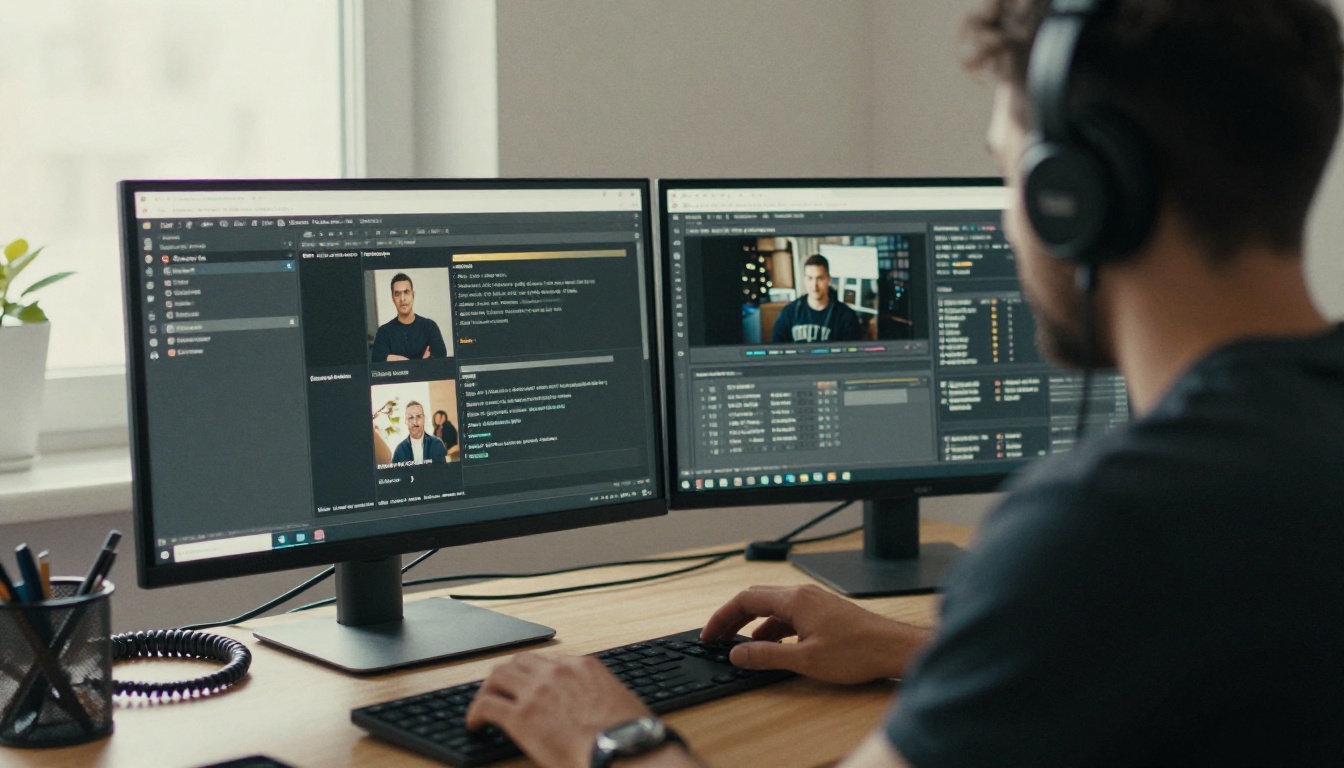
No dejes código muerto. Quita el objeto antiguo y las etiquetas de incrustación, elimina cualquier script que busque un complemento de Flash y borra mensajes como "Instala Flash Player para ver este contenido". Esos mensajes asustan a los visitantes y no aportan nada.
Mantén vivas tus URL antiguas
Si el flipbook antiguo tenía su propia dirección, redirígela a un lugar útil:
- Encuentra la URL antigua en el informe de tráfico o en el mapa del sitio.
- Configura una redirección de la dirección antigua a la página nueva.
- Actualiza los enlaces en boletines, perfiles de redes sociales y códigos QR impresos.
- Envía la página actualizada a tu consola de búsqueda para que vuelva a revisarse.
⚠️ Advertencia: Redirige a la publicación nueva que corresponda, no a la página de inicio. Enviar todo a la página de inicio parece un error suave para los buscadores y frustra a los visitantes.
Errores comunes que debes evitar
La mayoría de los rescates fallidos comparten los mismos pocos errores.
- Reconstruir todo de una vez. Empieza por las tres publicaciones más visitadas.
- Usar imágenes de baja resolución. Si reconstruyes desde imágenes de página, usa las versiones más grandes que tengas. Todo lo que esté por debajo de 150 DPI se ve borroso en una tableta.
- Olvidar los enlaces. Prueba cada botón, entrada de menú y dirección web después de la conversión.
- Saltarse las pruebas en dispositivos móviles. Todo el objetivo es que funcione en teléfonos. Prueba en al menos un iPhone y un dispositivo Android.
- Ignorar el tamaño del archivo. Un PDF de 200 MB carga lento. Comprime las imágenes antes de subirlo, cuidando que el texto siga nítido.
- No tener plan de actualizaciones. Decide quién es responsable de cada publicación y con qué frecuencia se actualiza.
Lista rápida de verificación antes de publicar
- El orden de las páginas coincide con el original
- La portada y la contraportada se muestran bien
- Los enlaces del índice llevan a las páginas correctas
- Los videos y el audio se reproducen en dispositivos móviles
- El logotipo y los colores de la marca son correctos
- La protección con contraseña está activada donde hace falta
- El código antiguo de Flash se eliminó de la página
- Redirecciones probadas
Ejemplos reales
Algunos escenarios muestran cómo funciona esto en la práctica.

Una tienda de muebles
Una pequeña mueblería tenía un catálogo de Flash de 2012. El diseñador se había jubilado, pero la imprenta todavía conservaba el PDF. La dueña lo subió, ajustó los colores a la marca e incrustó el catálogo en la página de productos en una sola tarde. Por fin, los clientes podían abrirlo desde sus teléfonos.
Un departamento de capacitación
Una empresa regional tenía un manual de seguridad que los nuevos empleados ya no podían abrir. En un servidor antiguo solo quedaban imágenes de página. El personal unió las imágenes en un PDF, reconstruyó el manual con la herramienta Flipbook de manual de capacitación y añadió una contraseña para que solo los empleados pudieran leerlo.
Un grupo hotelero
Un hotel tenía cinco folletos de propiedades, todos rotos. El equipo los rehízo con el Diseñador de folletos en línea y enlazó cada uno con su página de reservas. Con analíticas, por fin pudieron ver qué folleto se abría más.
| Negocio | Origen encontrado | Camino usado | Resultado |
|---|
| Tienda de muebles | PDF de la imprenta | Volver a exportar | Publicado en una tarde |
| Departamento de capacitación | Imágenes de página | Reconstruir desde imágenes | Privado, protegido con contraseña |
| Grupo hotelero | Archivos de diseño | Volver a exportar | Cinco folletos con seguimiento |
| Librería local | Solo copia impresa | Escanear | Catálogo de temporada con texto que se puede buscar |
Cómo mantener tus publicaciones a salvo a partir de ahora
La lección de la era de Flash es sencilla: no dependas de un formato que controla una sola empresa. Algunos hábitos te protegerán la próxima vez.

Hábitos que valen la pena
- Guarda siempre el PDF original. El PDF es el único formato que todas las herramientas entienden.
- Nombra los archivos con claridad. Usa el nombre de la publicación y la fecha, como "spring-catalog-2026.pdf".
- Haz copias de seguridad en dos lugares. Una copia en la nube y un disco externo.
- Revisa cada año. Una vez al año, abre en un teléfono y en una laptop cada publicación ya publicada.
- Usa estándares web abiertos. HTML5 funciona en todos los navegadores actuales sin ningún complemento.
Costos y planes
Reconstruir no tiene por qué ser caro. Compara los planes de precios para ver cuál te conviene. Los equipos pequeños suelen empezar con el plan Standard, que incluye flipbooks ilimitados, mientras que los equipos que quieren analíticas y captación de contactos pasan a Professional.
¿Listo para recuperar los tuyos?
Tus flipbooks antiguos de Flash no desaparecieron por un error tuyo. La tecnología en la que se apoyaban se retiró, y el contenido está listo para reconstruirse. Busca tus archivos originales, exporta un PDF limpio y publica una versión que funcione para todos los visitantes.
¿Listo para empezar? Empieza gratis en Flipbooks AI, explora todas las herramientas de flipbooks para encontrar la plantilla adecuada o compara los planes para elegir lo que mejor te funcione.



