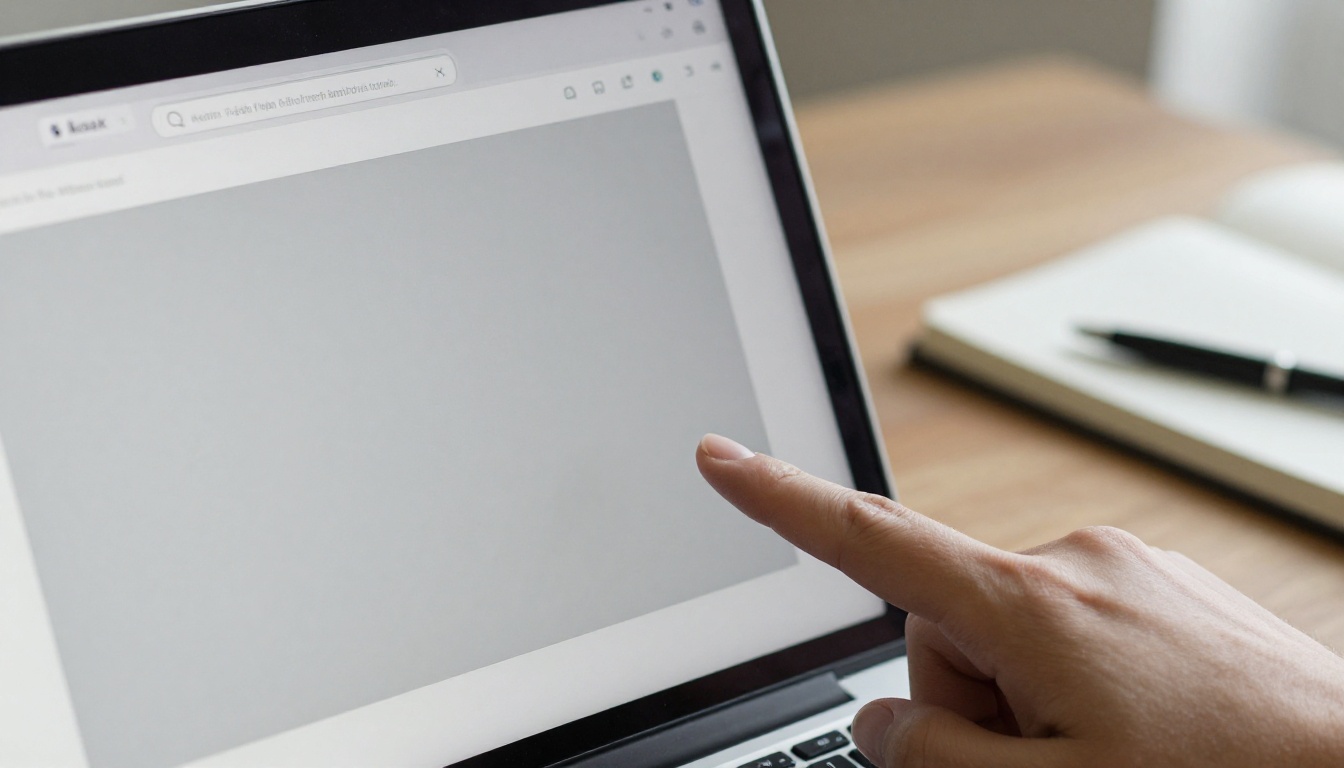
Vous ouvrez une ancienne page de catalogue sur votre site et vous trouvez une case grise à la place du flipbook à effet de feuilletage. Pas d’erreur, pas d’excuse, juste un espace vide. Si cela vous semble familier, vous avez affaire à un flipbook Flash, et la bonne nouvelle est que votre contenu n’est presque certainement pas perdu. Avec un outil comme Flipbooks AI, vous pouvez refaire l’ensemble en flipbook moderne, qui fonctionne sur tous les téléphones, toutes les tablettes et tous les navigateurs.
Cet article revient sur les raisons de la disparition des flipbooks Flash, sur la manière de faire l’inventaire de ce qu’il vous reste, et sur les étapes précises pour remettre en ligne chaque publication. Attendez-vous à des tableaux, des listes de contrôle et quelques mises en garde franches en chemin.
Pourquoi les flipbooks Flash sont devenus vides
Pendant environ deux décennies, Adobe Flash Player a fait tourner la plupart des publications à effet de feuilletage sur le web. Catalogues, magazines, rapports annuels et cartes de restaurant reposaient tous sur un petit module complémentaire du navigateur pour afficher la courbure de la page et le zoom. Puis ce module a été retiré.
La chronologie, en termes simples
Adobe a annoncé la fin de vie de Flash Player des années à l’avance, et les principaux navigateurs ont suivi un calendrier progressif :
- 2017 : Adobe fixe une date de fin ferme pour le module.
- 2019 à 2020 : Les navigateurs commencent à demander à l’utilisateur de cliquer avant que le contenu Flash ne s’exécute, puis le désactivent par défaut.
- 31 décembre 2020 : Adobe cesse de prendre en charge Flash Player.
- 12 janvier 2021 : Adobe bloque l’exécution du contenu Flash dans le lecteur lui-même.
- Aujourd’hui : Les navigateurs actuels n’embarquent plus du tout le module, donc le contenu n’a plus rien pour s’exécuter.
Pourquoi vous ne l’avez pas remarqué plus tôt
Beaucoup de propriétaires de sites n’ont jamais vu le problème arriver. Les flipbooks se trouvaient souvent sur des pages que personne n’avait vérifiées depuis des années. D’autres continuaient à fonctionner sur un vieil ordinateur de bureau doté d’un navigateur obsolète, ce qui masquait les dégâts. Puis une refonte, un nouvel ordinateur portable ou la plainte d’un client ont mis le problème au jour.
💡 Astuce : Ouvrez votre page de catalogue la plus consultée sur votre téléphone. Les téléphones n’ont jamais pris en charge Flash. Si le flipbook y est vide, il l’est probablement depuis longtemps pour une grande partie de vos visiteurs.
Ce qui a exactement cessé de fonctionner
Tout ce qui se trouve dans un flipbook Flash n’est pas perdu. Il est utile de séparer le conteneur du contenu.
| Élément de l’ancien flipbook | Encore utilisable ? | Que faire |
|---|
| Le fichier du lecteur .swf | Non | Le mettre au rebut |
| Les images des pages (JPG/PNG) | Souvent oui | Les réutiliser ou les réexporter |
| Fichiers de maquette d’origine (InDesign, Word, PowerPoint) | Oui | Exporter un nouveau PDF |
| Texte et liens intégrés | Parfois | Les recréer à partir de la source |
| Son de tourne de page et animations | Non | Remplacer par des effets modernes |
| Statistiques liées à l’ancien hébergeur | Non | Démarrer un nouveau suivi |
La ligne importante est la deuxième et la troisième. Si vous avez encore les images des pages ou le fichier de maquette d’origine, vous pouvez reconstruire rapidement. Si vous n’avez ni l’un ni l’autre, il existe encore des solutions, présentées plus bas.
Le coût caché d’un flipbook laissé en panne
Une case vide est plus qu’un problème esthétique. Elle touche des chiffres bien réels :
- Prospects perdus. Les visiteurs qui voulaient votre catalogue repartent sans lui.
- Dégâts sur le référencement. Les pages avec des intégrations mortes ont tendance à avoir des visites courtes et des taux de sortie élevés.
- Confiance. Un élément cassé sur une page produit donne l’impression qu’une entreprise est à l’abandon.
- Sécurité. Certains sites poussent encore les visiteurs à installer d’anciens modules complémentaires, ce qui représente un risque réel.
Faites l’inventaire de ce qu’il vous reste
Avant de reconstruire, consacrez vingt minutes à un inventaire honnête. Cela vous fera gagner des heures plus tard.
Où se cachent les anciens fichiers
Vérifiez ces emplacements dans l’ordre :
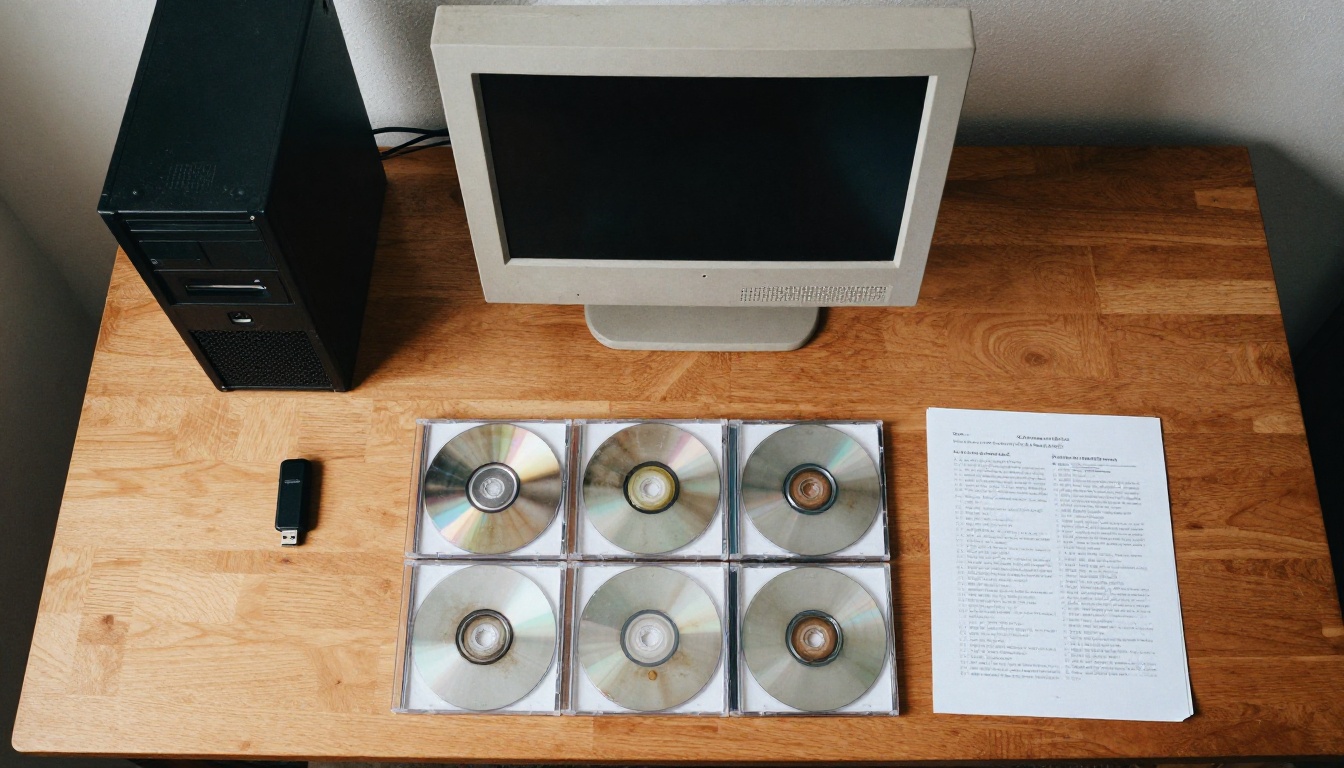
- Votre hébergeur de site. Cherchez dans le dossier des fichiers importés ou des médias les dossiers .swf, .xml et les images portant le nom de la publication.
- Les pièces jointes des e-mails. Votre graphiste ou votre imprimeur a peut-être envoyé le PDF final il y a des années.
- Le stockage en nuage et les vieux ordinateurs portables. Recherchez le nom de la publication et les types de fichiers comme .indd, .docx, .pptx et .pdf.
- L’imprimeur. Les imprimeurs conservent en général le PDF prêt à imprimer de chaque travail.
- Les sauvegardes et les disques externes. Le petit disque étiqueté au fond d’un tiroir compte.
Évaluez chaque publication
Attribuez à chaque flipbook une note de priorité simple, pour reconstruire d’abord les plus précieux.
| Publication | Toujours pertinente ? | Fichier source trouvé ? | Priorité |
|---|
| Catalogue produit actuel | Oui | Oui | Haute |
| Lookbook de l’an dernier | Peut-être | Oui | Moyenne |
| Ancien programme d’événement | Non | Non | Faible, archive seulement |
| Manuel de formation | Oui | Seulement les images des pages | Haute |
| Rapport annuel de 2015 | Pour référence seulement | Oui | Faible |
⚠️ Attention : Ne supprimez pas les anciens fichiers .swf tant que les nouvelles versions ne sont pas en ligne et testées. Conservez-les dans un dossier d’archive, comme preuve de ce à quoi ressemblait la publication.
Trois façons de sauver un flipbook Flash
Il existe trois voies réalistes. Celle qui vous convient dépend de ce que vous avez trouvé lors de l’inventaire.
| Méthode | Vous disposez de | Effort | Qualité |
|---|
| Réexporter depuis la source | Fichiers InDesign, Word, PowerPoint ou Canva | Faible | Meilleure, texte net et liens actifs |
| Reconstruire à partir des images des pages | Dossier de fichiers JPG/PNG des pages | Moyen | Bonne, mais le texte n’est pas consultable |
| Numériser la version imprimée | Seulement un exemplaire papier | Plus élevé | Acceptable, selon la qualité du scan |
Première méthode : réexporter depuis la source
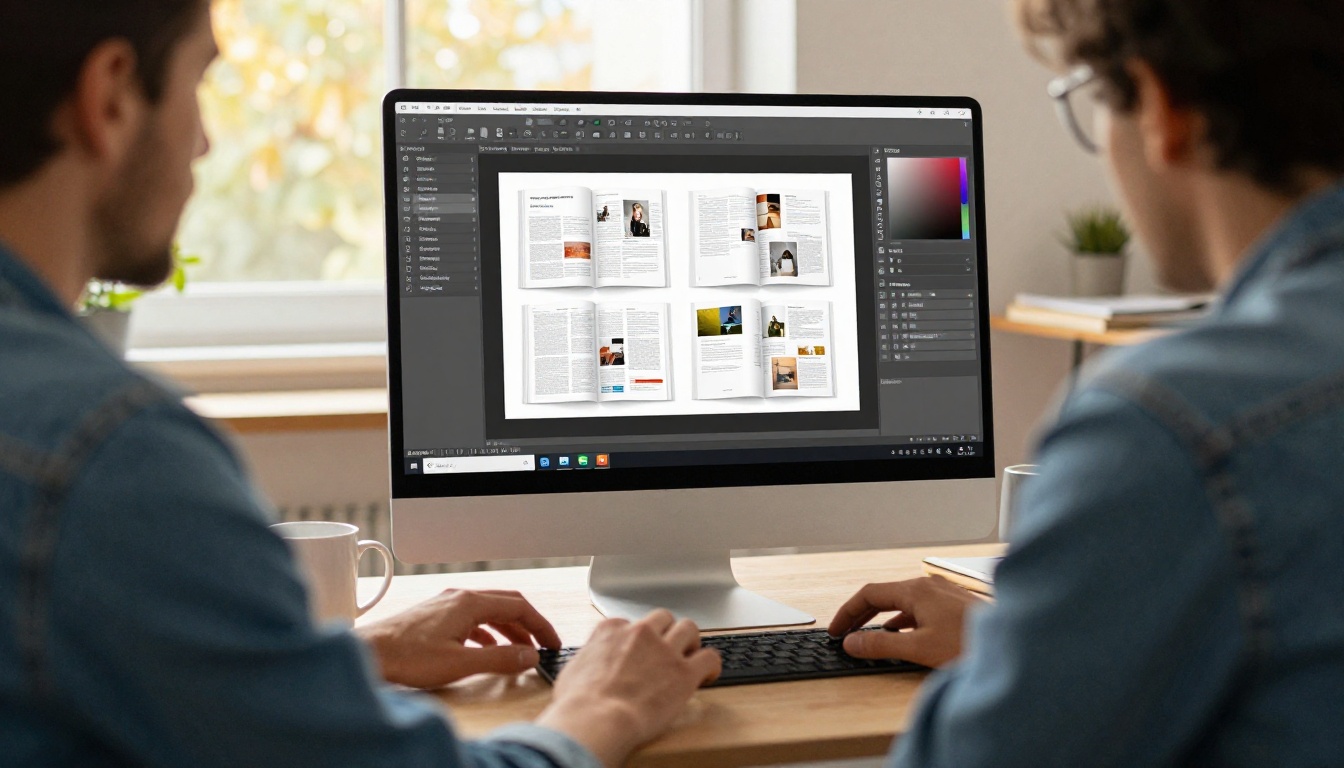
C’est le meilleur cas. Ouvrez le fichier de maquette d’origine, vérifiez que les polices et les images sont intactes, puis exportez un PDF de qualité impression. Gardez les liens hypertextes activés dans les paramètres d’export, pour que vos boutons et votre sommaire restent fonctionnels.
Deuxième méthode : reconstruire à partir des images des pages
Les anciens flipbooks Flash stockaient en général chaque page sous forme d’image. Récupérez-les dans l’ancien dossier, classez-les par numéro de page, puis fusionnez-les dans un seul PDF avec n’importe quel outil PDF gratuit. Le texte ne sera pas sélectionnable, mais la mise en page sera exactement la même qu’avant.
Troisième méthode : numériser la version imprimée
Si la version imprimée est tout ce qui reste, un scanner à plat réglé à 300 DPI fera l’affaire. Numérisez en couleur, gardez les pages bien droites, et lancez une reconnaissance optique de caractères si vous voulez un texte consultable.

💡 Astuce : Une petite librairie ou une boutique peut numériser vingt pages en quinze minutes environ. C’est bien moins cher que de repenser entièrement la publication à partir de zéro.
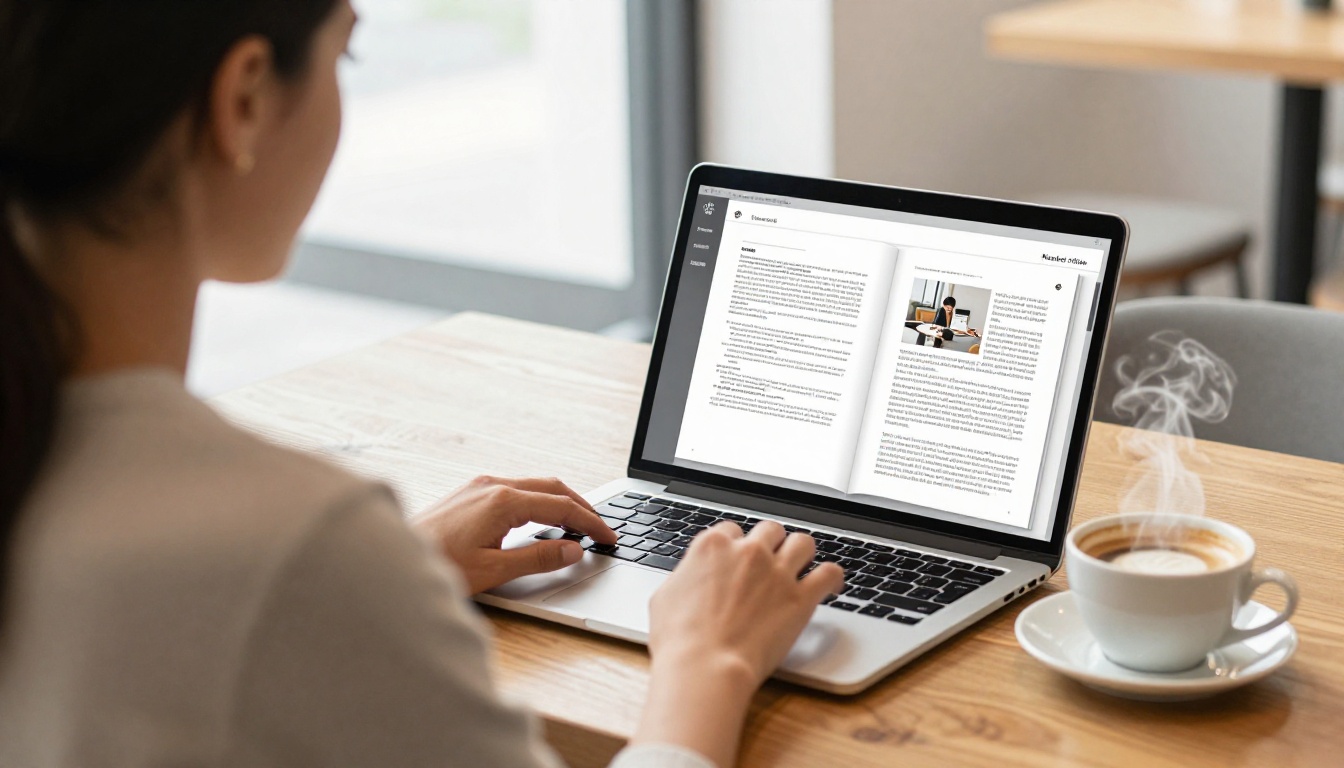
Une fois que vous avez un PDF, la reconstruction elle-même est rapide. Voici la marche à suivre sur Flipbooks AI, qui convertit les PDF en flipbooks HTML5 adaptatifs, sans module complémentaire et sans filigrane.
Étape par étape
- Créez votre compte. Créez un compte ici pour ouvrir votre tableau de bord.
- Importez le PDF. Utilisez le Convertisseur PDF vers flipbook et déposez votre fichier. La conversion prend quelques instants, et l’ordre des pages est conservé.
- Personnalisez l’apparence. Ajoutez votre logo, choisissez les couleurs de votre marque, sélectionnez un arrière-plan et réglez l’effet de feuilletage.
- Ajoutez du multimédia. Intégrez vidéos et audio là où l’ancienne version comportait des animations.
- Réglez la confidentialité. Protégez par un mot de passe les publications privées, comme les manuels internes.
- Publiez et partagez. Copiez un lien direct ou un code d’intégration, présentés dans la section suivante.
Choisir le bon outil pour chaque publication
Des publications différentes profitent de points de départ différents. Quelques exemples :
✅ Bonne pratique : Reconstruisez d’abord votre publication la plus prioritaire, testez-la sur trois appareils, et seulement ensuite passez aux autres.
Flash contre HTML5, côte à côte
Voir les différences côte à côte montre clairement qu’il est temps de passer à autre chose.
| Fonctionnalité | Ancien flipbook Flash | Flipbook HTML5 moderne |
|---|
| Fonctionne sur téléphones et tablettes | Non | Oui |
| Nécessite un module complémentaire du navigateur | Oui | Non |
| S’ouvre dans les navigateurs actuels | Non | Oui |
| Texte consultable | Rarement | Oui, si le PDF contient du texte |
| Protection par mot de passe | Limitée | Oui |
| Statistiques et capture de prospects | Rarement | Oui, avec l’offre Professional |
| Téléchargement hors ligne | Non | Oui |
| Intégration de vidéos et d’audio | Lourde | Intégrée |
| Risque de sécurité | Élevé | Faible |
Ce que vous gagnez au-delà de la réparation
Reconstruire est aussi l’occasion de faire mieux. Un restaurant peut ajouter un bouton d’appel en un geste. Un agent immobilier peut intégrer une visite vidéo dans la brochure. Une équipe de formation peut savoir qui a ouvert le manuel. Rien de tout cela n’était pratique à l’époque de Flash.
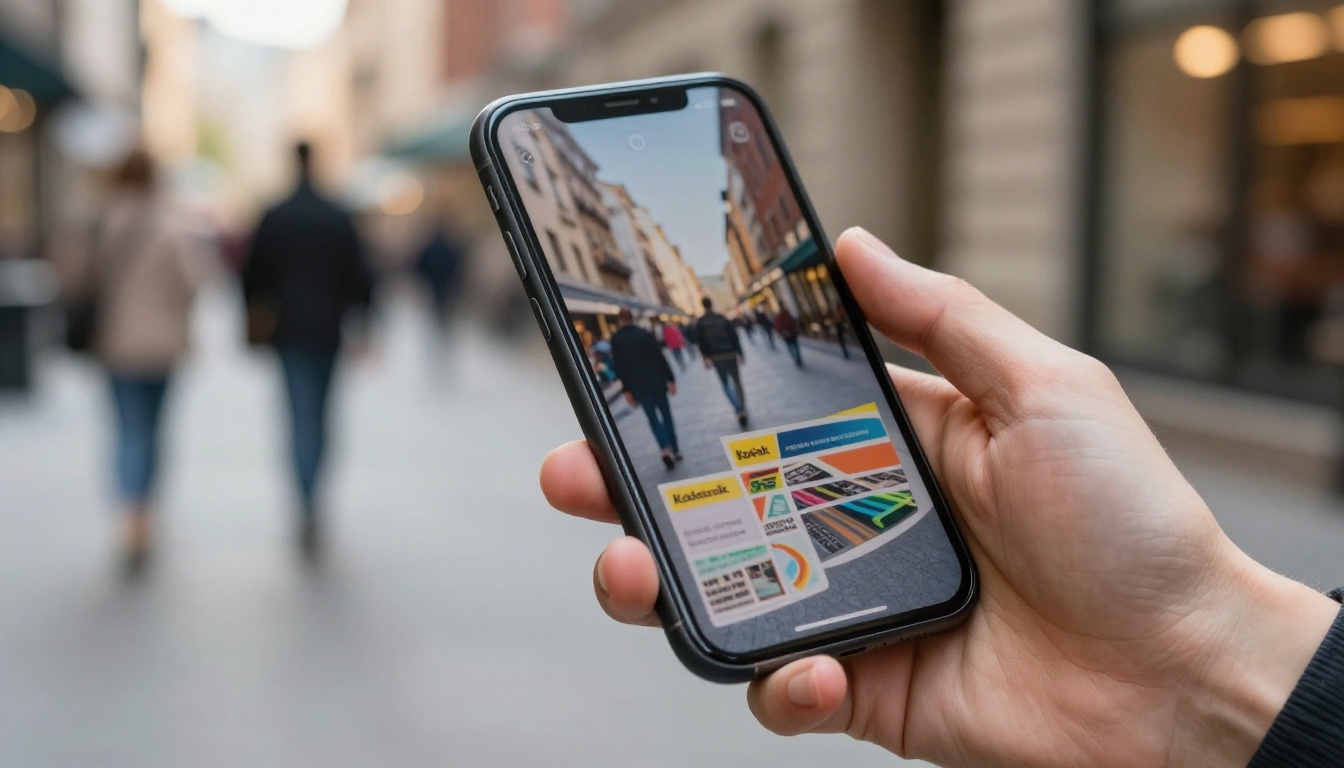
Remettez le nouveau flipbook sur votre site
L’ancien flipbook se trouvait à un emplacement précis de votre site. Le remplacer proprement compte, pour les visiteurs comme pour le référencement.
Options d’intégration
Vous disposez de deux bonnes façons de publier :
- Intégrer dans la page. Utilisez l’option Intégrer le flipbook sur un site web et collez le code à l’endroit où se trouvait l’ancien objet. Dans WordPress, Wix, Squarespace et Shopify, un bloc HTML ou de code personnalisé fonctionne.
- Créer un lien vers une page hébergée. Partagez le lien direct dans vos e-mails, vos publications sur les réseaux sociaux et vos codes QR sur les supports imprimés.
Nettoyez l’ancienne intégration
Ne laissez pas de code mort derrière vous. Supprimez l’ancien objet et ses balises d’intégration, effacez tout script qui vérifie la présence d’un module Flash, et retirez les messages du type « Installez Flash Player pour afficher ce contenu. » Ces messages effraient les visiteurs et n’apportent rien.
Conservez vos anciennes URL actives
Si l’ancien flipbook avait sa propre adresse, redirigez-la vers une page utile :
- Repérez l’ancienne URL dans le rapport de trafic ou le plan du site.
- Mettez en place une redirection de l’ancienne adresse vers la nouvelle page.
- Mettez à jour les liens dans vos newsletters, vos profils sur les réseaux sociaux et vos codes QR imprimés.
- Soumettez la page mise à jour à votre console de recherche pour qu’elle soit réexaminée.
⚠️ Attention : Redirigez vers la publication correspondante, et non vers la page d’accueil. Tout envoyer vers l’accueil ressemble à une erreur légère aux yeux des moteurs de recherche et frustre les visiteurs.
Erreurs courantes à éviter
La plupart des sauvetages échoués résultent des mêmes quelques erreurs.
- Tout reconstruire d’un coup. Commencez par les trois publications les plus consultées.
- Utiliser des images de faible résolution. Si vous reconstruisez à partir des images des pages, utilisez les plus grandes versions dont vous disposez. Tout ce qui est en dessous de 150 DPI paraît flou sur une tablette.
- Oublier les liens. Testez chaque bouton, chaque entrée de menu et chaque adresse web après la conversion.
- Négliger les tests mobiles. Le but est justement de fonctionner sur les téléphones. Testez au minimum sur un iPhone et un appareil Android.
- Ignorer la taille du fichier. Un PDF de 200 Mo se charge lentement. Compressez les images avant l’import, tout en gardant le texte net.
- Ne rien prévoir pour les mises à jour. Décidez qui est responsable de chaque publication et à quelle fréquence elle est actualisée.
Une liste de contrôle rapide avant la mise en ligne
- L’ordre des pages correspond à l’original
- La couverture et la quatrième de couverture s’affichent correctement
- Les liens du sommaire mènent aux bonnes pages
- Les vidéos et l’audio se lisent sur mobile
- Le logo et les couleurs de la marque sont corrects
- La protection par mot de passe est activée là où c’est nécessaire
- Le code Flash a été retiré de la page
- Les redirections ont été testées
Exemples concrets
Quelques scénarios montrent comment cela fonctionne en pratique.

Un revendeur de meubles
Une petite boutique de meubles disposait d’un catalogue Flash datant de 2012. Le graphiste était parti à la retraite, mais l’imprimeur conservait encore le PDF. Le propriétaire l’a importé, a adapté les couleurs à la marque et l’a intégré à la page produit en un après-midi. Le catalogue pouvait enfin être ouvert depuis les téléphones des clients.
Un service de formation
Une entreprise régionale disposait d’un manuel de sécurité que les nouveaux embauchés ne pouvaient plus ouvrir. Seules les images des pages subsistaient sur un vieux serveur. L’équipe a fusionné les images dans un PDF, reconstruit le manuel avec l’outil Flipbook de manuel de formation, et ajouté un mot de passe pour que seuls les salariés puissent le lire.
Un groupe hôtelier
Un hôtel possédait cinq brochures de ses établissements, toutes cassées. L’équipe les a reconstruites avec le Concepteur de brochure en ligne et a relié chacune à sa page de réservation. Grâce aux statistiques, elle a pu enfin voir quelle brochure était la plus ouverte.
| Entreprise | Source trouvée | Méthode utilisée | Résultat |
|---|
| Revendeur de meubles | PDF de l’imprimeur | Réexport | En ligne en un après-midi |
| Service de formation | Images des pages | Reconstruction à partir des images | Privé, protégé par mot de passe |
| Groupe hôtelier | Fichiers de maquette | Réexport | Cinq brochures avec suivi |
| Librairie locale | Exemplaire imprimé seulement | Numérisation | Catalogue de saison consultable |
Préserver vos publications à l’avenir
La leçon de l’époque Flash est simple : ne dépendez pas d’un format contrôlé par une seule entreprise. Quelques habitudes vous protégeront la prochaine fois.

Des habitudes qui rapportent
- Gardez toujours le PDF source. Le PDF est le seul format que chaque outil comprend.
- Nommez clairement vos fichiers. Utilisez le nom de la publication et la date, par exemple « catalogue-printemps-2026.pdf ».
- Sauvegardez à deux endroits. Une copie dans le nuage et un disque externe.
- Faites une revue annuelle. Une fois par an, ouvrez chaque publication en ligne sur un téléphone et sur un ordinateur portable.
- Utilisez des standards web ouverts. Le HTML5 fonctionne dans tous les navigateurs actuels sans aucun module complémentaire.
Coûts et offres
Reconstruire ne doit pas coûter cher. Comparez les offres tarifaires pour voir laquelle vous convient. Les petites équipes commencent en général avec l’offre Standard, qui permet des flipbooks illimités, tandis que les équipes qui veulent des statistiques et la génération de prospects passent à l’offre Professional.
Prêt à remettre le vôtre en ligne ?
Vos anciens flipbooks Flash ne se sont pas volatilisés parce que vous avez mal fait les choses. La technologie qui les faisait fonctionner a été retirée, et le contenu attend d’être reconstruit. Retrouvez vos fichiers source, exportez un PDF propre et publiez une version qui fonctionne pour chaque visiteur.
Prêt à commencer ? Commencez gratuitement sur Flipbooks AI, parcourez tous les outils flipbook pour trouver le modèle qui vous convient, ou comparez les offres pour choisir celle qui vous correspond.



