Flipping book en línea: creadores gratuitos, ejemplos, opciones para compartir y ajustes de incrustado que funcionan
Convierte un PDF estático en un flipping book en línea que la gente realmente abre. Compara los creadores gratuitos, mira ejemplos reales que funcionan para menús, lookbooks y folletos, y descubre qué opciones para compartir e incrustar se adaptan a tu sitio.
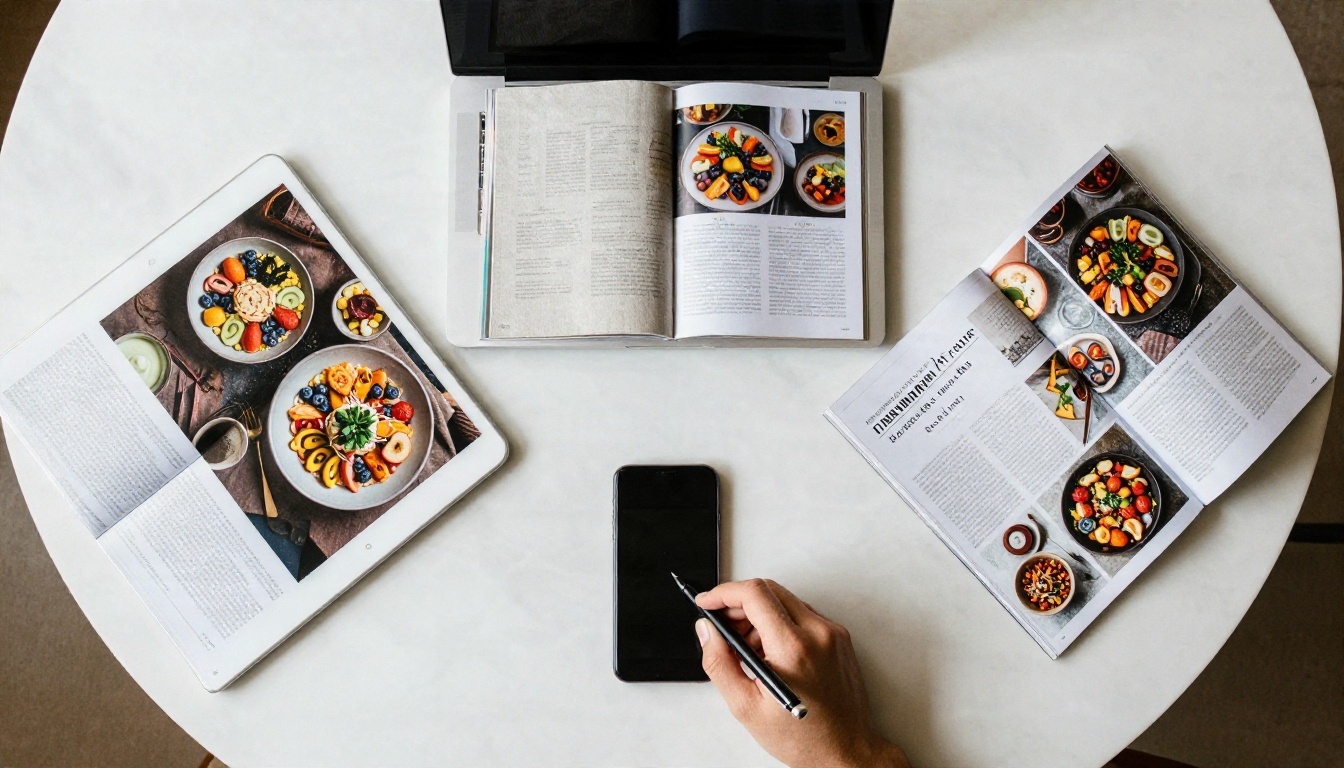
Nadie disfruta descargar un PDF de 40 MB solo para leer la página tres. Un flipping book en línea resuelve eso: subes el archivo una vez, y los lectores obtienen un paso de página suave en cualquier navegador, en cualquier dispositivo, sin descargar nada ni instalar nada. Herramientas como Flipbooks AI hacen que todo el proceso tome unos minutos, y la mayoría de la gente empieza con una opción gratuita antes de decidir qué necesita.
Este artículo repasa en qué se diferencian los creadores gratuitos, cómo son los buenos ejemplos, qué opciones para compartir importan y cómo configurar un incrustado que no rompa tu diseño. Encontrarás tablas, un tutorial paso a paso y algunas advertencias basadas en errores comunes.
Qué es un flipping book en línea
Un flipping book en línea (también llamado flipbook, publicación digital o PDF con paso de página) es una versión web de un documento que imita un libro impreso. Los lectores hacen clic o deslizan el dedo, la página se curva y aparece la siguiente doble página. Detrás de esa animación hay algo mucho más útil que un visor de PDF: una página alojada, compartible y con seguimiento, con su propio enlace.
Cómo funciona el paso de página
El creador convierte cada página del PDF en una imagen ligera o en una capa HTML. Luego, un script del visor se encarga del zoom, de las curvas de página, de las miniaturas y de la búsqueda. Como las páginas se cargan de forma progresiva, un catálogo de 100 páginas se abre casi al instante en lugar de esperar a que cargue el archivo completo.
Un buen visor también se adapta. En un equipo de escritorio ves una doble página. En un teléfono cambia a páginas individuales con gestos de deslizamiento. Ese diseño adaptable para dispositivos móviles es la razón por la que los flipbooks superan a los PDF sin procesar en pantallas pequeñas.
Quién los usa
El formato sirve para cualquier cosa que se beneficie de la sensación de "libro":
Restaurantes que publican menús que cambian cada semana
Tiendas y marcas que comparten catálogos de temporada y lookbooks
Agentes que envían folletos de propiedades a los compradores
Docentes y formadores que distribuyen material de curso
Equipos de marketing que convierten informes y boletines en algo que la gente lee
Creadores gratuitos comparados
Si buscas un creador de flipbooks gratuito, encontrarás decenas. Se parecen en la superficie, pero los límites que hay detrás de la etiqueta "gratis" varían mucho. Antes de subir nada, revisa estos puntos.
Qué suelen limitar los planes gratuitos
⚠️ Cuidado con las marcas de agua. Muchas herramientas gratuitas estampan su logotipo en cada página o añaden una pantalla de inicio con su marca. Si piensas compartir el flipbook con clientes, eso se ve poco profesional.
Las restricciones habituales incluyen un tope de páginas, un límite de flipbooks, enlaces que caducan a las pocas semanas, ninguna opción de contraseña y ningún soporte para incrustar. Algunas herramientas solo permiten incrustar después de pagar. Lee primero la letra pequeña, porque cambiar de herramienta más tarde significa volver a subir y a compartir cada enlace.
Tabla comparativa rápida
Función
Creador gratuito básico
Herramienta de prueba típica
Flipbooks AI
Marca de agua en las páginas
A menudo sí
A veces
Nunca lleva marcas de agua
Número de flipbooks
1 a 3
Limitado por el tiempo de prueba
Ilimitados en el plan Standard y superiores
Protección con contraseña
Raramente
Solo de pago
Sí, para contenido privado
Incrustar en tu sitio web
A veces limitado
Sí
Sí
Video y audio dentro de las páginas
No
Solo de pago
Sí
Descarga sin conexión
No
No
Sí
Estadísticas y captación de contactos
No
Solo de pago
Plan Professional
Puedes comparar los planes tú mismo en la página de precios antes de comprometerte con nada.
Ejemplos reales por sector
La teoría solo llega hasta cierto punto. Estas son las configuraciones que funcionan bien en la práctica, junto con la herramienta que encaja con cada una.
Menús de restaurante
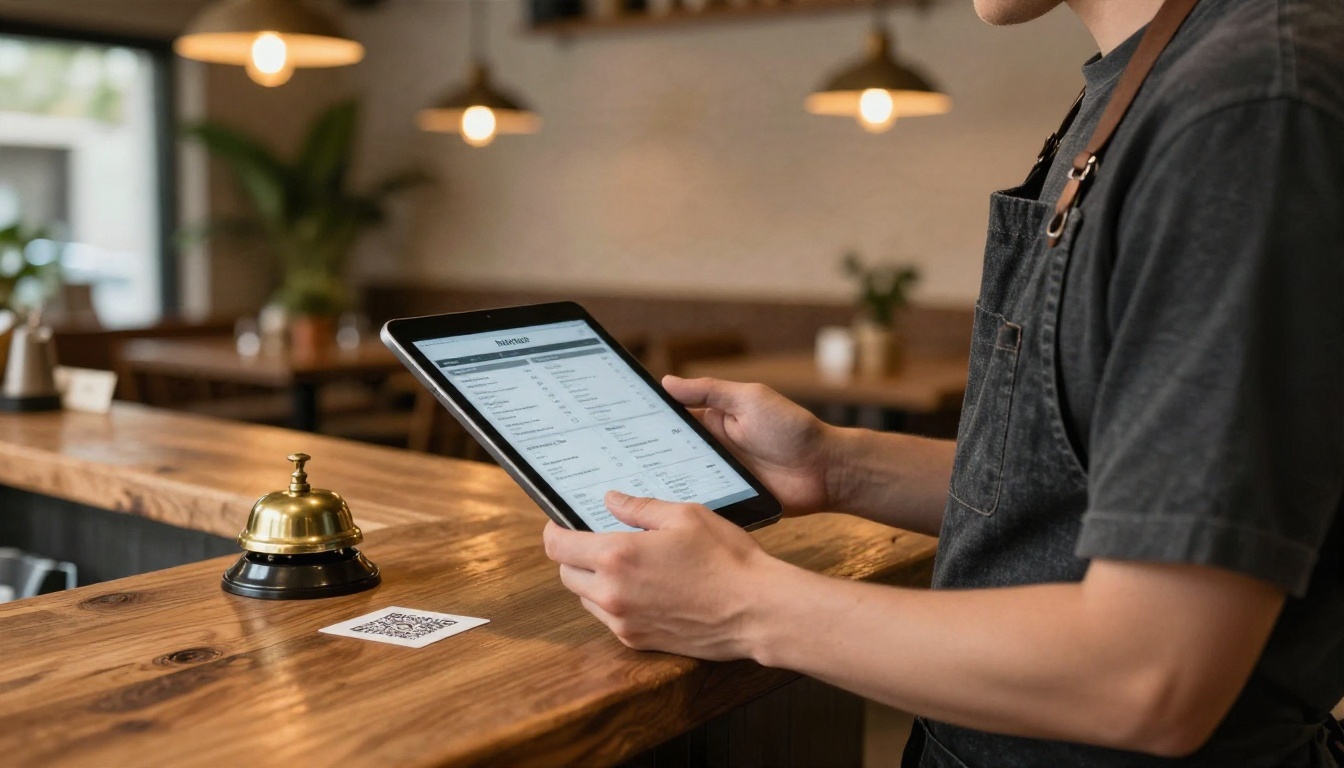
Un restaurante sube el PDF de su menú, añade un código QR a las mesas y actualiza el archivo cada vez que cambian los precios. El código QR impreso nunca cambia, porque el enlace se mantiene igual mientras el contenido detrás de él se actualiza.
Las marcas visuales dependen por completo de su presentación. Un lookbook con fotografía a sangre se ve mucho mejor como flipbook que como PDF con desplazamiento, y la curva de página encaja con el estilo editorial. Los diseñadores pueden compartir una vista previa privada con compradores usando una contraseña, y luego publicar la versión final de forma pública cuando arranca la temporada.
Los agentes inmobiliarios se benefician de la rapidez. Durante una visita, el agente puede abrir el folleto en una tableta y luego enviar el mismo enlace por mensaje. El comprador lo lee en el teléfono, lo envía a su pareja y todos ven exactamente el mismo contenido.
La herramienta de Folleto inmobiliario gestiona diseños con grandes dobles páginas de fotos y planos.
Material de formación
Los formadores suelen lidiar con PDF desactualizados que circulan en hilos de correo. Un solo enlace alojado lo resuelve: actualizas el archivo y todos los alumnos ven la versión más reciente. Combínalo con una contraseña para los manuales de uso interno.
Si quieres ver el proceso completo, así se convierte un archivo en un flipbook publicado con Flipbooks AI. Empieza visitando flipbooksai.com o creando una cuenta.
Sube tu PDF
Crea tu cuenta. Hazlo en la página de cuenta. No necesitas tarjeta de crédito para empezar.
Sube el PDF. Arrastra el archivo al cuadro de subida. La plataforma convierte cada página automáticamente y muestra miniaturas cuando termina.
Revisa el orden de las páginas. Desplázate por la cuadrícula de miniaturas. Si una página se ve mal, corrígela en tu archivo original y vuelve a subirlo.
💡 Consejo profesional: Exporta tu PDF a entre 150 y 200 DPI. Una resolución más alta hace que los archivos pesen más sin una mejora visible en pantalla, mientras que una menor se ve borrosa cuando los lectores hacen zoom.
Personaliza el aspecto
Después de la conversión, abre el panel de ajustes y modifica las partes que coincidan con tu marca:
Marca: añade tu logotipo y elige un color o una imagen de fondo
Efectos de página: elige el estilo de la curva de página y la velocidad del paso
Multimedia: incrusta video o audio en páginas concretas
Enlaces: haz que botones, productos y URL sean interactivos
Barra de herramientas: muestra u oculta los botones de compartir, pantalla completa y descarga
Mantén el fondo neutro si tus páginas son muy coloridas. Un marco gris oscuro o crema suave deja que el contenido destaque sin competir con él.
Publica y comparte
Pulsa publicar y obtendrás un enlace único al instante. Desde ahí puedes copiar el enlace, generar un código QR, obtener el código para incrustar o activar la protección con contraseña. Las siguientes secciones explican cada una de esas opciones.
Opciones para compartir que funcionan
Publicar es solo la mitad del trabajo. La forma en que compartes el flipbook determina si la gente lo abre.
Enlaces directos y códigos QR
Un enlace directo es la opción más sencilla. Pégalo en un correo, un mensaje, una publicación en redes o una biografía. Para materiales impresos como carteles, tarjetas de mesa y envases, un código QR conecta el papel con la pantalla.
✅ Buena práctica: Usa un solo enlace estable por publicación. Cuando actualices el contenido, reemplaza el archivo detrás del mismo enlace en lugar de crear un flipbook nuevo. Los códigos QR antiguos y los mensajes compartidos seguirán funcionando.
Protección con contraseña
No todos los documentos deben ser públicos. Las listas de precios para compradores mayoristas, los manuales internos, las actualizaciones para inversores y las pruebas de borrador necesitan un control de acceso. La protección con contraseña limita el acceso a quienes tienen el código, y puedes cambiar la contraseña cada vez que alguien deja un proyecto.
Métodos para compartir comparados
Método
Mejor para
Nivel de control
Esfuerzo
Enlace directo
Correo, chat, publicaciones en redes
Bajo
Muy bajo
Código QR
Impresos, envases, eventos
Bajo
Bajo
Enlace protegido con contraseña
Contenido privado o de pago
Alto
Bajo
Incrustar en el sitio web
Blogs, tiendas, páginas de destino
Medio
Medio
Descarga sin conexión
Viajes, conexión deficiente
Medio
Bajo
Ajustes de incrustado explicados
Incrustar mantiene a los visitantes en tu sitio en lugar de enviarlos a otro lugar. El flipbook aparece dentro de tu propia página, así que se lee como parte de tu contenido. Si quieres una guía completa, la herramienta Incrustar flipbook en sitio web lo explica paso a paso.
Código iframe básico
La mayoría de los incrustados usan un iframe. Después de publicar, copia el código para incrustar desde el panel de compartir y pégalo en el editor de tu página usando un bloque de HTML o de código personalizado. Normalmente se ve así:
Reemplaza el texto de ejemplo por el código exacto que te da la plataforma. No escribas el enlace a mano, porque un solo carácter mal puesto rompe el visor.
Consejos para un tamaño adaptable
Los anchos fijos en píxeles causan la mayoría de los problemas con los incrustados. Usa estos ajustes en su lugar:
Define el ancho en 100% para que el visor ocupe todo su contenedor
Elige una altura de 500 a 700 píxeles en equipos de escritorio
Mantén allowfullscreen activado para que los lectores de teléfono puedan ampliar el libro
Envuelve el iframe en un contenedor con una relación de aspecto si tu tema recorta el contenido
Prueba en un teléfono real, no solo en una ventana del navegador redimensionada
Ajuste
Valor recomendado
Por qué importa
Ancho
100%
Se adapta a cualquier pantalla
Alto
500 a 700 px
Muestra una doble página completa en escritorio
Pantalla completa
Activada
Da a los lectores del teléfono una vista más grande
Borde
Ninguno
Se integra con la página
Carga diferida
Activada
Acelera la página anfitriona
⚠️ Error común: Colocar el incrustado en una barra lateral estrecha. La doble página se encoge hasta que el texto deja de leerse. Dale una sección de ancho completo.
Estadísticas y captación de contactos
Una vez que la gente lee tu flipbook, la siguiente pregunta es en qué páginas pasa realmente tiempo. Con el plan Professional, obtienes estadísticas que muestran las vistas, el comportamiento de lectura y qué enlaces se pulsan. También puedes añadir formularios de contacto que piden una dirección de correo antes de que el lector continúe, lo que encaja con los libros blancos con registro, los catálogos mayoristas y los programas de eventos.
Así usan los datos algunos equipos:
Elimina las páginas débiles. Si la mayoría de los lectores abandona en la página seis, acorta el documento.
Adelanta la oferta. Coloca tu producto o llamada a la acción más fuerte antes del punto en el que la gente abandona.
Haz seguimiento a los contactos interesados. Los formularios de contacto convierten a lectores anónimos en personas a las que puedes escribir.
Compara los detalles de los planes en la página de precios para ver qué incluye cada nivel. Otras funciones pro incluyen marca personalizada, descargas sin conexión y video o audio dentro de las páginas.
💡 Consejo profesional: Haz una prueba pequeña. Publica dos versiones del mismo folleto con primeras páginas distintas, envía cada una a un público diferente y compara los números antes de elegir una ganadora.
¿Listo para publicar el tuyo?
Un flipping book en línea le da una segunda vida a los archivos estáticos: se abren más rápido, son más fáciles de compartir y se ven mucho mejor en un teléfono. Elige un creador sin marcas de agua, con un enlace estable, control por contraseña y un buen soporte para incrustar, y evitarás la mayoría de los problemas que traen las herramientas gratuitas.