La conversión a PDF/A cambia las fuentes: incrústalas, ajusta la exportación y aplica arreglos gratuitos
Cuando una conversión a PDF/A cambia las fuentes, la causa casi siempre es una tipografía que nunca se incrustó o una licencia que impide incrustarla. Este artículo muestra cómo detectar el problema, configurar las exportaciones en apps populares, aplicar arreglos gratuitos y publicar un flipbook limpio, con tu tipografía intacta.
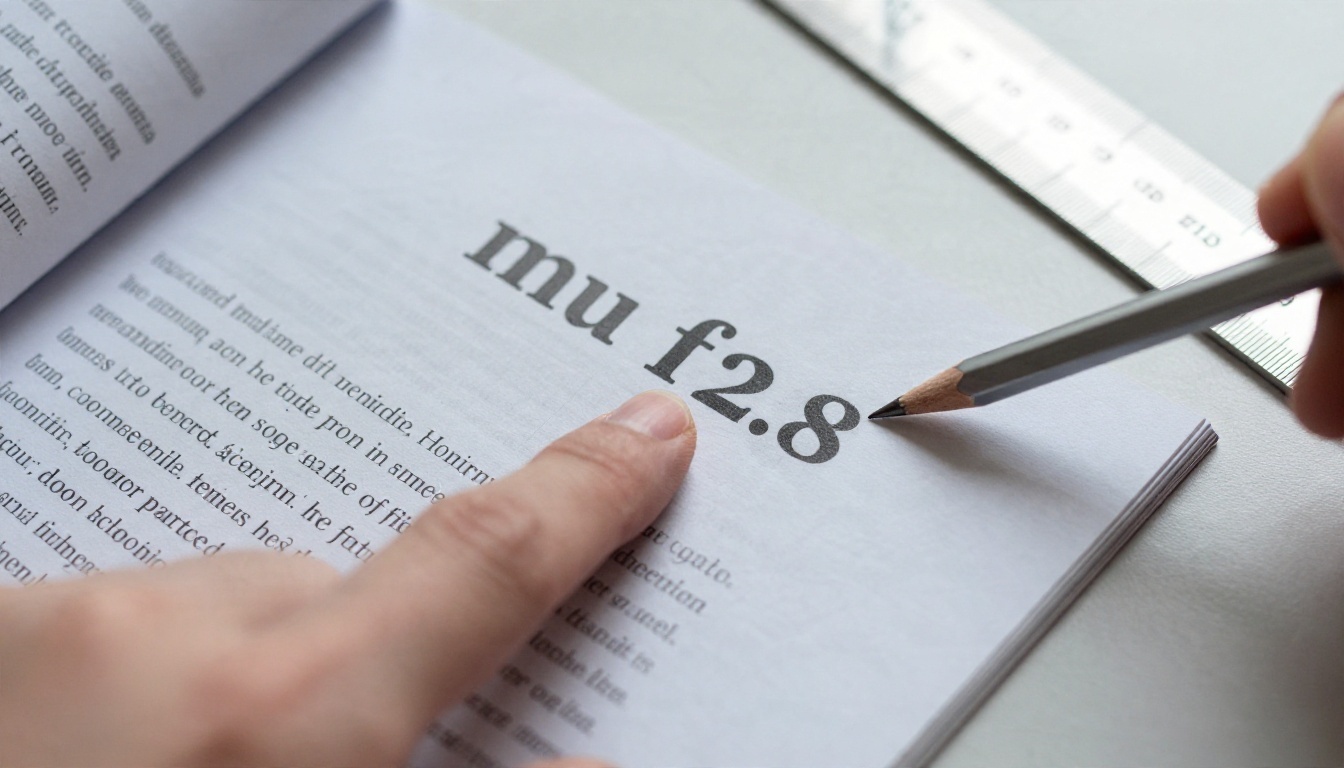
Exportas un documento cuidado, lo conviertes a PDF/A para archivarlo y abres el resultado. El titular con serif elegante ahora es una sans-serif genérica y rígida, los saltos de línea se han movido y una tabla que encajaba perfectamente se desborda a una segunda página. Esto es exactamente lo que pasa cuando una conversión a PDF/A cambia las fuentes, y es mucho más común de lo que la mayoría cree. La buena noticia: la causa es previsible, el arreglo suele ser gratis y, una vez que tu PDF está limpio, puedes convertirlo en una publicación pulida con pasos de página en Flipbooks AI sin sorpresas tipográficas.
Este artículo explica por qué se cambian las fuentes, qué exige el estándar PDF/A, qué ajustes de exportación mantienen tu tipografía intacta y cómo reparar un archivo que ya está dañado.
Por qué cambian las fuentes después de la conversión
Un PDF debe ser una instantánea congelada de una página. Pero esa promesa solo se cumple cuando cada fuente usada en la página viaja dentro del archivo. Si una fuente está referenciada en lugar de incrustada, el visor o el conversor busca esa fuente en el equipo local. Cuando no la encuentra, elige en silencio un sustituto.
Las fuentes que faltan se sustituyen
La causa más común. Tu app de origen usó una fuente instalada en tu equipo. El PDF guardó solo el nombre de la fuente. El conversor, que funciona en un servidor o en otra laptop, no tiene una copia, así que sustituye por algo como Arial, Helvetica o Times. Los anchos cambian, el texto se reacomoda y los diseños se rompen.
Subconjuntos y límites de licencia
Muchas fuentes llevan una marca de permiso de incrustación que fija el fundidor. Algunas permiten la incrustación completa, otras solo la incrustación de "impresión y vista previa", y unas pocas la prohíben por completo. Si tu app respeta una marca restrictiva, omite la incrustación y un conversor PDF/A estricto no tiene nada con qué trabajar.
⚠️ Que una fuente se vea bien en tu editor no demuestra que se pueda incrustar. Revisa siempre la licencia de las fuentes comerciales y las del sistema antes de exportar.
Texto convertido en trazos frente a texto real
Algunos conversores responden a los problemas de fuentes convirtiendo el texto en trazados vectoriales o en mapas de bits. La página se ve bien, pero pierdes la búsqueda, copiar y pegar, las etiquetas de accesibilidad y una escala nítida en pantallas pequeñas. Tómalo como último recurso, no como solución.
Síntoma
Causa probable
Primero, revisa esto
El titular se convierte en una sans-serif genérica
Fuente no incrustada
Propiedades del documento, pestaña Fuentes
El texto se reacomoda y las páginas se multiplican
Diferencia de anchos por sustitución
Compara los nombres de fuente con el original
Los caracteres aparecen como cuadros o signos de interrogación
Glifos ausentes o problema de codificación
Mapeo Unicode y subconjunto de fuente
El texto no se puede seleccionar ni buscar
Texto convertido en trazos o rasterizado
Opción de exportación "texto como mapa de bits"
La negrita o la cursiva se ven falsas
Solo se incrustó el peso regular
Lista de fuentes incrustadas de cada estilo
Lo que PDF/A exige de verdad
PDF/A es un estándar ISO (ISO 19005) creado para el archivo a largo plazo. Su promesa central es que un documento se verá idéntico dentro de veinte años, en cualquier dispositivo y sin dependencias externas. Por eso es tan estricto con las fuentes.
La incrustación es obligatoria
En PDF/A, todas las fuentes usadas en el documento deben estar incrustadas, incluidas las que están detrás de campos de formulario y anotaciones. Una fuente puede ser un subconjunto (solo los caracteres que usaste), pero debe estar presente. Sin incrustación, no hay cumplimiento. Un conversor que no puede incrustar una fuente fallará, advertirá o sustituirá otra tipografía para pasar la validación, y la sustitución es la parte que daña tu diseño.
PDF/A-1, 2 y 3 comparados
Versión
Basada en
Transparencia
Archivos incrustados
Uso típico
PDF/A-1
PDF 1.4
No permitida
No permitidos
Archivos heredados, instituciones estrictas
PDF/A-2
PDF 1.7
Permitida
Solo archivos PDF/A
Archivo moderno, archivos muy gráficos
PDF/A-3
PDF 1.7
Permitida
Cualquier tipo de archivo
Facturas con adjuntos XML
Cada versión también tiene niveles de conformidad. El nivel B garantiza la reproducción visual. El nivel U (en las versiones 2 y 3) añade un mapeo de texto Unicode fiable. El nivel A añade una estructura etiquetada para la accesibilidad. Si tu diseño usa transparencias, sombras o mezclas suaves, PDF/A-1 las aplanará, y aplanar puede cambiar el texto. Elige PDF/A-2b o 2u cuando tengas la opción.
💡 Si tu único objetivo es un documento que se vea igual en todas partes, quizá no necesites PDF/A. Un PDF normal con todas las fuentes incrustadas da el mismo resultado visual con menos restricciones.
Ajustes de exportación que mantienen las fuentes intactas
El lugar más barato para resolver el problema es el origen. Estos son los ajustes que importan en las herramientas que más usa la gente.
Word y Google Docs
En Microsoft Word, ve a Archivo, Guardar como, PDF y luego haz clic en Opciones. Marca Compatible con ISO 19005-1 (PDF/A) si necesitas archivarlo, y asegúrate de que Texto como mapa de bits cuando las fuentes podrían no estar incrustadas esté desmarcada. Esa casilla está detrás de una gran parte de las conversiones arruinadas: cuando está activada, Word rasteriza cualquier fuente que no pueda incrustar.
Google Docs exporta mediante Archivo, Descargar, Documento PDF. Incrusta de forma fiable las fuentes de su propia biblioteca, pero no genera PDF/A directamente. Si necesitas cumplimiento, pasa el archivo descargado por un conversor gratuito, como se explica más adelante.
InDesign e Illustrator
En InDesign, usa Archivo, Exportar, Adobe PDF (impresión) y abre la opción de subconjuntos de fuentes del panel Avanzado, configurada para crear subconjuntos solo cuando se usa menos del 100 por ciento de los caracteres. Para archivar, exporta con un preajuste PDF/X-4 y luego convierte a PDF/A-2b en la herramienta Preflight de Acrobat. Illustrator funciona de forma parecida: elige Guardar como, Adobe PDF y verifica la pestaña Fuentes del resultado.
Canva y editores en línea
La mayoría de los editores en el navegador incrustan las fuentes automáticamente, pero pueden ofrecer una opción de aplanar que convierte el texto en imágenes. Deja el aplanado desactivado. Si el editor permite la calidad PDF para impresión, elígela, ya que suele conservar mejor las fuentes y los vectores que la descarga estándar.
App
Ajuste que conviene usar
Ajuste que conviene evitar
¿PDF/A nativo?
Microsoft Word
Compatible con ISO 19005-1
Texto como mapa de bits cuando las fuentes podrían no estar incrustadas
Sí (PDF/A-1)
LibreOffice Writer
PDF/A-2b de archivo
Reducir demasiado la resolución de las imágenes
Sí
Google Docs
Descargar como PDF
Ninguno
No
InDesign
Preajuste PDF/X-4 y luego Preflight
Umbral de subconjunto por debajo del 100 por ciento
Mediante Acrobat
Canva
PDF para impresión
Aplanar PDF
No
✅ Antes de exportar, sustituye las fuentes poco comunes por otras que tengas licencia para incrustar. Las familias de código abierto como Inter, Lora, Source Serif y Open Sans se incrustan sin restricciones.
Arreglos gratuitos para un PDF dañado
¿Ya tienes un archivo con fuentes cambiadas? Sigue estos pasos en orden, del menos al más destructivo.
Revisa primero las fuentes incrustadas
Abre el archivo en Adobe Acrobat Reader y elige Archivo, Propiedades, Fuentes. Cada entrada muestra su tipo y si aparece como Incrustada o Subconjunto incrustado. Si un nombre aparece sin ninguna de las dos etiquetas, esa fuente no está incrustada. En la línea de comandos, la herramienta gratuita pdffonts de Poppler muestra la misma información en una tabla, con una columna emb que debe decir yes en cada fila.
Repara con herramientas gratuitas
La opción gratuita más fiable es volver a exportar desde el origen original, en lugar de parchear el PDF. Abre el origen en LibreOffice, instala las fuentes correctas y exporta con PDF/A-2b de archivo marcado. LibreOffice incrusta todas las fuentes que encuentra.
Si solo tienes el PDF, Ghostscript puede reconstruirlo con las fuentes incrustadas:
Ghostscript solo puede incrustar una fuente que realmente tiene. Si el original nunca se incrustó, el sustituto ya está integrado, así que vuelve al archivo de origen siempre que sea posible. Para verificar el resultado, pasa el archivo por veraPDF, un validador gratuito de código abierto, y confirma que no reporta errores de fuentes.
Convierte el texto en trazos como último recurso
Si una fuente no se puede incrustar por su licencia y no puedes cambiarla, convertir el texto en trazados en la app de diseño mantiene la forma de las letras exactamente correcta. Hazlo sobre una copia, conserva un original editable y acepta que el texto ya no se podrá buscar.
Arreglo
Costo
Conserva el texto buscable
Ideal para
Volver a exportar desde el origen con las fuentes instaladas
Gratis
Sí
Casi todos los casos
PDF/A-2b de archivo en LibreOffice
Gratis
Sí
Documentos de oficina
Reconstrucción con Ghostscript
Gratis
Sí, si las fuentes existen
Conversión por lotes
Validación con veraPDF
Gratis
No aplica
Demostrar el cumplimiento
Texto convertido en trazos
Gratis
No
Fuentes bloqueadas, etiquetas cortas
Fuentes que puedes incrustar sin riesgo
La licencia es la causa poco visible por la que fallan muchas exportaciones, así que merece su propia revisión. Antes de terminar un diseño que debe acabar como PDF/A, revisa cada tipografía con esta lista breve:
Bibliotecas de código abierto, como Google Fonts y Font Squirrel, normalmente permiten la incrustación.
Licencias comerciales de escritorio suelen permitir la incrustación en PDF, pero lee el contrato de licencia, porque algunas la limitan a subconjuntos.
Las fuentes del sistema incluidas con Windows o macOS pueden tener marcas restrictivas, sobre todo las tipografías antiguas de Microsoft y Apple.
Las licencias de fuentes web suelen cubrir solo la visualización en el navegador, no la incrustación en archivos.
Las fuentes variables a veces se incrustan como una sola instancia, lo que puede aplanar los pesos, así que verifica la negrita y la cursiva después de exportar.
Un hábito pequeño ahorra horas: guarda en cada proyecto un archivo de texto con la lista de cada fuente, su origen y su estado de incrustación.
Cómo crear un flipbook con Flipbooks AI
Cuando tus fuentes estén incrustadas y el archivo esté validado, puedes publicarlo como flipbook interactivo. Como Flipbooks AI muestra tus páginas tal como aparecen en el PDF, un archivo limpio y totalmente incrustado es la mejor entrada que puedes darle. Si todavía no lo has probado, crea una cuenta y sigue estos pasos.
Sube tu PDF
Inicia sesión y haz clic en el botón para crear un flipbook nuevo.
Revisa la vista previa. Si un encabezado sigue viéndose mal, vuelve a la pestaña Fuentes de Acrobat y repite las revisiones de arriba antes de subir de nuevo.
Descripción de la captura: el panel de subida muestra una gran zona de arrastre con borde discontinuo a la izquierda y, a la derecha, una tira de miniaturas de tus páginas que aparecen al terminar el procesamiento.
Personaliza el aspecto
Abre el panel de diseño para ajustar el visor alrededor de tu contenido:
Marca propia: añade tu logotipo y elige un color de fondo que combine con tu paleta.
Efectos de página: elige el curvado, la velocidad de paso y el sonido que combinen con tu tono.
Multimedia: incrusta videos y audio en cualquier página para dar vida a los diseños estáticos.
Diseño móvil: el visor es adaptable, así que las páginas se ajustan a teléfonos y tabletas.
Comparte y protege
En la configuración para compartir puedes copiar un enlace directo, tomar un código para incrustar para tu sitio (consulta la herramienta Incrustar flipbook en sitio web) o activar la protección con contraseña para documentos privados, como informes para clientes o manuales internos. Nunca lleva marcas de agua.
Funciones profesionales
En el plan Professional obtienes analíticas, formularios de contacto y descargas sin conexión, que te permiten ver qué páginas captan la atención y capturar datos de contacto antes de que los lectores sigan. Compara los planes en la página de precios para ver cuál te conviene.
Cuando el resultado todavía se ve mal, recorre esta lista en orden. La mayoría de los problemas se resuelven en el paso cuatro o antes.
Abre las propiedades del documento y enumera las fuentes. Cualquiera que no esté incrustada es la sospechosa.
Confirma que la fuente está instalada en el equipo que hace la exportación, con todos los pesos y estilos usados.
Revisa la licencia de la fuente marcada y cámbiala si la incrustación está restringida.
Vuelve a exportar desde el origen con el nivel PDF/A correcto, usando PDF/A-2b cuando haya transparencias.
Valida con veraPDF y lee el informe en busca de fallos relacionados con las fuentes.
Compara el número de páginas entre el original y el archivo convertido, ya que el reacomodo aparece ahí primero.
Prueba en un segundo dispositivo, idealmente un teléfono, para confirmar que nada depende de fuentes locales.
Un caso real: un pequeño estudio de diseño envió una propuesta de 40 páginas a través de un sistema de gestión documental que obligaba a convertir a PDF/A. Su fuente de titulares personalizada tenía licencia solo para uso en escritorio, así que el sistema la cambió sin avisar. Después de pasar los encabezados a una familia de código abierto y volver a exportar desde el archivo original, el número de páginas bajó de 46 a 40 y la composición volvió a coincidir con el diseño.
💡 Guarda un PDF validado y totalmente incrustado como tu maestro. Cada flipbook, adjunto de correo y copia de archivo debe salir de ese único archivo.
¿Listo para publicar sin sorpresas con las fuentes?
Los cambios de fuente durante la conversión a PDF/A no son aleatorios. Vienen de incrustaciones que faltan, licencias restringidas u opciones de exportación que rasterizan el texto. Corrige esas tres cosas en el origen, valida el archivo y tu tipografía sobrevivirá a cada conversión que venga después.
Cuando tu PDF esté limpio, dale la presentación que merece. Empieza gratis en Flipbooks AI y conviértelo en un flipbook que tus lectores puedan hojear en cualquier pantalla. Explora todas las herramientas de flipbook para encontrar una plantilla para tu folleto, informe o catálogo, y compara los planes de precios cuando estés listo para analíticas, captación de contactos y flipbooks ilimitados.