Un PDF puede verse perfecto en pantalla y, aun así, ser una puerta cerrada para una persona ciega. Sin etiquetas, un lector de pantalla ve un montón plano de fragmentos de texto o, peor aún, una imagen escaneada sin nada que leer. Este artículo explica qué exige WCAG realmente a un PDF, qué etiquetas importan, una lista de verificación que puedes completar en una tarde y los verificadores gratuitos que vale la pena instalar. Si publicas documentos en línea, ya sea como descargas o como páginas interactivas creadas con Flipbooks AI, la accesibilidad forma parte del trabajo, no es un extra.
Qué significa WCAG para los PDF
WCAG es el estándar del W3C para contenido digital accesible. Se escribió pensando en las páginas web, pero los reguladores lo aplican a los PDF porque un PDF abierto en un navegador o en un lector es contenido digital como cualquier otro. La versión vigente es WCAG 2.2, y la mayoría de los marcos legales apuntan al Nivel AA como objetivo.
WCAG no tiene una "edición para PDF" aparte. En cambio, el W3C publica métodos suficientes para PDF, y tú asocias cada criterio de éxito con algo que puedas comprobar dentro del archivo.
Los cuatro principios, en términos sencillos
Cada criterio de WCAG pertenece a uno de cuatro principios, a menudo abreviados como POUR. Así se aplica cada uno a un PDF.
| Principio | Significado sencillo | Ejemplo en PDF |
|---|
| Perceptible | Los lectores pueden percibir el contenido | Texto alternativo en los gráficos, texto que es texto real, contraste suficiente |
| Operable | Los lectores pueden usar los controles | Acceso con teclado a enlaces y campos de formulario, marcadores, orden de tabulación lógico |
| Comprensible | El contenido y el comportamiento son predecibles | Idioma del documento definido, campos de formulario con etiqueta, encabezados coherentes |
| Robusto | Las herramientas de asistencia pueden leerlo | Estructura de etiquetas válida, roles adecuados para cada elemento |
Qué normas se aplican a ti
El panorama legal cambia según la región y el sector, así que consulta con tu asesor legal para tu caso concreto. Las líneas generales son estas:
| Región o ley | A quién afecta | Estándar de referencia |
|---|
| ADA (Estados Unidos) | Negocios abiertos al público, y gobiernos estatales y locales bajo la regla del Título II | WCAG 2.1 AA para entidades gubernamentales |
| Sección 508 (Estados Unidos) | Agencias federales y sus contratistas | WCAG 2.0 AA |
| Ley Europea de Accesibilidad | Muchos productos y servicios de consumo vendidos en la UE, en vigor desde junio de 2025 | EN 301 549, que remite a WCAG 2.1 AA |
| AODA (Ontario, Canadá) | Organizaciones grandes | WCAG 2.0 AA |
💡 Consejo práctico: Diseña según WCAG 2.2 AA aunque tu ley mencione una versión anterior. Los criterios nuevos se suman a los anteriores, así que sigues cumpliendo con todos los objetivos previos.
Los requisitos básicos de accesibilidad de PDF
No necesitas memorizar los 78 criterios de éxito. Para los PDF, una lista corta hace casi todo el trabajo.
Título y idioma del documento
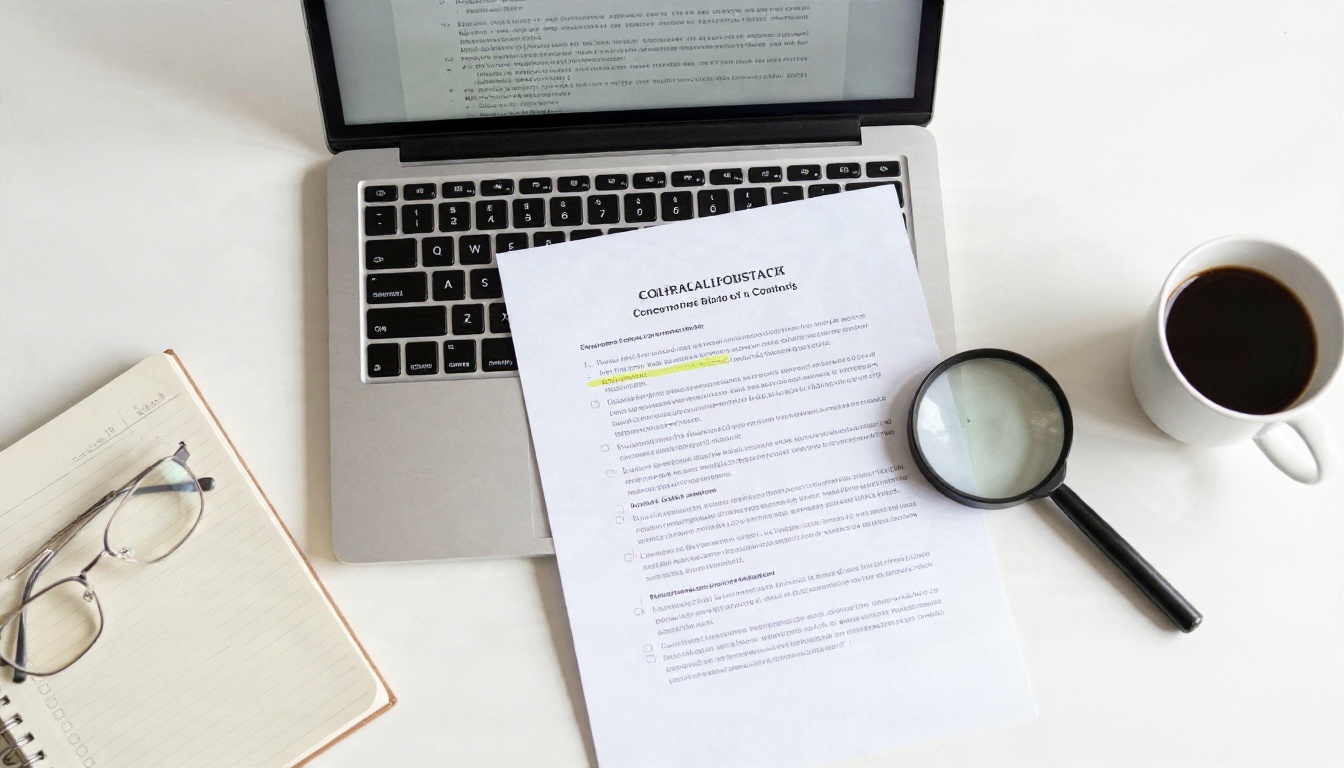
Dos ajustes pequeños causan una parte sorprendente de los fallos. El título del documento (WCAG 2.4.2) debe ser un título real, no "Sin título" ni un nombre de archivo como final_v7.pdf, y el PDF debe configurarse para mostrarlo en la barra de título del lector. El idioma (WCAG 3.1.1) debe declararse para que un lector de pantalla use las reglas de pronunciación correctas. Si un párrafo cambia de idioma, márcalo también (3.1.2).
Encabezados, listas y orden de lectura
El tamaño visual no convierte un texto en encabezado. Quien usa un lector de pantalla salta entre encabezados para recorrer un documento, así que cada uno necesita una etiqueta H1 a H6 real, en una jerarquía lógica. Las listas necesitan etiquetas de lista, y el orden de lectura (WCAG 1.3.2) debe coincidir con el orden que sigue una persona que ve la página. Esto suele romperse en los diseños de varias columnas y en las barras laterales.
Texto alternativo para imágenes y gráficos
Cada imagen significativa necesita una alternativa de texto breve (WCAG 1.1.1). Los elementos decorativos, como las líneas divisorias y las formas de fondo, deben marcarse como artefactos para que se omitan. En los gráficos, escribe la conclusión, no una descripción de los colores: "Las ventas subieron un 18 % en el tercer trimestre, impulsadas por los pedidos en línea" es mejor que "Gráfico de barras con barras azules".

Contraste de color y tamaño del texto
El texto de cuerpo necesita una relación de contraste de al menos 4,5:1 con respecto a su fondo, y el texto grande necesita 3:1 (WCAG 1.4.3). El texto también debe ser texto real y no una imagen de texto (1.4.5), y el documento debe reajustarse o ampliarse sin perder contenido (1.4.10). Las páginas escaneadas sin capa de OCR fallan en todo esto a la vez.
⚠️ Advertencia: Un PDF escaneado es una imagen. Aplica OCR primero y luego etiqueta el resultado. Saltarse el OCR es la causa más frecuente de que un documento sea totalmente ilegible para un lector de pantalla.
Explicación de las etiquetas de PDF
Las etiquetas son la estructura oculta de un PDF. Indican al software de asistencia qué es cada parte del contenido: un encabezado, un párrafo, una celda de tabla, una figura. Sin ellas, el orden de lectura es una suposición. El estándar formal para PDF accesibles etiquetados es PDF/UA (ISO 14289), y cumplirlo es una buena manera de respaldar WCAG.
Etiquetas comunes y para qué sirven
| Etiqueta | Qué marca | Nota de accesibilidad |
|---|
Document | La raíz del árbol de estructura | Elemento padre obligatorio de todo lo demás |
H1 a H6 | Encabezados | No saltes niveles |
P | Texto de párrafo | Predeterminada para el texto del cuerpo |
L, LI, Lbl, LBody | Listas, elementos, viñetas, texto del elemento | Evita que las viñetas se lean como caracteres sueltos |
Table, TR, TH, TD | Tablas, filas, celdas de encabezado, celdas de datos | Las celdas de encabezado necesitan un ámbito para que las celdas de datos tengan sentido |
Figure | Imágenes y gráficos | Necesita texto alternativo |
Link | Hipervínculos | El texto del enlace debe indicar a dónde lleva |
Artifact | Decoración, números de página, encabezados corridos | Ocultos a las herramientas de asistencia a propósito |
Cómo reparar un árbol de etiquetas dañado
Si un PDF salió de una herramienta de diseño con etiquetas malas o ausentes, repáralo en este orden:
- Abre el panel Etiquetas de tu editor de PDF y despliega el árbol.
- Confirma que hay una única raíz
Document.
- Corrige primero los encabezados, porque son los que guían la navegación.
- Repara las tablas, comprobando que las celdas de encabezado estén marcadas como
TH.
- Añade texto alternativo a cada
Figure y marca la decoración como artefactos.
- Reordena el contenido en el panel de orden de lectura hasta que coincida con el flujo visual.
💡 Consejo práctico: Corregir las etiquetas dentro del PDF es el último recurso. Es mucho más barato exportar un resultado ya etiquetado desde Word, InDesign o Google Docs que reconstruir la estructura después.
Una lista de verificación WCAG para PDF que puedes usar hoy
Aplica esta lista a cada documento antes de publicarlo. Cada fila corresponde a un criterio de éxito de WCAG, así que puedes citarlo en un informe de auditoría.
| Comprobación | Criterio WCAG | Condición para aprobar |
|---|
| El texto se puede seleccionar y buscar | 1.4.5 | Sin imágenes escaneadas sin OCR |
| El documento tiene título | 2.4.2 | El título es significativo y se muestra en la barra de título |
| El idioma está definido | 3.1.1 | Coincide con el idioma principal del documento |
| Los encabezados están etiquetados en orden | 1.3.1, 2.4.6 | Sin niveles saltados |
| El orden de lectura es lógico | 1.3.2 | Coincide con el orden visual |
| Las imágenes tienen texto alternativo | 1.1.1 | Los elementos decorativos son artefactos |
| El contraste es suficiente | 1.4.3 | 4,5:1 para el texto de cuerpo |
| Los enlaces se entienden fuera de contexto | 2.4.4 | Sin "haz clic aquí" |
| Las tablas tienen celdas de encabezado | 1.3.1 | Etiquetas TH con el ámbito correcto |
| Los campos de formulario tienen etiquetas | 3.3.2, 4.1.2 | Cada campo tiene un nombre y una descripción emergente |
| Existen marcadores en los documentos largos | 2.4.5 | Un marcador por cada encabezado principal |
| Todo funciona con el teclado | 2.1.1 | El orden de tabulación sigue el orden de lectura |

Verificadores gratuitos de accesibilidad de PDF
Las herramientas automáticas detectan aproximadamente la mitad de los problemas, los mecánicos. Aun así, son la forma más rápida de encontrar etiquetas que faltan, títulos ausentes y texto alternativo vacío. Así se comparan las opciones gratuitas más populares.
| Herramienta | Costo | Plataforma | Mejor para |
|---|
| PAC (PDF Accessibility Checker) | Gratis | Windows | Comprobaciones de PDF/UA y WCAG con vista previa de lector de pantalla |
| veraPDF | Gratis, código abierto | Windows, Mac, Linux | Validación estricta de PDF/UA en lote |
| Verificador de accesibilidad de Microsoft Word | Incluido con Word | Windows, Mac | Detectar problemas antes de exportar |
| Lector de pantalla NVDA | Gratis | Windows | Escuchar lo que oye un usuario real |
| Verificador de accesibilidad de Adobe Acrobat | De pago (Acrobat Pro) | Windows, Mac | Herramientas de reparación junto al verificador |
Usar PAC para resultados rápidos
PAC informa de resultados de aprobado, advertencia y fallo para la estructura, y luego muestra una vista previa del lector de pantalla que te permite ver el orden de lectura como lista. Carga un archivo, revisa primero los elementos en rojo y corrígelos en el documento original siempre que sea posible. Vuelve a exportar y comprueba de nuevo hasta que el informe quede limpio.
El verificador de Word y NVDA juntos
Ejecuta el verificador integrado de Word antes de exportar. Marca el texto alternativo que falta, las celdas de tabla combinadas y el contraste bajo mientras el archivo todavía es fácil de cambiar. Después de exportar, abre el PDF con NVDA y escucha las dos primeras páginas. Si el orden de los encabezados suena mal o una tabla se lee como un revoltijo, lo oirás de inmediato.

Lo que las herramientas automáticas no detectan
Ninguna herramienta puede juzgar si el texto alternativo es útil, si un encabezado es preciso o si una tabla es demasiado complicada para un lector de pantalla. Considera un informe en verde como un punto de partida. Una revisión humana es lo que separa un archivo que pasa un escaneo de uno que las personas pueden leer de verdad.
Crear un PDF accesible paso a paso
Empieza por el archivo original, no por el PDF terminado.
- Escribe con estilos reales. Usa Título 1, Título 2 y los estilos de lista en Word o Google Docs, en lugar de poner negritas a mano.
- Añade texto alternativo a cada imagen en cuanto la coloques.
- Comprueba el contraste de los colores del texto y de los elementos de los gráficos.
- Ejecuta el verificador de accesibilidad integrado de tu herramienta de creación.
- Exporta a PDF con las etiquetas activadas. En Word, elige "Etiquetas de estructura del documento para accesibilidad".
- Define el título y el idioma en las propiedades del documento.
- Abre el resultado en PAC y corrige cualquier fallo en el original.
- Escucha con NVDA durante dos minutos.
- Añade marcadores a cualquier documento de más de unas pocas páginas.
- Guarda el resultado de la auditoría para poder demostrar tu trabajo más adelante.

✅ Buena práctica: Mantén un archivo maestro accesible por documento y genera a partir de él todo lo demás, incluidas las versiones web y los flipbooks.
Publica documentos accesibles con Flipbooks AI
Cuando tu PDF pase las pruebas, todavía necesitas una buena forma de presentarlo. Una descarga plana funciona para algunos lectores, pero a muchas personas les gusta una experiencia de páginas que se puedan hojear. El Conversor de PDF a flipbook convierte un PDF terminado en un flipbook interactivo y adaptable a dispositivos móviles, sin marcas de agua.
Una nota práctica sobre accesibilidad: un visor con efecto de paso de página es una capa de presentación. El PDF etiquetado sigue siendo tu fuente de referencia, así que ofrécelo junto al flipbook como descarga sin conexión y mantén ambos sincronizados. Así, quien usa un lector de pantalla siempre puede acceder al archivo estructurado.
Cómo crear una configuración accesible de flipbook
- Entra en Flipbooks AI y crea una cuenta.
- Sube tu PDF etiquetado. Usa la versión que superó PAC y tu prueba con NVDA, para que la descarga siga siendo accesible.
- Personaliza el aspecto. Añade tu logotipo, elige colores de marca con buen contraste y selecciona los efectos de página. Evita combinaciones de colores de bajo contraste, ya que la misma regla de 4,5:1 se aplica a los elementos del visor.
- Añade multimedia con cuidado. Puedes incrustar video y audio, pero ofrece subtítulos o una transcripción para todo lo que se diga en voz alta.
- Activa la descarga sin conexión para que los lectores puedan obtener directamente el PDF accesible.
- Compártelo. Usa un enlace directo o la herramienta Incrustar flipbook en sitio web para colocarlo en tu propia página. Usa protección con contraseña para el material privado.

Qué documentos se benefician más
En el plan Professional, las estadísticas de lectura y la captación de contactos te muestran qué documentos se leen de verdad, lo que te ayuda a decidir qué corregir primero.
3 errores comunes que conviene evitar
Dejar el PDF para el final. La accesibilidad sale más barata desde el origen. Corregir un informe de 60 páginas después de exportarlo puede llevar horas, mientras que definir bien los estilos al principio lleva minutos.
Confiar en una puntuación verde. Un documento puede superar PAC y aun así resultar confuso. Escúchalo siempre con un lector de pantalla.
Olvidar las actualizaciones. Cada revisión puede romper las etiquetas. Vuelve a ejecutar la lista de verificación cada vez que cambie el archivo y mantén sincronizados el flipbook y la descarga.
⚠️ Advertencia: Las superposiciones de accesibilidad y los scripts rápidos no reparan la estructura de fondo de un PDF. Corrige el archivo en sí.
Arregla tus PDF esta semana
Elige tus cinco PDF más descargados. Pásalos por PAC, corrige los elementos en rojo en el original, escucha con NVDA y guarda los resultados. Esa sola tarde te pone por delante de la mayoría de los editores.
Cuando los archivos estén listos, empieza gratis en Flipbooks AI, conviértelos en flipbooks y compártelos en todas partes. Explora el conjunto completo de herramientas y plantillas o compara los planes de precios para elegir el que se ajuste a tu volumen.



