Exportas el PDF, lo adjuntas a un correo, pulsas enviar y empiezan las preguntas. ¿Qué versión abrieron? ¿Rebotó porque el archivo era demasiado grande? ¿Ya lo reenvió alguien a un competidor? Compartir un PDF de solo lectura en línea mediante un enlace resuelve la mayoría de esos problemas de un solo paso, y una herramienta como Flipbooks AI convierte el PDF que ya tienes en un flipbook con paso de página que cualquiera puede abrir en el navegador, sin nada que descargar y sin nada que editar.
Este artículo explica por qué un enlace gana a un archivo, en qué casos la "solo lectura" importa de verdad y cómo configurar todo en unos minutos.
Por qué enviar archivos PDF sale mal
Un PDF parece el formato más seguro del mundo. Conserva las fuentes, el diseño y las imágenes tal cual. Pero en cuanto sale de tu equipo como adjunto, pierdes casi todo tipo de control.

El problema del adjunto
El correo se creó para mensajes cortos, no para folletos de 40 MB. Esto es lo que suele pasar:
- Límites de tamaño. Muchos servidores de correo rechazan archivos de más de 20 a 25 MB, así que tu catálogo nunca llega.
- Filtros antispam. Los adjuntos grandes o poco habituales tienen más probabilidades de acabar en la carpeta de spam.
- Caos de versiones. Cuando cinco personas tienen cinco copias, nadie sabe cuál es la actual.
- Sin marcha atrás. No puedes retirar un archivo una vez que está en la bandeja de entrada de otra persona.
- Frustración en el teléfono. Hacer zoom con los dedos en una página A4 fija en una pantalla pequeña a nadie le parece divertido.
"Solo lectura" no es realmente solo lectura
Mucha gente cree que un PDF está protegido por defecto. No lo está. Los editores en línea gratuitos pueden cambiar el texto, borrar páginas, unir archivos y eliminar metadatos en segundos. Además, quien lo recibe puede guardar el archivo, cambiarle el nombre y reenviarlo.
⚠️ Un adjunto PDF estándar es una copia, no una vista. Una vez enviado, no tienes control sobre adónde viaja ni sobre lo que se le cambia.
Si tu objetivo es simplemente que alguien lea un documento, un enlace a un flipbook alojado lo consigue de forma más limpia que cualquier adjunto.
Qué es realmente un enlace de flipbook
Un flipbook es una versión en línea de tu PDF en la que las páginas pasan como en una publicación real. Subes el archivo una vez y obtienes una dirección web. Cualquiera con esa dirección abre el documento en su navegador.
Como el documento vive en línea, cambian tres cosas de inmediato:
- Compartes una URL, no un archivo, así que nada satura una bandeja de entrada.
- Puedes actualizar el original y el enlace sigue funcionando.
- Decides quién entra, con ajustes de privacidad como una contraseña.
El lector nunca necesita una aplicación de PDF, una cuenta ni un complemento. Toca el enlace y aparecen las páginas.
Enlace frente a archivo de un vistazo
| Función | Adjunto PDF | Enlace de flipbook |
|---|
| Límite de tamaño de archivo | Sí, depende del servidor de correo | Ningún adjunto, solo una URL |
| Funciona en teléfonos | Página fija, zoom incómodo | Diseño adaptable a dispositivos móviles |
| Editable por quien lo recibe | A menudo sí, con herramientas gratuitas | Experiencia de visualización de solo lectura |
| Protección con contraseña | Limitada, fácil de quitar | Opción de contraseña integrada |
| Actualizar después de enviar | No, hay que reenviar un archivo nuevo | Se actualiza una vez, mismo enlace |
| Ver quién lo abrió | No | Estadísticas (plan Professional) |
| Incrustar en un sitio web | No directamente | Sí, con un código para incrustar |
Dónde importa más compartir en solo lectura
No todo documento necesita reglas estrictas de visualización. Un menú del almuerzo puede circular libremente. Pero algunos documentos son valiosos, sensibles o cambian constantemente, y ahí es donde gana el enlace.

Presentaciones de ventas y listas de precios
Los precios cambian. Cuando envías una lista de precios por correo, la versión antigua sigue viva en una docena de bandejas de entrada. Con un enlace alojado, reemplazas el original y todos ven las cifras actuales. El Generador de listas de precios digitales está pensado justo para esto, y un flipbook de Presentación de ventas mantiene tu propuesta impecable en cualquier dispositivo.
Folletos de propiedades
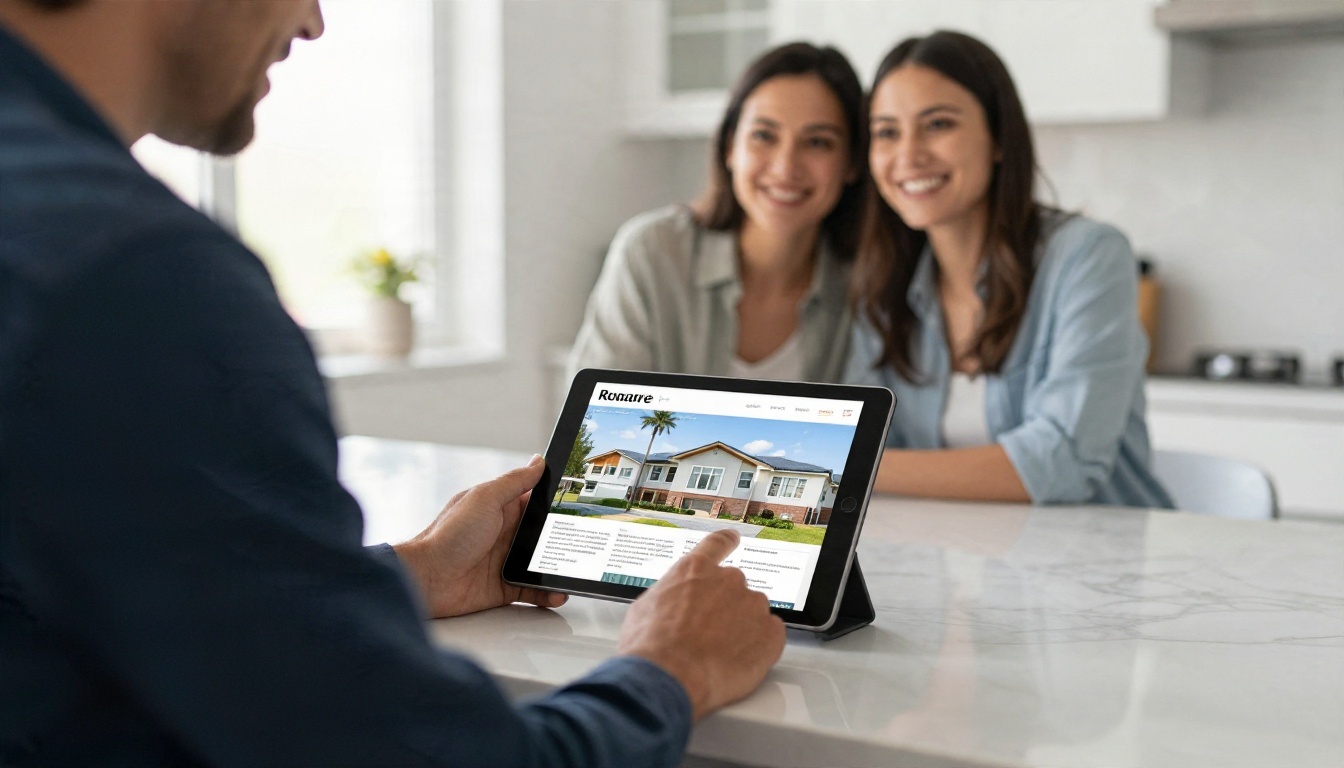
Un agente inmobiliario puede enviar un solo enlace a un comprador, y ese comprador puede hojear los planos en el sofá, en el tren o en la cocina. El agente ya no se preocupa por un folleto de 60 MB que rebota. La herramienta Folleto inmobiliario es un buen punto de partida.
Informes, manuales y cursos
Los informes anuales, los manuales de formación y los materiales de curso suelen contener contenido que debe leerse, no reescribirse. Un Flipbook de manual de formación o un Publicador interactivo de material de curso permite a un docente o al equipo de recursos humanos compartir una versión fiable con todo el grupo.
Portafolios y propuestas
Diseñadores y fotógrafos temen que copien su trabajo. Un Creador de portafolios digitales ofrece a los clientes una experiencia de visualización cuidada sin entregar un archivo de alta resolución que se pueda reutilizar.
| Caso de uso | Riesgo principal con archivos | Por qué ayuda un enlace |
|---|
| Listas de precios | Circulan copias desactualizadas | Una sola fuente, siempre al día |
| Folletos de propiedades | Los archivos grandes rebotan | Carga instantánea en cualquier dispositivo |
| Manuales de formación | El personal edita o bifurca el archivo | Una única versión oficial |
| Propuestas para clientes | Se reenvían a la competencia | Control de contraseña y de acceso |
| Portafolios | Las imágenes se reutilizan | Solo visualización, sin archivo masivo que descargar |
| Programas de eventos | Cambios de última hora | Se actualiza una vez, el enlace sigue vigente |
Cómo crear un enlace de PDF de solo lectura con Flipbooks AI
Este es el proceso completo, del PDF al enlace para compartir. Solo lleva unos minutos, incluso con un documento largo.
Paso 1: crea tu cuenta
Ve a Flipbooks AI y crea una cuenta. Si quieres ver la herramienta antes de registrarte, puedes empezar desde la página principal del Conversor de PDF a flipbook.
Paso 2: sube y convierte el PDF

- Haz clic en el botón de subida de tu panel.
- Selecciona tu PDF desde el equipo o arrástralo al cuadro de subida.
- Espera mientras se convierte el documento. Cada página se transforma en una página de flipbook con un efecto de paso natural.
- Revisa el resultado. Comprueba que las imágenes se vean nítidas y que los enlaces dentro del PDF sigan funcionando.
💡 Exporta tu PDF con una resolución razonable antes de subirlo. Los archivos con calidad de imprenta y con imágenes enormes se cargan más lento para quienes leen con redes móviles. Lo mejor es un equilibrio entre nitidez y peso.
Paso 3: personaliza el aspecto
Un flipbook es más que un PDF dentro de una ventana. Puedes darle forma para que parezca tu marca.
- Personalización de marca: añade tu logotipo y elige una combinación de colores que coincida con tu sitio.
- Efectos de página: elige el estilo de paso de página y el fondo que mejor encajen con el tono del documento.
- Multimedia: incrusta videos y audio donde aporten valor, como una demostración de producto en un catálogo o un mensaje de bienvenida en un boletín.
- Diseño adaptable: la disposición se ajusta automáticamente a la pantalla de quien lee.
- Nunca lleva marcas de agua: tu documento parece tuyo, no una prueba gratuita.

Paso 4: configura la privacidad y las opciones para compartir
Este es el paso que convierte tu documento en un documento de solo lectura de verdad. Decides cómo llegan los lectores a él:
| Opción para compartir | Ideal para | Qué hace |
|---|
| Enlace directo | Correos, mensajes, publicaciones en redes | Una URL que cualquiera puede abrir |
| Código para incrustar | Sitios web y páginas de destino | Muestra el flipbook dentro de tu página |
| Protección con contraseña | Propuestas privadas, archivos internos | Los lectores necesitan la contraseña para abrirlo |
| Descarga sin conexión | Lectores con conexiones deficientes | Te permite elegir si ofreces una copia descargable |
Usa la herramienta Incrustar flipbook en un sitio web si quieres que el documento viva directamente dentro de una página de tu propio sitio.
✅ Para material confidencial, combina una contraseña con un mensaje breve en el correo: envía el enlace en un mensaje y la contraseña por otro canal, como un SMS.
Paso 5: comparte el enlace
Copia la URL y pégala donde habrías adjuntado un archivo: un correo, un mensaje de chat, una publicación de LinkedIn, un código QR en un volante impreso. Y ya está. Sin adjuntos, sin avisos de tamaño, sin "¿me lo puedes volver a enviar?"
Paso 6: usa las funciones Pro
Una vez que tu enlace está publicado, el plan Professional te muestra qué pasa después:
- Estadísticas: consulta cuántas personas abrieron el flipbook y hasta dónde leyeron.
- Captación de contactos: pide una dirección de correo antes de dar acceso, para que un recurso gratuito también haga crecer tu lista.
- Descargas sin conexión: siguen disponibles para quien necesite el archivo, pero solo cuando decides permitirlo.

Tres escenarios reales
La teoría está bien, pero así es como la gente usa realmente un enlace de solo lectura.
Una diseñadora freelance envía una propuesta
Mara envía propuestas a clientes nuevos cada semana. Antes adjuntaba un PDF de 25 MB y rezaba. Ahora sube el archivo, añade una contraseña y envía el enlace. Puede ver cuándo el cliente abrió la propuesta, así que su correo de seguimiento llega en el momento justo. Nadie reenvía el archivo, porque no hay archivo que reenviar.
Una docente comparte el manual de un curso
Una docente sube el manual una vez, agrega el enlace al portal de aprendizaje del colegio y actualiza el archivo original cada vez que cambia una norma. El alumnado siempre lee la versión vigente, y nadie pierde tiempo preguntando dónde está la copia más reciente. Una herramienta como el Creador de flipbooks de boletines escolares funciona con el mismo principio para las familias.
Un hotel envía folletos a agencias de viajes
Un pequeño grupo hotelero envía un folleto a decenas de agencias. En lugar de mandar archivos pesados, comparte un enlace por temporada. Cuando cambian las tarifas, el hotel reemplaza el PDF detrás del enlace. La herramienta Folleto de hotel hace que esta configuración sea sencilla, y las agencias lo leen en sus teléfonos entre llamada y llamada.

Límites reales de los enlaces de solo lectura
Ningún método para compartir es perfecto, y fingir lo contrario sería injusto contigo.
- Quien lee siempre puede hacer una captura de pantalla. Ninguna herramienta en línea puede impedir que alguien fotografíe su propia pantalla. Si una página es realmente secreta, no la compartas.
- Una contraseña vale lo que vale quien la guarda. Si se la das a diez personas, asume que diez personas la conocen.
- Las copias sin conexión son una decisión. Si activas las descargas, los lectores pueden quedarse con el archivo. Desactiva ese ajuste cuando quieras un control estricto.
⚠️ Considera el enlace una barrera sólida contra la copia casual y el reenvío accidental, no una caja fuerte para secretos de Estado.
Elegir el método adecuado
| Tu situación | Mejor opción |
|---|
| Folleto público para todos | Enlace directo abierto o incrustado |
| Propuesta para un solo cliente | Enlace protegido con contraseña |
| Imán de contactos para tu boletín | Formulario de contacto (Professional) |
| Documento interno de formación | Contraseña más una página incrustada en tu intranet |
| Archivo que el lector debe conservar | Enlace con descarga sin conexión activada |
Pequeños hábitos que hacen que los enlaces funcionen mejor
Una buena herramienta ayuda, pero algunos hábitos hacen que el enlace sea aún más eficaz.
- Pon un nombre claro al flipbook. "Catálogo de primavera 2027" gana siempre a "final_v7_REAL.pdf".
- Prueba primero en tu teléfono. Abre el enlace en una pantalla pequeña antes de enviárselo a nadie.
- Añade una nota breve. Una frase sobre lo que va a encontrar el lector le evita preguntarse qué es.
- Mantén una sola fuente. Actualiza el original en lugar de crear un segundo enlace.
- Usa un código QR para lo impreso. Coloca el enlace en carteles, tarjetas de presentación o envases para que la gente pase del papel a la pantalla.
También puedes explorar todas las herramientas de flipbook para ajustar la maquetación al tipo de documento: catálogos, menús, revistas, lookbooks, informes y más.
Empieza a compartir enlaces, no archivos
Tu PDF ya está terminado. La única pregunta es cómo llega al lector. Un enlace de flipbook te ofrece una vista limpia, páginas adaptadas a móviles, controles de privacidad y, en los planes superiores, cifras reales sobre quién lo abrió. Todo ello sin un solo adjunto.
¿Lo probamos? Empieza gratis en Flipbooks AI, sube tu primer PDF y compártelo como enlace hoy mismo. Compara los precios de Flipbooks AI para ver cuál se ajusta a tus necesidades, o explora la lista completa de herramientas y plantillas para encontrar el formato que mejor encaja con tu documento. Cuando necesites estadísticas y captación de contactos, pasa directamente al plan Professional.



