Un cliente abre tu catálogo de WhatsApp, ve un suéter con las mangas recortadas y sigue deslizando. Tarda unos dos segundos, y nunca sabrás que pasó. La solución rara vez es una cámara mejor. Es el tamaño de imagen correcto para el catálogo de WhatsApp, una buena preparación de la foto y un diseño que se vea igual en cualquier teléfono. Este artículo te da medidas exactas, ideas de diseño que funcionan en tiendas reales y una forma de combinar tu catálogo dentro de la app con un PDF pulido creado con Flipbooks AI.
Por qué importa el tamaño de la imagen
WhatsApp Business muestra cada producto como una miniatura cuadrada en la cuadrícula del catálogo. Lo que subas se recorta, se escala y se comprime para caber en esa caja. Si tu foto es alta, ancha o diminuta, la app decide qué cortar. Y no decidirá a tu favor.

Lo que el cliente realmente ve
La mayoría de los compradores navegan desde el teléfono, con un solo pulgar y a menudo con datos móviles. Lo primero que ven es una cuadrícula de cuadros pequeños, y solo entran en un producto cuando algo les llama la atención. Eso significa que tu primera imagen tiene que hacer todo el trabajo de venta. Debe leerse en el tamaño de la miniatura.
El costo de un mal recorte
Una imagen con un tamaño incorrecto crea tres problemas:
- Productos cortados: un vestido largo o una botella alta pierden la parte superior o la inferior.
- Resultados borrosos: los archivos pequeños se estiran y se ven suaves.
- Cuadrículas desparejas: las formas mezcladas hacen que el catálogo parezca improvisado, y los compradores lo leen como una tienda poco confiable.
💡 Consejo profesional: Abre tu propio catálogo en el teléfono viejo de un amigo. Si tu producto sigue viéndose claro en una pantalla pequeña y barata, tu tamaño está funcionando.
El mejor tamaño para el catálogo de WhatsApp
La respuesta corta: toma y exporta imágenes cuadradas, 1:1. Una medida segura es 1080 x 1080 píxeles. Se ve nítida en pantallas de alta resolución, es lo bastante ligera para cargar rápido y tiene la misma forma que la cuadrícula de miniaturas.
Dimensiones recomendadas en píxeles
| Uso | Tamaño recomendado | Proporción | Notas |
|---|
| Foto de producto (principal) | 1080 x 1080 px | 1:1 | La mejor opción en todos los casos |
| Mínimo aceptable | 500 x 500 px | 1:1 | Se ve suave en teléfonos grandes |
| Ángulos extra del producto | 1080 x 1080 px | 1:1 | Mantén la misma forma que la imagen uno |
| Foto de perfil del negocio | 640 x 640 px | 1:1 | Se muestra dentro de un círculo |
| Imagen de estado o promoción | 1080 x 1920 px | 9:16 | Pantalla completa en vertical |
Pasarse mucho de 1080 píxeles añade peso al archivo sin una mejora visible en el teléfono. Quedarse muy por debajo de 500 píxeles hace que aparezca la borrosidad.
Formato de archivo y límites de peso
Usa JPG para las fotos y PNG solo cuando necesites un fondo transparente o un gráfico plano. WhatsApp ha fijado límites de tamaño por imagen (alrededor de 5 MB al momento de escribir este artículo) y de cuántos productos puede tener un catálogo, así que revisa las cifras actuales dentro de la app Business antes de una subida grande. Procura que cada foto pese entre 200 KB y 800 KB. Es lo bastante pequeña para cargar al instante y lo bastante grande para mantenerse nítida.
| Formato | Ideal para | Tamaño de archivo | Calidad |
|---|
| JPG | Fotos de productos, comida, moda | Pequeño | Muy buena |
| PNG | Logotipos, gráficos planos, textos superpuestos | Mediano a grande | Excelente |
| WebP | No siempre se acepta, así que conviértelo | Pequeño | Muy buena |
⚠️ Cuidado: Las capturas de pantalla de tu propio teléfono suelen ser rectángulos altos. Recórtalas en cuadrado antes de subirlas, o la app lo hará por ti.
Cómo fotografiar para que encajen
El tamaño es la mitad del trabajo. La otra mitad es lo que pasa dentro del cuadrado.
Luz y fondo
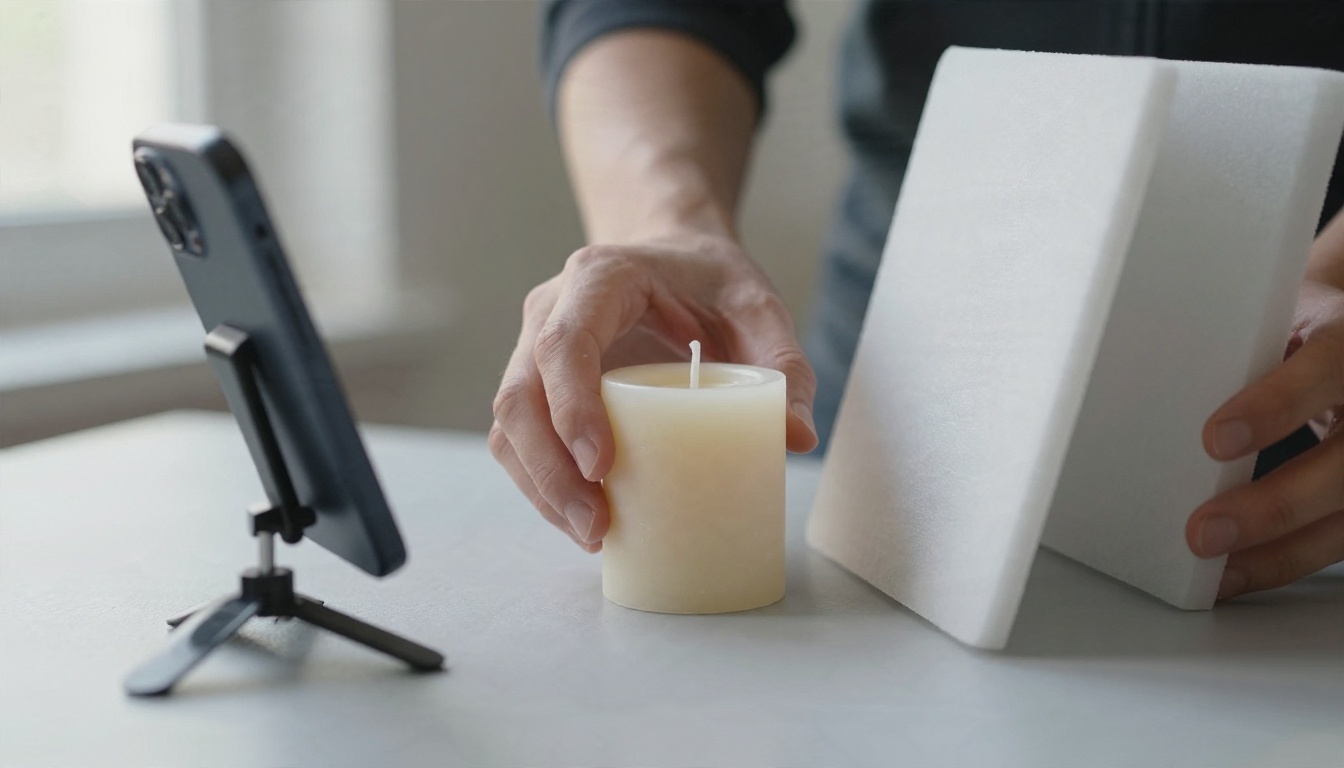
No necesitas un estudio. Pon una mesa junto a una ventana, cuelga detrás del producto una hoja de papel gris claro o blanco, y coloca una cartulina blanca frente a la ventana para rebotar la luz hacia las sombras. Apaga las luces de la habitación, porque las temperaturas de color mezcladas hacen que los blancos se vean amarillos.
Una lista sencilla para preparar todo:
- Una ventana con luz suave e indirecta.
- Un fondo liso, como papel, lino o una tabla de madera.
- Un teléfono sobre un trípode pequeño o apoyado en libros.
- Un reflector blanco, que puede ser una hoja de cartulina.
- Un lente limpio. Límpialo primero con un paño suave.
Encuadre para el cuadrado
Piensa en el cuadrado antes de presionar el obturador. Cambia la app de tu cámara a 1:1 para ver el recorte final en vivo. Deja alrededor de un 10 por ciento de espacio alrededor del producto para que las esquinas redondeadas y los elementos de la app no lo corten.
- Centra los productos individuales y llena entre el 70 y el 80 por ciento del encuadre.
- Para artículos altos, toma la foto un poco más lejos y aléjate en lugar de inclinar el teléfono.
- Usa la misma distancia, ángulo y fondo en todo el catálogo.

Ideas de diseño que venden
Un catálogo es un escaparate que cabe en el bolsillo. Estas ideas lo mantienen limpio sin apps adicionales.
Moda y diseños de boutique
Para la ropa, usa la imagen uno como vista frontal limpia sobre un fondo liso. Usa la imagen dos para un detalle, como una costura o la tela. Usa la imagen tres con la prenda puesta. Mantén los colores coherentes para que la cuadrícula parezca un lookbook. Si tu colección es grande, un Catálogo de moda digital te permite mostrar conjuntos completos que una miniatura cuadrada no puede contener.
Joyería y artículos pequeños
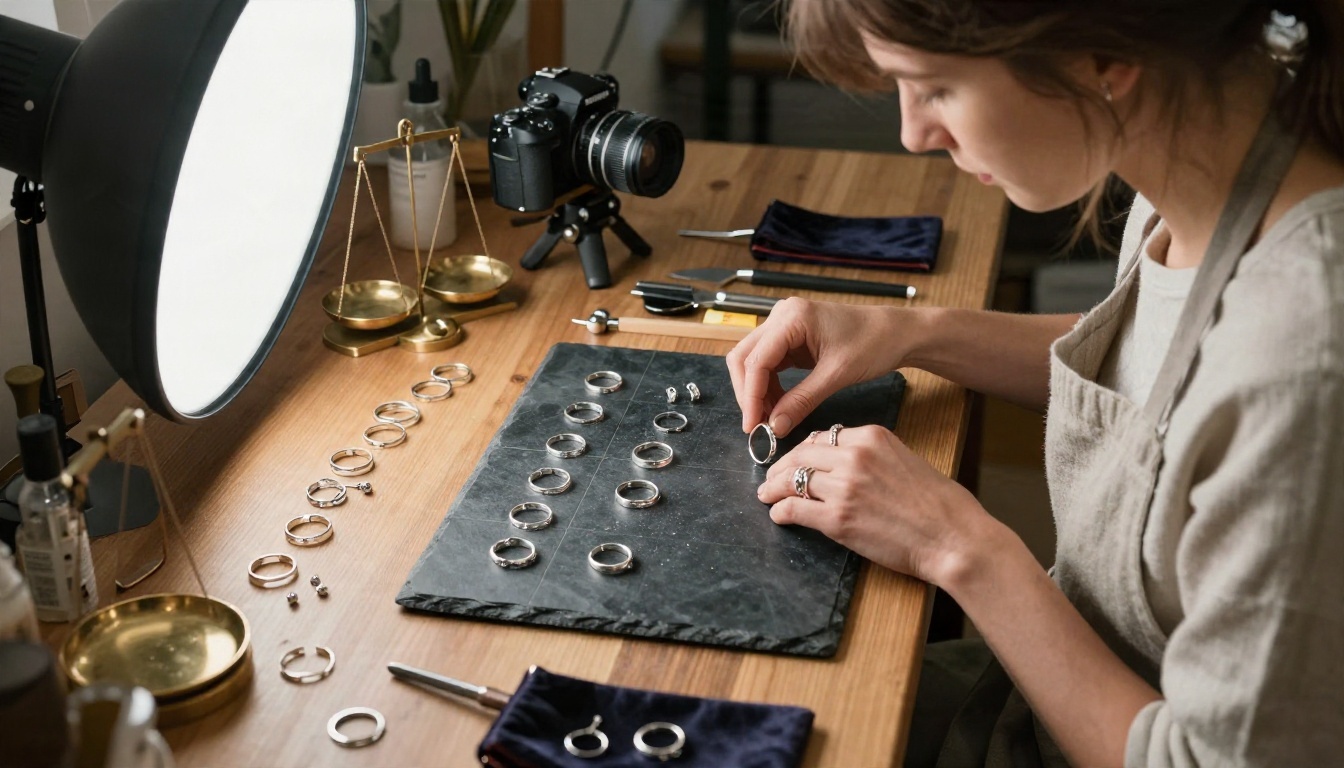
Los productos pequeños fallan cuando se ven diminutos en el encuadre. Llena el cuadrado, usa una pizarra oscura o una baldosa neutra para que el metal resalte, y añade un detalle en macro como segunda imagen. Una mano sosteniendo la pieza da escala al instante, lo que reduce los mensajes de "¿qué tan grande es?".
Fotos de comida y panadería
La comida necesita calidez y textura. Fotografíala cerca de una ventana, un poco desde arriba, a unos 45 grados, y muestra el producto en un momento natural: un croissant partido a la mitad, una porción de pastel en un plato. Incluye el precio y el peso en la descripción y mantén el texto fuera de la foto.

Muebles y piezas para el hogar
Los artículos grandes necesitan contexto. Usa una primera imagen amplia que muestre la pieza en una habitación para que el comprador pueda juzgar el tamaño, y una segunda toma de cerca del material. Indica las dimensiones en la descripción, no en la imagen.

✅ Buena práctica: Pon tus artículos más populares en la primera fila. Los compradores rara vez pasan de los primeros seis productos.
Ejemplos reales según el tipo de negocio
Estos patrones se repiten una y otra vez entre los pequeños vendedores que manejan sus tiendas por chat.
| Negocio | Primera imagen | Segunda imagen | La descripción empieza con |
|---|
| Boutique de ropa | Vista frontal sobre pared lisa | Detalle de la tela | Tallas y colores |
| Panadería | Producto sobre mármol | Vista en corte o abierta | Peso y fecha límite de pedido |
| Joyería | Primer plano sobre pizarra | Puesta en la mano | Material y largo |
| Muebles | Escenificado en una habitación | Primer plano del material | Dimensiones en cm |
| Cuidado de la piel | Frasco sobre fondo claro | Ingredientes en vista cenital | Volumen y tipo de piel |
| Textiles y artesanías | Pila doblada | Detalle del patrón | Tamaño y cuidado |
Ejemplo: una dueña de puesto de mercado
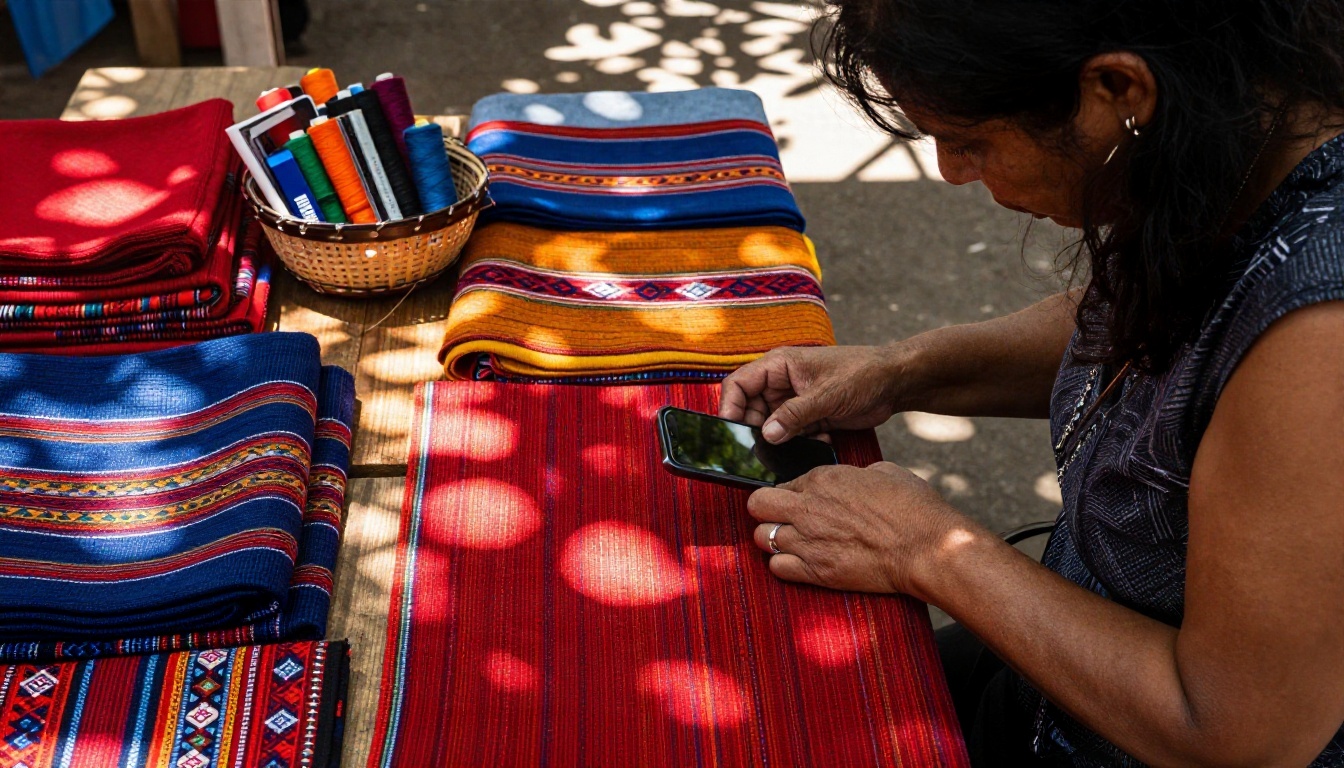
Una vendedora de textiles tejidos a mano fotografiaba cada pieza doblada sobre la misma mesa de madera, siempre con el patrón hacia arriba, siempre en cuadrado. La segunda imagen mostraba un primer plano del tejido. Su catálogo parecía una sola colección cuidada en lugar de cincuenta fotos al azar, y los clientes empezaron a preguntar por opciones de color en lugar de "¿tienes más fotos?".
Ejemplo: un fabricante de velas
Una pequeña marca de velas fotografiaba cada producto sobre papel gris con luz de ventana desde la izquierda. Lo único que cambiaba era la vela. El cliente ve la línea como un conjunto, lo que facilita vender paquetes.
Cuándo conviene más un catálogo en PDF
Un catálogo dentro de la app es rápido, pero tiene límites: una miniatura cuadrada, descripciones cortas, un tope de artículos y ningún diseño de página. Un PDF o un flipbook cubre esos huecos.
Lo que el catálogo dentro de la app no puede hacer
- Mostrar colecciones completas en una sola doble página.
- Usar tipografías, colores y efectos de página de la marca.
- Incrustar video o audio.
- Saber quién lo abrió y cuánto tiempo se quedó.
- Funcionar como documento impreso o enviado por correo.
Combinar los dos formatos
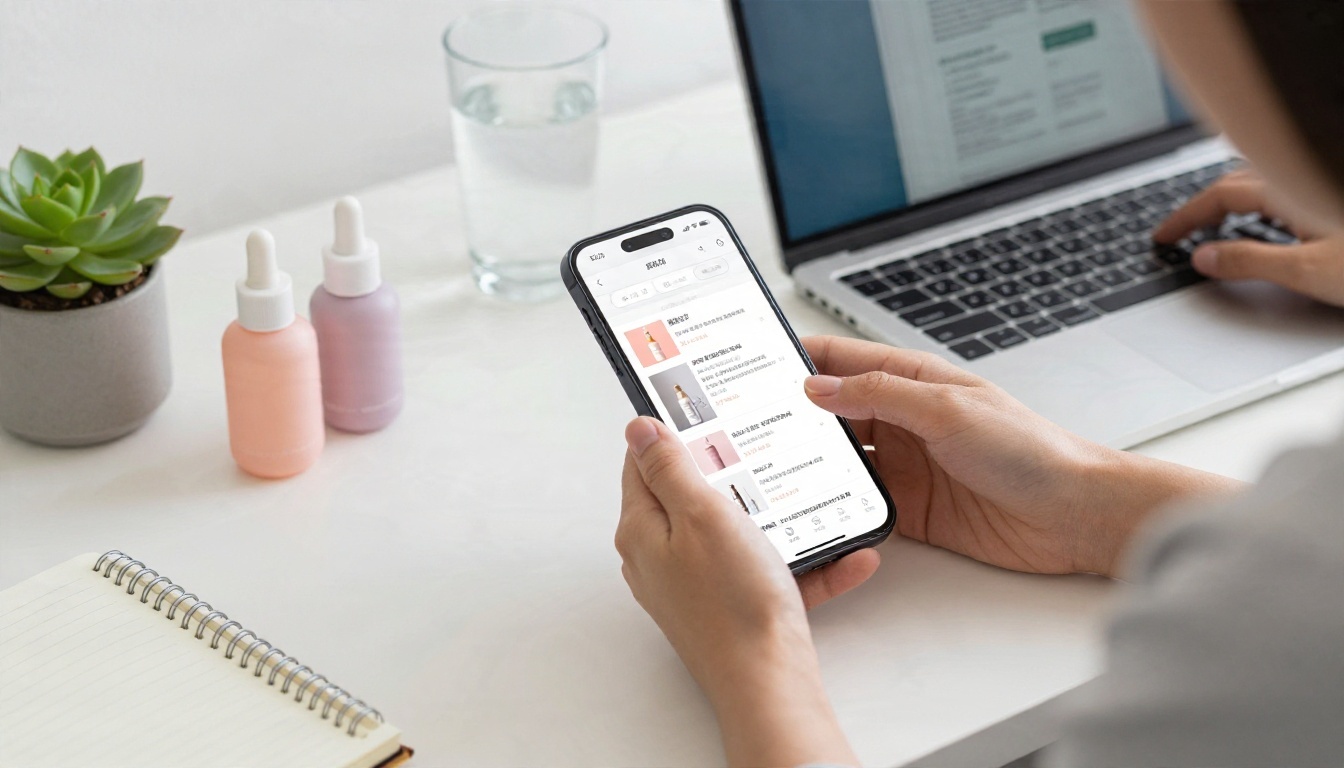
La mejor configuración es sencilla. Mantén tu catálogo de WhatsApp para la navegación diaria y los pedidos rápidos. Crea un catálogo en flipbook para las colecciones de temporada, las listas mayoristas y los lookbooks detallados, y luego pega el enlace en una respuesta del chat o en un estado.
| Función | Catálogo de WhatsApp | Catálogo en flipbook |
|---|
| Forma de la imagen | Solo cuadrada | Cualquier tamaño de página |
| Control del diseño | Limitado | Diseño completo de página |
| Marca | Básica | Colores y logotipo propios |
| Multimedia | Solo imágenes | Video y audio |
| Compartir enlaces | Dentro de la app | Cualquier canal, además de incrustar |
| Analíticas | Estadísticas básicas del negocio | Disponibles en el plan Professional |
| Protección con contraseña | No | Sí |
Cómo crear un catálogo en flipbook
Si ya tienes un PDF con tus productos, el proceso toma unos minutos. Usa el Creador de catálogos digitales gratis o el Generador de catálogos de productos para un diseño listo.
Paso a paso
- Abre la plataforma. Ve a Flipbooks AI y crea una cuenta.
- Sube tu PDF. Usa el Conversor de PDF a flipbook. Cada página se convierte en una página que el lector puede pasar, y la conversión es automática.
- Personaliza el aspecto. Añade tu logotipo, elige los colores de la marca, escoge un efecto de paso de página y define un fondo que combine con tus fotos.
- Añade multimedia. Coloca un video de producto o una nota de audio corta en las páginas que lo necesiten.
- Configura las opciones para compartir. Copia un enlace directo para WhatsApp, obtén un código para incrustar en tu sitio web con la herramienta Incrustar flipbook en sitio web, o protege el flipbook con una contraseña para los clientes mayoristas.
- Permite las descargas sin conexión. Los compradores con señal débil pueden guardarlo y verlo después.
- Comparte y mide. Envía el enlace en un chat y revisa los resultados.
💡 Consejo profesional: Exporta las páginas de tu PDF con el mismo estilo visual que tus fotos cuadradas. Igualar los colores y el espaciado hace que los dos formatos parezcan una sola marca.
Funciones avanzadas que vale la pena usar
Las analíticas y la captación de contactos están en el plan Professional. Muestran qué páginas se abren y te permiten capturar datos de contacto antes de que alguien vea el catálogo. Compara las opciones en la página de precios. Todos los planes producen flipbooks sin marcas de agua, y el plan Standard en adelante ofrece flipbooks ilimitados. El diseño adaptable para móviles hace que las páginas se ajusten a la pantalla de un teléfono tan bien como a la de una laptop.
Si vendes menús, listas de precios o lookbooks, revisa el Generador de listas de precios digitales y el Diseñador de lookbooks interactivos.
Errores comunes que conviene evitar
Incluso los vendedores cuidadosos repiten los mismos errores. Revisa tu catálogo con esta lista.
| Error | Qué pasa | Solución |
|---|
| Subir fotos horizontales y anchas | Se recortan los lados | Toma o exporta en 1:1 |
| Texto dentro de la foto | Ilegible en pantallas pequeñas | Pon los detalles en la descripción |
| Fondos distintos en cada artículo | La cuadrícula se ve caótica | Usa un solo fondo |
| Archivos pesados de más de 5 MB | Carga lenta o rechazo | Comprime a menos de 800 KB |
| Fotos con demasiados filtros | Colores que no coinciden, más devoluciones | Edita con moderación |
| Sin segunda imagen | Se muestran pocos detalles | Añade al menos dos ángulos |
Tres pequeños hábitos que ayudan
- Nombra los productos con claridad. Usa el nombre que el comprador escribiría, no un código interno.
- Actualiza cada mes. Quita los artículos agotados y renueva la primera fila.
- Prueba en dos teléfonos. Uno nuevo y uno viejo, solo para confirmar que cada miniatura se lee bien.

¿Listo para vender mejor por chat?
Empieza por lo básico: 1080 x 1080 píxeles, cuadrada, JPG, menos de 800 KB, con un solo fondo y una misma dirección de luz en toda la línea. Después, ofrece a tus mejores clientes una experiencia más rica con un flipbook que lleve la marca, el video y las colecciones completas.
Empieza gratis en Flipbooks AI, explora todas las herramientas de flipbook o compara los planes de precios para elegir lo que le conviene a tu tienda. Si quieres dar un paso más, inicia sesión y mejora tu plan para activar las analíticas y la captación de contactos.


