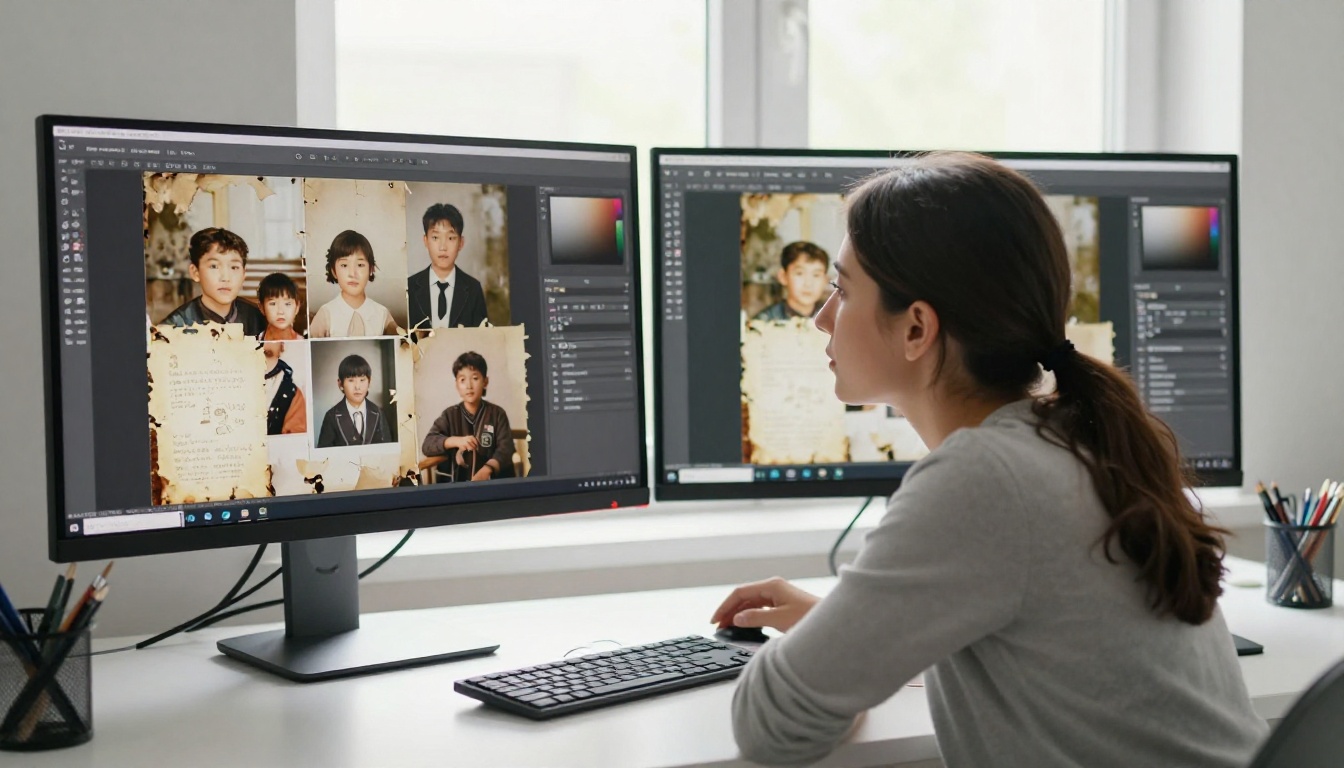
Les photographies de famille anciennes font partie des objets les plus irremplaçables que la plupart des gens possèdent. Le portrait de mariage d’un grand-parent en 1952, une photo délavée de frères et sœurs dans un jardin en 1967, un cliché scolaire taché d’eau dont la couche d’émulsion est craquelée. Ces images contiennent des vies entières de souvenirs, et pourtant la plupart se dégradent lentement dans des boîtes à chaussures et des placards, en ce moment même. Le nettoyage photo par IA des vieux albums de famille a changé ce qui est possible pour les particuliers, sans savoir-faire en laboratoire photo ni logiciel coûteux par abonnement. Flipbooks AI va plus loin dans ce travail de restauration : il transforme un dossier de photos réparées en un album numérique interactif et partageable que toute la famille peut feuilleter.
Ce que fait réellement l’IA sur les vieilles photos
L’expression « restauration photo par IA » sonne presque comme de la magie, mais le procédé repose sur des tâches précises et bien définies, que les modèles d’apprentissage automatique maîtrisent remarquablement. Avant de parler d’outils et de méthodes, il est utile de savoir ce que vous obtenez réellement en utilisant ces systèmes.
Suppression des rayures et des dégâts
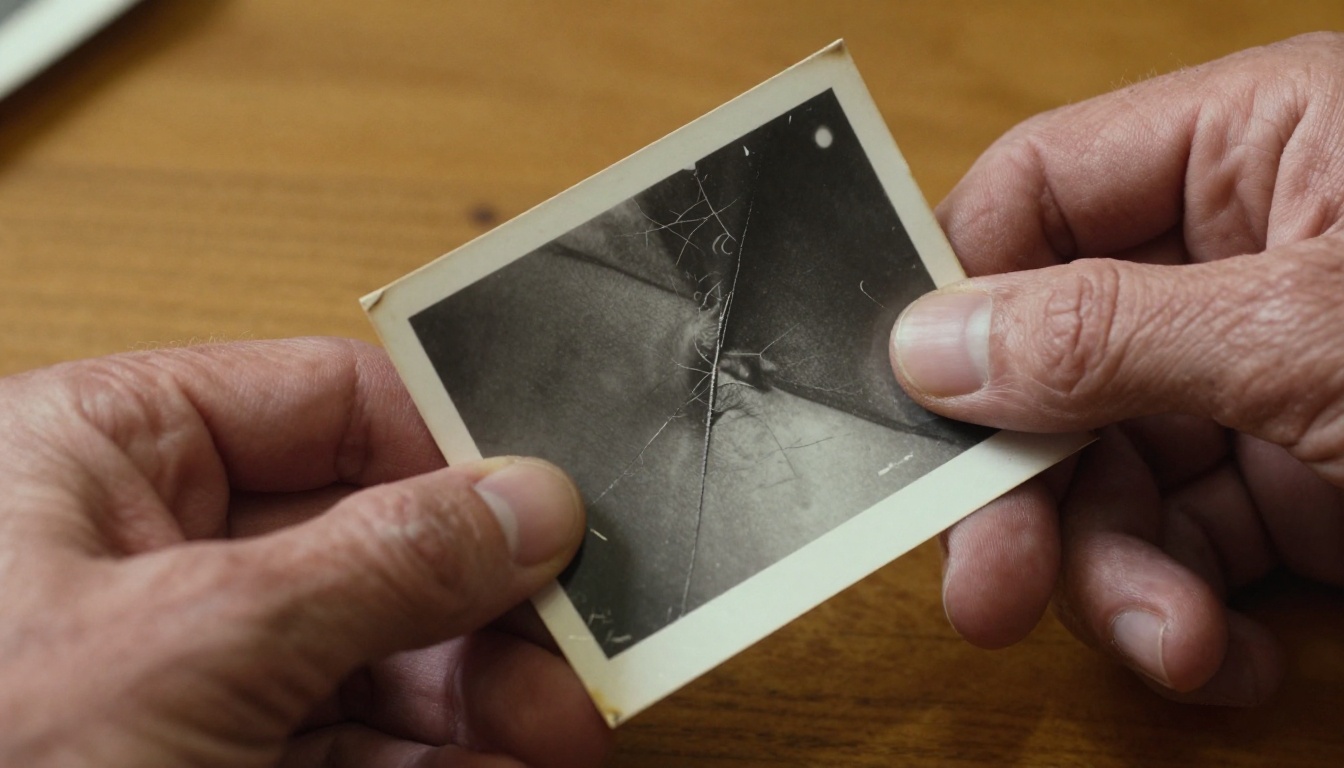
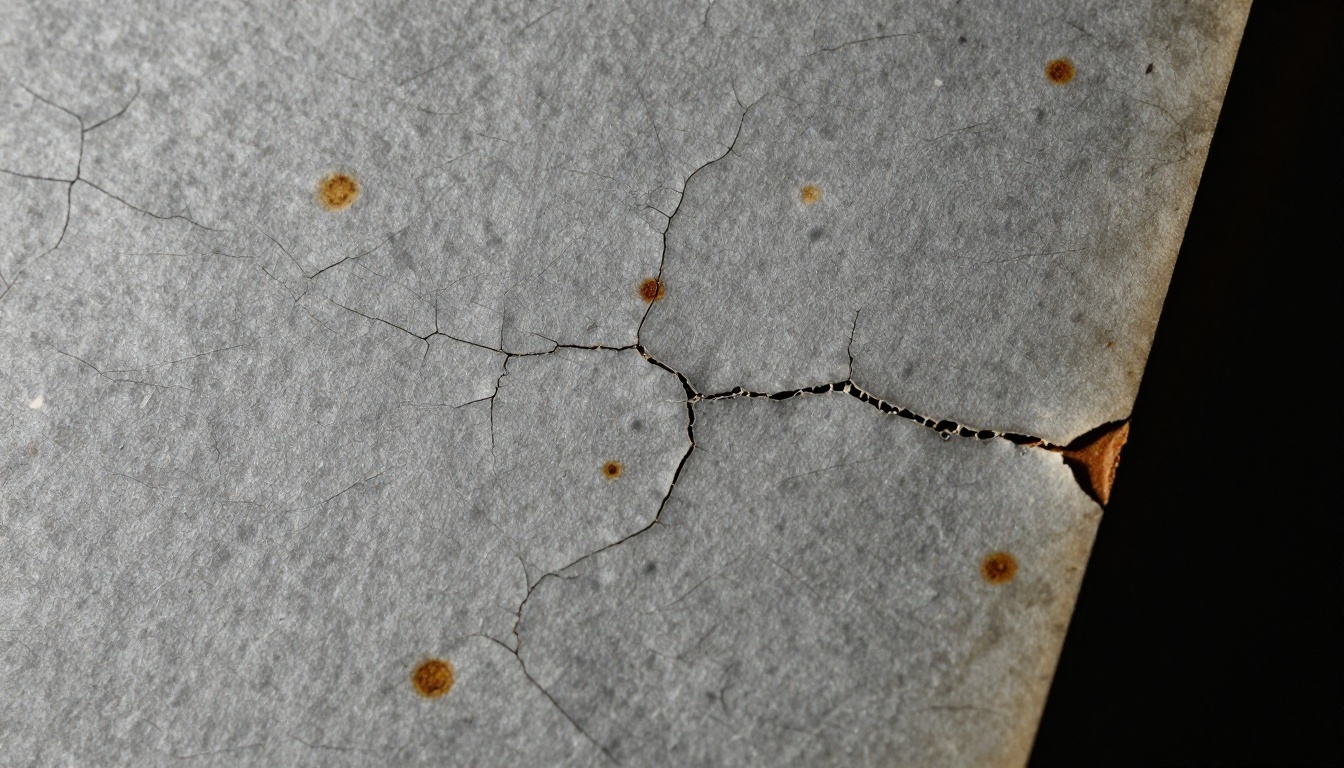
Les dégâts physiques sur les tirages photographiques prennent des formes prévisibles : rayures dues à une manipulation brutale, plis causés par le pliage, taches d’eau après une inondation ou une fuite, et résidus de colle provenant de vieux albums. Les modèles de restauration par IA actuels sont entraînés sur des millions de paires d’images abîmées et réparées, si bien qu’ils reconnaissent automatiquement ces motifs.
L’IA comble les zones endommagées grâce à une technique appelée inpainting, en s’appuyant sur le contexte environnant pour reconstituer ce qui devait s’y trouver. Une rayure qui traverse un visage est comblée à partir du teint, de la direction de la lumière et de la texture de part et d’autre du dégât. Les résultats sont souvent impossibles à distinguer d’un original intact.
Récupération des couleurs et des fondus
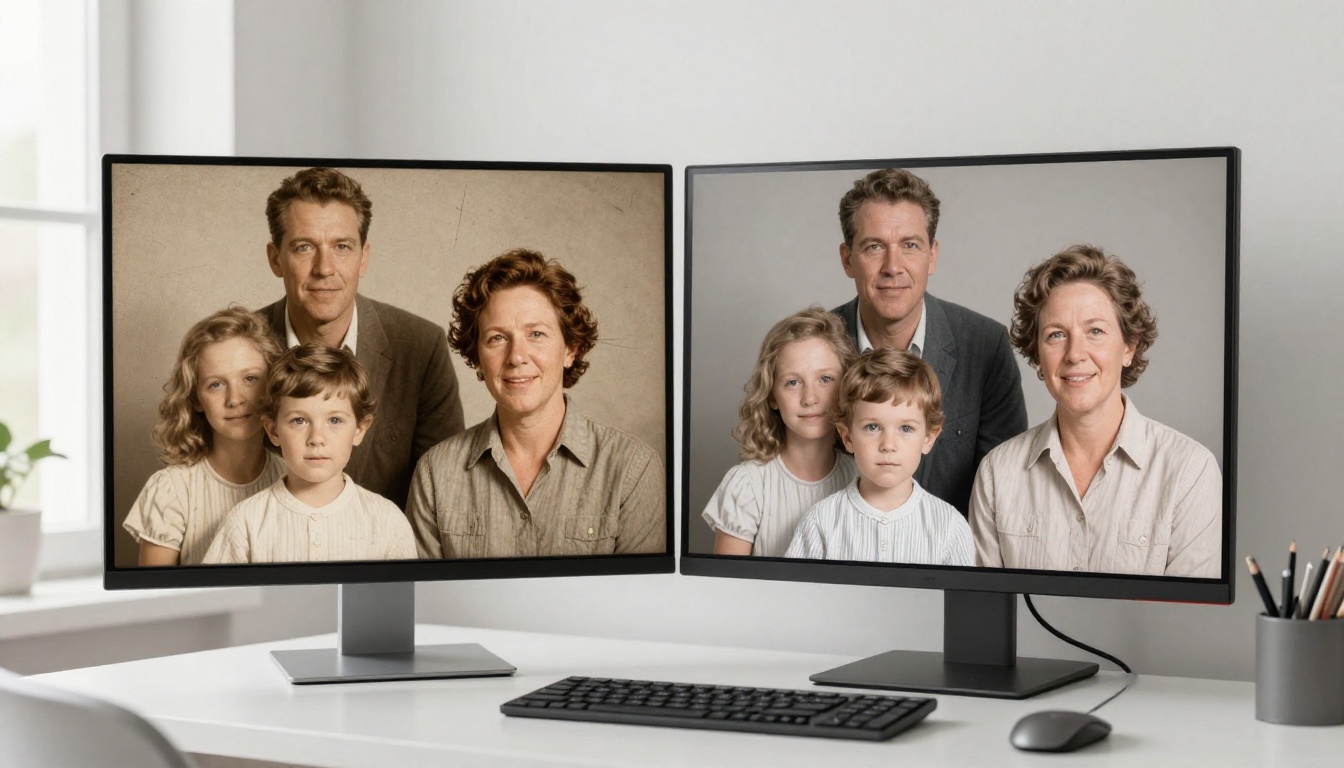
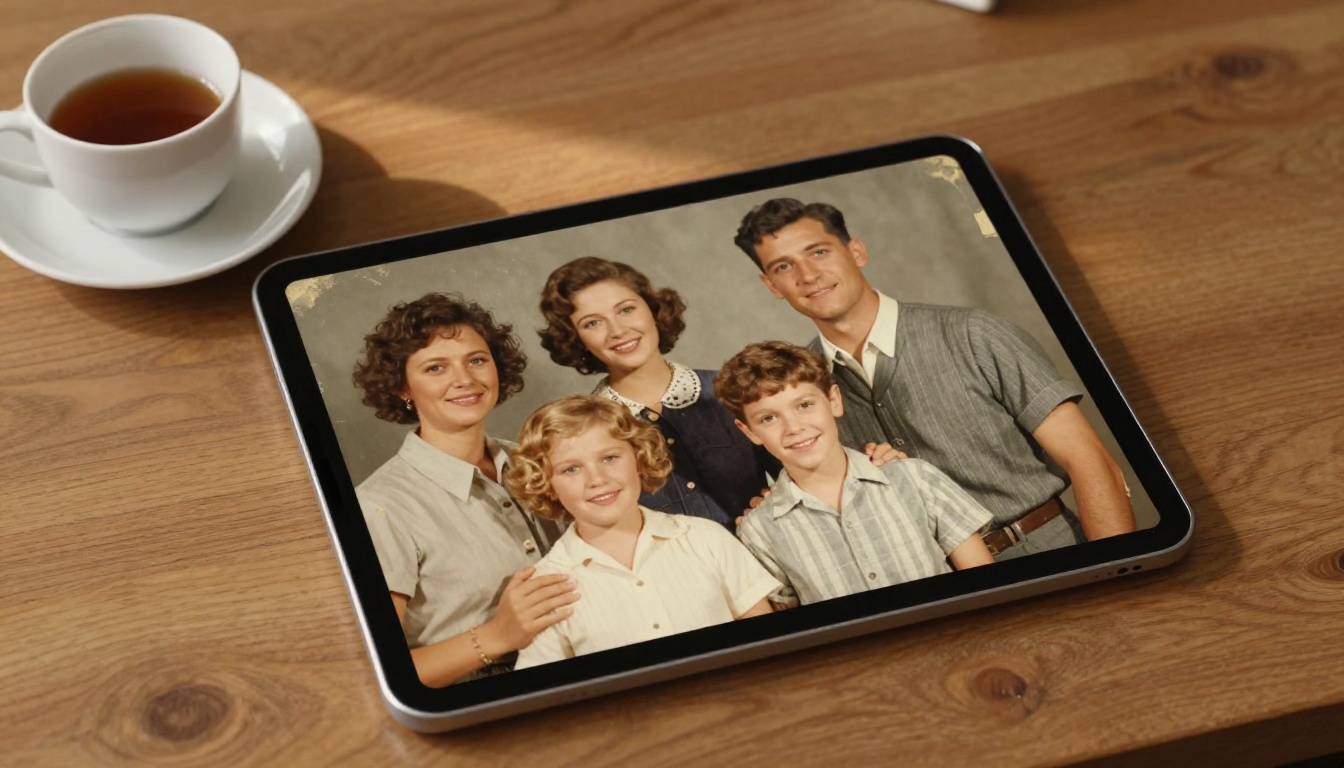
C’est là que le nettoyage photo par IA devient émotionnellement puissant. Les photographies se décolorent parce que les colorants des tirages couleur se dégradent avec le temps, ou parce que les tirages noir et blanc n’ont jamais été en couleur. Les modèles de colorisation par IA analysent le contenu de l’image, comme l’herbe, la peau, le ciel et les tissus, et appliquent les couleurs statistiquement les plus probables, d’après des données d’entraînement de cette époque.
💡 La colorisation par IA est une estimation éclairée, pas un document historique. Pour les archives familiales, conservez toujours le scan original en noir et blanc à côté de toute version colorisée.
Les résultats sont rarement parfaits, mais ils sont souvent assez saisissants pour changer le regard d’une famille sur une vieille image. Une photo en noir et blanc de grands-parents devient réellement vivante lorsque les teints chauds, une robe bleue et une herbe verte sont restitués avec assurance.
Résolution et netteté
Les anciennes photographies ont souvent été prises avec des objectifs de qualité médiocre, développées dans des conditions imparfaites ou simplement dégradées au fil des décennies. L’agrandissement par IA utilise des algorithmes de super-résolution pour prédire et ajouter des détails fins, en accentuant la netteté des visages, des textures et des arrière-plans, sans l’aspect flou des anciens zooms numériques.
Les outils d’agrandissement actuels peuvent prendre un visage de 300 pixels de large et le reconstruire à 1200 pixels avec des détails plausibles, en particulier pour la texture de la peau, les mèches de cheveux et le tissage des tissus.
Les types de dégâts que l’IA gère le mieux
Tous les dégâts photo ne se valent pas. Certains réagissent très bien à la réparation par IA. D’autres demandent davantage de travail manuel. Ce tableau donne une idée réaliste de ce qu’il faut attendre :
| Type de dégât | Efficacité de l’IA | Remarques |
|---|
| Rayures de surface | Excellente | Les dégâts linéaires se comblent facilement |
| Décoloration et jaunissement | Excellente | La normalisation des couleurs est bien entraînée |
| Craquelures de l’émulsion | Bonne | Les fines craquelures se restaurent bien ; les grandes zones peuvent paraître floues |
| Taches d’eau | Bonne | Les taches sur les bords se restaurent mieux que les dégâts au centre |
| Parties déchirées | Moyenne | Le contenu manquant doit être reconstitué à partir du contexte |
| Taches de moisissure et de rousseur | Moyenne | Le retrait des taches fonctionne ; une infestation importante peut créer des artefacts |
| Flou de bougé | Faible | Le tremblement de l’appareil lors de la prise de vue est difficile à corriger |
| Surexposition sévère | Faible | Les hautes lumières brûlées ne contiennent aucune donnée récupérable |
Comprendre cela vous aide à fixer des attentes réalistes avant de traiter une photo précieuse, et à décider quand confier le travail à un restaurateur professionnel plutôt que de vous fier uniquement à l’IA.
Les meilleurs outils d’IA pour la restauration de photos de famille
Le paysage des outils de restauration par IA s’est développé rapidement après 2022. Certains fonctionnent dans le navigateur, sans installation. D’autres sont des applications de bureau offrant un contrôle plus fin. Voici une comparaison pratique des options les plus utilisées :
| Outil | Plateforme | Offre gratuite | Colorisation | Suppression des rayures | Agrandissement |
|---|
| Remini | Mobile (iOS/Android) | Oui (limitée) | Oui | Oui | Oui |
| MyHeritage Photo Enhancer | Web | Oui | Oui | Oui | Oui |
| Adobe Photoshop | Bureau | Non | Via un plugin | Manuelle + IA | Oui |
| VanceAI | Web | Oui (crédits) | Oui | Oui | Oui |
| Photomyne | Mobile | Oui | Non | Basique | Oui |
| Luminar Neo | Bureau | Non | Via un plugin | Oui | Oui |
Ce qu’il faut vérifier dans un outil gratuit
Les outils gratuits sont excellents pour tester si la restauration est possible pour vos photos en particulier. La plupart appliquent une forte compression aux résultats téléchargés, ce qui convient au partage numérique mais pas à une réimpression. Si vous prévoyez d’imprimer vos photos restaurées en grand format, optez pour une offre payante ou une application de bureau qui exporte en pleine résolution.
⚠️ Beaucoup d’applications web gratuites stockent les images importées sur leurs serveurs. Lisez les politiques de confidentialité avant d’importer des photos de mineurs ou des contenus familiaux sensibles.
Quand faire appel à un professionnel
Pour les photos vraiment irremplaçables, pensez à faire appel à un restaurateur professionnel. Les artistes restaurateurs humains traitent les dégâts que l’IA peine encore à gérer : visages manquants, moisissures importantes, parties entièrement déchirées. Comptez entre 30 $ et 150 $ par image selon la complexité. Pour le reste, les outils d’IA cités plus haut font très bien le travail.
Numériser avant de restaurer
La qualité de la restauration par IA dépend du scan qu’on lui fournit. La qualité de la numérisation compte énormément. Une photo d’un tirage prise au téléphone dans un éclairage médiocre ajoute du bruit et des déformations en plus des dégâts existants, ce qui donne à l’IA davantage de problèmes à résoudre, souvent avec de moins bons résultats.
Scanner ou appareil photo du téléphone
| Méthode | Résolution | Vitesse | Coût | Idéal pour |
|---|
| Scanner à plat (600 DPI) | Excellente | Lente | Faible (une fois) | Qualité d’archivage, grands tirages |
| Scanner à plat (1200 DPI) | Exceptionnelle | Très lente | Faible (une fois) | Petits tirages, détails fins |
| Application de numérisation sur smartphone | Bonne | Rapide | Gratuite | Partages rapides, usage non archivistique |
| Appareil photo reflex numérique ou hybride | Excellente | Moyenne | Élevé (équipement) | Originaux fragiles, grands formats |
| Scanner à tambour professionnel | Exceptionnelle | Très lente | Élevé (prestation) | Originaux rares ou de très grande valeur |
Pour la plupart des projets d’albums de famille, un scanner à plat à 600 DPI offre le meilleur équilibre entre vitesse et qualité. Scanner à 1200 DPI donne davantage de données à l’IA lors de l’agrandissement, mais l’espace de stockage nécessaire augmente nettement.
Réglages recommandés pour les vieilles photos
- Réglez la résolution sur 600 DPI minimum, 1200 DPI pour les tirages plus petits que 4 x 6 pouces
- Utilisez le format TIFF, et non JPEG, pour les scans d’archives. La compression JPEG supprime définitivement des détails de l’image
- Scannez en couleur, même pour les tirages noir et blanc. Les scans couleur conservent des informations tonales que la compression JPEG élimine
- Nettoyez la vitre du scanner avec un chiffon non pelucheux avant chaque session
- Ne manipulez les tirages que par les bords pour éviter d’ajouter de nouvelles empreintes sur des surfaces déjà abîmées
- Enregistrez chaque tirage dans un fichier distinct, en pleine résolution, avec un nom de fichier clair et descriptif
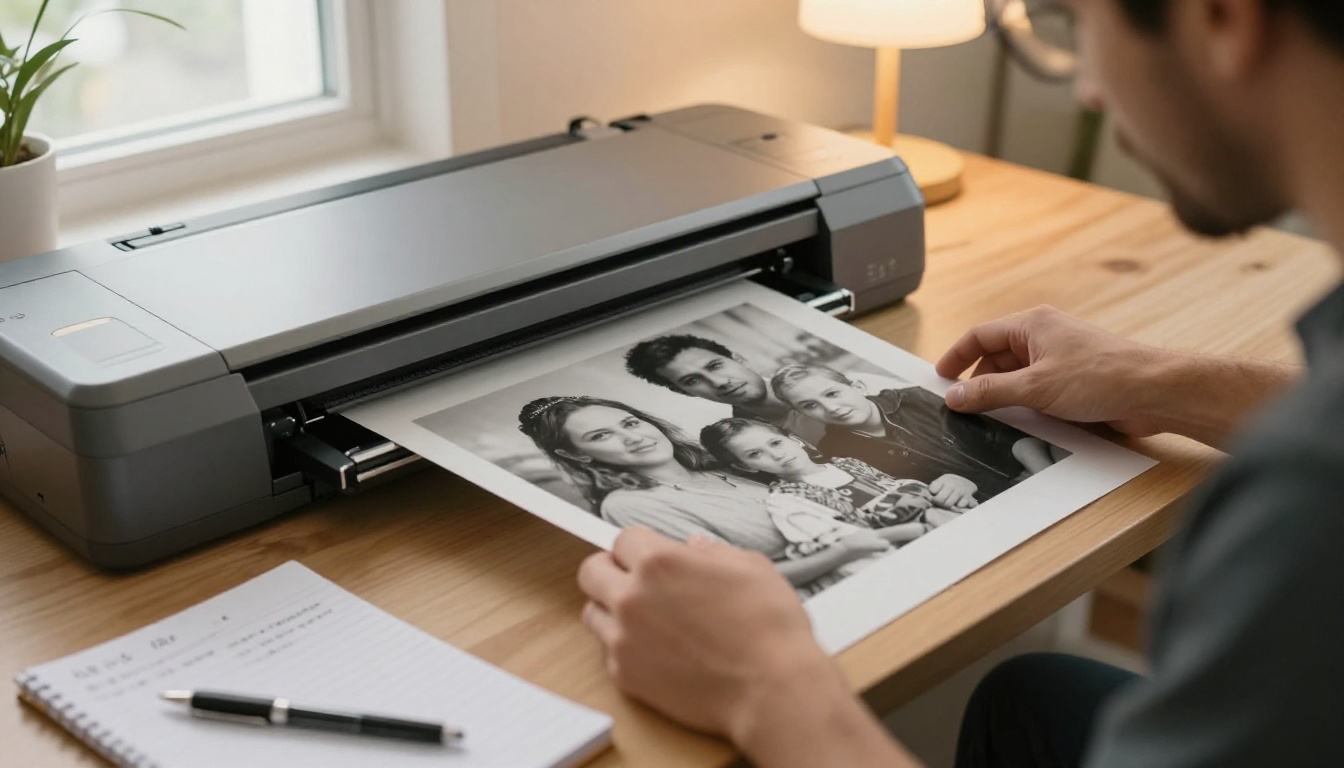
Étape par étape : restaurer un portrait de famille délavé avec l’IA
Ce tutoriel utilise MyHeritage Photo Enhancer comme exemple, car il propose une offre gratuite et vise précisément ce cas d’usage. Les étapes générales s’appliquent à la plupart des outils de restauration par IA en ligne.
Ce dont vous avez besoin : une photographie numérisée au format TIFF ou JPEG de bonne qualité, et une adresse e-mail.
- Scannez l’original à 600 DPI ou plus et enregistrez-le en TIFF
- Ouvrez l’outil d’IA de votre choix dans un navigateur et créez un compte gratuit
- Importez votre scan. La plupart des outils acceptent des fichiers jusqu’à 10-20 Mo dans l’offre gratuite
- Sélectionnez un mode de restauration : cherchez les options intitulées « Restaurer » ou « Coloriser »
- Laissez l’IA traiter l’image. Cela prend généralement de 10 à 60 secondes selon l’outil
- Vérifiez le résultat à 100 % de zoom. Contrôlez les visages, les bords et les zones déjà abîmées pour repérer les artefacts
- Téléchargez le résultat. Les offres gratuites ajoutent souvent un filigrane ou compressent le fichier de sortie
- Appliquez une seconde passe si besoin. Certains outils permettent d’enchaîner les traitements : d’abord accentuer la netteté, puis coloriser séparément
- Comparez en pleine résolution avec votre scan original avant de supprimer quoi que ce soit
- Enregistrez les deux fichiers sous des noms clairs, comme
1967_backyard_scan.tif et 1967_backyard_restored.jpg
✅ Ne supprimez jamais votre scan original. La restauration par IA est interprétative, et vous voudrez peut-être retraiter la même image avec un meilleur outil dans deux ou trois ans, à mesure que la technologie progresse.
5 erreurs qui ruinent les restaurations photo
La restauration photo n’a jamais été aussi accessible, mais ces erreurs récurrentes donnent des résultats décevants ou font perdre définitivement les originaux :
- Accentuer trop les visages : une netteté excessive par IA peut transformer un portrait doux en visage artificiel et inquiétant. Réglez la netteté entre 50 et 70 % du maximum, et non à 100 %.
- Oublier la sauvegarde de l’original : écraser ou jeter le scan original est l’erreur la plus irréversible de tout processus de restauration.
- Utiliser le JPEG pour les fichiers intermédiaires : à chaque enregistrement en JPEG, vous perdez des données d’image. Utilisez le TIFF ou le PNG pour tout fichier que vous comptez encore modifier avant l’export final.
- Ignorer la dominante de couleur des scans : les vieux tirages présentent souvent une forte dominante jaune ou magenta due au vieillissement du papier. Corriger cette dominante avant le traitement par IA donne des résultats de restauration nettement meilleurs.
- Prendre la colorisation par IA pour un fait avéré : l’IA attribue des couleurs selon des probabilités statistiques, et non selon des archives historiques. La robe de grand-mère était peut-être rouge, et non bleue comme l’a choisi l’IA. Indiquez clairement qu’une image est colorisée, pour que les futurs membres de la famille comprennent la différence.
Une fois que vous disposez d’une collection de photos de famille nettoyées et restaurées, le défi suivant est de les partager de façon significative. Un dossier de fichiers JPEG sur un lien Google Drive fonctionne, mais reste plat. Flipbooks AI transforme cette collection en un album numérique interactif à feuilleter, que vos proches peuvent parcourir sur n’importe quel appareil sans rien télécharger.
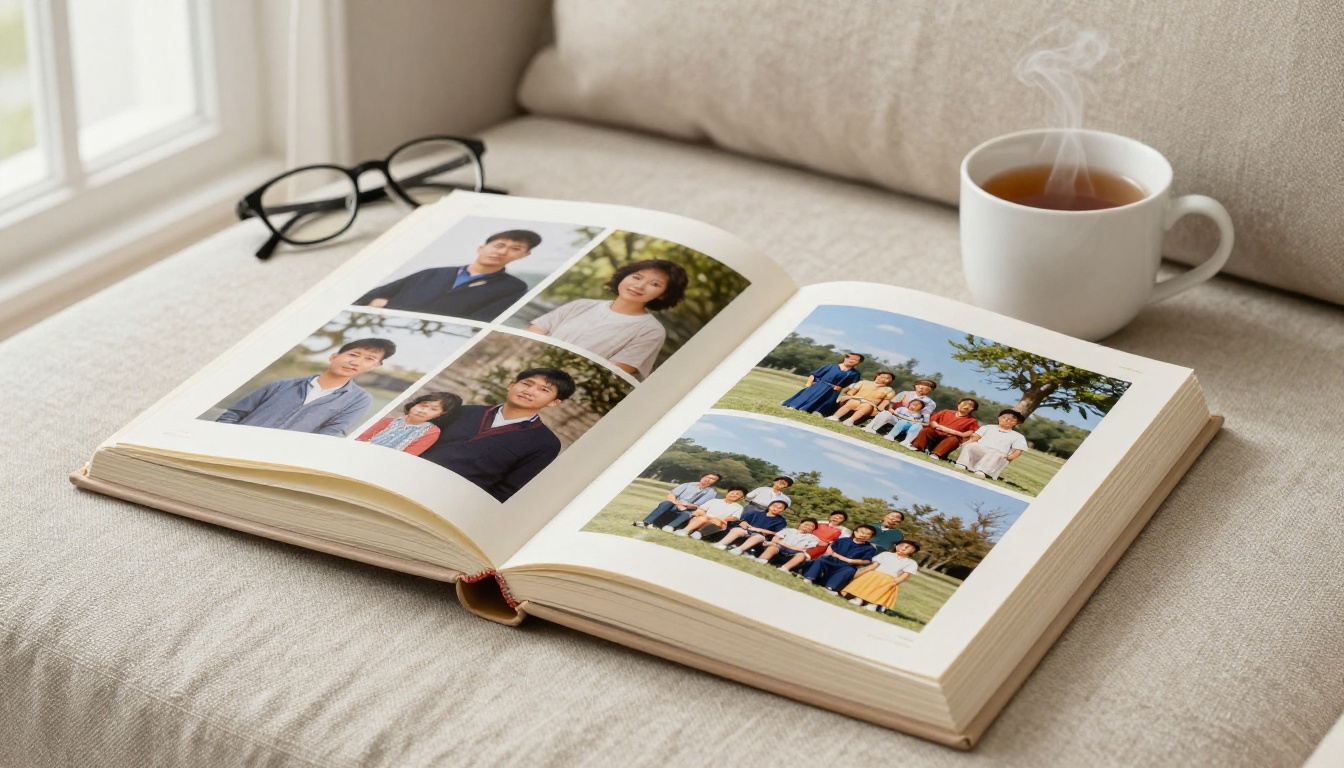
Comment créer un flipbook de photos de famille
Le Flipbook de portfolio photo et le Flipbook d’album de mariage conviennent tous deux parfaitement aux projets d’archives familiales, avec une navigation page par page qui reproduit l’expérience d’un album papier entre les mains.
- Préparez votre PDF : disposez vos photos restaurées dans un outil de présentation comme Canva ou Google Slides. Exportez en PDF à la qualité maximale.
- Créez un compte sur Flipbooks AI. L’offre gratuite vous permet de tester la conversion immédiatement.
- Importez votre PDF : glissez-déposez votre fichier. Le convertisseur se charge du reste et transforme chaque page en une interface de page retournable de haute qualité, avec une animation de tourne de page réaliste.
- Ajoutez une identité visuelle : choisissez un titre comme « Les archives de la famille Mitchell, 1940-1985 », sélectionnez un jeu de couleurs et ajoutez le nom de votre famille au design.
- Activez la protection par mot de passe : pour les contenus familiaux privés, cette fonctionnalité réserve l’accès à votre album aux seules personnes avec qui vous partagez le mot de passe.
- Partagez le lien : copiez l’URL et envoyez-la par e-mail, par SMS, ou publiez-la dans un groupe de discussion familial. Les destinataires consultent l’album dans leur navigateur, sans installation d’application.
- Intégrez-le sur un site familial : si votre famille tient un site de généalogie ou une page commémorative, le code d’intégration insère le flipbook complet directement dans n’importe quelle page web.
Fonctionnalités disponibles sur Flipbooks AI :
- Aucun filigrane, jamais
- Flipbooks illimités à partir de l’offre Standard
- Protection par mot de passe pour les contenus familiaux privés
- Statistiques pour savoir qui a consulté votre album et quand (offre Professional)
- Option de téléchargement hors ligne pour les proches sans connexion fiable
- Design adaptatif qui s’affiche correctement sur les smartphones et les tablettes
- Identité visuelle personnalisée avec vos propres couleurs et votre design
💡 Le Créateur de portfolio numérique convient parfaitement aux collections soigneusement choisies « les meilleures de la décennie », en vous permettant de créer des mini-albums thématiques (un par décennie ou un par branche de la famille) plutôt qu’une collection unique et écrasante que personne n’a envie de faire défiler.
Options tarifaires
Consultez les offres tarifaires avant de souscrire à une offre payante. Pour la plupart des projets d’archives familiales, l’offre Standard couvre tout le nécessaire : flipbooks illimités, aucun filigrane et protection par mot de passe. L’offre Professional ajoute les statistiques et les outils de génération de prospects, plus utiles pour un usage commercial que pour des archives familiales personnelles.
3 façons créatives de partager des photos de famille restaurées
Au-delà d’un album numérique classique, les photos restaurées ouvrent plusieurs formats de partage porteurs de sens, qui rassemblent autour d’une histoire commune.
Lettre d’information annuelle de la famille : utilisez le Créateur de flipbooks de lettre d’information pour créer une lettre d’information numérique annuelle, qui combine des photos historiques restaurées et les nouvelles de la famille. Envoyez le lien chaque décembre : c’est un registre familial vivant, qui s’enrichit au fil du temps.
Hommages commémoratifs : un flipbook commémoratif qui associe photos historiques restaurées, images récentes et témoignages écrits est une alternative plus durable et plus accessible qu’un livret commémoratif imprimé. Protégez-le par mot de passe pour un accès réservé à la famille, et partagez le lien pendant la cérémonie ou envoyez-le directement à ceux qui n’ont pas pu venir.
Diaporamas de réunion de famille : importez un album par décennie pour l’afficher lors d’une réunion de famille. Le format flipbook sur un grand écran de télévision est bien plus engageant qu’un défilement automatique classique, et vos proches peuvent le parcourir à leur rythme, sans attendre que quelqu’un d’autre fasse défiler les diapositives.
Le bon processus, du début à la fin
Pour tout récapituler, voici la séquence recommandée pour un projet complet de restauration d’album de famille :
| Phase | Tâche | Temps nécessaire |
|---|
| 1. Inventaire | Trier les albums physiques, repérer les photos prioritaires | 1 à 3 heures |
| 2. Numérisation | Scanner à 600 DPI ou plus, au format TIFF | 2 à 8 heures par album |
| 3. Nettoyage | Pivoter, recadrer, retirer les poussières de base dans n’importe quel éditeur photo | 1 à 2 heures |
| 4. Restauration par IA | Passer les photos à la netteté et à la colorisation par IA | 1 à 3 heures |
| 5. Vérification | Comparer les originaux et les versions restaurées à 100 % de zoom, écarter les artefacts | 1 à 2 heures |
| 6. Archivage | Organiser les fichiers avec des noms clairs, les sauvegarder à deux emplacements | 30 à 60 minutes |
| 7. Publication | Assembler le PDF, créer le flipbook sur Flipbooks AI, partager le lien | 1 à 2 heures |
Le processus complet pour un album de 50 à 100 photos prend généralement un week-end bien occupé. Le résultat est une archive numérique durable et partageable, qui peut être transmise en complément des originaux physiques fragiles, ou à leur place.
À quoi ressembleront les prochaines années
Les capacités de restauration photo par IA progressent plus vite que la plupart des gens ne l’imaginent. Les outils disponibles en 2024 traitent déjà des dégâts qui exigeaient des retoucheurs professionnels il y a seulement cinq ans. À court terme, attendez-vous à la restauration vidéo (appliquer les mêmes techniques d’IA aux images de famille en Super 8 et en VHS), à la reconstruction de la profondeur 3D à partir de photos planes, et à des systèmes d’archivage automatisés qui numérisent, classent et datent les photos à partir d’indices visuels comme les styles vestimentaires et les marques de véhicules.
Aucune de ces évolutions ne change le processus central décrit ici. Numérisez maintenant, à la meilleure qualité possible, et les images seront prêtes pour ce qui viendra ensuite.
Commencez à préserver ce qui compte
Les photos qui dorment en ce moment dans les albums et les boîtes à chaussures n’attendront pas indéfiniment. Le papier se dégrade. L’émulsion se craquelle. Les inondations surviennent. Le coût de la numérisation et de la restauration d’un album de famille n’a jamais été aussi bas, et les outils n’ont jamais été aussi performants.
Commencez par les photos dont la perte vous bouleverserait le plus. Scannez-les ce week-end. Passez-les dans un outil de restauration par IA. Puis donnez-leur vie sous forme d’album numérique partageable sur Flipbooks AI, pour que chaque branche de votre famille puisse les parcourir, où qu’elle vive.
Prêt à créer le flipbook de votre premier album de famille ? Essayez gratuitement et voyez en combien de temps une boîte de tirages qui se dégradent devient quelque chose qui mérite d’être partagé. Parcourez tous les outils disponibles pour trouver le format adapté à votre projet.



