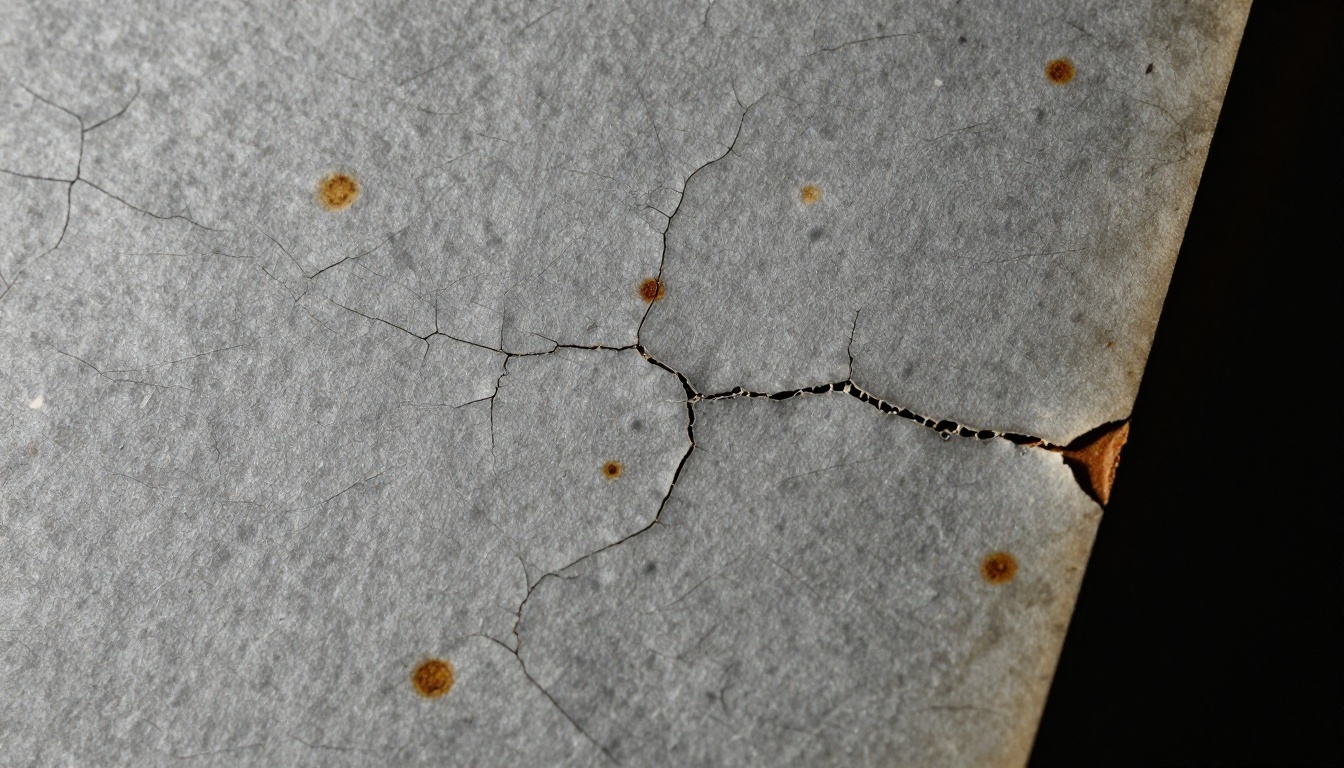
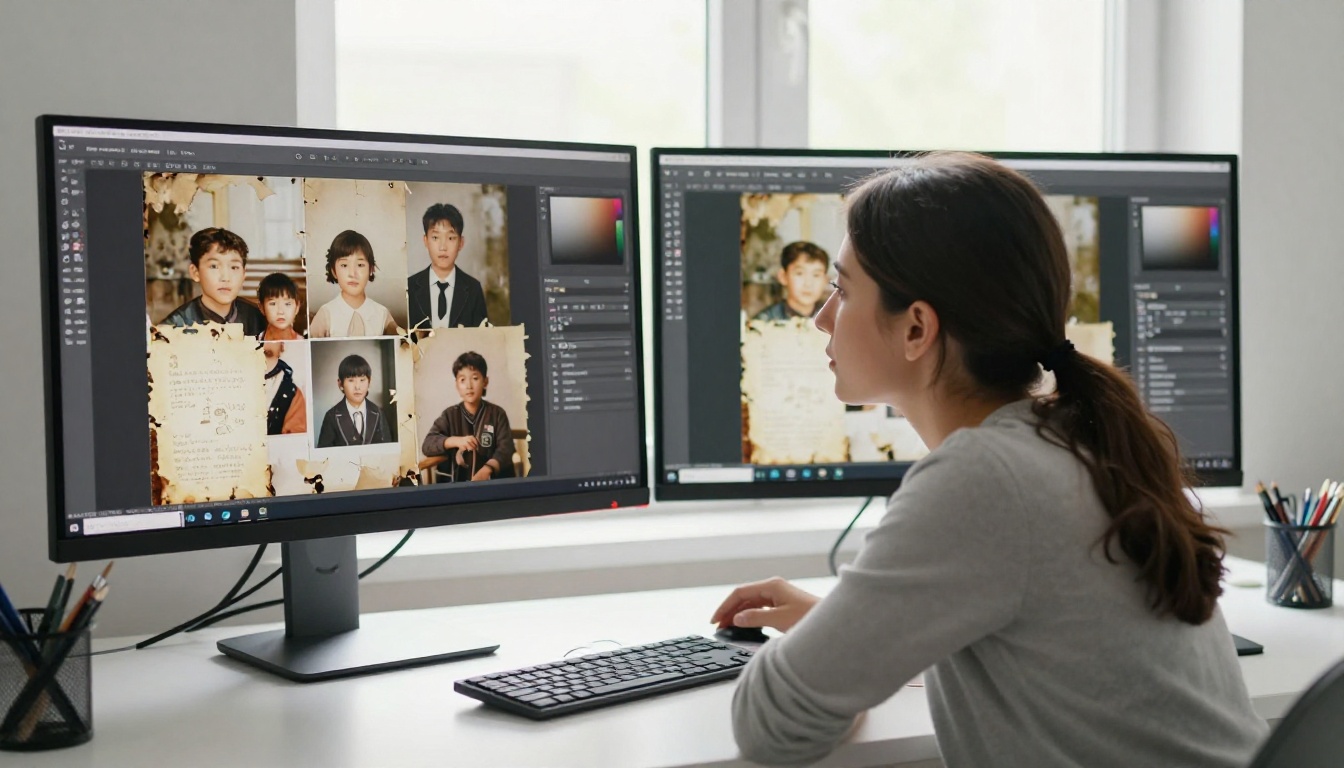
Le vecchie fotografie di famiglia sono tra gli oggetti più insostituibili che la maggior parte delle persone possiederà mai. Il ritratto di nozze di un nonno del 1952, un'istantanea sbiadita di fratelli in un cortile del 1967, una foto della scuola macchiata d'acqua con la superficie dell'emulsione screpolata. Queste immagini custodiscono intere vite di ricordi, eppure la maggior parte di esse si sta lentamente deteriorando in scatole di scarpe e armadi, proprio adesso. La pulizia di foto di famiglia con l'IA ha cambiato ciò che è possibile per le persone comuni, senza bisogno di competenze da camera oscura o di costosi abbonamenti a software. Flipbooks AI fa un passo in più nel lavoro di restauro, trasformando una cartella di fotografie riparate in un album digitale interattivo e condivisibile che tutta la famiglia può sfogliare.
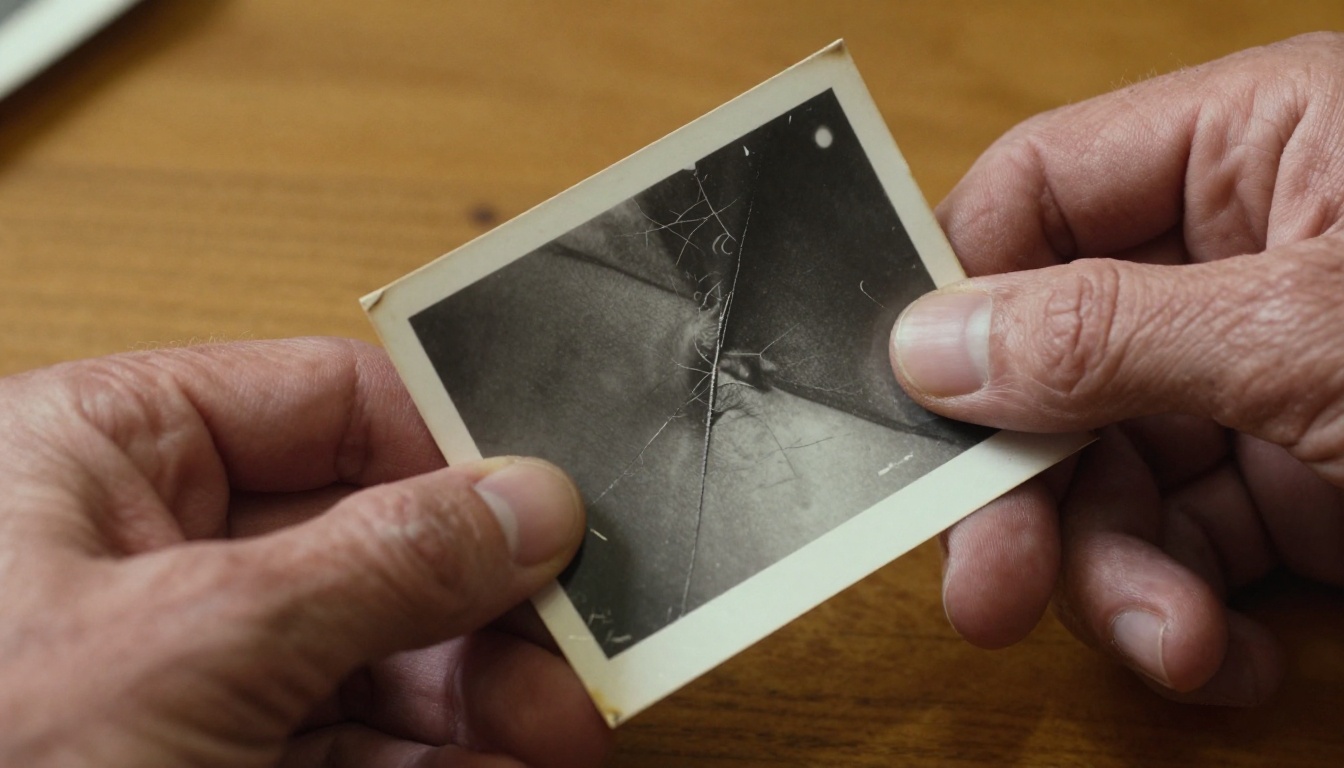
Che cosa fa davvero l'IA sulle vecchie foto
L'espressione "restauro fotografico con l'IA" suona quasi come magia, ma il processo si basa su compiti specifici e ben definiti, in cui i modelli di machine learning sono diventati eccezionalmente bravi. Prima di passare a strumenti e flussi di lavoro, conviene capire che cosa si acquista davvero usando questi sistemi.
Rimozione di graffi e danni
I danni fisici alle stampe fotografiche si presentano in forme prevedibili: graffi causati da una manipolazione brusca, pieghe dovute alle piegature, macchie d'acqua provocate da alluvioni o perdite, e residui di adesivo degli album vecchi. I moderni modelli di restauro con l'IA vengono addestrati su milioni di coppie di immagini danneggiate e riparate, quindi riconoscono questi schemi automaticamente.
L'IA riempie le zone danneggiate con una tecnica chiamata inpainting, basandosi sul contesto circostante per ricostruire ciò che probabilmente c'era. Un graffio che attraversa un volto viene riempito in base al tono della pelle, alla direzione della luce e alla texture da entrambi i lati del danno. I risultati sono spesso indistinguibili dall'originale non danneggiato.
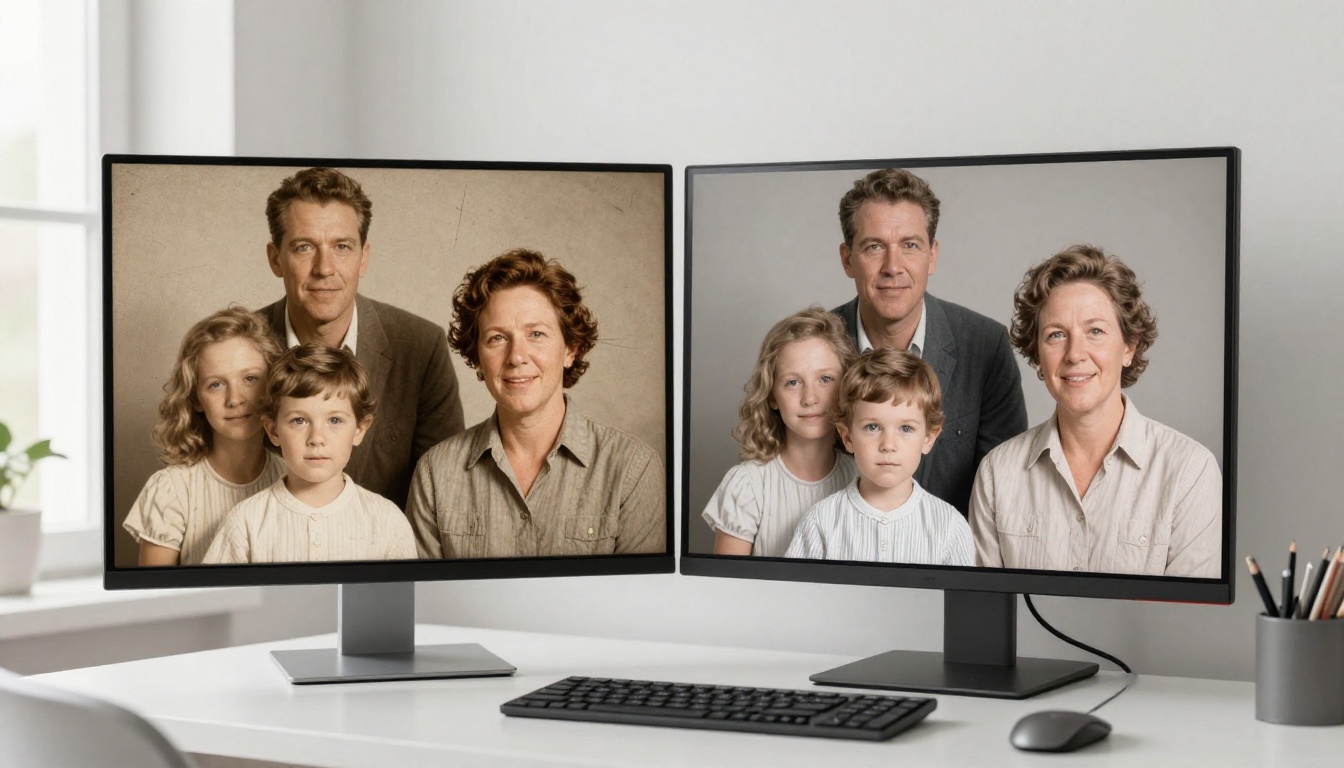
Recupero di colori e sbiadimenti
È qui che la pulizia di foto con l'IA diventa emotivamente potente. Le fotografie sbiadiscono perché i coloranti delle stampe a colori si degradano nel tempo, oppure perché le stampe in bianco e nero non sono mai state a colori. I modelli di colorazione con l'IA analizzano il contenuto di un'immagine, come erba, pelle, cielo e tessuti, e applicano colori statisticamente plausibili in base ai dati di addestramento di quell'epoca.
💡 La colorazione con l'IA è una stima fondata, non un documento storico. Per gli archivi di famiglia, conserva sempre la scansione originale in bianco e nero accanto a qualsiasi versione colorata.
I risultati raramente sono perfetti, ma spesso sono abbastanza sorprendenti da cambiare il modo in cui una famiglia si relaziona a un'immagine antica. Una foto in bianco e nero dei nonni diventa riconoscibilmente reale quando toni caldi della pelle, un vestito blu e l'erba verde vengono restituiti con sicurezza.
Risoluzione e nitidezza
Le vecchie fotografie erano spesso scattate con obiettivi di qualità inferiore, sviluppate in condizioni imperfette o semplicemente degradate nel corso dei decenni. Il ridimensionamento con l'IA usa algoritmi di super-risoluzione per prevedere e aggiungere dettagli fini, rendendo più nitidi volti, texture e sfondi senza il look sfocato del vecchio zoom digitale.
I moderni upscaler possono prendere un volto largo 300 pixel e ricostruirlo a 1200 pixel con dettagli plausibili, in particolare per la texture della pelle, i capelli e la trama dei tessuti.
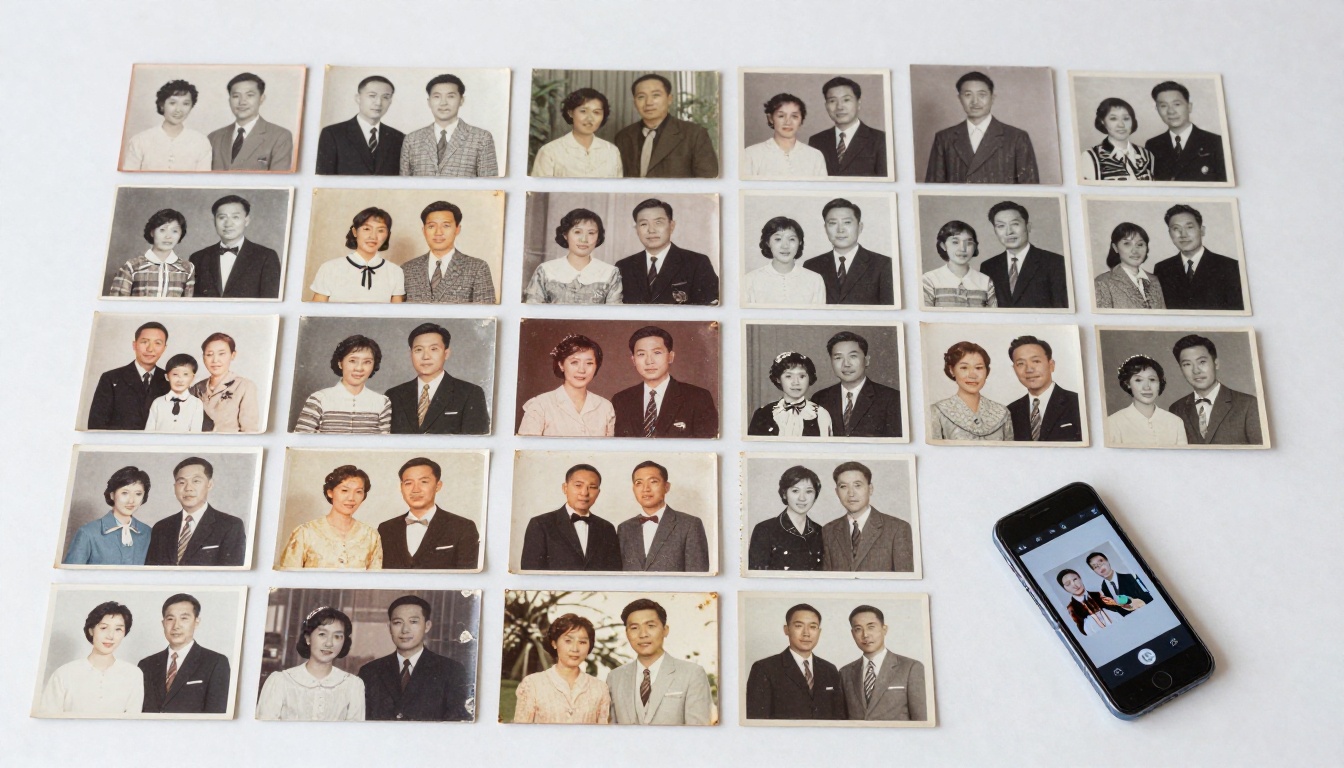
I tipi di danno che l'IA gestisce meglio
Non tutti i danni alle foto sono uguali. Alcuni rispondono molto bene al restauro con l'IA. Altri richiedono più lavoro manuale. Questa tabella offre un quadro realistico di ciò che puoi aspettarti:
| Tipo di danno | Efficacia dell'IA | Note |
|---|
| Graffi superficiali | Eccellente | I danni lineari si riempiono facilmente |
| Sbiadimento e ingiallimento | Eccellente | La normalizzazione del colore è ben addestrata |
| Crepe nell'emulsione | Buona | Le crepe sottili si ripristinano bene; le aree grandi possono apparire morbide |
| Macchie d'acqua | Buona | Le macchie sui bordi si ripristinano meglio dei danni al centro |
| Parti strappate | Moderata | Il contenuto mancante richiede una ricostruzione dal contesto |
| Macchie di muffa e foxing | Moderata | La rimozione delle macchie funziona; un'infestazione pesante può causare artefatti |
| Sfocatura da movimento | Scarsa | Il mosso della fotocamera al momento dello scatto è difficile da invertire |
| Sovraesposizione grave | Scarsa | Le alte luci bruciate non contengono dati recuperabili |
Capire questo ti aiuta a farti un'idea realistica dei risultati prima di elaborare una fotografia preziosa, e a decidere quando rivolgerti a un restauratore professionista invece di affidarti solo all'IA.
I migliori strumenti di IA per il restauro di foto di famiglia
Il panorama degli strumenti di restauro con l'IA è cresciuto rapidamente dopo il 2022. Alcuni funzionano nel browser senza bisogno di installazione. Altri sono applicazioni desktop che offrono un controllo più dettagliato. Ecco un confronto pratico tra le opzioni più usate:
| Strumento | Piattaforma | Piano gratuito | Colorazione | Rimozione graffi | Ridimensionamento |
|---|
| Remini | Mobile (iOS/Android) | Sì (limitato) | Sì | Sì | Sì |
| MyHeritage Photo Enhancer | Web | Sì | Sì | Sì | Sì |
| Adobe Photoshop | Desktop | No | Tramite plugin | Manuale + IA | Sì |
| VanceAI | Web | Sì (crediti) | Sì | Sì | Sì |
| Photomyne | Mobile | Sì | No | Base | Sì |
| Luminar Neo | Desktop | No | Tramite plugin | Sì | Sì |
Che cosa cercare in uno strumento gratuito
Gli strumenti gratuiti sono ottimi per verificare se il restauro è davvero fattibile per le tue fotografie specifiche. La maggior parte applica una forte compressione ai risultati scaricati, il che va bene per la condivisione digitale ma non per la stampa. Se prevedi di stampare le foto restaurate in formato grande, valuta un piano a pagamento o un'applicazione desktop che esporti a piena risoluzione.
⚠️ Molte app web gratuite conservano le immagini caricate sui loro server. Leggi le informative sulla privacy prima di caricare fotografie di minori o contenuti familiari sensibili.
Quando rivolgersi a un professionista
Per le fotografie davvero insostituibili, valuta di affidarti a un restauratore fotografico professionista. I restauratori umani gestiscono danni con cui l'IA fatica ancora: volti mancanti, muffa molto estesa, parti completamente strappate. Aspettati di pagare tra 30 e 150 $ per immagine, a seconda della complessità. Per tutto il resto, gli strumenti di IA indicati sopra svolgono bene il lavoro.
Come digitalizzare prima di restaurare
Il restauro con l'IA vale quanto la scansione che gli fornisci. La qualità della digitalizzazione conta moltissimo. Una foto con il telefono di una stampa, scattata con poca luce, introduce rumore e distorsione nuovi, oltre al danno già esistente, e così all'IA restano più problemi da risolvere, spesso con risultati peggiori.
Scanner o fotocamera del telefono
| Metodo | Risoluzione | Velocità | Costo | Ideale per |
|---|
| Scanner piano (600 DPI) | Eccellente | Lenta | Basso (una tantum) | Qualità d'archivio, stampe grandi |
| Scanner piano (1200 DPI) | Eccezionale | Molto lenta | Basso (una tantum) | Stampe piccole, dettagli fini |
| App di scansione per smartphone | Buona | Veloce | Gratuita | Condivisioni rapide, usi non d'archivio |
| Fotocamera DSLR o mirrorless | Eccellente | Media | Alto (attrezzatura) | Originali fragili, formati grandi |
| Scanner a tamburo professionale | Eccezionale | Molto lenta | Alto (servizio) | Originali rari o di grande valore |
Per la maggior parte dei progetti di album di famiglia, uno scanner piano a 600 DPI trova il giusto equilibrio tra velocità e qualità. La scansione a 1200 DPI dà all'IA più dati su cui lavorare durante il ridimensionamento, ma lo spazio di archiviazione richiesto aumenta sensibilmente.
Le impostazioni migliori per le vecchie foto
- Imposta la risoluzione a 600 DPI come minimo, 1200 DPI per stampe più piccole di 4x6 pollici
- Usa il formato TIFF, non JPEG, per le scansioni d'archivio. La compressione JPEG elimina in modo permanente i dettagli dell'immagine
- Scansiona a colori anche le stampe in bianco e nero. Le scansioni a colori catturano informazioni tonali che la compressione JPEG scarterebbe
- Pulisci il vetro dello scanner con un panno che non lasci pelucchi prima di ogni sessione
- Maneggia le stampe solo dai bordi, per non aggiungere nuove impronte sulle superfici danneggiate
- Salva ogni stampa come file separato a piena risoluzione, con un nome file chiaro e descrittivo
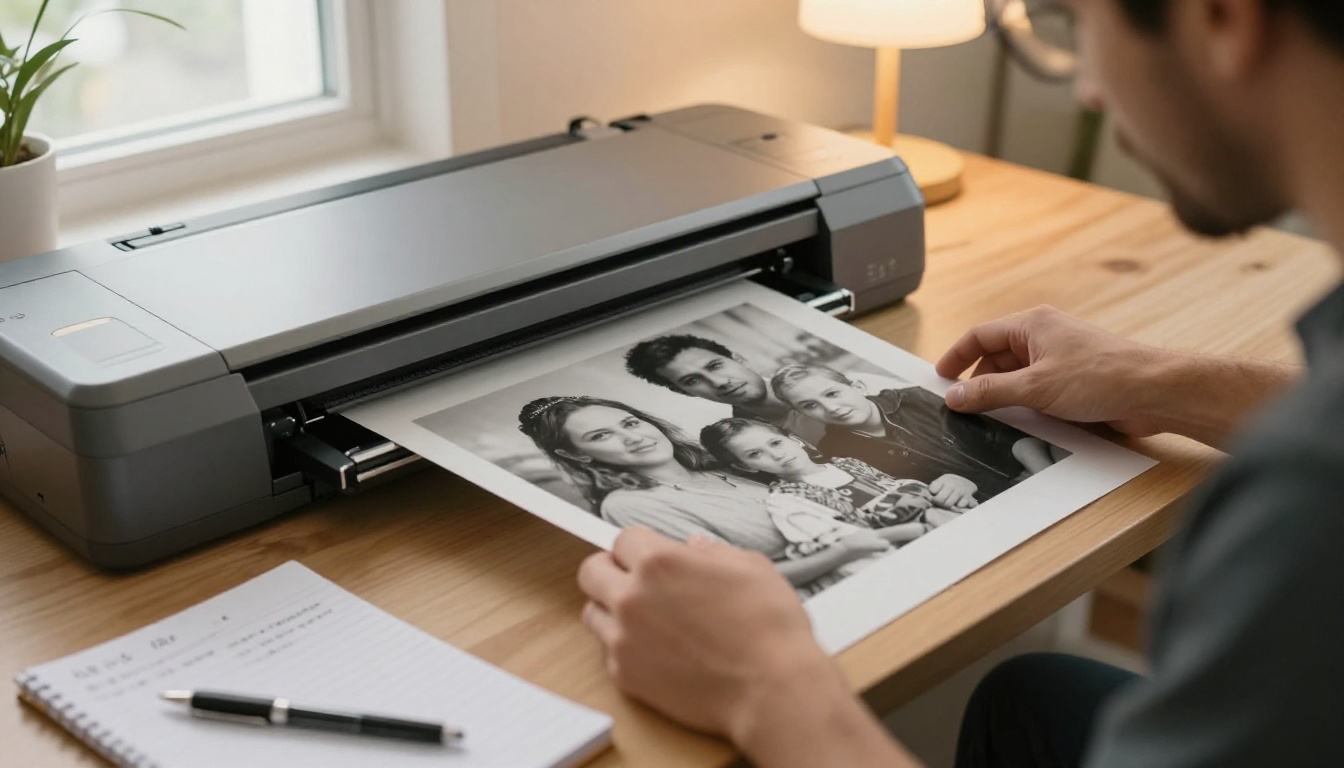
Passo dopo passo: restaurare un ritratto di famiglia sbiadito con l'IA
Questa guida usa MyHeritage Photo Enhancer come esempio, perché offre un piano gratuito e si rivolge esattamente a questo caso d'uso. I passaggi generali valgono per la maggior parte degli strumenti di restauro con l'IA che funzionano nel browser.
Che cosa ti serve: una fotografia scansionata in formato TIFF o JPEG di alta qualità, e un indirizzo email.
- Scansiona l'originale a 600 DPI o più e salvalo in TIFF
- Apri lo strumento di IA scelto nel browser e crea un account gratuito
- Carica la tua scansione. La maggior parte degli strumenti accetta file fino a 10-20 MB nel piano gratuito
- Seleziona una modalità di restauro: cerca le opzioni "Restore" o "Colorize"
- Lascia che l'IA elabori l'immagine. Di solito servono da 10 a 60 secondi, a seconda dello strumento
- Controlla il risultato con uno zoom al 100%. Verifica volti, bordi e zone già danneggiate alla ricerca di artefatti
- Scarica il risultato. I piani gratuiti spesso applicano una filigrana o comprimono il file di output
- Applica un secondo passaggio, se serve. Alcuni strumenti permettono di concatenare le operazioni: prima nitidezza, poi colorazione separata
- Confronta a piena risoluzione con la scansione originale prima di eliminare qualsiasi cosa
- Salva entrambi i file con nomi chiari, come
1967_backyard_scan.tif e 1967_backyard_restored.jpg
✅ Non eliminare mai la scansione originale. Il restauro con l'IA è interpretativo, e tra due o tre anni potresti voler rielaborare la stessa immagine con uno strumento migliore, man mano che la tecnologia migliora.
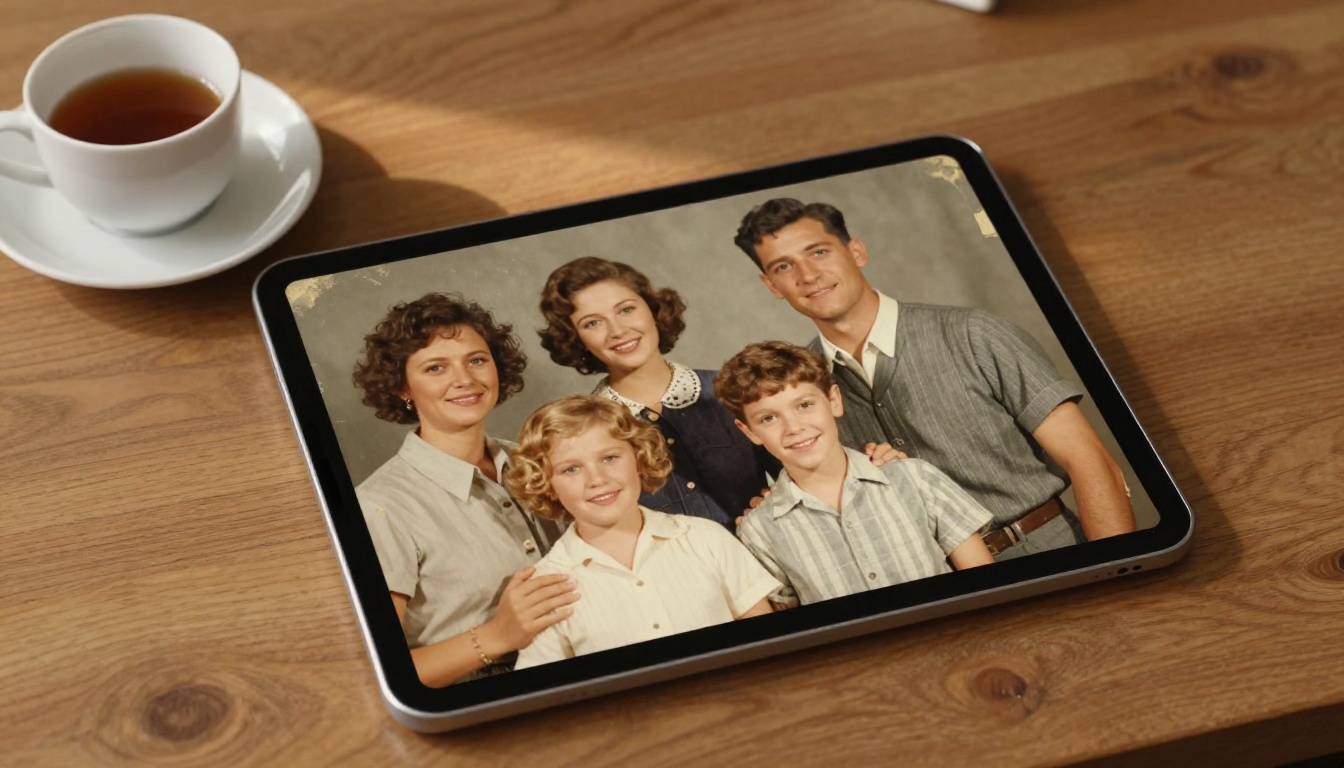
5 errori che rovinano i restauri fotografici
Il restauro fotografico è più facile che mai, ma questi errori ricorrenti producono risultati deludenti oppure originali persi per sempre:
- Eccessiva nitidezza sui volti: la nitidezza applicata dall'IA può trasformare un ritratto morbido in un volto inquietante, di plastica. Usa la nitidezza al 50-70% del massimo, non al 100%.
- Non fare il backup dell'originale: sovrascrivere o scartare la scansione originale è l'errore più irreversibile di qualsiasi flusso di restauro.
- Usare il JPEG per i file intermedi: ogni volta che salvi un JPEG perdi dati dell'immagine. Usa TIFF o PNG per qualsiasi file che intendi modificare ancora prima dell'esportazione finale.
- Ignorare la dominante di colore nelle scansioni: le vecchie stampe spesso presentano una forte dominante gialla o magenta dovuta all'invecchiamento della carta. Correggere questa dominante prima dell'elaborazione con l'IA dà risultati di restauro nettamente migliori.
- Considerare la colorazione con l'IA come un fatto: l'IA assegna i colori in base a una probabilità statistica, non a una documentazione storica. Il vestito della nonna potrebbe essere stato rosso, non il blu scelto dall'IA. Etichetta chiaramente le immagini colorate, così i familiari futuri capiranno la differenza.
Una volta che hai una raccolta di fotografie di famiglia pulite e restaurate, la sfida successiva è condividerle in modo significativo. Una cartella di file JPEG su un link di Google Drive funziona, ma è piatta. Flipbooks AI trasforma quella raccolta in un album digitale interattivo, con sfoglio di pagina, che i parenti possono sfogliare su qualsiasi dispositivo senza scaricare nulla.
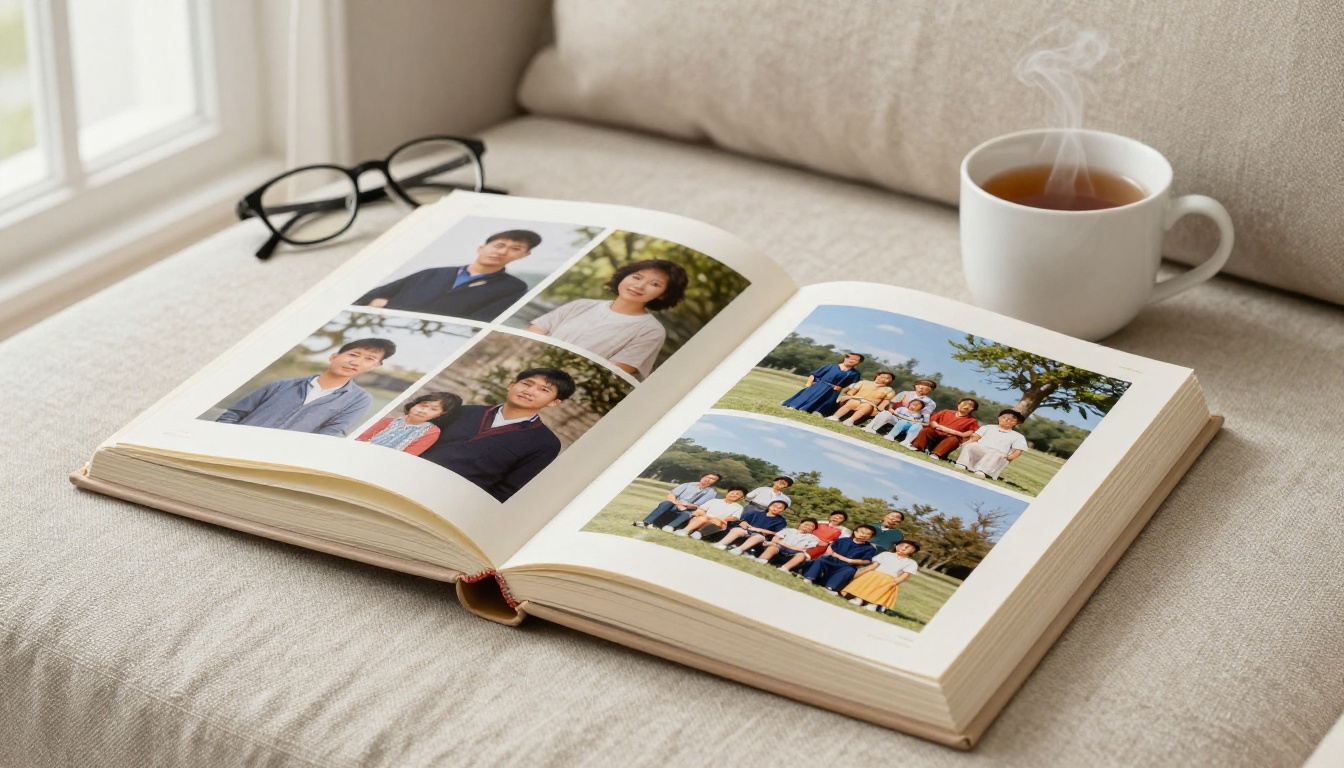
Come creare un flipbook di foto di famiglia
Il Flipbook di portfolio fotografico e il Flipbook di album di nozze sono entrambi adatti ai progetti di archivio familiare, perché offrono una navigazione pagina per pagina che riprende l'esperienza di sfogliare un album fisico.
- Prepara il tuo PDF: disponi le fotografie restaurate in uno strumento di presentazione come Canva o Google Slides. Esporta in PDF alla massima qualità.
- Crea un account su Flipbooks AI. Il piano gratuito ti permette di provare subito la conversione.
- Carica il tuo PDF: trascina il file nell'area di caricamento. Il convertitore si occupa del resto, trasformando ogni pagina in un'interfaccia flip-page con un'animazione di sfoglio realistica.
- Aggiungi il tuo marchio: imposta un titolo come "The Mitchell Family Archive, 1940-1985", scegli uno schema di colori e aggiungi il cognome della famiglia al design.
- Attiva la protezione con password: per i contenuti di famiglia privati, questa funzione rende l'album visibile solo alle persone con cui condividi la password.
- Condividi il link: copia l'URL e invialo via email, messaggio o pubblicalo in una chat di gruppo della famiglia. I destinatari visualizzano l'album nel browser senza installare alcuna app.
- Incorporalo in un sito di famiglia: se la tua famiglia gestisce un sito di genealogia o una pagina commemorativa, il codice di incorporamento inserisce il flipbook completo in qualsiasi pagina web.
Funzioni disponibili su Flipbooks AI:
- Mai filigrane
- Flipbook illimitati a partire dal piano Standard
- Protezione con password per i contenuti di famiglia privati
- Statistiche per vedere chi ha visto il tuo album e quando (piano Professional)
- Opzione di scaricamento offline per i parenti senza una connessione affidabile
- Design adattivo che funziona su telefono e tablet
- Marchio personalizzato con i tuoi colori e il tuo design
💡 Il Creatore di portfolio digitali funziona benissimo per raccolte selezionate dei "momenti migliori di ogni decennio", permettendoti di creare mini-album a tema (uno per decennio o uno per ramo familiare) invece di un unico archivio travolgente che nessuno vuole scorrere.
Opzioni di prezzo
Consulta i piani e prezzi prima di scegliere un piano a pagamento. Per la maggior parte dei progetti di archivio familiare, il piano Standard copre tutto il necessario: flipbook illimitati, nessuna filigrana e protezione con password. Il piano Professional aggiunge statistiche e strumenti per i contatti, più utili per un uso commerciale che per gli archivi di famiglia personali.
3 modi creativi per condividere le foto di famiglia restaurate
Oltre a un normale album digitale, le fotografie restaurate aprono diversi formati di condivisione significativi, che riuniscono le persone attorno a una storia comune.
Newsletter annuale di famiglia: usa l'Editore di flipbook di newsletter per creare una newsletter digitale annuale che unisce foto storiche restaurate e aggiornamenti attuali della famiglia. Inviane il link ogni dicembre, come un registro familiare vivo che cresce nel tempo.
Ricordi commemorativi: un flipbook commemorativo che unisce foto storiche restaurate, immagini recenti e testi di ricordo è un'alternativa più duratura e accessibile a un opuscolo commemorativo stampato. Proteggilo con password per l'accesso riservato alla famiglia e condividi il link durante la cerimonia oppure inviaglielo direttamente a chi non ha potuto partecipare.
Presentazioni automatiche per le riunioni di famiglia: carica un album decennio per decennio da mostrare a una riunione di famiglia. Il formato flipbook su un grande televisore coinvolge molto più di una normale presentazione automatica, e i parenti possono sfogliarlo da soli, al proprio ritmo, senza aspettare che qualcun altro faccia avanzare le diapositive.
Il flusso di lavoro giusto dall'inizio alla fine
Mettendo insieme tutto, ecco la sequenza consigliata per un intero progetto di restauro di album di famiglia:
| Fase | Attività | Tempo richiesto |
|---|
| 1. Inventario | Ordina gli album fisici, individua le foto prioritarie | 1-3 ore |
| 2. Digitalizzazione | Scansiona a 600+ DPI in formato TIFF | 2-8 ore per album |
| 3. Pulizia | Ruota, ritaglia, rimuovi la polvere di base con un qualsiasi editor fotografico | 1-2 ore |
| 4. Restauro con l'IA | Passa le foto negli strumenti di nitidezza e colorazione con l'IA | 1-3 ore |
| 5. Revisione | Confronta originali e restaurate con zoom al 100%, scarta gli artefatti | 1-2 ore |
| 6. Archiviazione | Organizza i file con nomi chiari, fai il backup in due posizioni | 30-60 minuti |
| 7. Pubblicazione | Assembla il PDF, crea il flipbook su Flipbooks AI, condividi il link | 1-2 ore |
L'intero flusso di lavoro per un singolo album da 50-100 fotografie richiede in genere un fine settimana di lavoro concentrato. Il risultato è un archivio digitale permanente e condivisibile, che può essere tramandato insieme agli originali fisici fragili oppure al loro posto.
Come sarà il prossimo futuro
Le capacità di restauro fotografico con l'IA stanno migliorando più in fretta di quanto la maggior parte delle persone si renda conto. Gli strumenti disponibili nel 2024 gestiscono già danni che cinque anni fa richiedevano artisti del ritocco professionisti. Nel breve periodo, aspettati il restauro dei video (applicare le stesse tecniche di IA a filmati di famiglia in Super 8 e VHS), la ricostruzione 3D della profondità a partire da fotografie piatte e sistemi automatici di archiviazione che scansionano, classificano e datano le fotografie partendo da indizi visivi, come gli stili di abbigliamento e le marche dei veicoli.
Nessuno di questi sviluppi cambia il flusso di lavoro di base descritto qui. Digitalizza ora, alla massima qualità che riesci a ottenere, e le immagini saranno pronte per tutto ciò che verrà dopo.
Inizia a conservare ciò che conta
Le fotografie che si trovano ora negli album e nelle scatole di scarpe non aspetteranno all'infinito. La carta si degrada. L'emulsione si screpola. Le alluvioni succedono. Il costo di digitalizzare e restaurare un album di famiglia non è mai stato così basso, e gli strumenti non sono mai stati così capaci.
Comincia dalle fotografie che ti strazierebbe perdere. Scansionale questo fine settimana. Passale in uno strumento di restauro con l'IA. Poi dagli vita come album digitale condivisibile su Flipbooks AI, così ogni ramo della famiglia potrà sfogliarlo, ovunque viva.
Pronto a creare il tuo primo flipbook di album di famiglia? Provalo gratis e scopri quanto in fretta una scatola di stampe che si deteriorano diventa qualcosa che vale la pena condividere. Sfoglia tutti gli strumenti disponibili per trovare il formato giusto per il tuo progetto.



