Si vous avez passé des années à mettre en page des tracts, des newsletters et des brochures à trois volets dans Microsoft Publisher, vous connaissez déjà le problème : Microsoft a annoncé que Publisher atteindra sa fin de support en octobre 2026, et aucun successeur direct n’est prévu. La bonne nouvelle, c’est que les meilleurs remplaçants fonctionnent désormais dans un navigateur, ne coûtent rien pour commencer, et produisent des résultats qui s’affichent mieux sur un téléphone qu’un fichier Publisher ne l’a jamais fait. Des plateformes comme Flipbooks AI transforment même un PDF finalisé en publication en ligne à effet de feuilletage en quelques minutes.
Cet article compare les options gratuites réalistes, indique laquelle convient à une newsletter, laquelle convient à une brochure, et vous guide pas à pas dans un tutoriel pratique pour vous passer de Publisher dès cette semaine.
Pourquoi les utilisateurs quittent Publisher
Publisher n’a jamais été un mauvais outil. Il était simple, fonctionnait hors ligne, et permettait à des non-graphistes de réaliser une mise en page correcte sans apprendre une suite de conception professionnelle. Mais la façon dont on partage les documents a changé, et le logiciel, lui, n’a pas évolué.
Le problème de la fin de support
Quand un programme cesse de recevoir des mises à jour, trois choses commencent à se produire. Les correctifs de sécurité s’arrêtent. Les nouvelles versions du système d’exploitation risquent de casser certaines fonctions. Et les fichiers créés dans l’ancien format deviennent plus difficiles à ouvrir sur d’autres machines. Un fichier .pub est un format fermé que presque aucune autre application ne peut modifier, si bien que chaque newsletter enregistrée dépend d’un logiciel en cours de retrait.
Ce dernier point est le plus important. Vos archives de brochures, de listes de prix et de tracts d’événements survivront au programme. La première étape de toute migration consiste donc à exporter tout en PDF pendant que Publisher s’ouvre encore.
⚠️ Exportez dès maintenant vos projets en cours au format PDF. Un PDF conserve la mise en page et sert de fichier de départ pour presque tous les outils de cette comparaison.
Ce dont vous avez réellement besoin
Avant de choisir un remplaçant, soyez honnête sur ce pour quoi vous utilisiez Publisher. La plupart des personnes entrent dans l’un de ces groupes :
- Responsables de newsletters qui envoient des mises à jour mensuelles aux membres, aux parents ou aux clients
- Petits entrepreneurs qui impriment des brochures, des cartes de restaurant et des listes de prix
- Enseignants et responsables d’associations qui ont besoin de programmes et de tracts d’événements
- Équipes de l’immobilier et de l’hôtellerie qui réalisent des brochures de biens ou de services
- Salariés d’associations à but non lucratif qui publient des bilans annuels et des appels aux dons
Si vous vous reconnaissez, la vraie question n’est pas « quel programme ressemble le plus à Publisher ? ». C’est « où mes lecteurs vont-ils ouvrir ce document ? ». De plus en plus, la réponse est sur un téléphone, via un lien, ce qui change toute la décision.
Alternatives gratuites en ligne comparées
Voici une vue d’ensemble comparée des principales catégories d’outils gratuits. Les prix et les limites changent souvent : considérez la colonne de l’offre gratuite comme une tendance générale plutôt que comme une promesse.
| Type d’outil | Idéal pour | Points forts | Limite typique de l’offre Free |
|---|
| Éditeurs de conception (style Canva) | Flyers, affiches, visuels pour les réseaux sociaux | Vastes bibliothèques de modèles, glisser-déposer | Modèles premium et ressources verrouillés |
| Traitements de texte (Google Docs, Word en ligne) | Newsletters riches en texte | Familiers, collaboration facile | Peu de contrôle sur la mise en page et les fonds perdus |
| Applications de mise en page (Scribus et similaires) | Concepteurs qui pensent d’abord à l’impression | Typographie précise, prise en charge du CMJN | Installation exigeante, application de bureau à installer |
| Éditeurs de flipbooks (Flipbooks AI) | Brochures, newsletters et catalogues à partager | Effet de feuilletage, liens, intégrations, statistiques | Limites de publication selon l’offre |
| Outils de création d’e-mails | Newsletters pour abonnés | Envoi et suivi au même endroit | Plafonds d’abonnés et d’envois |
Aucune ligne n’est meilleure dans toutes les catégories. En pratique, la plupart des personnes combinent un outil de conception avec un outil de publication.
Canva et les éditeurs orientés design
Les éditeurs de design en navigateur sont ce qui se rapproche le plus de l’esprit de Publisher. Vous partez d’un modèle, remplacez le texte et les photos, puis exportez un PDF. Ils brillent pour les tracts d’une seule page et les publications pour les réseaux sociaux. Leur point faible, ce sont les documents de plusieurs pages avec des en-têtes courants cohérents, les longs textes enchaînés et les pliages prêts pour l’impression. Ils ont aussi tendance à vous orienter vers des modèles payants.
💡 Utilisez un éditeur de design pour les visuels, puis exportez en PDF. Considérez le PDF comme le fichier maître à partir duquel tout le reste est construit.
Google Docs et Word en ligne
Pour les newsletters centrées sur le texte, un traitement de texte est étonnamment efficace. Vous pouvez écrire sur deux colonnes, insérer des images et laisser vos collègues commenter en temps réel. Le point faible, c’est le contrôle de la mise en page : les images se déplacent, les colonnes se coupent de façon imprévisible, et les panneaux des brochures à trois volets sont pénibles à gérer. Bien pour une simple mise à jour mensuelle, médiocre pour une brochure soignée.
Éditeurs de flipbooks
Un éditeur de flipbooks fait un travail différent. Il ne remplace pas l’étape de mise en page, il remplace l’étape de diffusion, là où Publisher a toujours été insuffisant. Vous importez un PDF et obtenez un document à effet de feuilletage, adaptatif pour mobile, avec un lien de partage, un code d’intégration et une protection par mot de passe facultative. Le Convertisseur PDF vers flipbook est la voie la plus rapide si vous avez déjà des fichiers exportés depuis Publisher.
Meilleures options pour les newsletters
Les newsletters se répartissent en deux univers, et choisir le mauvais est l’erreur la plus fréquente après avoir quitté Publisher.
Newsletter par e-mail ou newsletter mise en page
Une newsletter par e-mail est un message envoyé dans une boîte de réception. Elle est courte, surtout verticale, et jugée en quelques secondes. Une newsletter mise en page est un document de plusieurs pages avec un bandeau, des rubriques, des photos et souvent une version imprimée. Les écoles, les clubs, les bailleurs sociaux et les entreprises ont généralement besoin de la seconde, car elle laisse de la place aux photos, aux calendriers et aux articles plus longs.
Vous pouvez combiner les deux : envoyez un court e-mail avec un titre et un lien, et laissez les lecteurs ouvrir la newsletter complète en ligne.
Newsletters numériques en flipbook
Une newsletter en flipbook conserve le rendu mis en page et supprime l’impression et l’affranchissement. Les lecteurs ouvrent un lien, feuillettent les pages et zooment sur les photos. Vous pouvez intégrer des vidéos, ajouter des liens cliquables et mettre à jour le numéro suivant avec la même structure de lien. Le Créateur de flipbooks de lettre d'information est conçu précisément pour cela, et les enseignants peuvent commencer avec le Créateur de lettre d'information scolaire.
| Besoin en newsletter | Meilleur choix | Pourquoi |
|---|
| Mise à jour hebdomadaire courte | Créateur d’e-mails | Rapide, arrive directement dans les boîtes de réception |
| Numéro mensuel de plusieurs pages | Éditeur de flipbooks | Conserve la mise en page, partage facile |
| Version imprimée et numérique | Éditeur de design plus PDF | Un fichier, deux formats |
| Note interne en texte seul | Google Docs | Collaboration simple |
| Bulletin de club riche en photos | Éditeur de flipbooks | Effets de page, zoom, lecture sur mobile |
Meilleures options pour les brochures
Les brochures sollicitent davantage un outil que les newsletters. Elles exigent des pliures qui s’alignent, des images qui restent nettes, et une mise en page qui fonctionne encore lorsqu’elle est lue sur un écran de six pouces.
Brochures à trois volets et brochures imprimées
Si votre brochure est destinée à un imprimeur, utilisez un éditeur de design avec un fond perdu correct, puis exportez un PDF de qualité impression. Vérifiez trois points avant l’envoi : la résolution des images, les marges de sécurité près des pliures et le mode couleur. La plupart des imprimeurs en ligne acceptent le RVB, mais demandez si la fidélité exacte des couleurs de la marque compte.
✅ Conservez toujours une version numérique séparée. Les brochures imprimées s’épuisent, mais un lien reste accessible à toute heure.
Brochures en ligne interactives
Une brochure en ligne peut faire ce que le papier ne peut pas. Elle peut contenir une courte visite en vidéo, renvoyer directement vers une page de réservation et être mise à jour sans nouvelle impression. Des outils spécialisés accélèrent la mise en place :
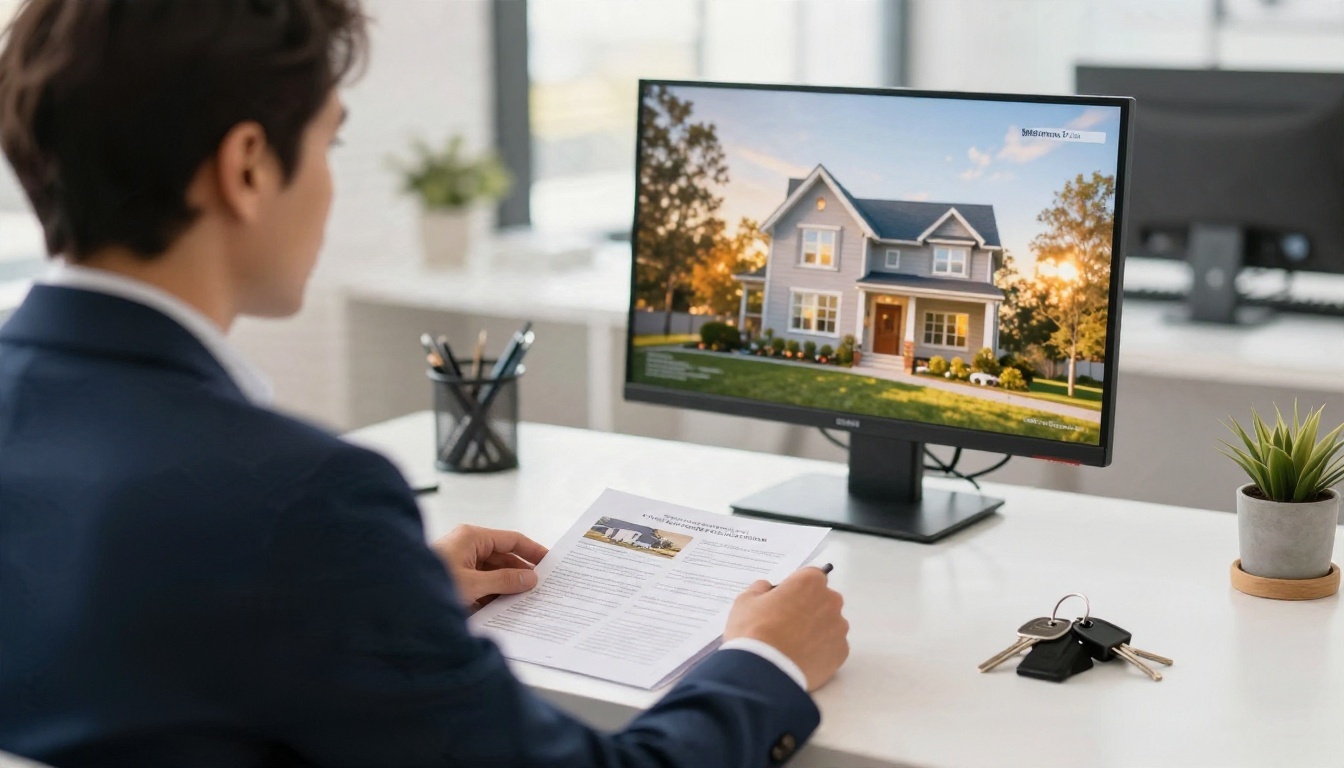
Voici le parcours complet pour une brochure que vous avez créée ou exportée depuis Publisher. Il faut environ dix minutes la première fois.
Étape 1 : créez votre compte et importez
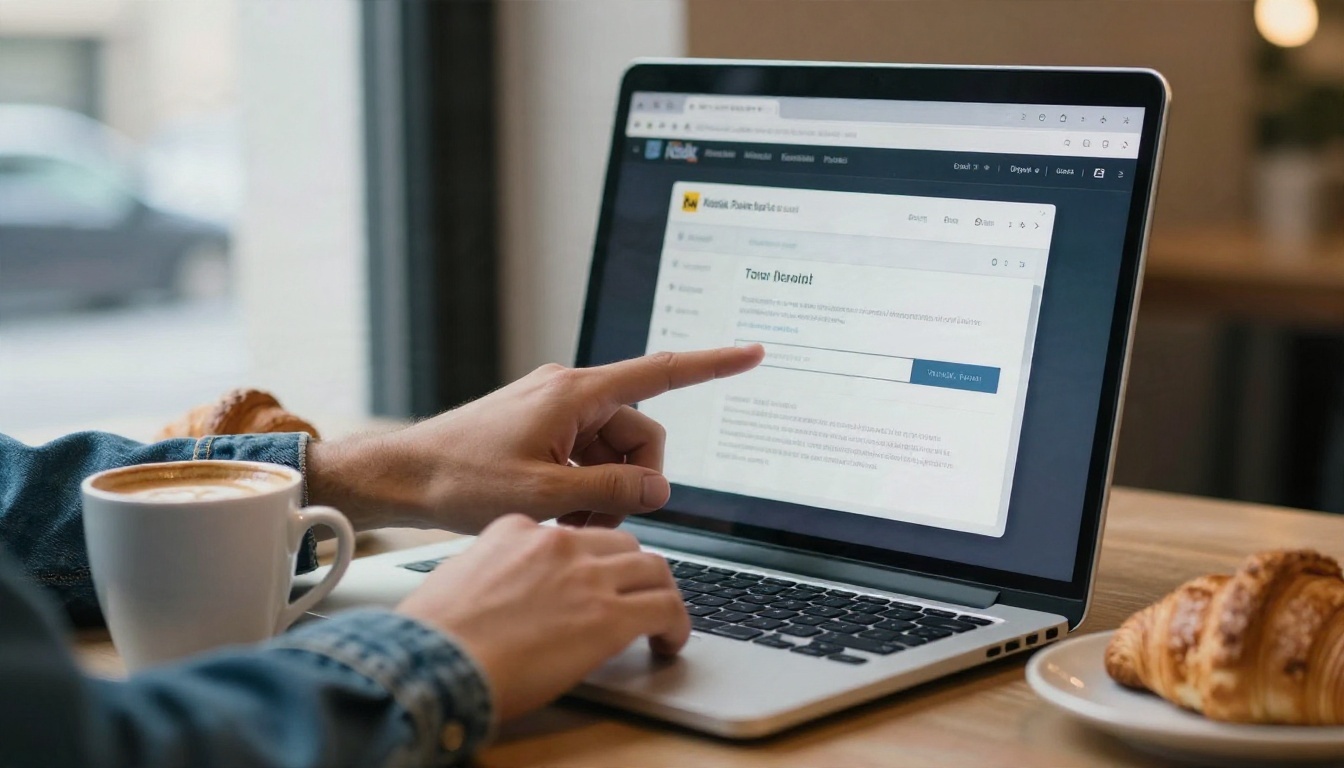
- Rendez-vous sur Flipbooks AI et créez un compte.
- Cliquez pour démarrer un nouveau flipbook et sélectionnez votre PDF. Les fichiers exportés depuis Publisher fonctionnent bien, tout comme les PDF issus de Canva ou de Word.
- Patientez quelques secondes pendant la conversion des pages. Chaque page devient une double page nette et zoomable.
💡 Importez le PDF à sa taille d’origine. Redimensionner le PDF avant l’import peut rendre le texte et les photos flous.
Étape 2 : personnalisez l’apparence
Une fois les pages affichées, ouvrez le panneau de personnalisation. En pratique, vous ajusterez :
- Image de marque : ajoutez votre logo et choisissez un arrière-plan qui correspond à votre marque
- Couleurs : réglez la barre d’outils et les couleurs d’arrière-plan selon votre palette
- Effets de page : choisissez le style d’effet de feuilletage et sa vitesse
- Multimédia : intégrez une vidéo ou un clip audio, comme un message de bienvenue ou une visite guidée d’un bien
- Liens : rendez cliquables les numéros de téléphone, les adresses e-mail et les boutons de réservation
Il n’y a aucun filigrane, de sorte que la brochure finale vous ressemble, au lieu de ressembler à une publicité pour un modèle.
Étape 3 : partagez et protégez
Choisissez la façon dont les personnes y accéderont :
- Lien direct pour l’e-mail, les applications de messagerie et les codes QR
- Code d’intégration pour placer la brochure sur votre site web, comme le montre l’outil Intégrer un flipbook sur un site web
- Protection par mot de passe pour les documents privés, comme les tarifs réservés aux partenaires ou les guides internes
- Téléchargement hors ligne pour les lecteurs qui veulent une copie sur leur appareil
Étape 4 : suivez les résultats avec les fonctionnalités Pro
Avec l’offre Professional, vous obtenez des statistiques pour voir combien de personnes ouvrent la brochure et quelles pages retiennent l’attention, ainsi que la génération de prospects pour capturer une adresse e-mail avant qu’une personne ne lise. Pour un hôtel ou une agence, cela transforme une brochure statique en canal de vente mesurable. Les offres à flipbooks illimités commencent au niveau Standard, alors vérifiez les tarifs en fonction du nombre de documents que vous publiez par an.
Exemples concrets
La théorie est utile, mais voir comment de vraies personnes changent d’outil facilite le choix.
Une boulangerie remplace ses cartes imprimées
Une boulangerie de quartier utilisait Publisher pour une carte de saison pliée, réimprimée quatre fois par an. Aujourd’hui, la propriétaire crée la carte une seule fois, l’exporte en PDF et la publie avec le Créateur de flipbook de carte de restaurant. Un code QR sur chaque table ouvre la carte sur le téléphone du client. Quand un prix change, elle remplace le fichier et le même code QR continue de fonctionner. Les coûts d’impression sont quasiment tombés à zéro, et la carte ne paraît plus datée au bout d’une semaine.

Une association publie son rapport annuel
Une association caritative locale envoyait autrefois un bilan annuel imprimé à ses donateurs. Son équipe le conçoit désormais dans un éditeur de design et le publie avec l’outil rapport annuel pour les associations à but non lucratif. Les donateurs reçoivent un lien, feuillettent les récits et regardent une courte vidéo intégrée de la directrice. L’équipe conserve aussi une version protégée par mot de passe pour les membres du conseil d’administration, qui contient des détails financiers.

Voici la comparaison de trois méthodes courantes en termes de coût et d’effort :
| Méthode | Coût mensuel | Temps de mise en place | Adapté au mobile | Facile à mettre à jour |
|---|
| Publisher et impression à domicile | Papier, encre, affranchissement | Faible | Non | Non, il faut réimprimer |
| Éditeur de design et PDF en pièce jointe | Gratuit à faible | Faible | Partiellement, les PDF se zooment en pinçant l’écran | Renvoyer à chaque fois |
| Éditeur de design et lien vers un flipbook | Gratuit à faible | Faible | Oui, adaptatif | Oui, remplacer le fichier |
Choisir le bon outil
Oubliez les interminables vidéos comparatives et parcourez cette courte liste de contrôle.
- Où vos lecteurs vont-ils ouvrir le document ? Si la réponse est sur téléphone, choisissez un format adaptatif.
- Avez-vous besoin d’impression ? Si oui, travaillez dans un éditeur de design avec les réglages de fond perdu et exportez un PDF d’impression.
- À quelle fréquence est-elle mise à jour ? Des mises à jour fréquentes favorisent une publication par lien.
- Est-ce privé ? Choisissez une plateforme qui prend en charge les mots de passe.
- Avez-vous besoin de résultats ? Choisissez un outil avec des statistiques si la brochure sert à générer des ventes.
Trois erreurs à éviter
- Attendre que Publisher tombe en panne. Convertissez vos archives en PDF pendant que le logiciel s’ouvre encore.
- Utiliser des photos en basse résolution. Une image floue paraît pire sur un grand écran que sur papier.
- Oublier la vérification mobile. Ouvrez votre document finalisé sur votre propre téléphone avant de l’envoyer.
💡 Gardez un dossier maître avec les fichiers de conception originaux et les PDF exportés. Nommez-les par date d’édition pour pouvoir republier n’importe quelle ancienne newsletter en quelques secondes.
Prêt à remplacer Publisher ?
Vous n’avez pas besoin d’une copie conforme d’un vieux logiciel de bureau. Vous avez besoin d’une chaîne simple : concevoir dans un navigateur, exporter un PDF et le publier sous une forme que les gens prennent réellement plaisir à lire. Cette chaîne est gratuite pour démarrer, fonctionne sur tous les appareils et vous laisse un lien que vous pouvez partager partout.
Prêt à publier votre première newsletter ou brochure ? Créez votre compte gratuit sur Flipbooks AI et importez un PDF dès aujourd’hui. Parcourez tous les outils et modèles disponibles pour trouver la mise en page adaptée à votre projet, ou comparez les offres et tarifs pour choisir celle qui correspond à votre volume et aux fonctionnalités dont vous avez besoin.



