La meilleure application de mise en page de magazine est celle qui mène votre numéro d’une page blanche à une publication finie et lisible, sans vous mettre des bâtons dans les roues. Pour la plupart des gens, cela signifie un outil de mise en page avec un vrai contrôle des colonnes, une bibliothèque de modèles solide et un moyen de publier le résultat pour que les lecteurs l’ouvrent vraiment. Vous trouverez ci-dessous une comparaison directe des options gratuites et payantes, des conseils sur les modèles, des règles de mise en page empruntées aux éditeurs papier, et un guide pour transformer votre PDF en numéro à effet de feuilletage avec Flipbooks AI.
Ce qu’il faut à la meilleure application de magazine
Avant de comparer les logos et les tarifs, décidez ce qu’exige réellement un magazine. Un prospectus peut se contenter d’une seule zone de texte. Un numéro de 32 pages, non.
Contrôle de la mise en page
Une application de magazine doit gérer des documents multipages, des pages en vis-à-vis, des grilles de colonnes, des numéros de page répétés et des styles que vous modifiez une seule fois pour les appliquer partout. Si vous devez régler la taille du titre page par page à la main, vous utilisez le mauvais outil.
Qualité du rendu
Vérifiez ce que l’application exporte. Il vous faut un PDF haute résolution pour l’impression et un PDF léger pour les écrans. Les applications qui n’exportent que des images aplaties rendent le texte flou et impossible à rechercher.
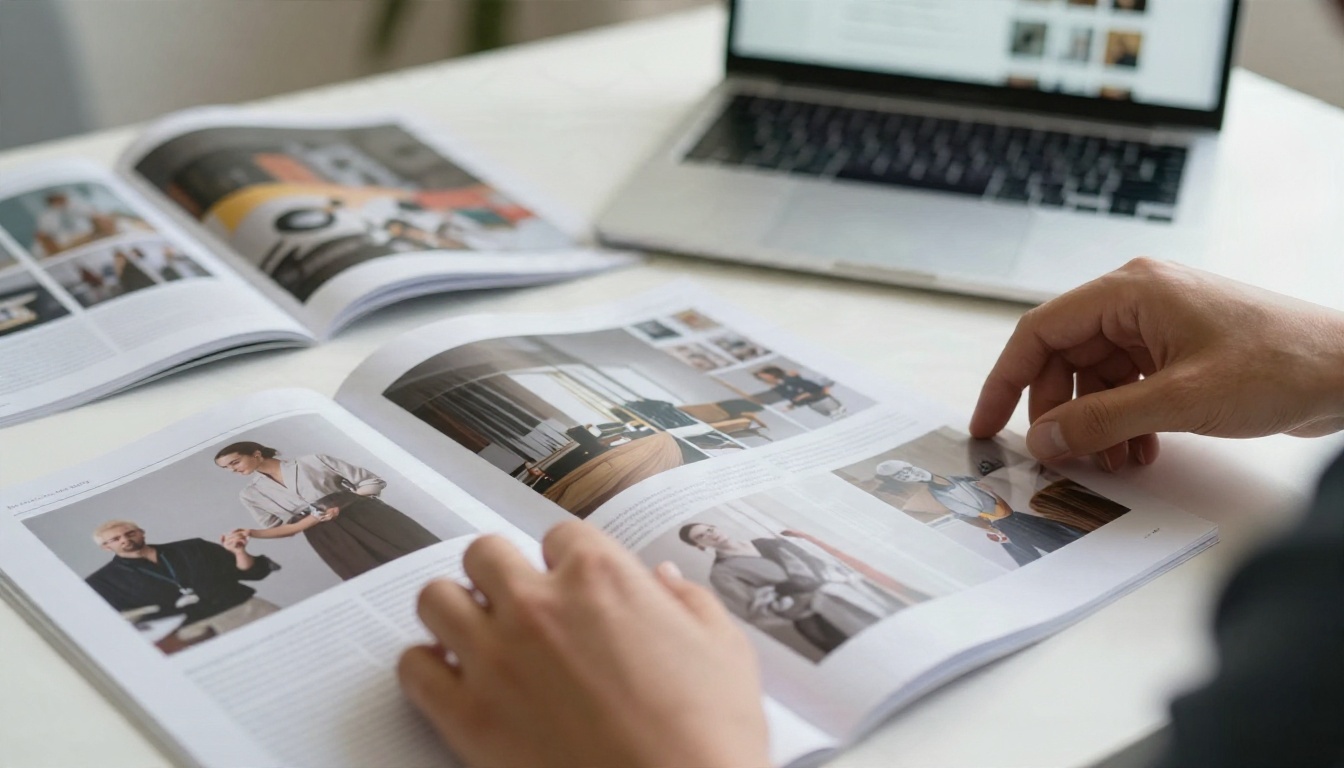
💡 Astuce pro : Exportez un PDF test avec n’importe quelle application avant de vous engager. Ouvrez-le sur un téléphone et zoomez sur le texte courant. S’il paraît flou, passez à autre chose.
Comparatif des applications gratuites de mise en page de magazine
Gratuit ne veut pas dire faible. Plusieurs outils gratuits peuvent produire un numéro d’allure professionnelle, à condition d’adapter l’outil à la tâche.
| Application | Coût | Idéal pour | Solidité multipage | PDF prêt à imprimer |
|---|
| Canva | Offre gratuite | Numéros rapides, magazines de style réseaux sociaux | Bonne avec les modèles | L’offre payante ajoute des options |
| Adobe Express | Offre gratuite | Courts lookbooks et récapitulatifs | Basique | Limité |
| Scribus | Gratuit, open source | Mises en page orientées impression | Solide | Oui, avec gestion des couleurs |
| Affinity | Gratuit au téléchargement | Mise en page éditoriale détaillée | Solide | Oui |
| InDesign | Abonnement payant | Équipes professionnelles | Excellente | Oui |
Canva et Adobe Express
Les deux fonctionnent dans le navigateur et reposent sur des modèles. Canva propose une large sélection de modèles de magazines et de lookbooks, une édition par glisser-déposer et des kits de marque partagés. Adobe Express est plus léger, ce qui convient à un récapitulatif de 6 à 10 pages. En contrepartie, la typographie est moins fine : l’interlettrage, l’alignement sur la ligne de base et les réglages de césure sont limités par rapport aux logiciels de PAO de bureau.
Scribus et Affinity
Scribus est un logiciel de PAO libre et open source. Il paraît daté, mais il prend en charge la couleur CMJN, les réglages de fond perdu et un contrôle typographique réel. Attendez-vous à un démarrage plus lent, en échange de résultats précis.
Affinity est le juste milieu pour les graphistes qui veulent une interface moderne et toutes les fonctionnalités de mise en page sans payer chaque mois une facture InDesign. Consultez les conditions actuelles de la version gratuite sur le site officiel, car elles ont changé ces dernières années.
Quand le gratuit ne suffit plus
Les outils gratuits commencent à poser problème quand vous gérez plusieurs numéros par an, que vous avez besoin de validations d’équipe ou que vous devez respecter le cahier des charges exact d’un imprimeur. À ce stade, InDesign ou Affinity a du sens. Jusque-là, une application gratuite et de bonnes habitudes vont très loin.
Où trouver des modèles de magazine
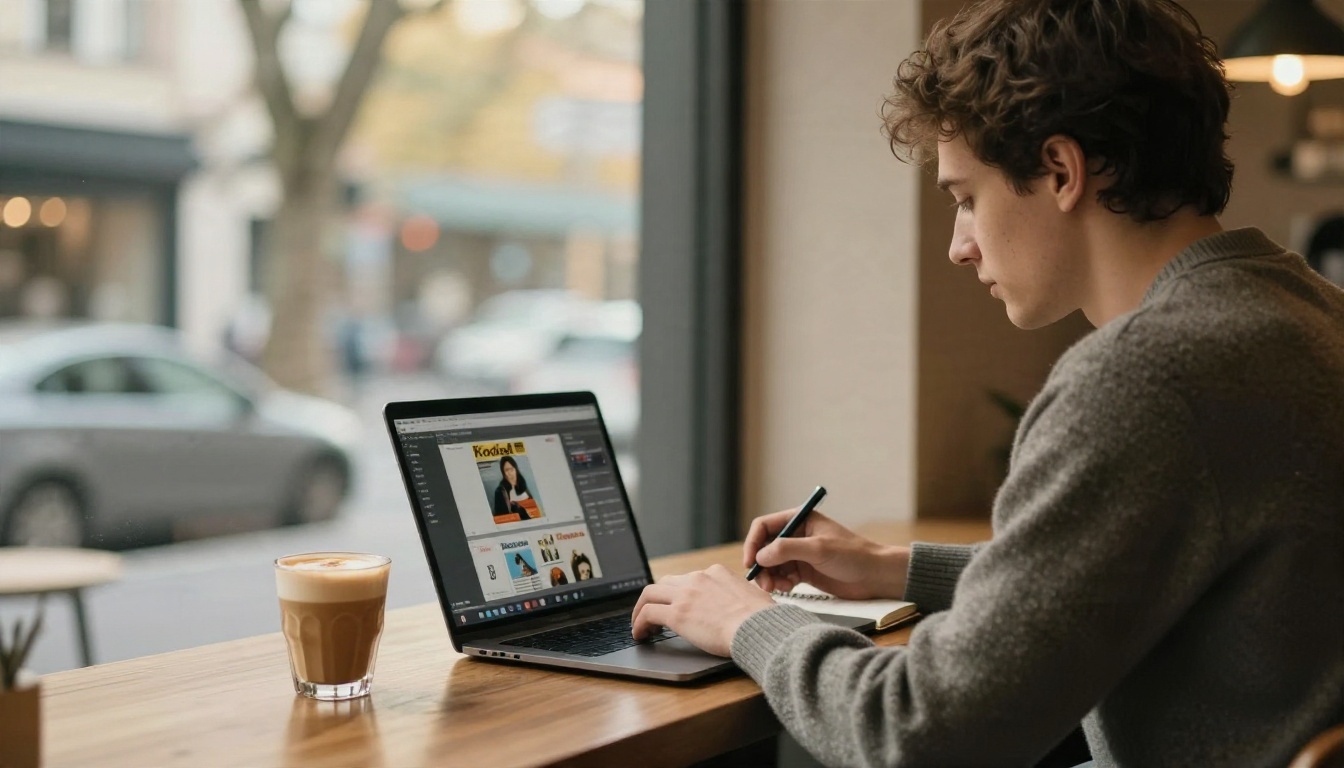
Un modèle fait gagner des heures, à condition de bien le choisir. La plupart des graphistes se trompent en le choisissant pour l’effet de sa couverture plutôt que pour la souplesse de ses pages intérieures.
Les types de modèles qui valent le coup
Privilégiez les ensembles qui comprennent plusieurs types de pages. Un pack de modèles de magazine utilisable propose :
- Une une avec de la place pour le titre et les accroches
- Une page de sommaire à la hiérarchie claire
- Des ouvertures d’article avec des images à fond perdu
- Des doubles pages très textuelles sur deux ou trois colonnes
- Des reportages photo avec peu de texte
- Une mise en page de publicité ou de dernière page
| Source du modèle | Format type | Idéal pour | Points de vigilance |
|---|
| Bibliothèques intégrées aux applications | Fichiers natifs de l’application | Démarrages rapides | Tout le monde utilise les mêmes |
| Places de marché | Fichiers InDesign ou Affinity | Qualité éditoriale | Polices à acheter séparément |
| Communautés open source | Fichiers Scribus | Coût nul | Qualité inégale |
| Vos propres mises en page enregistrées | Tous formats | Cohérence de marque | Demande un premier numéro pour être créées |
⚠️ Attention : Vérifiez toujours la licence de la police. Un modèle qui utilise une police payante remplacera la police par défaut de votre ordinateur et abîmera les espacements.
Le plus malin est de considérer un modèle comme un échafaudage. Changez les polices, ajustez la palette de couleurs, refaites deux doubles pages à partir de zéro, puis enregistrez le résultat comme modèle maison pour le prochain numéro.
Des conseils de mise en page qui fonctionnent
Ces règles viennent des éditeurs papier, et elles tiennent aussi à l’écran.
Commencez par une grille
Réglez vos marges, votre gouttière et vos colonnes avant d’insérer la moindre image. Une grille de 12 colonnes vous permet de mélanger des mises en page à une, deux, trois ou quatre colonnes dans tout le numéro, tout en gardant un alignement parfait. Les lecteurs remarquent rarement une bonne grille, mais ils sentent une mauvaise.
Associez deux polices
Utilisez une police à empattements et une police sans empattement. Réservez l’empattement aux titres ou au corps du texte, et la police sans empattement aux légendes, aux folios et aux étiquettes. Définissez des styles de paragraphe pour chacune afin que les modifications restent cohérentes. Trois familles ou plus donnent en général un résultat chaotique.
Choisissez soigneusement les images phares
Chaque double page a besoin d’une image dominante. Choisissez des photos avec un espace négatif net où le texte peut prendre place, et gardez une résolution de 300 ppp pour l’impression, ou au moins 150 ppp pour les numéros destinés uniquement à l’écran. Recadrez sans hésiter. Un portrait serré paraît souvent plus éditorial qu’un plan large et prudent.
Rythmez le numéro
Alternez les pages bruyantes et les pages calmes. Faites suivre une double page avec photo à fond perdu d’une page dominée par le texte. Placez de courts éléments, comme des citations, des listes et des infographies, entre les articles plus longs pour que les lecteurs trouvent un rythme au lieu d’un mur de texte.
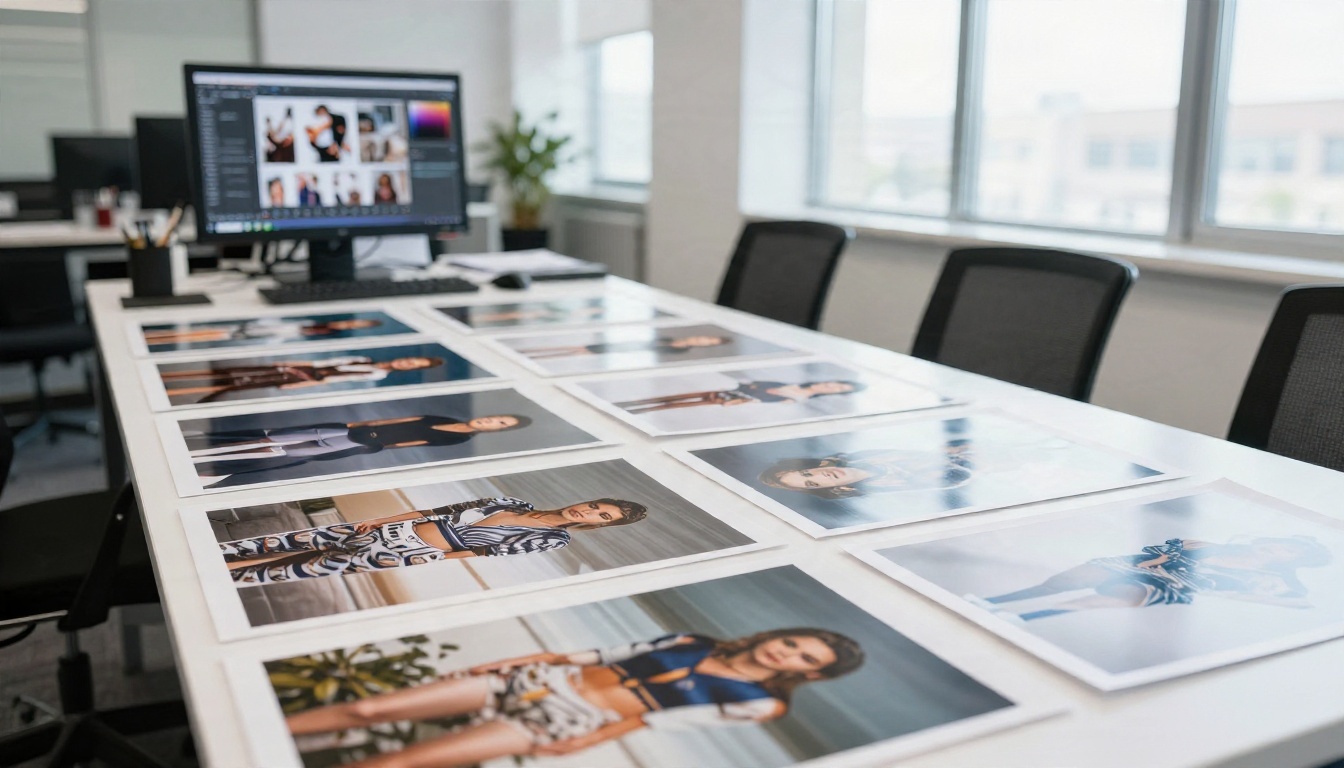
✅ Bonne pratique : Imprimez les miniatures de votre mise en page sur une seule feuille et accrochez-les à un mur. Si l’enchaînement paraît plat à trois mètres, ajustez le rythme.
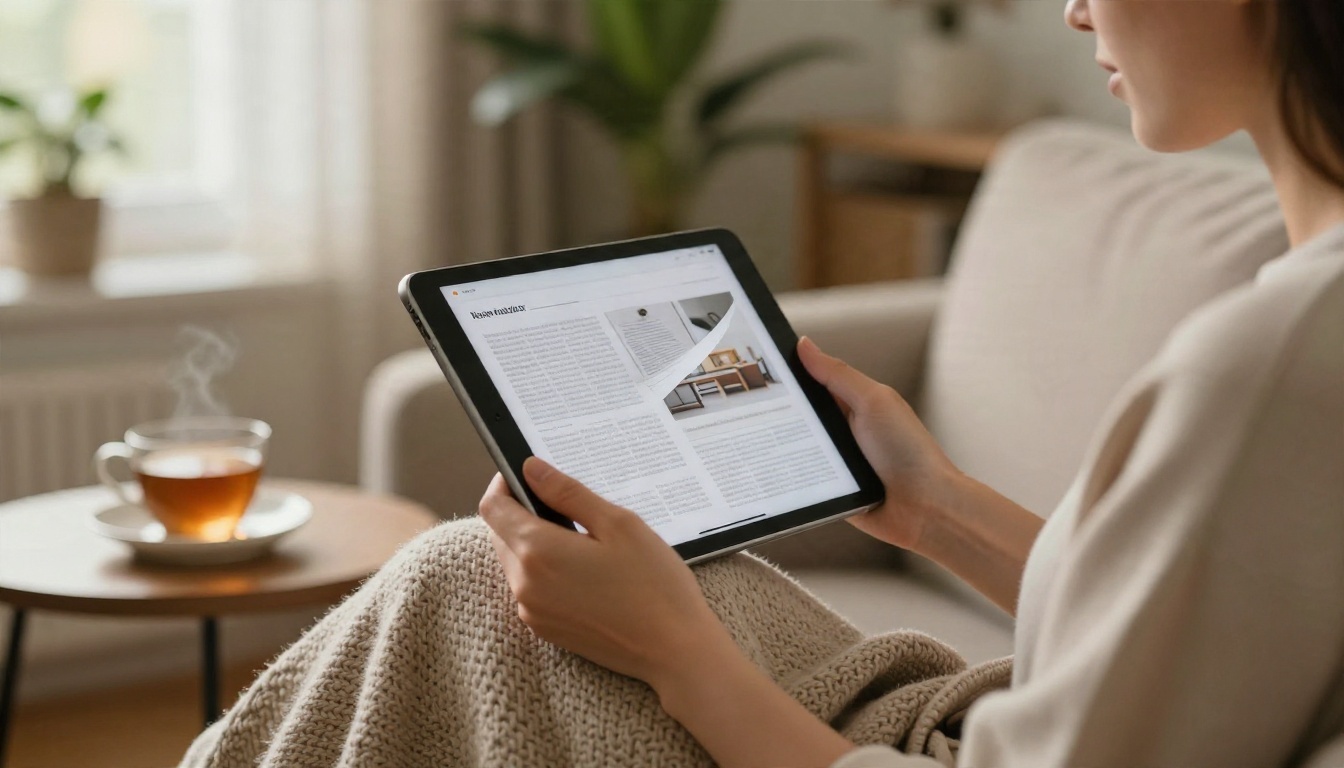
Un PDF fini est un bon point de départ, mais un PDF reste un fichier, pas une expérience. Les lecteurs le téléchargent, l’oublient, ou ne l’ouvrent jamais sur un téléphone. En le transformant en flipbook, vous obtenez un lien, un effet de feuilletage, une lecture adaptée aux téléphones et aucun filigrane. Le Créateur de flipbooks de magazine et l’Outil de publication de magazine numérique de Flipbooks AI sont conçus exactement pour ce travail.
Exporter un PDF propre
Depuis votre application de mise en page, exportez avec les polices intégrées, des images à 150 à 200 ppp pour un usage à l’écran, et des doubles pages ou pages simples de façon cohérente. Gardez une taille de fichier raisonnable pour que l’import et le chargement soient rapides. Si vous prévoyez aussi l’impression, exportez une seconde version haute résolution.
Importer et convertir
- Rendez-vous sur Flipbooks AI et créez un compte.
- Ouvrez la zone d’import et déposez votre PDF. Le Convertisseur PDF vers flipbook lit chaque page et construit automatiquement la mise en page à effet de feuilletage.
- Prévisualisez le résultat. Parcourez chaque page et vérifiez que les liens, le texte et les images sont corrects.
Vous devez voir un écran avec une bande de miniatures de vos pages et un aperçu en direct. Vérifiez que la première page s’ouvre comme une page de couverture seule, et non comme une double page.
Personnaliser la marque
Ouvrez le panneau des réglages et ajustez :
- Le logo et la personnalisation de marque pour que le lecteur voie votre identité, et non la nôtre
- Les couleurs d’arrière-plan qui correspondent à votre palette
- Le son et les effets de tourne de page, ou désactivez-les pour une ambiance plus calme
- La vidéo et l’audio intégrés pour les interviews, les bandes-annonces ou les listes de lecture
- Les liens cliquables provenant des annonceurs ou des entrées du sommaire
Aucun filigrane n’apparaît sur vos flipbooks, à aucun moment.
Partager et intégrer
Une fois le numéro prêt, choisissez comment les lecteurs y accèdent :
- Lien direct pour les newsletters et les publications sur les réseaux sociaux
- Code d’intégration pour votre site. La page Intégrer le flipbook sur un site web explique les options.
- Protection par mot de passe pour les numéros réservés aux abonnés ou internes
- Téléchargement hors ligne pour les lecteurs en avion ou avec une connexion instable

Fonctionnalités pro qui valent le détour
Avec l’offre Professional, vous accédez aux statistiques pour voir quelles pages sont lues, ainsi qu’aux formulaires de génération de prospects qui collectent des adresses e-mail avant que les lecteurs n’ouvrent un numéro. Les offres standard et supérieures incluent des flipbooks illimités. Comparez les offres tarifaires pour voir laquelle correspond à votre rythme de publication.
| Fonctionnalité | Pourquoi elle compte pour un magazine |
|---|
| Flipbooks illimités | Publiez chaque numéro et les anciens numéros |
| Protection par mot de passe | Réservez les contenus premium ou réservés aux membres |
| Statistiques | Découvrez quelles fonctionnalités les lecteurs vont jusqu’au bout |
| Génération de prospects | Développez votre liste d’abonnés |
| Téléchargements hors ligne | Servez les lecteurs sans connexion |
| Design adaptatif pour appareils mobiles | La plupart des lecteurs ouvrent les liens sur leur téléphone |
Papier, PDF ou flipbook ?
Beaucoup d’éditeurs se demandent s’ils doivent choisir un seul format. En général, non.
| Format | Atout | Faiblesse | Meilleur usage |
|---|
| Papier | Toucher agréable, impression haut de gamme | Coûts d’impression et d’expédition | Abonnés, événements, points de vente |
| PDF simple | Simple, universel | Lecture médiocre sur mobile, suivi faible | Brouillons internes, collections |
| Flipbook | Partage par lien, intégrations, statistiques | Nécessite une plateforme d’hébergement | Diffusion publique, marketing |
Un exemple concret : un magazine de voyage indépendant imprime 500 exemplaires pour les kiosques et les abonnés, puis publie le même PDF sous forme de flipbook pour le site et la newsletter. Le flipbook atteint des milliers de lecteurs sans frais d’impression et montre quelles destinations ont le plus retenu l’attention. Une marque de mode indépendante pourrait suivre le même chemin avec le Créateur de lookbook interactif, tandis qu’une entreprise dotée d’une publication interne préférera peut-être le Créateur de flipbooks de lettre d’information.
Trois erreurs qui font fuir les lecteurs
- Texte courant minuscule. Visez 9 à 11 points à l’impression, et plus gros à l’écran. Si les lecteurs doivent pincer pour zoomer, ils partent.
- Pages surchargées. L’espace blanc n’est pas de l’espace perdu. Il indique aux lecteurs où regarder.
- Fichiers trop lourds. Un PDF de 200 Mo met une éternité à se charger sur les données mobiles. Compressez les images avant l’export.
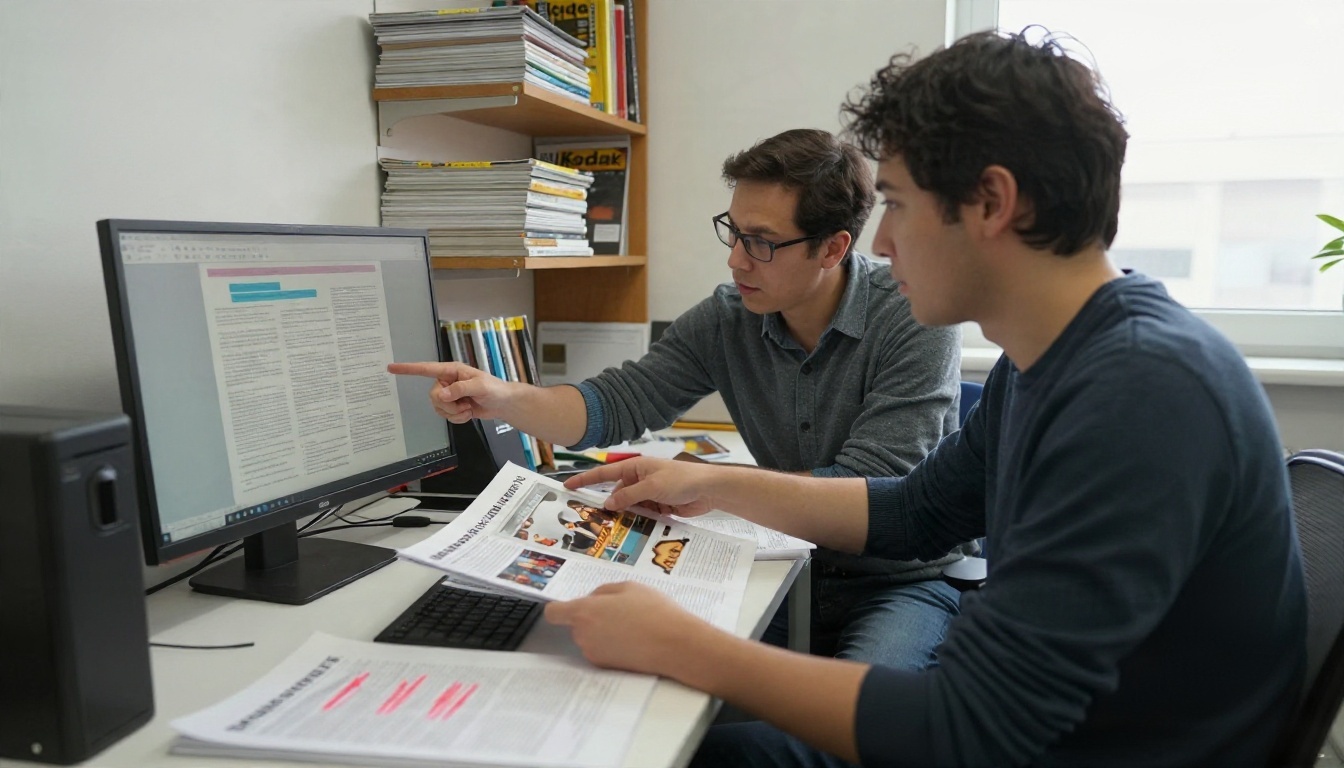
⚠️ Attention : Ne sautez pas la relecture du fichier final exporté. Des coquilles apparaissent parfois seulement après le remplacement des polices lors de l’export.
Choisissez vos outils et publiez dès aujourd’hui
Voici un rapide parcours de décision :
- Tout nouveau et peu de temps ? Commencez avec Canva ou Adobe Express et un modèle.
- Vous voulez une précision d’impression sans frais ? Essayez Scribus.
- Vous travaillez en professionnel ? Choisissez Affinity ou InDesign.
- Prêt à publier en ligne ? Convertissez votre PDF avec Flipbooks AI.
L’application de mise en page crée les pages. L’outil de publication les met sous les yeux du public. Vous avez besoin des deux.
Prêt à publier votre premier numéro ? Commencez gratuitement sur Flipbooks AI, parcourez tous les outils et modèles de flipbook, ou comparez les offres tarifaires pour choisir ce qui convient à votre magazine.



