Die beste App für Magazin-Design ist die, die deine Ausgabe von der leeren Seite bis zu einer fertigen, gut lesbaren Publikation führt, ohne dir dabei Steine in den Weg zu legen. Für die meisten Menschen heißt das: ein Layout-Tool mit echter Spaltenkontrolle, eine solide Vorlagenbibliothek und eine Möglichkeit, das Ergebnis zu veröffentlichen, damit Leser es auch wirklich öffnen. Unten findest du einen klaren Vergleich kostenloser und kostenpflichtiger Optionen, Tipps zu Vorlagen, Layout-Regeln von Print-Redakteuren und eine Anleitung, wie du dein PDF mit Flipbooks AI in eine Ausgabe mit Umblättereffekt verwandelst.
Was die beste Magazin-App leisten muss
Bevor du Logos und Preise vergleichst, kläre, was ein Magazin wirklich verlangt. Ein Flyer kommt mit einem einzigen Textfeld aus. Eine Ausgabe mit 32 Seiten nicht.
Layout-Kontrolle
Eine Magazin-App muss mehrseitige Dokumente, gegenüberliegende Seiten, Spaltenraster, wiederkehrende Seitenzahlen und Formatvorlagen beherrschen, die du einmal bearbeitest und überall anwendest. Wenn du die Schriftgröße der Überschrift auf jeder Seite von Hand anpassen musst, nutzt du das falsche Werkzeug.
Ausgabequalität
Prüfe, was die App exportiert. Du willst eine hochauflösende PDF für den Druck und eine leichte PDF für Bildschirme. Apps, die nur reduzierte Bilder exportieren, machen Text unscharf und nicht durchsuchbar.
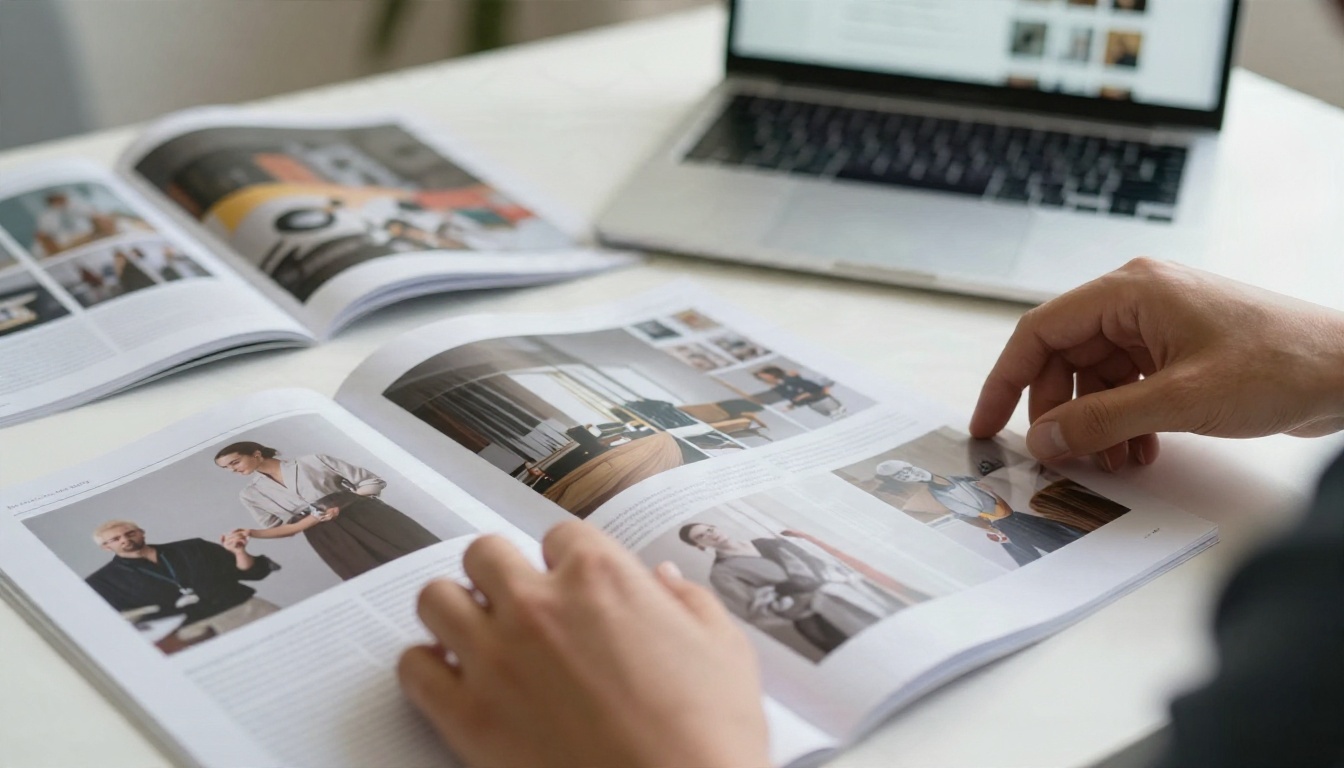
💡 Profi-Tipp: Exportiere vor der Entscheidung eine Test-PDF aus jeder App. Öffne sie auf einem Telefon und zoome in den Fließtext. Wirkt er unscharf, probiere die nächste App aus.
Kostenlose Magazin-Design-Apps im Vergleich
Kostenlos heißt nicht schwach. Mehrere kostenlose Tools können eine Ausgabe erstellen, die professionell aussieht, solange du das Tool zur Aufgabe passend wählst.
| App | Kosten | Am besten für | Stärke bei mehreren Seiten | Druckfertige PDF |
|---|
| Canva | Kostenloser Tarif | Schnelle Ausgaben, Magazine im Social-Media-Stil | Gut mit Vorlagen | Der kostenpflichtige Tarif bietet mehr Optionen |
| Adobe Express | Kostenloser Tarif | Kurze Lookbooks und Digests | Einfach | Eingeschränkt |
| Scribus | Kostenlos, Open Source | Druckorientierte Layouts | Stark | Ja, mit Farbmanagement |
| Affinity | Kostenlos zum Herunterladen | Anspruchsvolles redaktionelles Design | Stark | Ja |
| InDesign | Kostenpflichtiges Abo | Professionelle Teams | Hervorragend | Ja |
Canva und Adobe Express
Beide laufen im Browser und arbeiten mit Vorlagen. Canva bietet eine große Auswahl an Magazin- und Lookbook-Vorlagen, Bearbeitung per Drag-and-Drop und geteilte Markenkits. Adobe Express ist schlanker und passt zu einem Digest mit 6 bis 10 Seiten. Der Nachteil liegt in der feineren Typografie: Laufweite, Grundlinienausrichtung und Silbentrennung sind im Vergleich zu Desktop-Publishing-Software eingeschränkt.
Scribus und Affinity
Scribus ist Open-Source-Software für Desktop-Publishing. Sie wirkt altmodisch, bietet aber CMYK-Farben, Anschnitteinstellungen und echte typografische Kontrolle. Der Start dauert länger, dafür werden die Ergebnisse präzise.
Affinity ist der Mittelweg für Gestalter, die eine moderne Oberfläche und volle Seitenlayout-Funktionen wollen, ohne eine monatliche InDesign-Rechnung. Prüfe die aktuellen kostenlosen Bedingungen auf der offiziellen Website, denn sie haben sich in den letzten Jahren geändert.
Wenn kostenlos nicht mehr reicht
Kostenlose Tools werden zum Problem, wenn du mehrere Ausgaben pro Jahr verwaltest, Freigaben im Team brauchst oder die genaue Vorgabe einer Druckerei einhalten musst. Dann ergibt InDesign oder Affinity Sinn. Bis dahin bringt dich eine kostenlose App mit guten Gewohnheiten sehr weit.
Wo du Magazin-Vorlagen findest
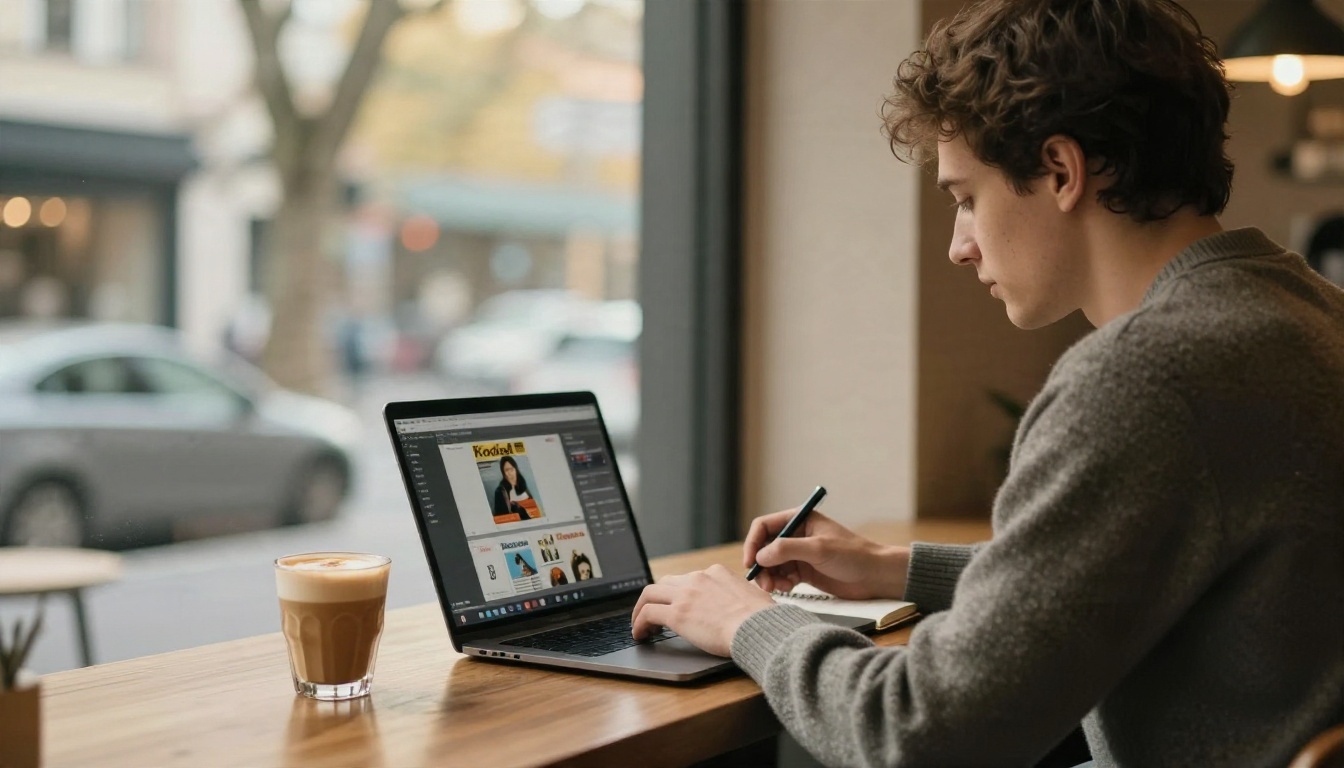
Eine Vorlage spart Stunden, aber nur, wenn du die richtige wählst. Die meisten Gestalter scheitern, weil sie eine Vorlage nach ihrem Titelblatt auswählen statt nach der Flexibilität im Innenteil.
Vorlagentypen, die sich lohnen
Achte auf Sets mit mehr als einem Seitentyp. Ein brauchbares Magazin-Vorlagenpaket bietet:
- Eine Titelseite mit Platz für den Titelkopf und Titelzeilen
- Eine Inhaltsseite mit klarer Hierarchie
- Eröffnungsseiten für Beiträge mit randabfallenden Bildern
- Textlastige Doppelseiten mit zwei oder drei Spalten
- Fotoessays mit wenig Text
- Ein Layout für Werbung oder die letzte Seite
| Vorlagenquelle | Typisches Format | Gut für | Worauf du achten solltest |
|---|
| Eingebaute App-Bibliotheken | Native App-Dateien | Schneller Start | Alle nutzen dieselben |
| Marktplätze | InDesign- oder Affinity-Dateien | Redaktionelle Qualität | Schriften musst du separat kaufen |
| Open-Source-Communitys | Scribus-Dateien | Keine Kosten | Schwankende Qualität |
| Eigene gespeicherte Layouts | Beliebig | Markenkonsistenz | Die erste Ausgabe kostet Zeit, sie aufzubauen |
⚠️ Warnung: Prüfe immer die Schriftlizenz. Eine Vorlage mit einer kostenpflichtigen Schrift ersetzt auf deinem Rechner die Schrift durch eine Standardschrift und zerstört den Abstand.
Am klügsten ist es, eine Vorlage als Gerüst zu behandeln. Ändere die Schriften, passe die Farbpalette an, baue zwei Doppelseiten von Grund auf neu und speichere das Ergebnis als eigene Hausvorlage für die nächste Ausgabe.
Layout-Tipps, die funktionieren
Diese Regeln stammen von Print-Redakteuren und halten auch auf Bildschirmen stand.
Zuerst ein Raster anlegen
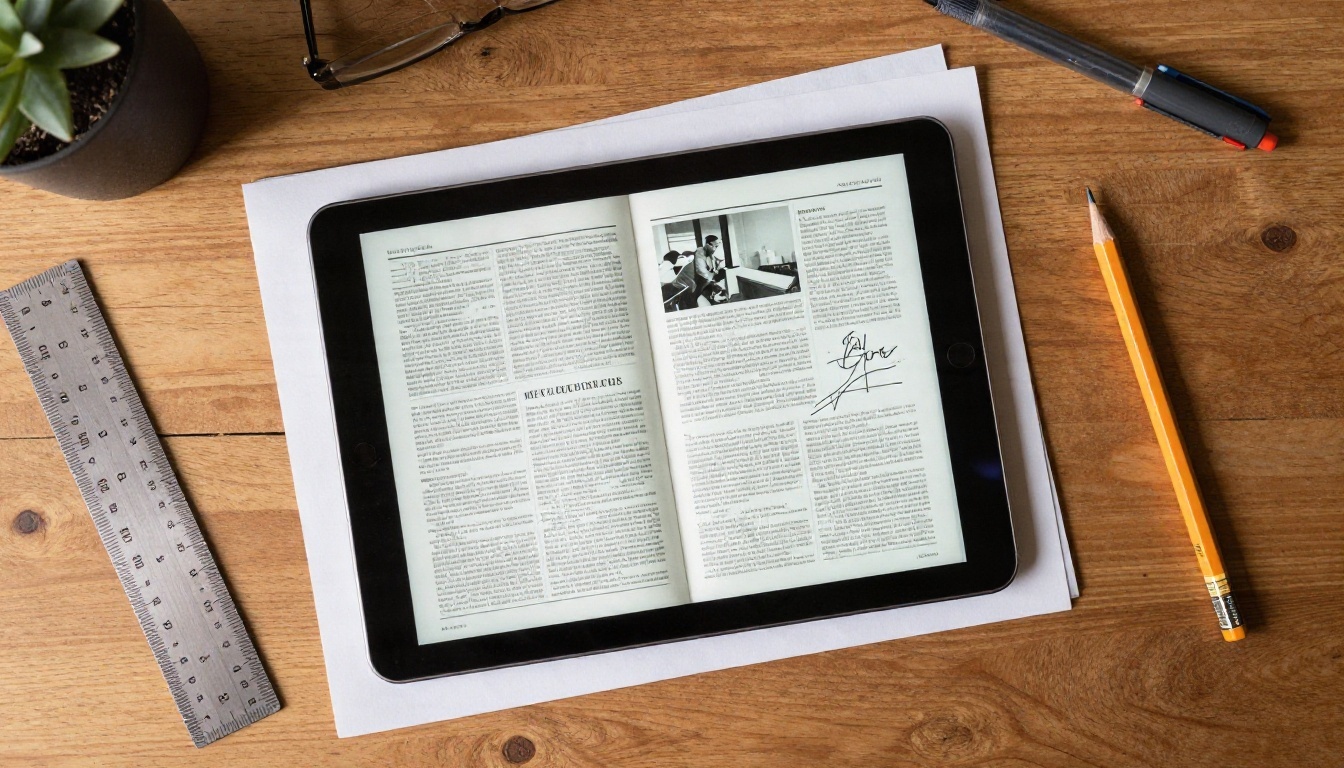
Lege Seitenränder, Bundsteg und Spalten fest, bevor du ein einziges Bild einfügst. Ein 12-spaltiges Raster gibt dir die Freiheit, über die ganze Ausgabe hinweg ein-, zwei-, drei- oder vierspaltige Layouts zu mischen, während alles sauber ausgerichtet bleibt. Leser bemerken ein gutes Raster selten, ein schlechtes spüren sie dagegen sofort.
Zwei Schriften kombinieren
Verwende eine Serifenschrift und eine Serifenlose. Reserviere die Serife für Überschriften oder Fließtext und die Serifenlose für Bildunterschriften, Seitenzahlen und Beschriftungen. Definiere für beide Formatvorlagen, damit Änderungen konsistent bleiben. Drei oder mehr Schriftfamilien wirken meist chaotisch.
Hauptbilder sorgfältig wählen
Jede Doppelseite braucht ein dominantes Bild. Wähle Motive mit klarem Freiraum, in dem Text stehen kann, und halte die Auflösung bei 300 dpi für den Druck oder mindestens 150 dpi für reine Bildschirmausgaben. Schneide mutig zu. Ein eng beschnittenes Porträt wirkt oft redaktioneller als eine sichere Totale.
Das Tempo der Ausgabe steuern
Wechsle laute Seiten mit ruhigen Seiten ab. Auf eine randabfallende Fotodoppelseite folgt eine textbetonte Seite. Platziere kurze Elemente wie Zitate, Listen und Infografiken zwischen längere Beiträge, damit Leser einen Rhythmus haben statt einer Textwand.
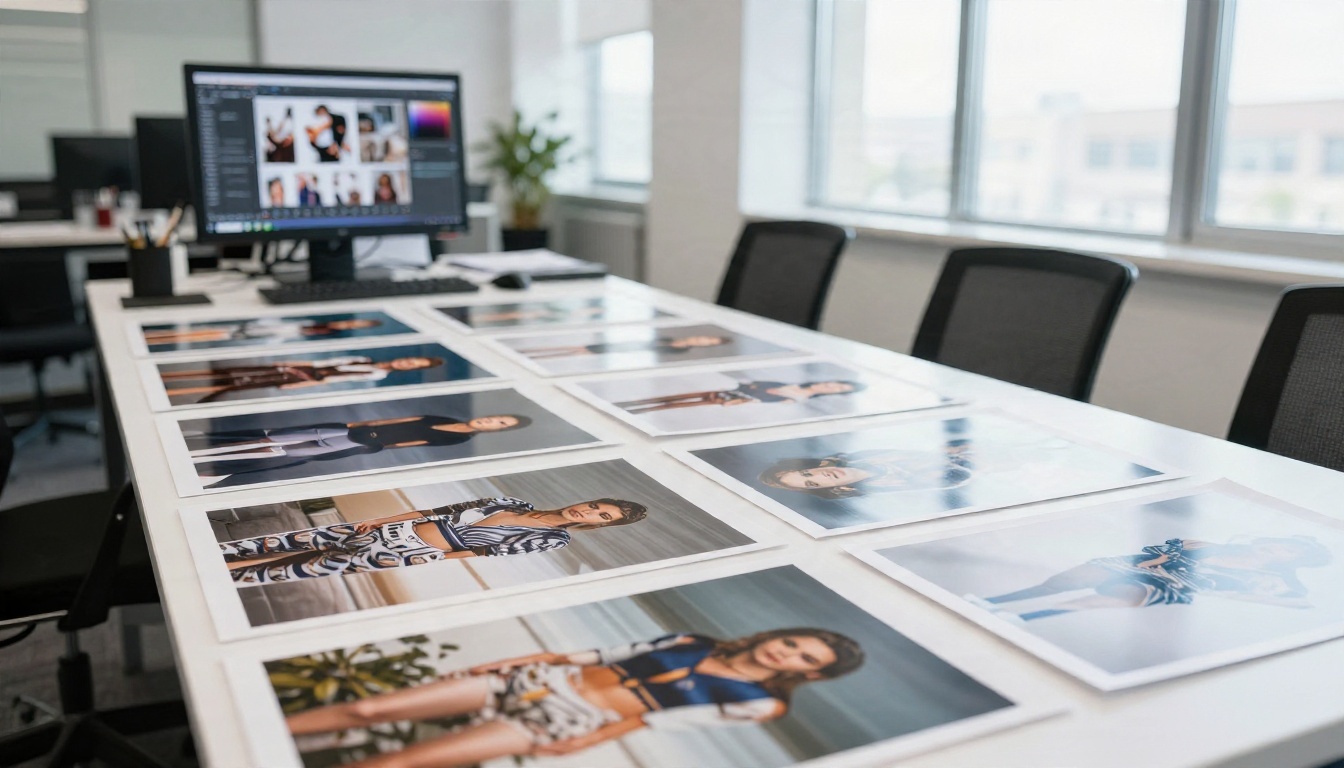
✅ Bewährte Praxis: Drucke deine Layout-Miniaturen auf ein Blatt und hänge sie an eine Wand. Wirkt die Abfolge aus drei Metern Entfernung flach, passe das Tempo an.
So erstellst du ein Magazin-Flipbook
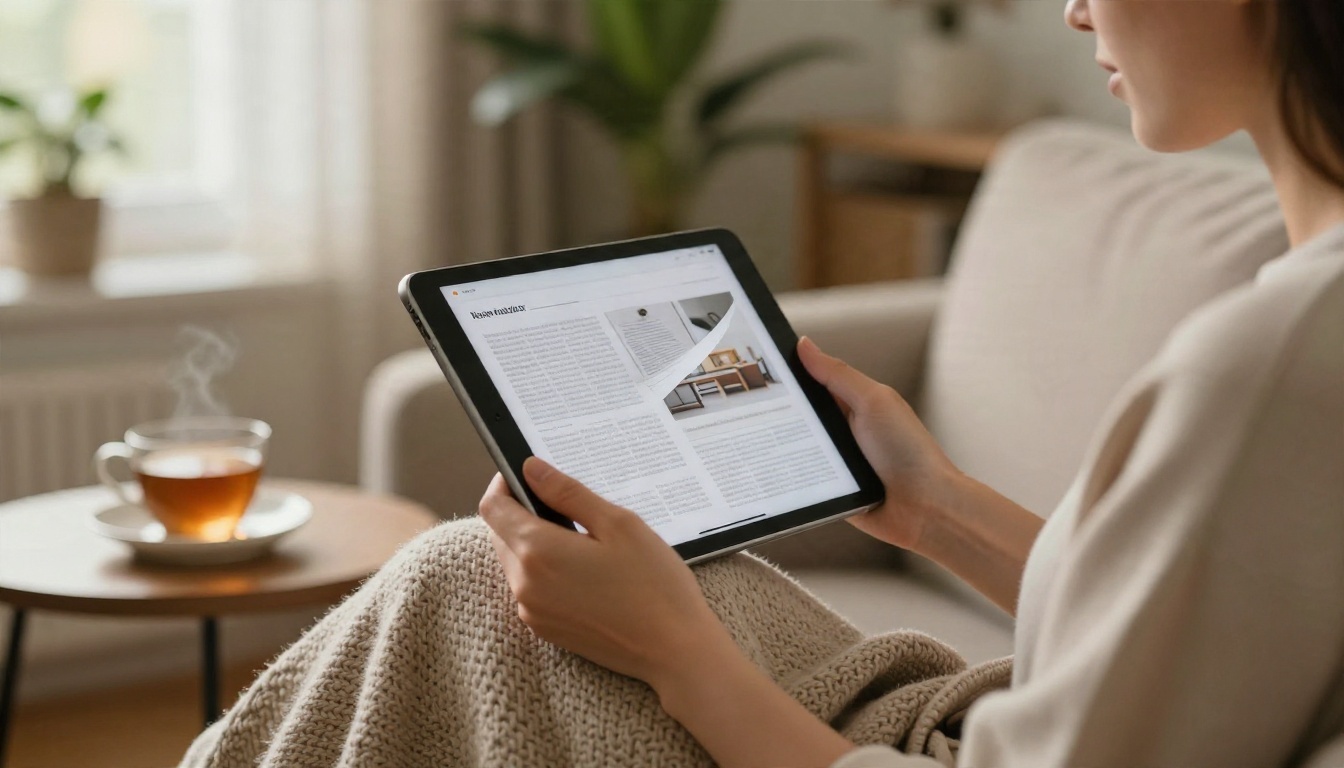
Ein fertiges PDF ist ein guter Anfang, aber ein PDF ist eine Datei, kein Erlebnis. Leser laden es herunter, vergessen es oder öffnen es nie auf dem Telefon. Wenn du es in ein Flipbook verwandelst, bekommst du einen Link, einen Umblättereffekt, mobiles Lesen und kein Wasserzeichen. Der Magazin-Flipbook-Ersteller und das E-Magazin-Publishing-Werkzeug von Flipbooks AI sind genau für diese Aufgabe gebaut.
Ein sauberes PDF exportieren
Exportiere aus deiner Gestaltungs-App mit eingebetteten Schriften, Bildern mit 150 bis 200 dpi für die Nutzung am Bildschirm und einheitlich entweder Doppelseiten oder Einzelseiten. Halte die Dateigröße in Grenzen, damit Upload und Laden schnell gehen. Wenn du auch drucken willst, exportiere eine zweite, hochauflösende Version.
Hochladen und umwandeln
- Gehe zu Flipbooks AI und erstelle ein Konto.
- Öffne den Upload-Bereich und lege dein PDF hinein. Der PDF-zu-Flipbook-Konverter liest jede Seite ein und baut das Layout mit Umblättereffekt automatisch auf.
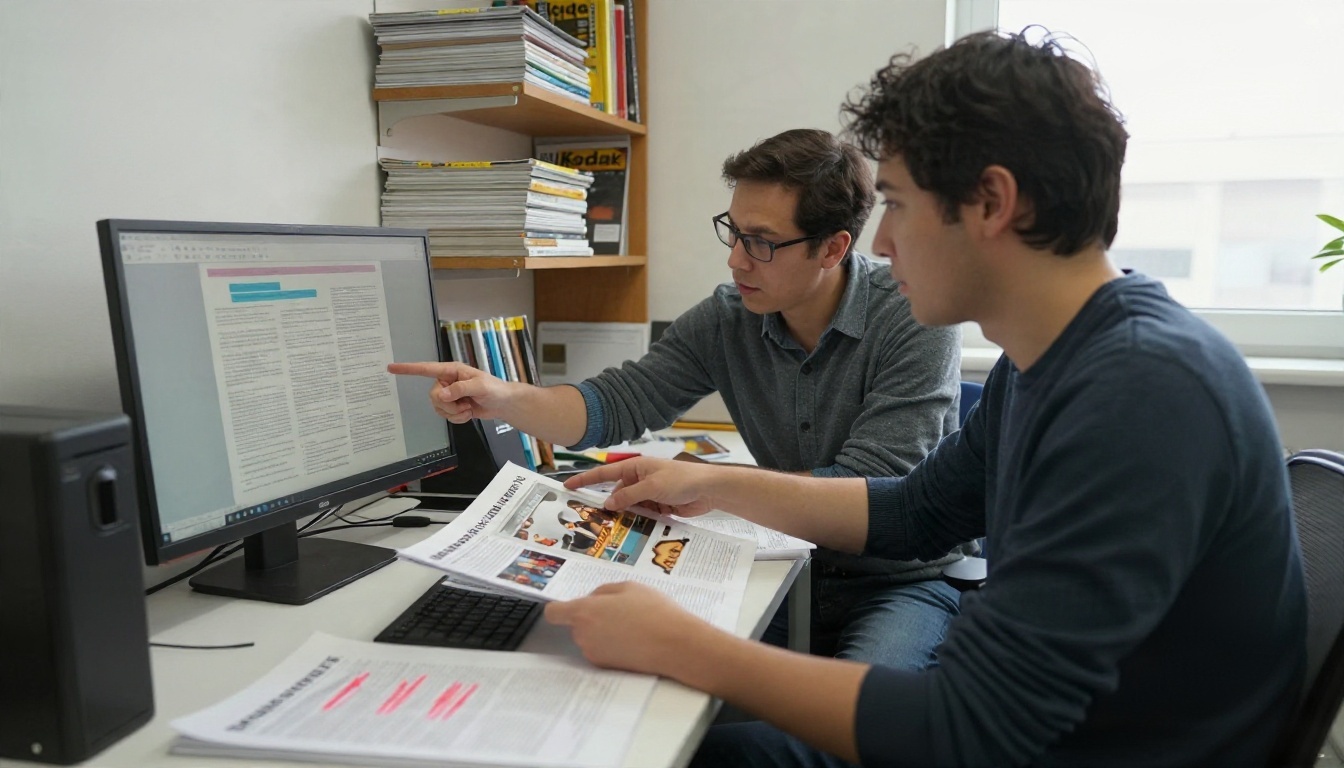
- Prüfe das Ergebnis in der Vorschau. Blättere durch jede Seite und kontrolliere, ob Links, Text und Bilder stimmen.
Du siehst einen Bildschirm mit einer Miniaturleiste deiner Seiten und einer Live-Vorschau. Prüfe, ob die erste Seite als einzelne Titelseite und nicht als Doppelseite öffnet.
Marke und Anpassung
Öffne das Einstellungsfenster und passe an:
- Logo und eigenes Branding, damit der Leser deine Identität sieht und nicht unsere
- Hintergrundfarben, die zu deiner Palette passen
- Sound und Effekte beim Umblättern, oder schalte sie für eine ruhigere Wirkung aus
- Eingebettete Videos und Audios für Interviews, Trailer oder Playlists
- Anklickbare Links von Werbekunden oder aus dem Inhaltsverzeichnis
Auf deinen Flipbooks erscheinen zu keinem Zeitpunkt Wasserzeichen.
Teilen und einbetten
Wenn die Ausgabe stimmt, entscheide, wie Leser sie erreichen:
- Direktlink für Newsletter und Beiträge in sozialen Netzwerken
- Einbettungscode für deine Website. Die Seite Flipbook auf Website einbetten erklärt die Optionen.
- Passwortschutz für Ausgaben, die nur Abonnenten oder intern bestimmt sind
- Offline-Download für Leser im Flugzeug oder bei schlechter Verbindung
Profi-Funktionen, die sich lohnen
Im Professional-Tarif erhältst du Analysen, um zu sehen, welche Seiten gelesen werden, dazu Kontaktformulare, die E-Mail-Adressen sammeln, bevor Leser eine Ausgabe öffnen. Standard-Tarife und höhere enthalten unbegrenzte Flipbooks. Vergleiche die Preise und Tarife, um zu sehen, welcher Tarif zu deinem Veröffentlichungsplan passt.
| Funktion | Warum sie für Magazine wichtig ist |
|---|
| Unbegrenzte Flipbooks | Veröffentliche jede Ausgabe und alle älteren Ausgaben |
| Passwortschutz | Premium- oder Mitgliederinhalte schützen |
| Analysen | Erfahre, welche Beiträge Leser bis zum Ende lesen |
| Kontaktgenerierung | Vergrößere deine Abonnentenliste |
| Offline-Downloads | Bediene Leser ohne Verbindung |
| Responsives Design für mobile Geräte | Die meisten Leser öffnen Links auf dem Telefon |
Druck, PDF oder Flipbook?
Viele Verlage fragen, ob sie sich für ein Format entscheiden sollten. Meistens solltest du das nicht.
| Format | Stärke | Schwäche | Beste Verwendung |
|---|
| Druck | Greifbar, hochwertiges Gefühl | Druck- und Versandkosten | Abonnenten, Veranstaltungen, Einzelhandel |
| Einfaches PDF | Einfach, universell | Schlechtes Lesen auf dem Telefon, kaum Auswertung | Interne Entwürfe, Archive |
| Flipbook | Linkfreigabe, Einbettungen, Analysen | Braucht eine Hosting-Plattform | Öffentliche Verbreitung, Marketing |
Ein Beispiel aus der Praxis: Ein unabhängiges Reisemagazin druckt 500 Exemplare für Kioske und Abonnenten und veröffentlicht dann dasselbe PDF als Flipbook auf der Website und im Newsletter. Das Flipbook erreicht Tausende Leser ohne Druckkosten und zeigt, welche Reiseziele die meiste Aufmerksamkeit bekommen haben. Eine kleine Modemarke könnte denselben Weg mit Interaktiver Lookbook-Designer gehen, während ein Unternehmen mit einer internen Mitarbeiterzeitschrift eher den Newsletter-Flipbook-Herausgeber wählt.
Drei Fehler, die Leser kosten
- Winziger Fließtext. Strebe 9 bis 11 Punkt im Druck und größer für Bildschirme an. Musst du zum Zoomen aufziehen, verlassen Leser die Seite.
- Überladene Seiten. Weißraum ist kein verschwendeter Raum. Er zeigt Lesern, wohin sie schauen sollen.
- Riesige Dateigrößen. Ein 200 MB großes PDF braucht im mobilen Netz ewig zum Laden. Komprimiere Bilder vor dem Export.
⚠️ Warnung: Überspringe nicht das Korrekturlesen der fertig exportierten Datei. Tippfehler tauchen manchmal erst auf, wenn beim Export Schriften ersetzt werden.
Hier ist ein kurzer Entscheidungsweg:
- Ganz neu und wenig Zeit? Starte mit Canva oder Adobe Express und einer Vorlage.
- Druckpräzision ohne Kosten gewünscht? Probiere Scribus aus.
- Professionell gestalten? Wähle Affinity oder InDesign.
- Bereit für die Online-Veröffentlichung? Wandle dein PDF mit Flipbooks AI um.
Die Gestaltungs-App erstellt die Seiten. Das Veröffentlichungswerkzeug bringt sie zu den Menschen. Du brauchst beides.
Bereit, deine erste Ausgabe zu veröffentlichen? Kostenlos loslegen bei Flipbooks AI, alle Flipbook-Werkzeuge und Vorlagen durchstöbern oder die Preise und Tarife vergleichen, um die passende Wahl für dein Magazin zu treffen.



