Vous avez un programme à distribuer dans deux jours, un manuel que vos clients vous réclament sans cesse par e-mail, ou une pile de documents éparpillés dans six fichiers différents. La solution la plus rapide est un livret, et vous n’avez pas besoin de payer pour en créer un. Les meilleurs créateurs de livrets gratuits pour programmes, manuels et documents gèrent l’ordre des pages, la mise en page pliée et l’export, pour que vous puissiez vous concentrer sur le contenu. Cet article classe les options réalistes, montre où chacune atteint ses limites et se termine par une méthode pour transformer n’importe quel livret finalisé en version numérique avec Flipbooks AI.
Ce que doit faire un créateur de livrets
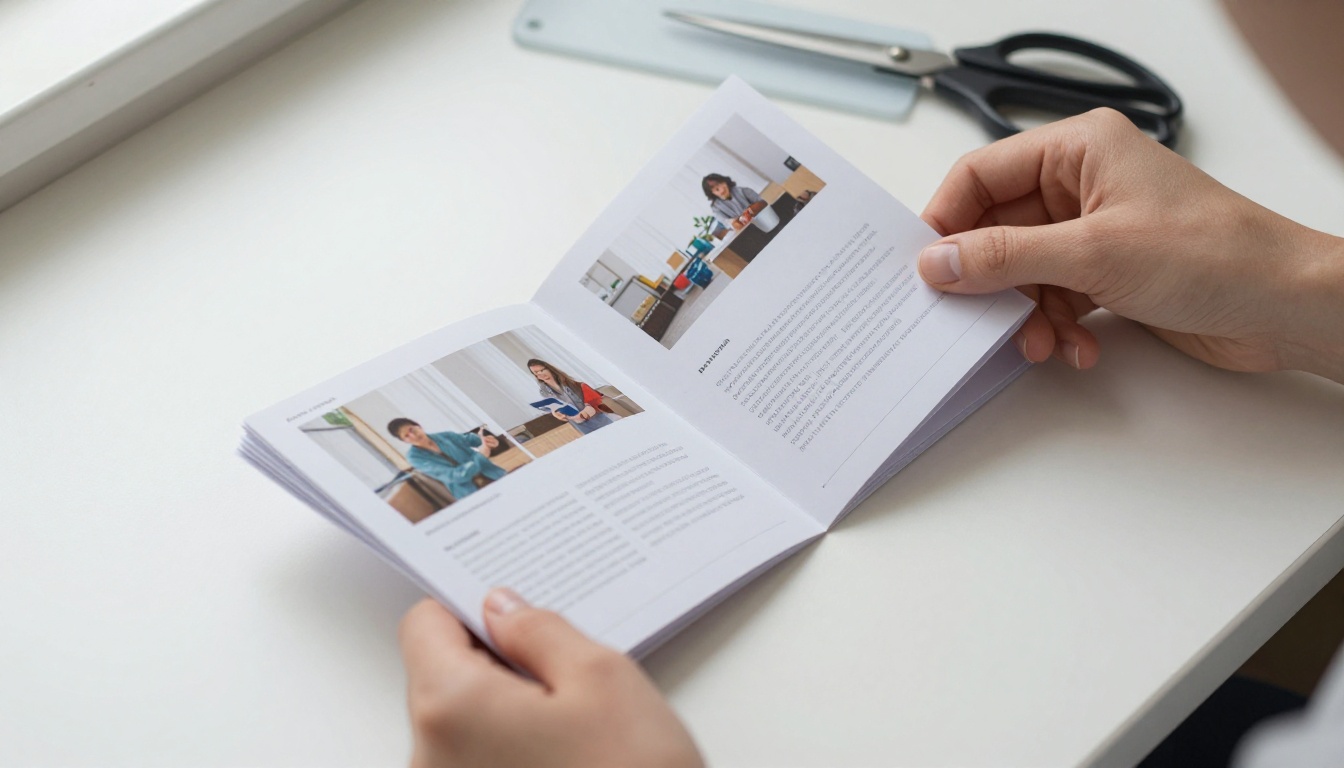
Un livret n’est pas simplement un document court. Les pages sont imprimées dans un ordre précis afin que, une fois les feuilles pliées et agrafées, la page 1 se trouve à côté de la page 2 et que la dernière page tombe au dos. Un logiciel qui ignore cet ordre vous oblige à réorganiser les pages à la main, et c’est là que se produisent la plupart des erreurs.
Avant de choisir un outil, vérifiez qu’il fait ces cinq choses :
- Gère un nombre de pages multiple de quatre. Chaque feuille pliée donne quatre pages.
- Exporte un PDF propre. Les polices et les images restent nettes lorsqu’elles sont envoyées à l’imprimeur.
- Prend en charge votre format de page. Le A5 et le demi-letter sont les choix les plus courants.
- Permet de définir les marges et le fond perdu. Sinon, le texte situé près du pli ou du bord est coupé.
- Conserve un modèle réutilisable. Les programmes et les manuels sont mis à jour souvent.
💡 Conseil d’expert : Décidez du format final de la page avant d’écrire le moindre paragraphe. Redimensionner un livret terminé déplace chaque image et chaque tableau.
Un classement n’est utile que si ses critères sont visibles. Chaque option ci-dessous a été jugée selon les mêmes questions : le coût en usage réel, la facilité pour un premier usage, le contrôle de la mise en page, la préparation à l’impression et son adéquation aux programmes, aux manuels ou aux documents à distribuer.
| Critère | Pourquoi c’est important |
|---|
| Coût réel | « Gratuit » signifie parfois un filigrane ou un export verrouillé |
| Temps d’apprentissage | La plupart des gens ne créent un livret qu’une ou deux fois par an |
| Contrôle de la mise en page | Les manuels ont besoin de tableaux et d’étapes numérotées |
| Préparation à l’impression | Un mauvais ordre de pages gaspille du papier et de l’argent |
| Partage | Les copies numériques atteignent les personnes qui délaissent le papier |
Les fonctionnalités et les limites changent d’une version à l’autre. Vérifiez donc l’offre gratuite actuelle de chaque outil avant de vous engager sur un projet important.
Les meilleurs créateurs de livrets gratuits, classés
1. Flipbooks AI pour les livrets numériques
Flipbooks AI est le choix le plus solide lorsque votre livret sera lu à l’écran autant que sur papier. Vous créez la mise en page où vous voulez, exportez un PDF et l’importez. La plateforme le convertit en flipbook à effet de feuilletage, avec un lien de partage, un code d’intégration et une protection par mot de passe facultative. Elle annonce l’absence de filigrane, ce qui compte lorsqu’un programme porte le nom de votre organisation. Consultez les offres tarifaires pour savoir ce que comprend chaque niveau.
Idéal pour : les programmes et les manuels que les gens ouvrent sur leur téléphone.
2. Canva
Canva propose des modèles de livrets et de programmes avec une édition par glisser-déposer. Les débutants finissent rapidement un programme d’allure soignée. L’inconvénient est que certains modèles et éléments sont réservés à une offre payante. Vérifiez donc chaque élément avant de construire autour de lui. Les longs manuels comportant de nombreux tableaux peuvent paraître à l’étroit.
Idéal pour : les programmes d’événements courts et les documents visuels.
3. Google Docs
Google Docs est l’option sous-estimée. Il est gratuit, collaboratif et familier. La configuration d’une page de livret prend quelques clics dans les paramètres de page, et plusieurs personnes peuvent modifier le même programme en même temps. Il manque de contrôle fin de la mise en page, donc gardez des créations simples.
Idéal pour : les manuels riches en texte rédigés par plusieurs auteurs.
4. LibreOffice Writer
LibreOffice Writer est un traitement de texte de bureau gratuit, doté d’un mode d’impression de brochures intégré qui dispose les pages pour le pliage. Il gère les longs documents avec tables des matières et titres numérotés, ce qui en fait un bon outil pour créer un manuel.
Idéal pour : les manuels longs et les documents techniques à distribuer.
5. Scribus
Scribus est un logiciel de PAO libre. Vous disposez de véritables outils d’impression, comme le fond perdu et la gestion des couleurs. L’interface demande de la patience, il convient donc aux personnes qui connaissent déjà les logiciels de mise en page.
Idéal pour : les imprimeries et les bénévoles à l’aise avec la conception graphique.
6. Modèles Microsoft Word
Si vous possédez déjà Word, son réglage de page en livret et ses modèles intégrés fonctionnent bien. Ce n’est pas gratuit pour tout le monde, mais beaucoup de personnes y accèdent via leur travail ou leur école.
Idéal pour : les équipes qui travaillent déjà avec Office.
Comparaison côte à côte
| Outil | Niveau requis | Contrôle de la mise en page | Partage numérique | Usage idéal |
|---|
| Flipbooks AI | Débutant | Utilise votre PDF | Lien, intégration, mot de passe | Lecture à l’écran |
| Canva | Débutant | Moyen | Lien ou PDF | Programmes |
| Google Docs | Débutant | Faible | Lien ou PDF | Manuels d’équipe |
| LibreOffice Writer | Intermédiaire | Élevé | PDF | Manuels longs |
| Scribus | Utilisateurs avancés | Très élevé | PDF | Travaux d’impression |
| Word | Débutant | Moyen | PDF | Équipes bureautiques |
⚠️ Attention : les offres gratuites changent. Exportez toujours un PDF test et cherchez la présence de filigranes avant de concevoir le livret complet.
Le meilleur choix pour les programmes d’événements
Un programme d’événement est vite périmé et connaît une longue liste de modifications. Les intervenants échangent leurs créneaux, les salles changent et les partenaires envoient leurs logos au dernier moment. La rapidité de modification compte donc davantage que la typographie raffinée.
Une structure de programme simple
- Page de couverture avec le nom de l’événement, la date et le lieu.
- Mot de bienvenue en trois ou quatre phrases.
- Tableau du programme avec les horaires, les sessions et les salles.
- Pages des intervenants ou des artistes avec une photo chacune.
- Plan du lieu et contacts.
- Remerciements aux partenaires sur la dernière page.
Une église, un concert scolaire ou une conférence peuvent tous utiliser cette trame. Utilisez Canva ou Google Docs pour la créer, puis publiez le PDF final avec le Créateur de flipbooks de programmes d’événements afin que les retardataires puissent consulter le programme sur leur téléphone.
Imprimé et numérique à la fois
Imprimez un tirage plus réduit pour les personnes qui veulent du papier, et partagez un lien pour les autres. Les mises à jour d’une copie numérique parviennent instantanément aux participants, alors qu’un programme imprimé ne peut plus être corrigé une fois sorti de l’imprimerie.
✅ Bonne pratique : Placez un lien court ou un code QR sur la couverture imprimée, qui renvoie vers la version numérique en ligne.
Le meilleur choix pour les manuels
Les manuels récompensent la structure. Les lecteurs parcourent la page à la recherche d’une seule réponse, donc les étapes numérotées, les tableaux et les titres clairs comptent davantage que la décoration.

Ce que comprend un bon manuel
- Étapes numérotées courtes, une action par étape.
- Encadrés d’avertissement placés avant l’étape risquée, et non après.
- Photos ou schémas à côté du texte qu’ils expliquent.
- Une page de sommaire avec les numéros de page.
- Un tableau de dépannage avec problème, cause et solution.
| Problème | Cause probable | Solution |
|---|
| L’appareil ne démarre pas | Câble mal branché | Rebranchez le câble |
| Les réglages se réinitialisent | Pile faible | Remplacez la pile |
| Bruit pendant l’utilisation | Pièce usée | Contactez le support |
Pour les longs manuels, LibreOffice Writer ou Google Docs gardent les titres et les tables des matières cohérents. Publiez ensuite le PDF avec l’outil Flipbook de manuel de formation afin que le personnel et les clients ouvrent toujours la version la plus récente plutôt qu’une ancienne pièce jointe.
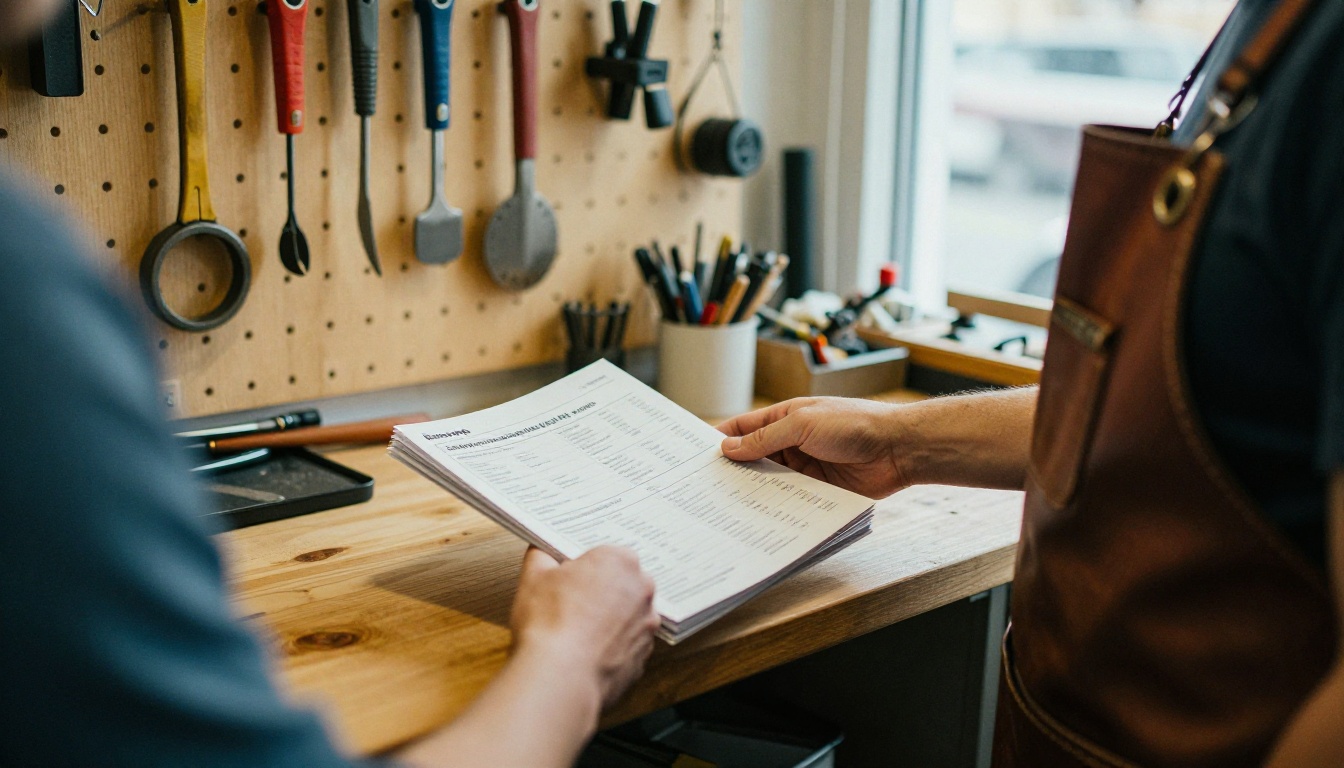
Un petit atelier, par exemple, peut imprimer un court livret de démarrage rapide pour chaque vente et mettre en ligne un lien vers le manuel complet. La copie papier couvre les cinq premières minutes, et la copie numérique tout le reste.
Le meilleur choix pour les documents à distribuer
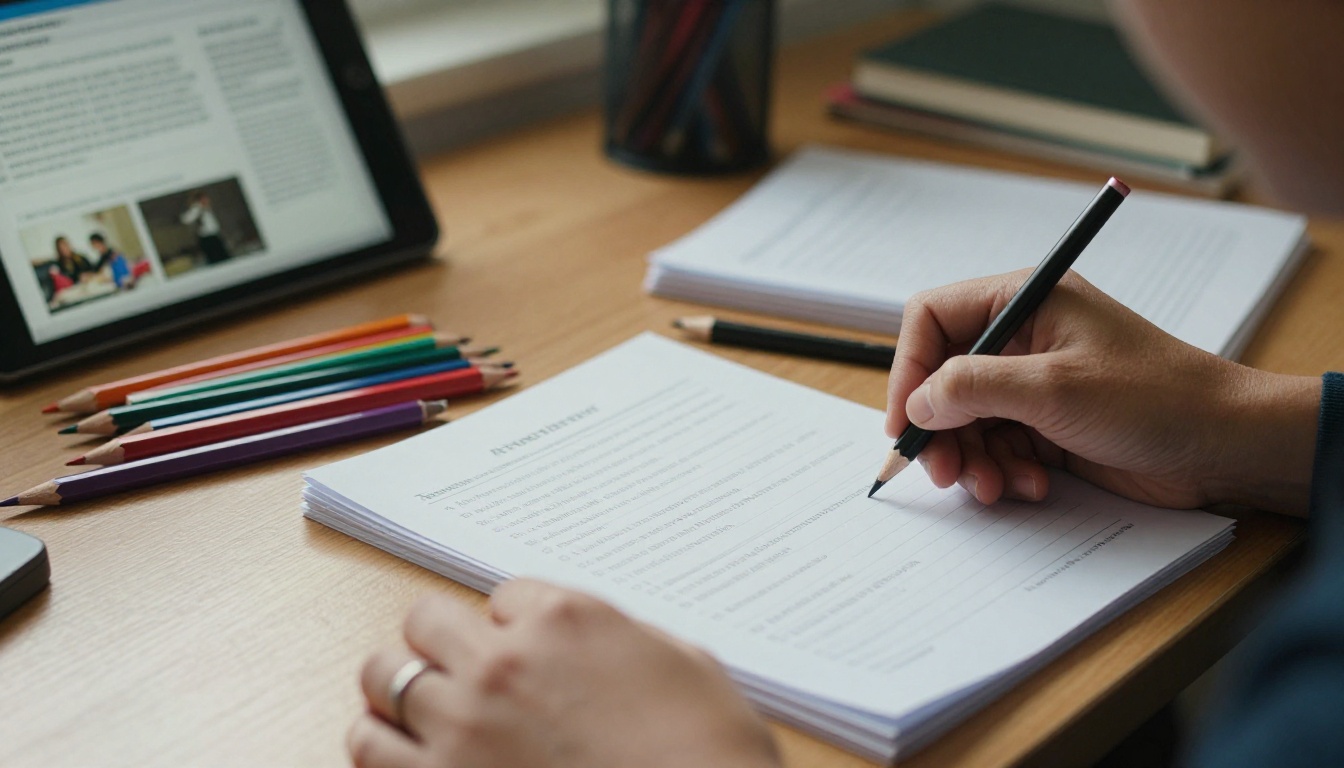
Les documents à distribuer sont les plus courts des trois formats, souvent de quatre à huit pages, et l’objectif est une lecture rapide. Les enseignants, les formateurs et les associations les utilisent sans cesse.
Trois règles pour les documents à distribuer
- Une idée par page. Les pages surchargées ne sont pas lues.
- Des caractères grands. Visez un corps de texte lisible à bout de bras.
- Une prochaine étape claire sur la dernière page, comme une date, un lien ou une tâche.
Canva est le choix le plus confortable ici, car les mises en page se font vite et les photos s’insèrent facilement. Lorsqu’une classe ou un atelier souhaite conserver le document dans un espace permanent, un lien est plus facile à maintenir qu’un dossier de PDF. L’Éditeur de supports de cours interactifs est conçu pour cela.
Une préparation à l’impression qui fait économiser de l’argent
Même le meilleur outil gratuit ne peut pas corriger une mauvaise préparation à l’impression. Vérifiez ces points avant d’envoyer quoi que ce soit à l’imprimeur.
| Réglage | Recommandé | Erreur à éviter |
|---|
| Nombre de pages | Multiple de 4 | Pages blanches de remplissage |
| Marges | Au moins 0,5 pouce | Texte près du pli |
| Images | Nettes, haute résolution | Petites photos étirées |
| Reliure | Piqûre à cheval pour jusqu’à environ 40 pages | Agrafes sur les livrets épais |
| Épreuve | Un tirage test | Imprimer 200 exemplaires d’abord |
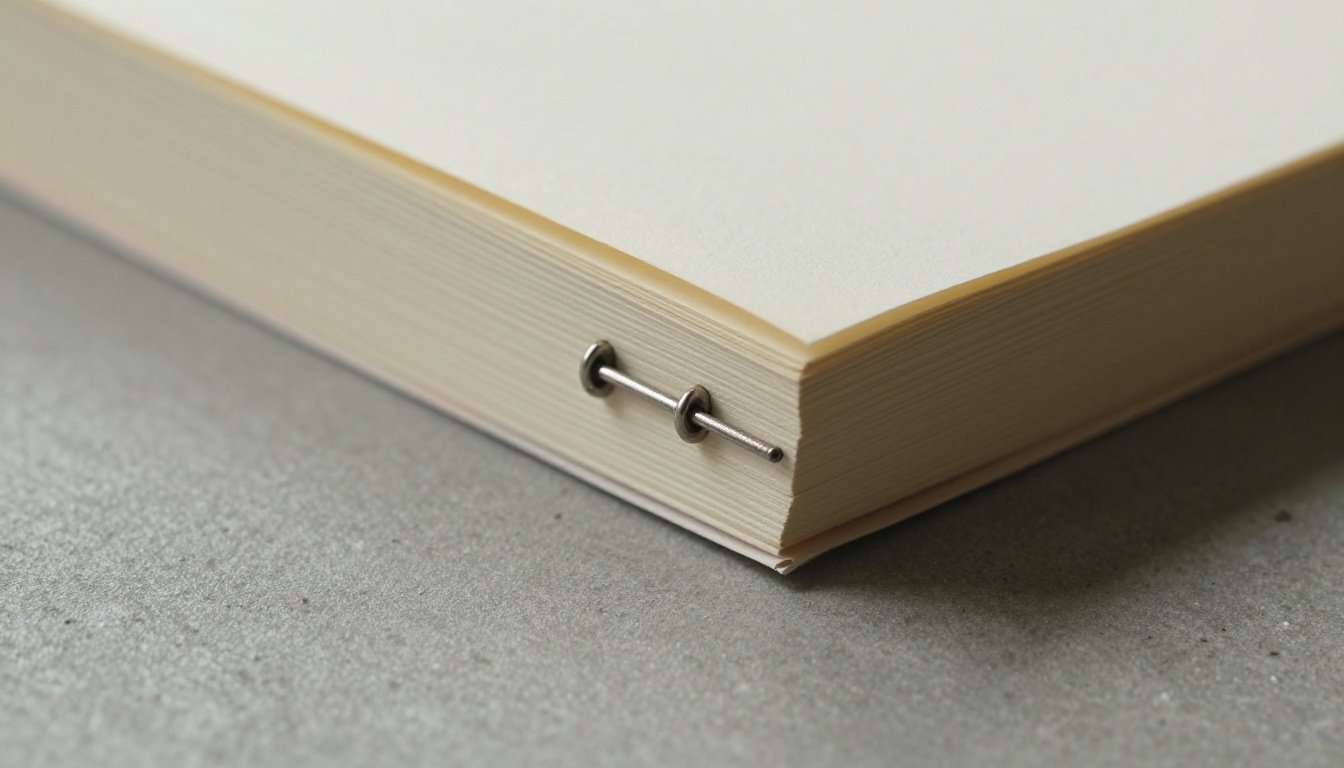
💡 Conseil d’expert : Imprimez un exemplaire, pliez-le et feuilletez-le avant de commander la totalité du tirage. Les erreurs d’ordre des pages apparaissent immédiatement entre vos mains.
Un PDF est facile à créer, mais peu pratique à lire sur un téléphone. Le transformer en flipbook règle ce problème. Voici la marche à suivre :
- Ouvrez la plateforme. Rendez-vous sur Flipbooks AI ou créez un compte.
- Importez votre PDF. Déposez le livret exporté depuis Canva, Docs ou Writer. Le Convertisseur PDF vers flipbook transforme les pages en flipbook.
- Personnalisez l’apparence. Ajoutez vos couleurs, votre logo et l’effet de feuilletage. Vous pouvez aussi intégrer une vidéo ou un audio lorsque c’est utile, par exemple un message de bienvenue dans un programme.
- Partagez-le. Copiez le lien direct, ou utilisez le code d’intégration pour placer le livret sur votre site. Ajoutez une protection par mot de passe pour les manuels internes.
- Suivez les résultats. Avec l’offre Professional, les statistiques de lecture et la génération de prospects indiquent qui a ouvert le livret. Les détails figurent sur la page des tarifs.
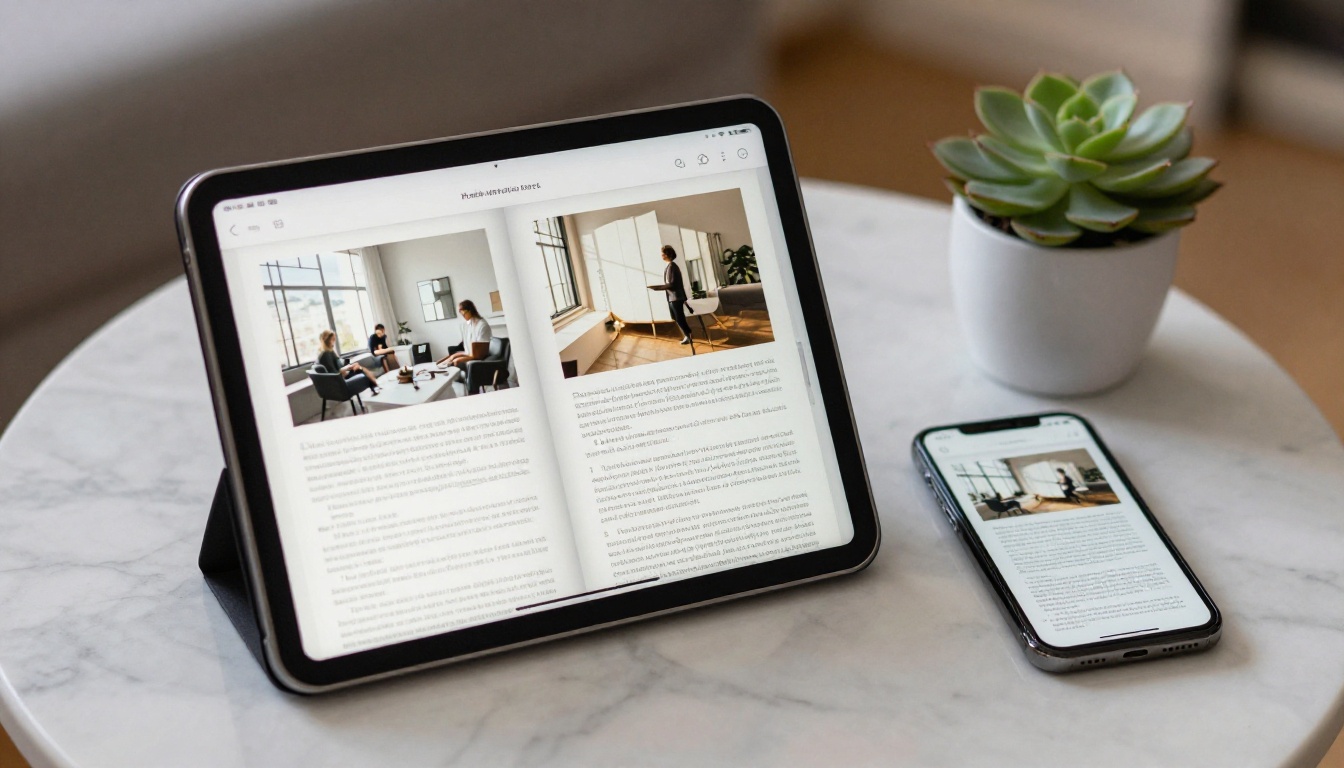
Les téléchargements hors ligne sont aussi disponibles, ce qui est utile lorsque les participants captent mal le réseau dans un grand lieu. Les flipbooks illimités sont inclus à partir de l’offre Standard, donc une équipe qui publie un nouveau programme chaque mois voudra vérifier quel niveau lui convient.
✅ Bonne pratique : Gardez le même lien pour chaque édition d’un manuel récurrent. Remplacez le PDF, et les lecteurs arriveront toujours sur la version actuelle.
Erreurs courantes à éviter
- Concevoir avant de choisir le format de page. Tout bouge lorsque vous redimensionnez.
- Sauter l’épreuve. Un seul mauvais pli ruine un tirage complet.
- Trop de texte. Les documents aux paragraphes denses sont ignorés.
- Logos en basse résolution. Les partenaires remarquent une image de marque floue.
- Aucune copie numérique. Le papier seul laisse de côté les personnes qui préfèrent les écrans.
Quel outil choisir
Utilisez cette courte liste de décision :
| Si vous avez besoin de | Choisissez |
|---|
| Un programme rapide et d’allure soignée | Canva |
| Un manuel que plusieurs personnes modifient | Google Docs |
| Un manuel long et structuré | LibreOffice Writer |
| Un contrôle précis de l’impression | Scribus |
| Une copie partageable et à effet de feuilletage | Flipbooks AI |
La plupart des équipes combinent deux outils : l’un pour rédiger le livret, et une plateforme de flipbooks pour le diffuser.
Prêt à publier votre livret
Choisissez l’outil d’écriture qui correspond à vos compétences, exportez un PDF propre et donnez aux lecteurs une version qu’ils peuvent ouvrir partout. Lorsque votre livret est prêt, commencez gratuitement sur Flipbooks AI, parcourez tous les outils flipbook ou comparez les offres tarifaires pour trouver celle qui convient à votre prochain programme, manuel ou document à distribuer.



