Hai un programma da distribuire tra due giorni, un manuale su cui i clienti ti scrivono in continuazione, o un mucchio di dispense che al momento sono sparse in sei file diversi. La soluzione più rapida è un libretto, e non devi pagare per farlo. I migliori creatori di libretti gratuiti per programmi, manuali e dispense gestiscono l’ordine delle pagine, l’impaginazione per la piegatura e l’esportazione, così tu puoi concentrarti sul contenuto. Questo articolo classifica le opzioni realistiche, mostra dove ciascuna non regge e termina con un modo per trasformare qualsiasi libretto finito in una versione digitale, usando Flipbooks AI.
Cosa deve fare un creatore di libretti
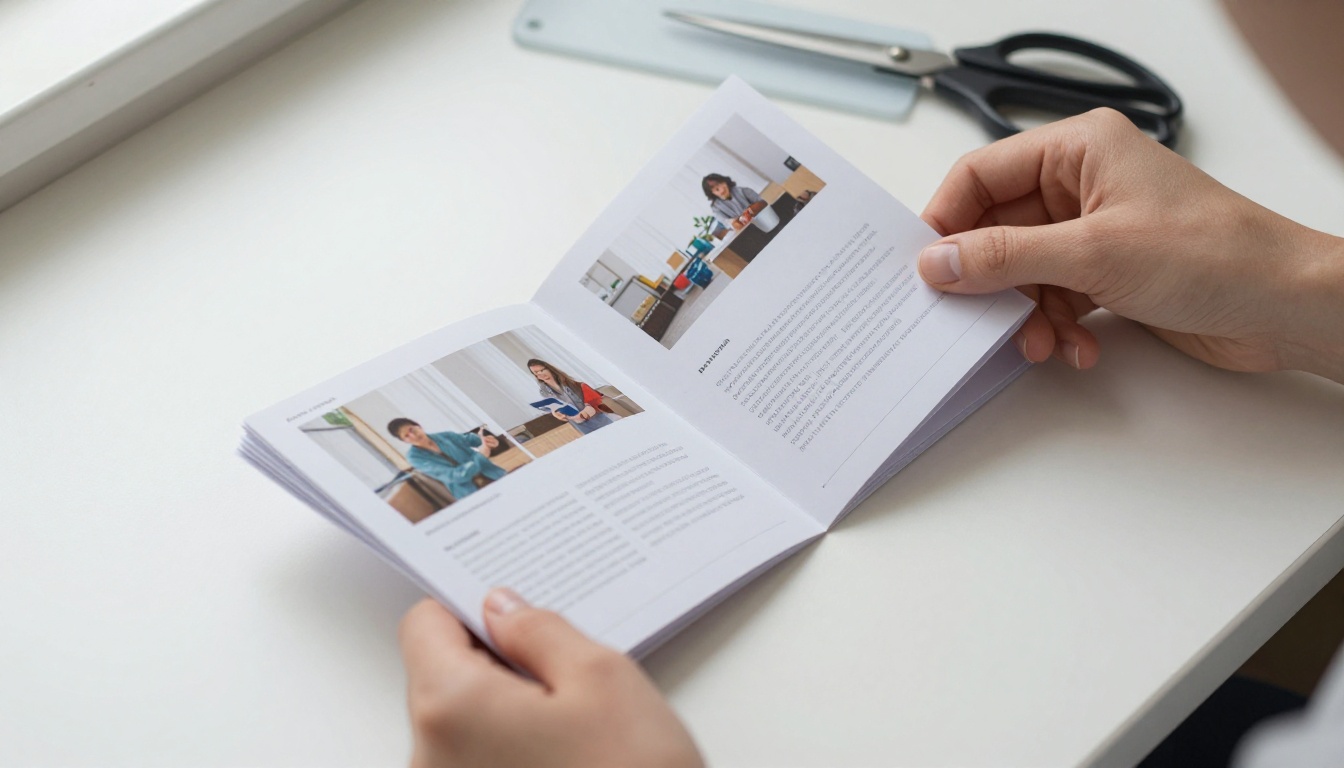
Un libretto non è solo un documento breve. Le pagine vengono stampate in un ordine preciso, così che, quando i fogli vengono piegati e cuciti con punti metallici, la pagina 1 stia accanto alla pagina 2 e l’ultima pagina finisca sul retro. Un software che ignora questo passaggio ti costringe a riordinare le pagine a mano, ed è lì che si commettono quasi tutti gli errori.
Prima di scegliere uno strumento, verifica che faccia queste cinque cose:
- Gestisce il numero di pagine a multipli di quattro. I fogli piegati danno quattro pagine ciascuno.
- Esporta un PDF pulito. Font e immagini restano nitidi quando vengono inviati alla stampante.
- Supporta il tuo formato di pagina. A5 e mezza lettera sono le scelte più comuni.
- Consente margini e abbondanza di stampa. Altrimenti il testo vicino alla piega o al bordo viene tagliato.
- Mantiene un modello riutilizzabile. Programmi e manuali vengono aggiornati spesso.
💡 Consiglio pratico: Decidi il formato finale della pagina prima di scrivere un solo paragrafo. Ridimensionare un libretto finito sposta ogni immagine e ogni tabella.
Come abbiamo stilato la classifica
Le classifiche sono utili solo quando i criteri sono visibili. Ogni opzione qui sotto è stata valutata con le stesse domande: costo per un uso reale, facilità per chi usa lo strumento per la prima volta, controllo dell’impaginazione, prontezza per la stampa e quanto si adatta a programmi, manuali o dispense.
| Criterio | Perché conta |
|---|
| Costo reale | "Gratuito" a volte significa una filigrana o un’esportazione bloccata |
| Tempo di apprendimento | La maggior parte delle persone crea un libretto una o due volte l’anno |
| Controllo dell’impaginazione | I manuali hanno bisogno di tabelle e passaggi numerati |
| Prontezza per la stampa | Un ordine sbagliato delle pagine spreca carta e denaro |
| Condivisione | Le copie digitali raggiungono chi non usa la carta |
Funzioni e limiti cambiano da una versione all’altra, quindi controlla il piano gratuito attuale di ogni strumento prima di impegnarti in un progetto grande.
I migliori creatori di libretti gratuiti, in classifica
1. Flipbooks AI per libretti digitali
Flipbooks AI è la scelta più forte quando il libretto verrà letto sullo schermo oltre che su carta. Crei l’impaginazione dove preferisci, esporti un PDF e lo carichi. La piattaforma lo converte in un flipbook con effetto sfoglio di pagina, con un link di condivisione, un codice di incorporamento e una protezione con password facoltativa. Dichiara di non avere filigrane, il che conta quando un programma riporta il nome della tua organizzazione. Consulta i piani tariffari per vedere cosa include ciascun livello.
Ideale per: programmi e manuali che le persone aprono sul telefono.
2. Canva
Canva offre modelli di libretti e programmi con modifica tramite trascinamento. I principianti completano rapidamente un buon programma dall’aspetto curato. Il compromesso è che alcuni modelli ed elementi sono riservati a un piano a pagamento, quindi controlla ogni elemento prima di costruirci attorno il progetto. I manuali lunghi con molte tabelle possono risultare affollati.
Ideale per: brevi programmi di eventi e dispense visive.
3. Google Docs
Google Docs è l’opzione sottovalutata. È gratuito, collaborativo e familiare. Impostare la pagina come libretto richiede pochi clic nelle impostazioni della pagina, e più persone possono modificare lo stesso programma nello stesso momento. Manca di un controllo fine dell’impaginazione, quindi mantieni i progetti semplici.
Ideale per: manuali ricchi di testo con più autori.
4. LibreOffice Writer
LibreOffice Writer è un elaboratore di testi gratuito per computer desktop, con una modalità integrata di stampa a opuscolo che dispone le pagine per la piegatura. Gestisce bene i documenti lunghi, con indici e titoli numerati, e per questo è un solido strumento per creare manuali.
Ideale per: manuali lunghi e dispense tecniche.
5. Scribus
Scribus è un software open source di desktop publishing. Ottieni controlli di stampa avanzati, come l’abbondanza di stampa e la gestione del colore. L’interfaccia richiede pazienza, quindi è adatto a chi conosce già i programmi di impaginazione.
Ideale per: tipografie e volontari esperti di grafica.
6. Modelli di Microsoft Word
Se hai già Word, la sua impostazione di pagina per libretto e i modelli integrati funzionano bene. Non è gratuito per tutti, ma molte persone vi accedono tramite il lavoro o la scuola.
Ideale per: team che usano già Office.
Confronto affiancato
| Strumento | Livello di abilità | Controllo dell’impaginazione | Condivisione digitale | Uso migliore |
|---|
| Flipbooks AI | Principiante | Usa il tuo PDF | Link, incorporamento, password | Lettura a schermo |
| Canva | Principiante | Medio | Link o PDF | Programmi |
| Google Docs | Principiante | Basso | Link o PDF | Manuali di team |
| LibreOffice Writer | Intermedio | Alto | PDF | Manuali lunghi |
| Scribus | Utenti esperti | Molto alto | PDF | Lavori di stampa |
| Word | Principiante | Medio | PDF | Team d’ufficio |
⚠️ Attenzione: I piani gratuiti cambiano. Esporta sempre un PDF di prova e cerca filigrane prima di progettare l’intero libretto.
La scelta migliore per i programmi di eventi
Un programma di evento ha una vita breve e una lunga lista di modifiche. I relatori cambiano le sessioni, le sale cambiano e gli sponsor inviano i loghi all’ultimo minuto. Per questo la velocità di modifica conta più della tipografia raffinata.
Una struttura semplice per il programma
- Copertina con nome dell’evento, data e sede.
- Messaggio di benvenuto in tre o quattro frasi.
- Tabella del programma con orari, sessioni e sale.
- Pagine dei relatori o degli artisti con una foto ciascuna.
- Mappa della sede e contatti.
- Ringraziamenti agli sponsor sull’ultima pagina.
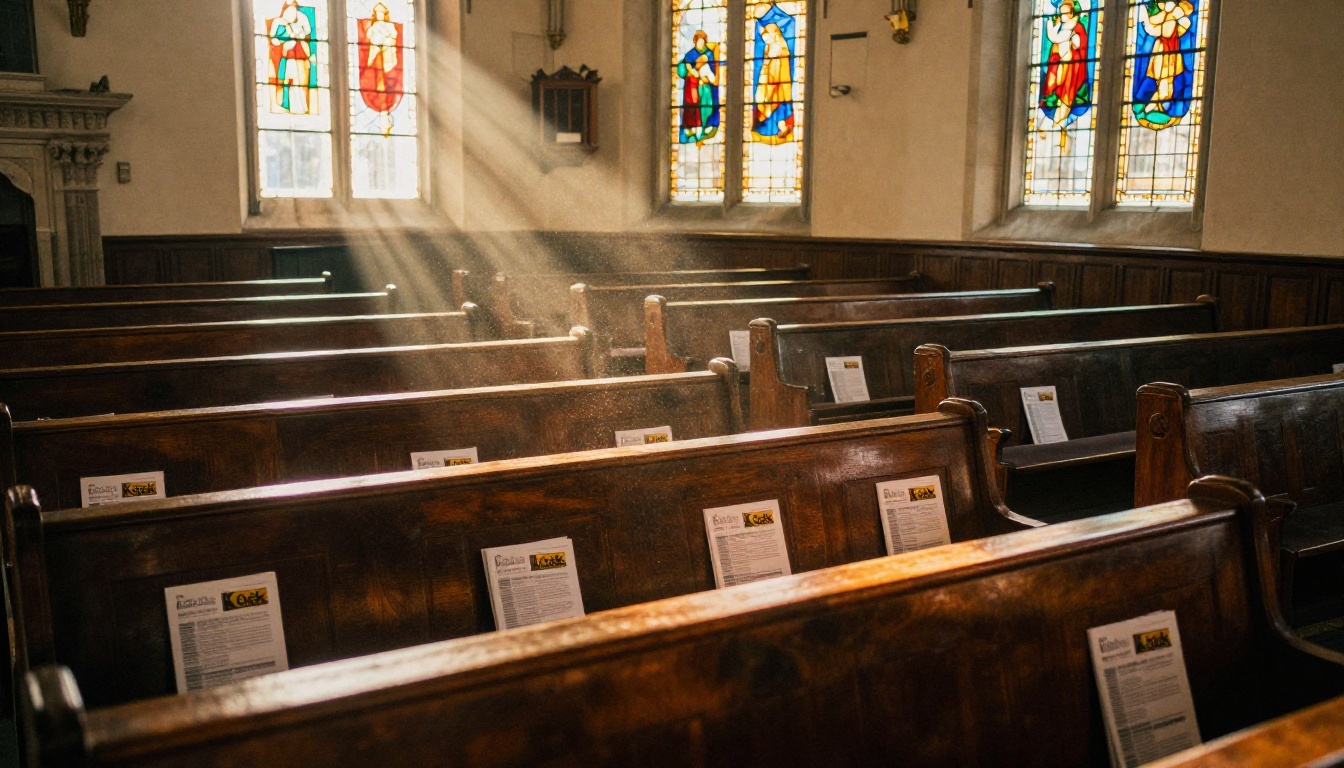
Una chiesa, un concerto scolastico o una conferenza possono usare questa struttura. Costruiscila con Canva o Google Docs, poi pubblica il PDF finale con lo Creatore di flipbook di programmi eventi, così chi arriva in ritardo può consultare il programma sul telefono.
Stampa e digitale insieme
Stampa una tiratura più piccola per chi vuole la carta e condividi un link per tutti gli altri. Gli aggiornamenti a una copia digitale arrivano subito ai partecipanti, mentre un programma stampato non può essere corretto una volta uscito dalla stampante.
✅ Buona pratica: Metti un link breve o un codice QR sulla copertina stampata che rimandi alla versione digitale attiva.
La scelta migliore per i manuali
I manuali premiano la struttura. Chi legge cerca una risposta precisa, quindi passaggi numerati, tabelle e titoli chiari contano più della decorazione.

Cosa include un buon manuale
- Passaggi brevi e numerati, con un’azione per passaggio.
- Riquadri di avvertenza collocati prima del passaggio rischioso, non dopo.
- Foto o schemi accanto al testo che spiegano.
- Un indice con i numeri di pagina.
- Una tabella per la risoluzione dei problemi con problema, causa e soluzione.
| Problema | Causa probabile | Soluzione |
|---|
| Il dispositivo non si accende | Cavo allentato | Ricollega il cavo |
| Le impostazioni si azzerano | Batteria scarica | Sostituisci la batteria |
| Rumore durante l’uso | Parte usurata | Contatta l’assistenza |
Per i manuali lunghi, LibreOffice Writer o Google Docs mantengono coerenti titoli e indici. Poi pubblica il PDF con lo strumento Flipbook per manuali di formazione, così il personale e i clienti aprono sempre la versione più recente invece di un vecchio allegato.
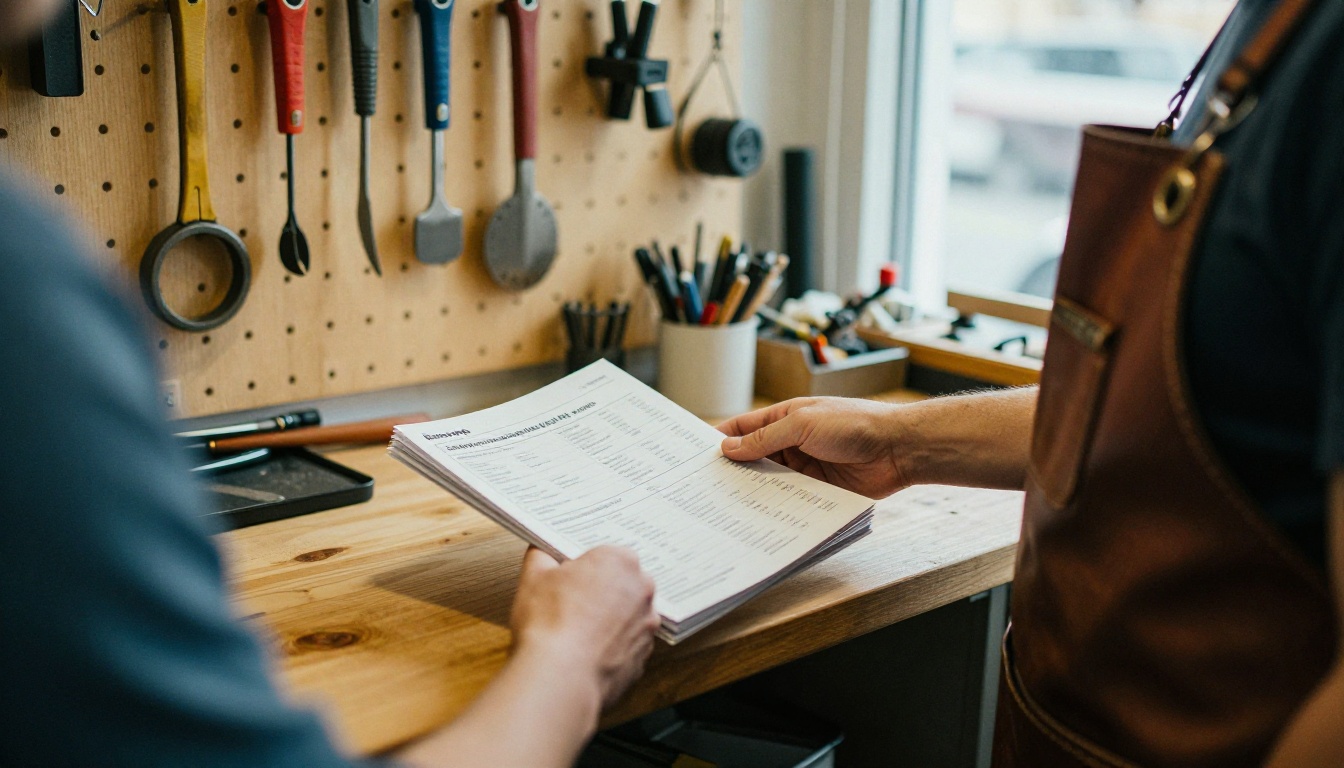
Un piccolo laboratorio, per esempio, può stampare un breve libretto di avvio rapido per ogni vendita e collegare in digitale il manuale completo. La copia cartacea copre i primi cinque minuti, e quella digitale tutto il resto.
La scelta migliore per le dispense
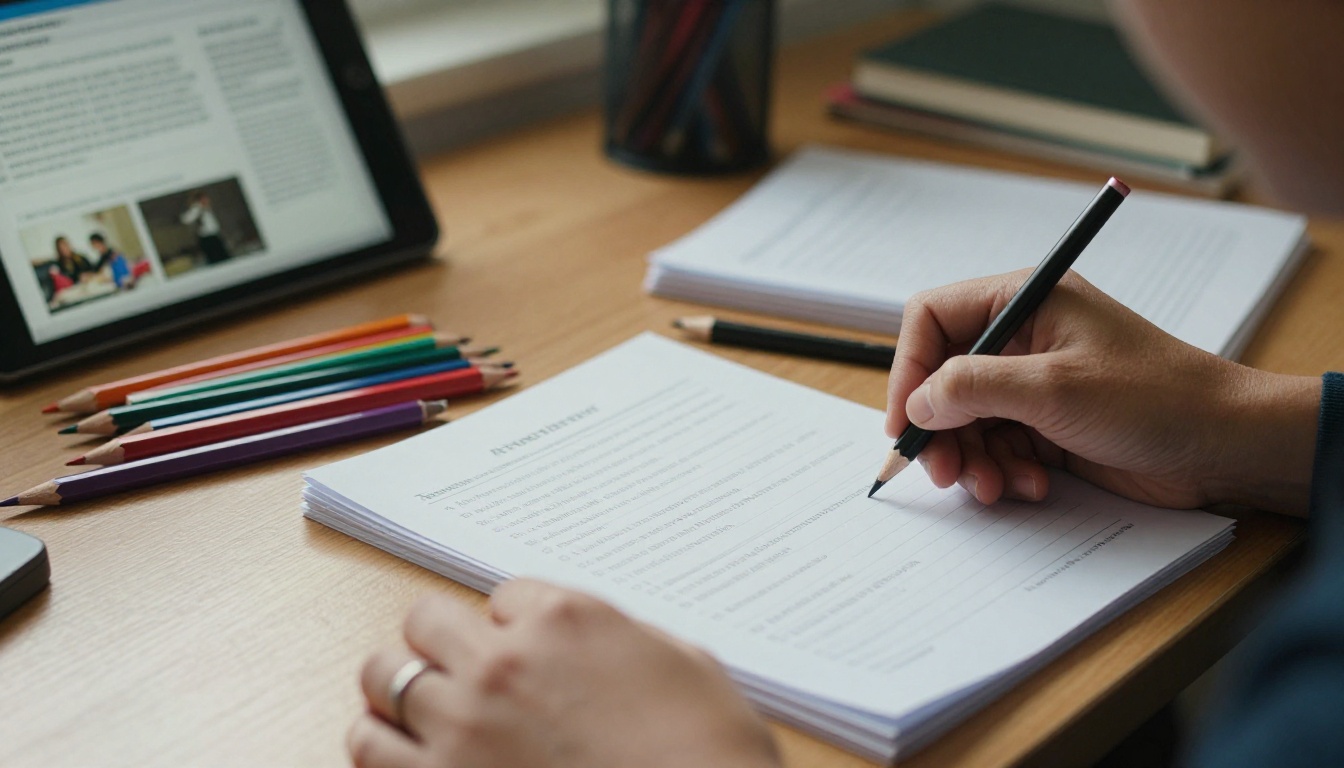
Le dispense sono il formato più breve dei tre, spesso da quattro a otto pagine, e l’obiettivo è una lettura rapida. Insegnanti, formatori e gruppi della comunità le usano di continuo.
Tre regole per le dispense
- Un’idea per pagina. Le pagine affollate non vengono lette.
- Caratteri grandi. Punta a un testo che resti leggibile a una distanza di un braccio.
- Un passo successivo chiaro sull’ultima pagina, per esempio una data, un link o un compito.
Canva è la scelta più comoda qui, perché le impaginazioni sono rapide e le foto si inseriscono facilmente. Quando una classe o un laboratorio vuole conservare la dispensa in modo permanente, un link è più facile da mantenere di una cartella di PDF. Lo Editore di materiale didattico interattivo è pensato proprio per questo.
Impostazioni di stampa che fanno risparmiare
Nemmeno il miglior strumento gratuito può correggere un’impostazione di stampa sbagliata. Controlla questi punti prima di inviare qualsiasi cosa alla stampante.
| Impostazione | Consigliato | Errore da evitare |
|---|
| Numero di pagine | Multiplo di 4 | Pagine vuote di riempimento |
| Margini | Almeno 0,5 pollici | Testo vicino alla piega |
| Immagini | Nitide, ad alta risoluzione | Foto piccole e stirate |
| Rilegatura | Punto metallico a sella fino a circa 40 pagine | Punti metallici su libretti spessi |
| Prova | Una stampa di prova | Stampare prima 200 copie |
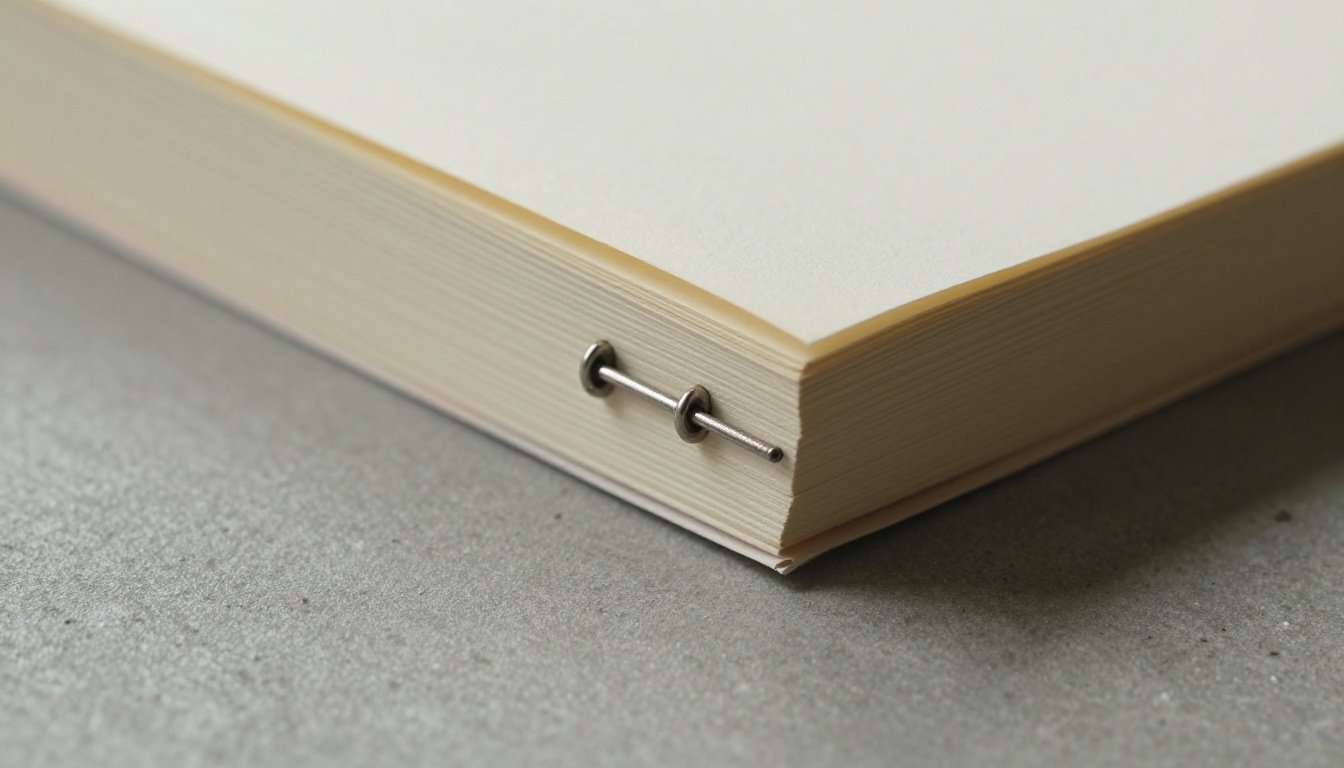
💡 Consiglio pratico: Stampa una copia, piegala e sfogliala prima di ordinare la tiratura completa. Gli errori nell’ordine delle pagine si notano subito tra le mani.
Come creare un libretto digitale con Flipbooks AI
Un PDF è facile da creare, ma scomodo da leggere sul telefono. Trasformarlo in un flipbook risolve il problema. Ecco il procedimento:
- Apri la piattaforma. Vai su Flipbooks AI oppure crea un account.
- Carica il tuo PDF. Inserisci il libretto esportato da Canva, Docs o Writer. Il Convertitore da PDF a flipbook trasforma le pagine in un flipbook.
- Personalizza l’aspetto. Aggiungi i tuoi colori, il logo e l’effetto sfoglio di pagina. Puoi anche incorporare video o audio dove serve, per esempio un messaggio di benvenuto in un programma.
- Condividilo. Copia il link diretto, oppure usa il codice di incorporamento per inserire il libretto nel tuo sito. Aggiungi una protezione con password per i manuali interni.
- Controlla i risultati. Con il piano Professional, le statistiche di lettura e la generazione di contatti mostrano chi ha aperto il libretto. I dettagli sono nella pagina dei prezzi.
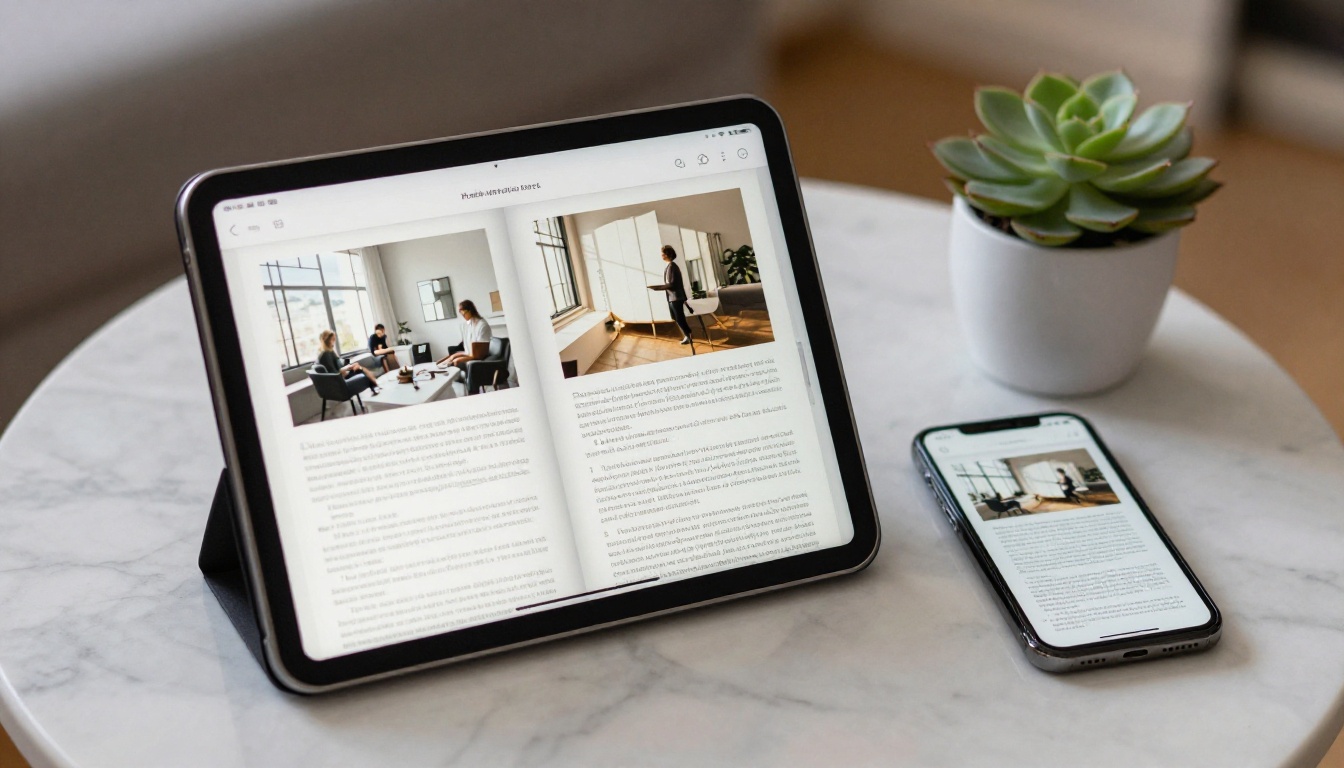
Sono disponibili anche gli scaricamenti offline, utili quando i partecipanti hanno un segnale debole all’interno di una sede grande. I flipbook illimitati sono inclusi a partire dal piano Standard, quindi un team che pubblica un nuovo programma ogni mese dovrebbe verificare quale livello gli serve.
✅ Buona pratica: Mantieni lo stesso link per ogni edizione di un manuale ricorrente. Sostituisci il PDF e i lettori arriveranno sempre alla versione attuale.
Errori comuni da evitare
- Progettare prima di scegliere il formato di pagina. Tutto si sposta quando lo ridimensioni.
- Saltare la prova. Una piegatura sbagliata rovina un’intera tiratura.
- Troppo testo. Le dispense con paragrafi fitti vengono ignorate.
- Loghi a bassa risoluzione. Gli sponsor notano un marchio sfocato.
- Nessuna copia digitale. La sola carta lascia fuori chi preferisce lo schermo.
Quale strumento scegliere
Usa questo breve elenco per decidere:
| Se ti serve | Scegli |
|---|
| Un programma veloce e dall’aspetto curato | Canva |
| Un manuale che più persone modificano | Google Docs |
| Un manuale lungo e strutturato | LibreOffice Writer |
| Un controllo preciso della stampa | Scribus |
| Una copia condivisibile con effetto sfoglio | Flipbooks AI |
La maggior parte dei team finisce per combinarne due: uno strumento per scrivere il libretto e una piattaforma di flipbook per distribuirlo.
Pronto a pubblicare il tuo libretto
Scegli lo strumento di scrittura che corrisponde alle tue competenze, esporta un PDF pulito e offri ai lettori una versione che possono aprire ovunque. Quando il libretto è pronto, inizia gratis su Flipbooks AI, esplora tutti gli strumenti per flipbook oppure confronta i piani tariffari per trovare quello adatto al tuo prossimo programma, manuale o dispensa.



