Vous avez ouvert Publisher pour créer un dépliant à trois volets et découvert une application de bureau qui exige un abonnement payant Microsoft 365, ne fonctionne que sous Windows et produit des fichiers que personne dans votre équipe ne peut ouvrir. Vous n’êtes pas seul. Des milliers de petites entreprises, d’enseignants et d’indépendants cherchent une alternative gratuite à Publisher qui fonctionne dans le navigateur, propose de vrais modèles et n’appose pas de filigrane sur la page finale. Cette comparaison examine les options gratuites les plus courantes, montre où chacune vous limite et indique dans quels cas un format interactif, comme un flipbook de Flipbooks AI, a plus de sens qu’un nouveau PDF statique.
💡 Réponse rapide : pour une liberté de mise en page totale, un éditeur de conception en glisser-déposer l’emporte. Pour partager une brochure que les gens feuillettent vraiment sur leur téléphone, sans filigrane, convertissez votre PDF en flipbook. La plupart des équipes utilisent les deux.
Pourquoi les utilisateurs quittent Publisher
Ce que Publisher faisait bien
Publisher a gagné la fidélité de ses utilisateurs. La mise en page était prévisible, les zones de texte se comportaient correctement, et les imprimeurs acceptaient ses fichiers. Si vous avez composé une lettre d’information ou une carte de restaurant dans les années 2000, Publisher était sans doute ouvert sur votre ordinateur. Ces qualités sont réelles et fixent la barre que tout remplacement doit franchir : cadres de texte précis, marges cohérentes, contrôle des couleurs directes et export PDF fiable.
Ce qui pèche aujourd’hui
Le frein actuel ne concerne pas la mise en page. Il touche tout ce qui l’entoure :
- Aucune véritable version navigateur. Impossible de donner à un collègue un lien en lui disant « modifiez ceci ».
- Windows uniquement. Les utilisateurs de Mac et de Chromebook sont exclus.
- Tarification par abonnement. L’application est incluse dans des offres payantes plutôt que proposée comme outil gratuit autonome.
- Sortie statique. Un fichier Publisher finit en PDF ou en tirage imprimé. Il n’existe ni vue en feuilletage, ni vidéo intégrée, ni suivi de qui l’a ouvert.
- Lassitude face aux modèles. Beaucoup de modèles intégrés paraissent datés à côté de ce que proposent les éditeurs en ligne modernes.
Ce dernier point compte surtout lorsque votre brochure vit en ligne. Un PDF joint à un e-mail est téléchargé, enfoui puis oublié. Une brochure web accessible par un lien peut être mise à jour, mesurée et partagée en quelques secondes.
Ce qu’il faut à une bonne alternative

Avant de comparer les outils, décidez sur quoi vous ne transigerez pas. Voici les trois domaines où les offres gratuites déçoivent le plus souvent.
Des modèles que vous utiliserez vraiment
Un grand nombre de modèles ne veut pas dire grand-chose si l’offre gratuite verrouille les bons. Recherchez des formats spécifiques aux brochures (trois volets, deux volets, A4 et US Letter, carré), des cadres d’image modifiables et des polices libres d’usage commercial. Pour tester, ouvrez un modèle, remplacez la photo et le titre, et vérifiez si un élément est marqué comme premium.
Options d’export et qualité d’impression
Pour imprimer, il faut un PDF à 300 ppp avec fond perdu et repères de coupe lorsque c’est possible. Beaucoup d’offres gratuites exportent des PDF à résolution écran ou compressent fortement les images. Si vous envoyez vos fichiers à un imprimeur, exportez d’abord une page test et zoomez à 400 % pour vérifier l’absence de flou.
Filigranes et paywalls cachés
La pire surprise consiste à arriver au bouton d’export final pour découvrir un cachet de marque sur chaque page, ou un plafond de téléchargements par mois. Faites toujours un export d’essai avant d’investir une heure dans une création.
⚠️ Attention : les conditions des offres gratuites changent souvent. Considérez les comparaisons ci-dessous comme un instantané et vérifiez les limites actuelles sur la page tarifs de chaque éditeur avant de vous engager sur un projet.
Créateurs de brochures gratuits côte à côte
Voici un aperçu rapide des options que les utilisateurs envisagent le plus souvent. Les évaluations reflètent l’expérience générale de chaque type d’outil, et non des tests en laboratoire.
| Type d’outil | Idéal pour | Style d’édition | Piège habituel de l’offre gratuite |
|---|
| Canva | Brochures rapides et attrayantes | Glisser-déposer | Certains modèles et ressources sont réservés au premium |
| Adobe Express | Mélange réseaux sociaux et impression | Glisser-déposer | Polices et ressources premium verrouillées |
| Google Slides ou Docs | Mises en page simples et collaboratives | Basé sur des diapositives ou des pages | Peu de soin graphique, pas de repères de fond perdu |
| Scribus | Professionnels de l’impression | Cadres de bureau | Prise en main longue, interface datée |
| LibreOffice Draw | Mises en page basiques hors ligne | Dessin de bureau | Peu de modèles prêts à l’emploi |
| Flipbooks AI | Brochures interactives en ligne | PDF vers flipbook | Conçu pour le partage, pas pour dessiner des mises en page de zéro |
Canva et Adobe Express
Ces deux outils dominent la discussion parce qu’ils ressemblent à un Publisher moderne : vous choisissez un modèle, remplacez le texte et glissez une photo. Tous deux proposent une offre gratuite avec un choix correct de mises en page de brochures. Le compromis est que les modèles les plus soignés, les photos de banques d’images et les fonctionnalités de charte graphique restent réservés à une offre payante, et que l’export gratuit convient en général à l’e-mail mais peut ne pas satisfaire un imprimeur. La collaboration fonctionne bien : un lien partagé permet à vos collègues de commenter.
✅ Bonne pratique : créez la mise en page dans l’un de ces éditeurs, exportez un PDF, puis publiez ce PDF sous forme de flipbook pour le web. Vous gardez la rapidité de conception et obtenez un format partageable et mesurable.
Google Slides et Docs
Slides est un outil de brochure étonnamment capable si vous définissez un format de page personnalisé. Tout est gratuit, l’édition partagée est instantanée et l’export PDF est simple. Ce que vous perdez, c’est l’inspiration graphique. Les modèles de brochures sont peu nombreux, il n’y a pas de fond perdu et la maîtrise typographique est basique. L’outil convient mieux aux documents internes, aux prospectus scolaires et aux programmes d’événements rapides qu’aux supports commerciaux soignés.
Scribus et LibreOffice Draw
Scribus est la réponse libre et open source à la mise en page de Publisher, avec une véritable prise en charge du CMJN et des fonctions d’impression professionnelles. Il est gratuit et n’ajoute aucun filigrane. Son principal inconvénient, en toute franchise, tient à l’interface, qui demande de la patience. LibreOffice Draw est plus simple mais plus limité. Si vous êtes à l’aise avec la technique et tenez à l’impression, Scribus est difficile à battre sur le prix. Si vous voulez une brochure en ligne en dix minutes, passez votre chemin.
Modèles et limites comparés
Les modèles et les limites déterminent si un outil gratuit est vraiment utilisable. Le tableau suivant regroupe ce qu’il faut vérifier, en s’appuyant sur des tendances générales plutôt que sur les chiffres exacts de chaque éditeur.
| Limite à vérifier | Éditeurs de conception (offre gratuite) | Outils de type bureautique | Flipbooks AI |
|---|
| Filigrane à l’export | Généralement aucun, mais certaines ressources portent une marque | Aucun | Jamais de filigrane |
| Verrouillage des modèles premium | Courant | Rare, peu de modèles | Fonctionne avec votre propre création PDF |
| PDF prêt pour l’impression | Souvent une fonction payante | PDF de base seulement | Ce n’est pas un outil d’impression, il publie votre PDF |
| Effet de feuilletage interactif | Non | Non | Oui |
| Intégration de vidéo et d’audio | Limitée | Non | Oui |
| Protection par mot de passe | Rare dans l’offre gratuite | Via le partage de fichiers seulement | Oui |
| Statistiques de lecture | Non | Non | Offre Professional |
| Téléchargement hors ligne | PDF seulement | PDF seulement | Oui |
Un second tableau aide à associer les modèles aux types de brochures, car le bon point de départ fait gagner des heures.
| Type de brochure | Format de page idéal | Ce qu’il faut rechercher dans un modèle |
|---|
| Brochure de services à trois volets | US Letter ou A4 paysage | Trois panneaux égaux, panneau d’appel à l’action clair |
| Carte de restaurant ou de café | Deux volets ou feuille simple | Séparateurs de sections, colonnes de prix, cadres photo |
| Bien immobilier | A4 portrait, plusieurs pages | Grande image d’accroche, grille des caractéristiques, bloc de contact de l’agent |
| Programme d’événement | Livret demi-letter | Tableau du programme, biographies des intervenants |
| Catalogue de produits | A4, plusieurs pages | Fiches produits répétées, page d’index |
Les coûts cachés à évaluer
Le gratuit reste rarement gratuit pour toujours. Surveillez ces points :
- Plafonds de résolution qui rendent l’impression floue.
- Verrous de charte graphique qui vous empêchent d’enregistrer polices et couleurs.
- Quotas de téléchargement sur les ressources premium.
- Liens de partage qui expirent ou obligent le lecteur à se connecter.
- Limites de pages qui rendent impossible une brochure de 12 pages.
Flipbooks AI ne remplace pas un logiciel de mise en page. Il transforme la brochure que vous avez déjà conçue (dans Canva, Google Slides, Scribus, voire un export Publisher ancien) en expérience web avec effet de feuilletage. Voici la marche à suivre avec le Créateur de flipbooks de brochures.
Importer votre PDF
- Rendez-vous sur Flipbooks AI et créez un compte.
- Cliquez pour démarrer un nouveau flipbook, puis faites glisser le PDF de votre brochure dans la zone d’import.
- Patientez pendant la conversion. Chaque page devient une page de flipbook nette, que vous pouvez agrandir. Le Convertisseur PDF vers flipbook gère les fichiers multipages : un dépliant à trois volets de 4 pages et un catalogue de 40 pages fonctionnent de la même façon.
- Prévisualisez l’animation de tourne de page dans l’éditeur pour vérifier l’ordre des pages.
💡 Conseil de pro : exportez votre PDF page par page plutôt qu’en doubles pages d’imprimeur. Sur un téléphone, les lecteurs voient des pages plus nettes, et la tourne de page paraît plus naturelle.
Personnaliser et ajouter des médias
La personnalisation est l’étape où un PDF simple commence à ressembler à une publication à votre image :
- Identité visuelle : importez votre logo et choisissez la couleur de fond pour reprendre votre palette.
- Effets de page : ajustez le style de tourne de page et les ombres des pages pour que le mouvement corresponde au ton de votre brochure.
- Multimédia : intégrez une vidéo de présentation, un court clip d’accueil ou une piste audio d’ambiance directement sur une page.
- Liens : rendez cliquables les numéros de téléphone, les boutons de réservation et les adresses de site web.
Pour les projets à forte dimension graphique, la page Concepteur de brochure en ligne présente des mises en page types qui se prêtent bien à la conversion en flipbook.
Partager et protéger
Sur le partage, ce format l’emporte sur la pièce jointe PDF :
- Lien direct : collez-le dans un e-mail, une messagerie ou un code QR sur un prospectus imprimé.
- Code d’intégration : placez la brochure dans votre site grâce à l’option Intégrer le flipbook sur un site web.
- Protection par mot de passe : gardez privés vos dossiers pour investisseurs, grilles tarifaires et supports réservés aux membres.
Les fonctionnalités pro à connaître
Sur l’offre Professional, vous bénéficiez de statistiques de lecture indiquant qui a ouvert la brochure et jusqu’où elle a été lue, de formulaires de contact qui recueillent une adresse e-mail avant l’accès, et de téléchargements hors ligne pour les salons professionnels où le réseau est faible. Les offres Standard et supérieures permettent d’avoir des flipbooks illimités, pour publier une version distincte à chaque campagne.
Exemples concrets par secteur

La théorie a son utilité, mais les brochures prouvent leur valeur dans des situations précises. Voici comment trois utilisateurs types combinent éditeurs et flipbooks.
Un restaurateur conçoit une carte de saison dans un éditeur gratuit en glisser-déposer, exporte un PDF et le publie avec le Créateur de flipbook de carte de restaurant. La carte est accessible via un QR code sur chaque table et se met à jour dès que le PDF est remplacé. Plus besoin de réimprimer à chaque variation du prix du poisson.

Un agent immobilier crée une brochure de bien avec une photo d’accroche, un plan et les informations sur le quartier. Le Créateur de brochures immobilières la transforme en lien à diffuser sur les portails immobiliers et par SMS, tandis qu’un exemplaire imprimé attend dans le dossier de la visite portes ouvertes.
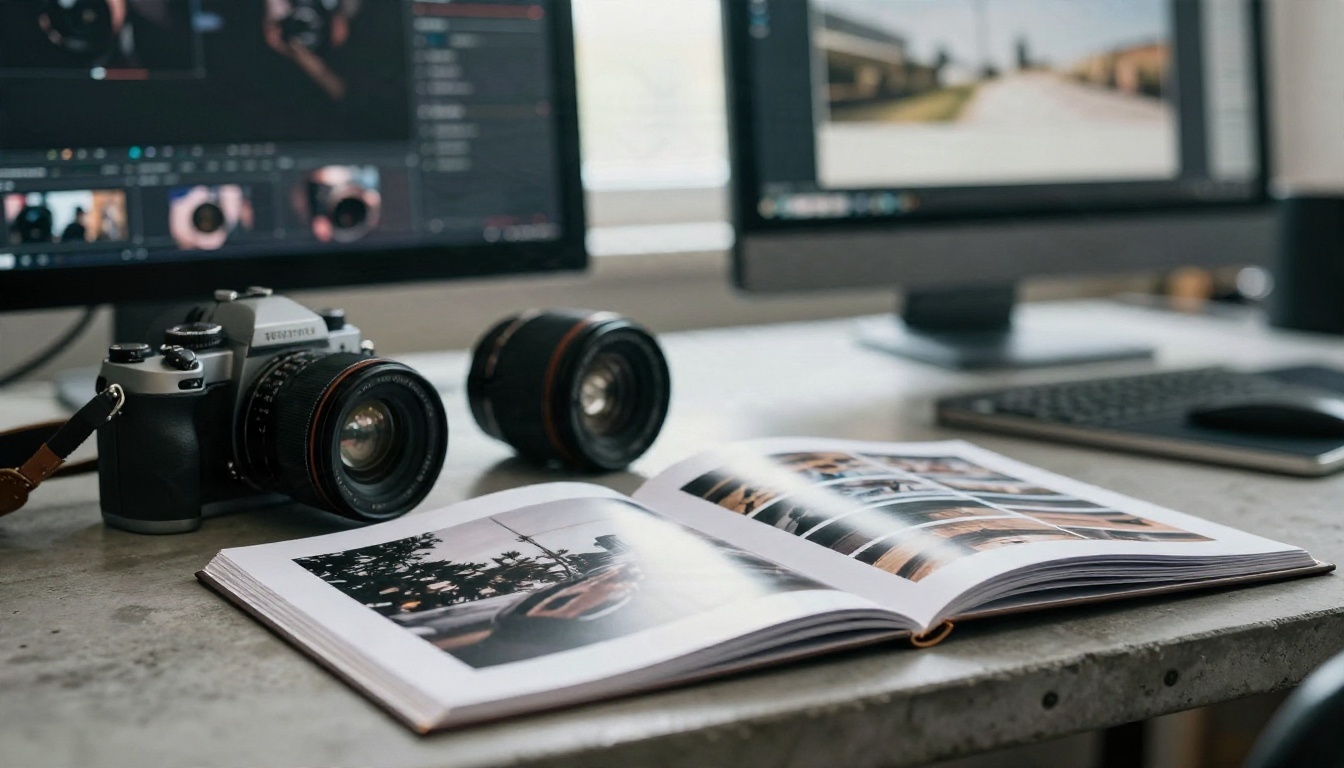
Un photographe indépendant assemble un portfolio dans Google Slides, gratuit, puis le publie avec l’outil Portfolio photo. Les clients découvrent de grandes pages fluides, et le photographe voit qui a réellement ouvert le portfolio.
| Scénario | Outil de conception (gratuit) | Publication sous forme de | Principal avantage |
|---|
| Carte de saison | Éditeur en glisser-déposer | Flipbook avec QR code | Mises à jour instantanées |
| Fiche de bien | Éditeur en glisser-déposer | Lien vers un flipbook et impression | Partageable sur tous les canaux |
| Portfolio | Google Slides | Flipbook protégé par mot de passe | Consultation privée pour les clients |
| Document de formation | Google Docs | Flipbook intégré | Lecture confortable sur mobile |
| Brochure d’hôtel | Scribus pour l’impression | Flipbook Brochure d’hôtel | Impression et web à partir d’un même fichier |
Quelle option vous convient

Aucun outil ne gagne dans toutes les catégories. Associez donc l’outil à votre situation :
- Vous avez besoin d’une brochure rapidement et d’un rendu soigné : un éditeur en glisser-déposer avec offre gratuite.
- Vous voulez un contrôle strict de l’impression sans rien payer : Scribus, et prévoyez un week-end pour le prendre en main.
- Votre équipe travaille déjà dans Google Workspace : Slides ou Docs, puis publication sous forme de flipbook.
- Vous voulez que les gens l’ouvrent, le feuillettent et soient suivis : convertissez le PDF avec Flipbooks AI.
- Vous remplacez Publisher pour une école, un club ou une association : combinez un éditeur gratuit avec le Créateur de lettre d'information scolaire pour une diffusion simple.
✅ Règle empirique : utilisez un outil pour concevoir et un second pour diffuser. Chercher un seul outil gratuit qui fasse bien les deux, c’est s’exposer aux filigranes et aux quotas.
Trois erreurs à éviter
- Concevoir dans un outil dont l’export est verrouillé. Testez d’abord l’export.
- Envoyer de gros PDF par e-mail. Les liens se chargent plus vite et rebondissent moins que les pièces jointes de plus de 20 Mo.
- Ignorer le mobile. La plupart des lecteurs ouvrent une brochure sur leur téléphone : vérifiez donc la taille du texte à cette échelle.
Prêt à remplacer Publisher ?
Vous n’avez pas besoin d’une application de bureau payante pour produire une brochure professionnelle. Choisissez un éditeur gratuit pour la mise en page, exportez un PDF propre et publiez-le là où les lecteurs pourront en profiter. Commencez gratuitement sur Flipbooks AI, parcourez tous les outils et modèles de flipbook, ou comparez les offres et tarifs lorsque vous voudrez les statistiques, la capture de prospects et des flipbooks illimités.



