Du hast Publisher geöffnet, um schnell eine Dreibruch-Broschüre zu gestalten, und stießest auf eine Desktop-App, die ein kostenpflichtiges Microsoft-365-Abo verlangt, nur unter Windows läuft und Dateien erzeugt, die im Team niemand öffnen kann. Damit bist du nicht allein. Tausende kleine Unternehmen, Lehrkräfte und Freelancer suchen nach einer kostenlosen Publisher-Alternative, die im Browser funktioniert, echte Vorlagen bietet und keine Wasserzeichen über die fertige Seite legt. Dieser Vergleich betrachtet die gängigsten kostenlosen Optionen, zeigt, wo jede davon dich einschränkt, und erklärt, wann ein interaktives Format wie ein Flipbook von Flipbooks AI mehr Sinn ergibt als noch ein statisches PDF.
💡 Kurze Antwort: Für reine Gestaltungsfreiheit gewinnt ein Editor mit Drag-and-drop. Wenn Menschen eine Broschüre auf dem Telefon tatsächlich durchblättern sollen, ohne Wasserzeichen, wandle dein PDF in ein Flipbook um. Die meisten Teams nutzen am Ende beides.
Warum Menschen Publisher verlassen
Was Publisher gut machte
Publisher hat sich seine Treue verdient. Das Seitenlayout war berechenbar, Textfelder verhielten sich wie erwartet, und Druckereien nahmen die Dateien ohne Probleme an. Wenn du in den 2000er-Jahren einen Newsletter oder eine Restaurantkarte gestaltet hast, war Publisher auf deinem Rechner vermutlich geöffnet. Diese Stärken sind real, und sie setzen die Messlatte für jeden Ersatz: präzise Textrahmen, gleichmäßige Ränder, Kontrolle über Schmuckfarben und ein sinnvoller Export als PDF.
Wo es heute hakt
Die Reibung heute liegt nicht am Layout. Sie liegt an allem, was um das Layout herum passiert:
- Keine echte Browser-Version. Du kannst einer Kollegin keinen Link schicken und sagen: „Bearbeite das.“
- Nur Windows. Mac- und Chromebook-Nutzer bleiben außen vor.
- Abo-Preise. Die App steckt in kostenpflichtigen Paketen und ist kein eigenständiges kostenloses Tool.
- Statische Ausgabe. Eine Publisher-Datei endet als PDF oder als Druckauflage. Es gibt keine Seitenumblätter-Ansicht, keine eingebetteten Videos und kein Tracking, wer sie geöffnet hat.
- Vorlagenmüdigkeit. Viele eingebaute Vorlagen wirken veraltet neben dem, was moderne Online-Editoren bieten.
Der letzte Punkt zählt am meisten, wenn deine Broschüre online lebt. Ein PDF im E-Mail-Anhang wird heruntergeladen, vergraben und vergessen. Eine webbasierte Broschüre mit Link lässt sich dagegen in Sekunden aktualisieren, auswerten und teilen.
Was eine gute Alternative leisten muss
Bevor du Tools vergleichst, lege fest, worauf du nicht verzichten willst. Hier sind die drei Bereiche, in denen kostenlose Tarife am häufigsten enttäuschen.
Vorlagen, die du tatsächlich nutzt
Eine große Vorlagenzahl bringt wenig, wenn der kostenlose Tarif die guten Vorlagen sperrt. Achte auf Formate speziell für Broschüren (Dreibruch, Zweibruch, A4 und US Letter, quadratisch), bearbeitbare Bildrahmen und Schriften, die für kommerzielle Nutzung kostenlos sind. Prüfe es, indem du eine Vorlage öffnest, Foto und Überschrift austauschst und schaust, ob ein Element als Premium markiert ist.
Exportoptionen und Druckqualität
Für den Druck brauchst du ein PDF mit 300 DPI, nach Möglichkeit mit Beschnitt und Schnittmarken. Viele kostenlose Tarife exportieren PDFs in Bildschirmauflösung oder komprimieren Bilder stark. Wenn du Dateien an eine Druckerei schickst, exportiere zuerst eine Testseite und zoome auf 400 Prozent, um Unschärfe zu prüfen.
Wasserzeichen und versteckte Bezahlschranken
Die schlimmste Überraschung ist, beim Klick auf den Exportknopf einen Markenstempel auf jeder Seite zu finden oder eine monatliche Download-Obergrenze. Mache deshalb immer einen Wegwerf-Export, bevor du eine Stunde in einen Entwurf steckst.
⚠️ Warnung: Die Bedingungen kostenloser Tarife ändern sich oft. Betrachte die folgenden Vergleiche als Momentaufnahme und prüfe die aktuellen Grenzen auf der Preisseite jedes Anbieters, bevor du ein Projekt festlegst.
Kostenlose Broschürenersteller im direkten Vergleich
Hier ist ein kurzer Überblick über die Optionen, die Menschen am häufigsten in Betracht ziehen. Die Bewertungen spiegeln allgemeine Erfahrungen mit diesem Werkzeugtyp wider, keine Labortests.
| Werkzeugtyp | Am besten für | Bearbeitungsstil | Typische Falle im kostenlosen Tarif |
|---|
| Canva | Schnelle, ansprechende Broschüren | Drag and drop | Einige Vorlagen und Elemente gibt es nur im Premium-Tarif |
| Adobe Express | Mix aus Social Media und Print | Drag and drop | Premium-Schriften und Elemente gesperrt |
| Google Slides oder Docs | Schlichte, gemeinsam bearbeitete Layouts | Folien- oder seitenbasiert | Wenig gestalterischer Feinschliff, keine Beschnittmarken |
| Scribus | Druckprofis | Desktop-Rahmen | Steile Einarbeitung, veraltete Oberfläche |
| LibreOffice Draw | Einfache Layouts offline | Desktop-Zeichnen | Wenige fertige Vorlagen |
| Flipbooks AI | Interaktive Online-Broschüren | PDF zu Flipbook | Für die Freigabe gebaut, nicht zum Zeichnen von Layouts von Grund auf |
Canva und Adobe Express
Diese beiden dominieren die Diskussion, weil sie sich wie ein moderner Publisher anfühlen: Vorlage wählen, Text ersetzen, Foto hineinziehen. Beide bieten einen kostenlosen Tarif mit einer brauchbaren Auswahl an Broschürenlayouts. Der Kompromiss: Die besten Vorlagen, Stockfotos und Markenkit-Funktionen liegen hinter einem Bezahltarif, und der kostenlose Export reicht meist für E-Mails, aber womöglich nicht für eine Druckerei. Die Zusammenarbeit funktioniert gut, denn ein geteilter Link lässt Teammitglieder kommentieren.
✅ Bewährte Vorgehensweise: Gestalte das Layout in einem dieser Editoren, exportiere ein PDF und veröffentliche dieses PDF dann als Flipbook im Web. So behältst du das Tempo beim Gestalten und gewinnst ein teilbares, nachverfolgbares Format.
Google Slides und Docs
Slides ist ein überraschend leistungsfähiges Broschürenwerkzeug, wenn du eine eigene Seitengröße einstellst. Alles ist kostenlos, gemeinsames Bearbeiten läuft sofort, und der Export als PDF ist einfach. Was dir fehlt, sind Gestaltungsideen. Es gibt wenige Broschürenvorlagen, keinen Beschnitt, und die Typografie lässt sich nur grob steuern. Es eignet sich besser für interne Handouts, Schulflyer und schnelle Veranstaltungsprogramme als für hochwertiges Werbematerial.
Scribus und LibreOffice Draw
Scribus ist die Open-Source-Antwort auf das Seitenlayout von Publisher, mit echter CMYK-Unterstützung und professionellen Druckfunktionen. Es ist kostenlos und hat überhaupt keine Wasserzeichen. Die ehrliche Schwäche ist die Oberfläche, die Geduld verlangt. LibreOffice Draw ist einfacher, aber schlichter. Wenn du technisch denkst und Wert auf Druck legst, ist Scribus preislich kaum zu schlagen. Wenn du in zehn Minuten eine Broschüre online willst, lass beides aus.
Vorlagen und Grenzen im Vergleich
Vorlagen und Grenzen entscheiden, ob ein kostenloses Tool wirklich brauchbar ist. Die nächste Tabelle fasst zusammen, was du prüfen solltest, und nutzt allgemeine Muster statt genauer Zahlen der Anbieter.
| Zu prüfende Grenze | Design-Editoren (kostenloser Tarif) | Office-artige Tools | Flipbooks AI |
|---|
| Wasserzeichen beim Export | Meist keins, aber manche Elemente tragen Markierungen | Keins | Nie Wasserzeichen |
| Sperre von Premium-Vorlagen | Häufig | Selten, wenige Vorlagen | Funktioniert mit deinem eigenen PDF-Design |
| Druckfertiges PDF | Oft eine kostenpflichtige Funktion | Nur einfaches PDF | Kein Druckwerkzeug, veröffentlicht dein PDF |
| Interaktives Seitenumblättern | Nein | Nein | Ja |
| Video und Audio einbetten | Eingeschränkt | Nein | Ja |
| Passwortschutz | Im kostenlosen Tarif selten | Nur über Dateifreigabe | Ja |
| Lesestatistiken | Nein | Nein | Professional-Tarif |
| Offline-Download | Nur PDF | Nur PDF | Ja |
Eine zweite Tabelle hilft, Vorlagen den Broschürentypen zuzuordnen, denn der richtige Ausgangspunkt spart Stunden.
| Broschürentyp | Ideales Seitenformat | Worauf du bei einer Vorlage achten solltest |
|---|
| Dreibruch-Dienstleistungsbroschüre | US Letter oder A4 quer | Drei gleich große Felder, ein klares Feld mit Handlungsaufforderung |
| Restaurant- oder Cafékarte | Zweibruch oder einzelnes Blatt | Abschnittstrenner, Preisspalten, Bildrahmen |
| Immobilienobjekt | A4 hoch, mehrseitig | Großes Titelbild, Raster mit Eckdaten, Block mit Maklerkontakt |
| Veranstaltungsprogramm | Halbes Letter-Heft | Zeitplantabelle, Kurzbiografien der Referenten |
| Produktkatalog | Mehrseitiges A4 | Wiederkehrende Produktkarten, Inhaltsseite |
Versteckte Kosten, die sich lohnen zu prüfen
Kostenlos heißt selten dauerhaft kostenlos. Achte auf Folgendes:
- Auflösungsgrenzen, die den Druck verschwommen machen.
- Markenkit-Sperren, die dich daran hindern, Schriften und Farben zu speichern.
- Download-Kontingente bei Premium-Elementen.
- Freigabelinks, die ablaufen oder verlangen, dass sich die Leserinnen und Leser anmelden.
- Seitenzahlgrenzen, die eine 12-seitige Broschüre unmöglich machen.
So erstellst du eine Broschüre mit Flipbooks AI
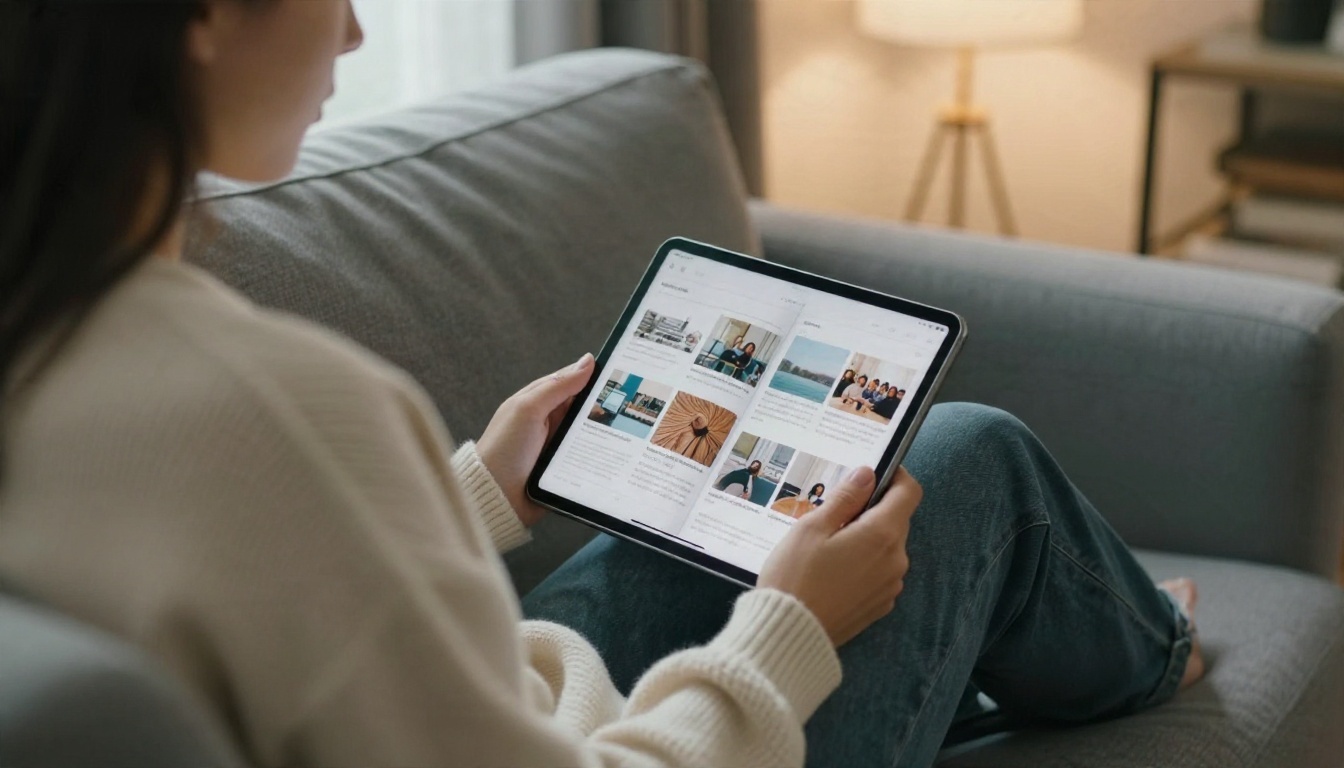
Flipbooks AI ersetzt kein Layout-Programm. Es verwandelt die Broschüre, die du bereits gestaltet hast (in Canva, Google Slides, Scribus oder sogar einem alten Publisher-Export), in ein Web-Erlebnis mit Seitenumblättern. So funktioniert der Ablauf mit dem Broschüren-Flipbook-Ersteller.
PDF hochladen
- Gehe zu Flipbooks AI und erstelle ein Konto.
- Klicke, um ein neues Flipbook zu starten, und ziehe dein Broschüren-PDF in den Upload-Bereich.
- Warte auf die Umwandlung. Jede Seite wird zu einer scharfen, zoombaren Flipbook-Seite. Der PDF-zu-Flipbook-Konverter verarbeitet mehrseitige Dateien, daher funktionieren ein 4-seitiger Dreibruch und ein 40-seitiger Katalog gleich.
- Prüfe im Editor die Animation des Seitenumblätterns, um die Seitenreihenfolge zu bestätigen.
💡 Profi-Tipp: Exportiere dein PDF als einzelne Seiten statt als Druckbögen. Leser sehen auf dem Telefon sauberere Seiten, und das Umblättern wirkt natürlich.
Branding und Medien hinzufügen
Die Anpassung ist der Punkt, an dem aus einem schlichten PDF eine markengerechte Veröffentlichung wird:
- Branding: Lade dein Logo hoch und wähle die Hintergrundfarbe passend zu deiner Farbpalette.
- Umblättereffekte: Passe den Umblätterstil und die Seitenschatten an, damit die Bewegung zum Ton deiner Broschüre passt.
- Multimedia: Bette ein Produktvideo, einen kurzen Begrüßungsclip oder Hintergrundmusik direkt auf einer Seite ein.
- Links: Mache Telefonnummern, Buchungsbuttons und Website-Adressen anklickbar.
Für gestalterisch aufwendige Projekte zeigt die Seite Online-Broschüren-Designer typische Layouts, die sich gut in Flipbooks umwandeln lassen.
Teilen und schützen
Beim Teilen zeigt dieses Format seine Stärke gegenüber einem PDF-Anhang:
- Direktlink: Füge ihn in eine E-Mail, einen Chat oder einen QR-Code auf einem gedruckten Flyer ein.
- Einbettungscode: Bette die Broschüre mit der Option Flipbook auf Website einbetten in deine Website ein.
- Passwortschutz: Halte Investorenunterlagen, Preislisten und Mitgliedermaterial privat.
Pro-Funktionen, die sich lohnen
Im Professional-Tarif erhältst du Analysen, die zeigen, wer die Broschüre geöffnet hat und wie weit gelesen wurde, Kontaktformulare, die vor dem Zugriff eine E-Mail-Adresse einsammeln, und Offline-Downloads für Messen mit schlechtem Empfang. Standardtarife und höhere erlauben unbegrenzt viele Flipbooks, sodass du für jede Kampagne eine eigene Version veröffentlichen kannst.
Praxisbeispiele nach Branche

Theorie ist schön, aber Broschüren zahlen sich in konkreten Situationen aus. So kombinieren drei typische Nutzer Editoren und Flipbooks.
Ein Restaurantbesitzer gestaltet eine saisonale Speisekarte in einem kostenlosen Drag-and-drop-Editor, exportiert ein PDF und veröffentlicht es mit dem Restaurantkarten-Flipbook-Ersteller. Die Karte ist über einen QR-Code am Tisch erreichbar und aktualisiert sich, sobald das PDF ersetzt wird. Kein Neudruck, wenn sich der Fischpreis ändert.

Eine Immobilienmaklerin erstellt eine Objektbroschüre mit Hauptfoto, Grundriss und Informationen zur Nachbarschaft. Der Immobilienbroschüren-Ersteller verwandelt sie in einen Link, der in Immobilienportale und Textnachrichten wandert, während ein gedrucktes Exemplar im Ordner für die Besichtigung bereitliegt.
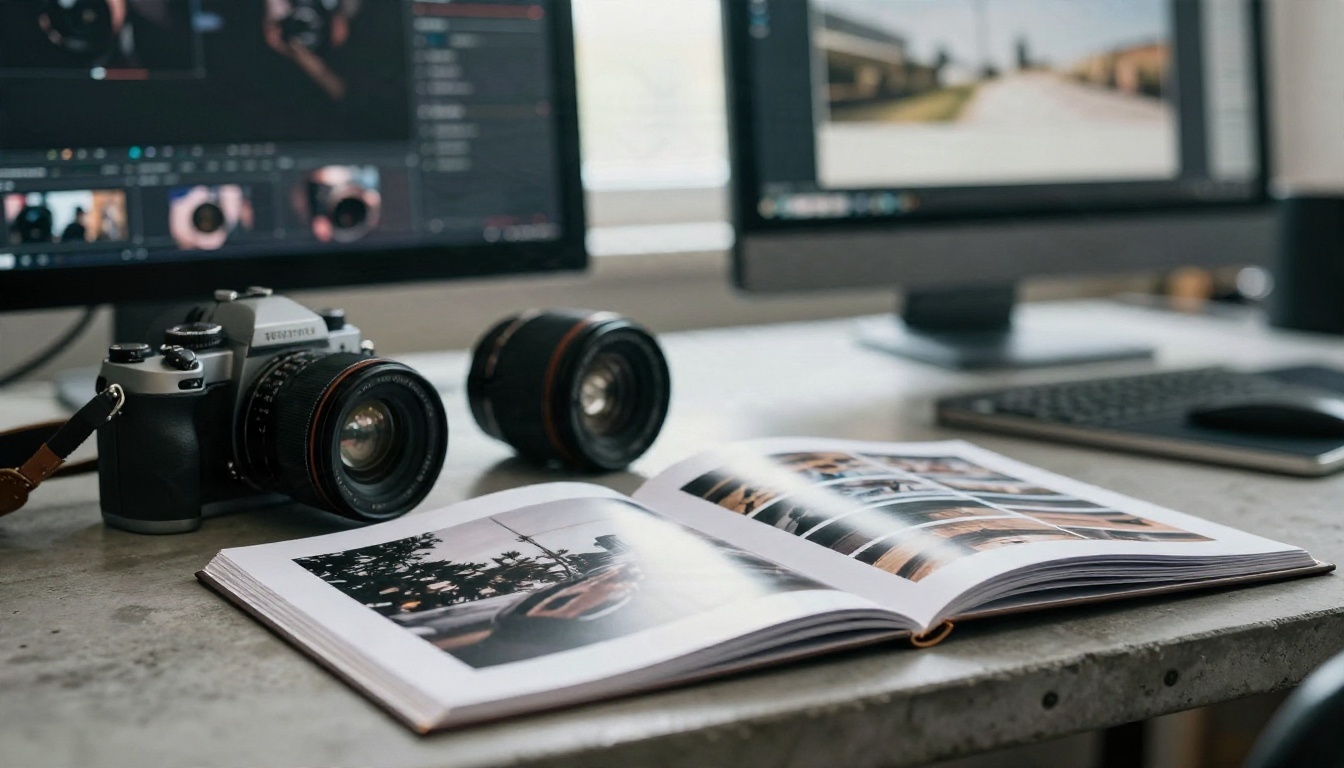
Eine freiberufliche Fotografin stellt ihr Portfolio in Google Slides zusammen, was nichts kostet, und veröffentlicht es dann mit dem Werkzeug Fotografie-Portfolio. Kunden sehen große, flüssige Seiten, und die Fotografin sieht, wer das Portfolio tatsächlich geöffnet hat.
| Szenario | Gestaltungswerkzeug (kostenlos) | Veröffentlichen als | Hauptvorteil |
|---|
| Saisonale Speisekarte | Drag-and-drop-Editor | Flipbook mit QR-Code | Sofortige Aktualisierungen |
| Objektexposé | Drag-and-drop-Editor | Flipbook-Link plus Druck | Auf jedem Kanal teilbar |
| Portfolio | Google Slides | Passwortgeschütztes Flipbook | Private Ansicht für Kunden |
| Schulungshandout | Google Docs | Eingebettetes Flipbook | Angenehmes Lesen auf dem Telefon |
| Hotelbroschüre | Scribus für den Druck | Hotelbroschüre-Flipbook | Druck und Web aus einer Datei |
Welche Option zu dir passt

Kein einzelnes Werkzeug gewinnt in jeder Kategorie, also passe das Tool an deine Situation an:
- Du brauchst schnell eine Broschüre, die gut aussieht: ein Drag-and-drop-Editor mit kostenlosem Tarif.
- Du brauchst volle Druckkontrolle ohne Kosten: Scribus, und sei bereit, ein Wochenende dafür einzuplanen.
- Du arbeitest in einem Team, das schon in Google Workspace lebt: Slides oder Docs, danach als Flipbook veröffentlichen.
- Du willst, dass Menschen sie öffnen und durchblättern und das Lesen nachverfolgt werden kann: wandle das PDF mit Flipbooks AI um.
- Du ersetzt Publisher für eine Schule, einen Verein oder eine gemeinnützige Organisation: kombiniere einen kostenlosen Editor mit dem Schulnewsletter-Ersteller für einfache Verteilung.
✅ Faustregel: Nutze ein Werkzeug zum Gestalten und ein zweites zum Verteilen. Wer versucht, ein einziges kostenloses Tool zu finden, das beides gut kann, landet bei Wasserzeichen und Kontingenten.
Drei Fehler, die du vermeiden solltest
- In einem Tool gestalten und dann feststellen, dass der Export gesperrt ist. Teste zuerst den Export.
- Große PDFs per E-Mail verschicken. Links laden schneller und kommen seltener zurück als Anhänge mit mehr als 20 MB.
- Mobile Geräte ignorieren. Die meisten Leser öffnen eine Broschüre auf dem Telefon, also prüfe die Textgröße in dieser Darstellung.
Bereit, Publisher zu ersetzen?
Du brauchst keine kostenpflichtige Desktop-App, um eine professionelle Broschüre zu erstellen. Wähle einen kostenlosen Editor für das Layout, exportiere ein sauberes PDF und veröffentliche es dort, wo Leser es genießen können. Kostenlos starten bei Flipbooks AI, alle Flipbook-Werkzeuge und Vorlagen durchstöbern oder die Preispläne vergleichen, wenn du Analysen, Kontaktgewinnung und unbegrenzt viele Flipbooks brauchst.



