Vous avez terminé le manuscrit, le catalogue ou le rapport. Il se trouve dans un PDF, et personne n’a envie d’ouvrir un PDF de 60 pages sur un téléphone. Un book maker AI change la donne en quelques clics : il prend votre fichier et le reconstruit en flipbook, avec des tournes de page réalistes, un chargement rapide et un lien que tout le monde peut ouvrir. Des plateformes comme Flipbooks AI font exactement cela, et plusieurs outils gratuits en ligne vous permettent de tester l’idée avant de vous engager.
Cet article montre ce que font ces outils, où s’arrêtent les versions gratuites et comment publier un flipbook soigné à partir de n’importe quel PDF. Vous trouverez aussi des tableaux comparatifs, un tutoriel pas à pas et une liste de contrôle pour éviter les erreurs qui donnent un aspect amateur aux flipbooks.
💡 Réponse rapide : importez le PDF, choisissez un style, puis partagez le lien ou le code d’intégration. La plupart des lecteurs pourront ouvrir le résultat sur n’importe quel appareil, sans installer d’application.
Ce que fait réellement un Book Maker AI
L’expression « book maker AI » est une étiquette floue. En pratique, elle désigne un logiciel qui analyse un document, détecte les pages, les images et les liens, puis reconstruit le fichier sous forme d’expérience de lecture interactive. Aucune compétence en mise en page n’est nécessaire, car l’outil se charge du travail lourd.

Du PDF statique au livre à tourne de page
Un PDF est conçu pour l’impression. Il conserve chaque page à une taille fixe, se charge sous la forme d’un seul fichier lourd et laisse au lecteur très peu à faire à part défiler. Un flipbook, lui, est conçu pour les écrans. Les pages se chargent progressivement, le livre réagit à un glissement ou à un clic, et la mise en page s’adapte à un téléphone, une tablette ou un écran large.
Voici ce que comprend généralement la conversion :
- Détection des pages : chaque page du PDF devient une page distincte du flipbook.
- Optimisation des images : les grandes images sont compressées pour que le livre s’ouvre rapidement.
- Conservation des liens : les URL cliquables du PDF restent cliquables.
- Effets de page : un léger recourbement, un glissement ou un simple fondu entre les pages.
- Mise en page adaptative : affichage d’une seule page sur téléphone, double page sur ordinateur de bureau.
Qui en profite le plus
Toute personne qui envoie le même document à de nombreux destinataires. Un flipbook se lit plus facilement qu’une pièce jointe, et un seul lien remplace une série de courriels avec des fichiers.
| Public | PDF type | Pourquoi un flipbook aide |
|---|
| Auteurs indépendants | Manuscrit ou extraits de chapitres | Les lecteurs feuillettent le livre comme un vrai livre de poche |
| Détaillants | Catalogues de produits | Les clients parcourent le catalogue sur leur téléphone sans rien télécharger |
| Restaurants | Cartes et listes de vins | Les mises à jour sont en ligne sans réimpression |
| Agences | Propositions et portfolios | Un lien aux couleurs de la marque paraît plus professionnel qu’une pièce jointe |
| Enseignants | Supports de cours | Les élèves ouvrent un seul lien sur n’importe quel appareil |
Outils en ligne gratuits : ce que vous obtenez
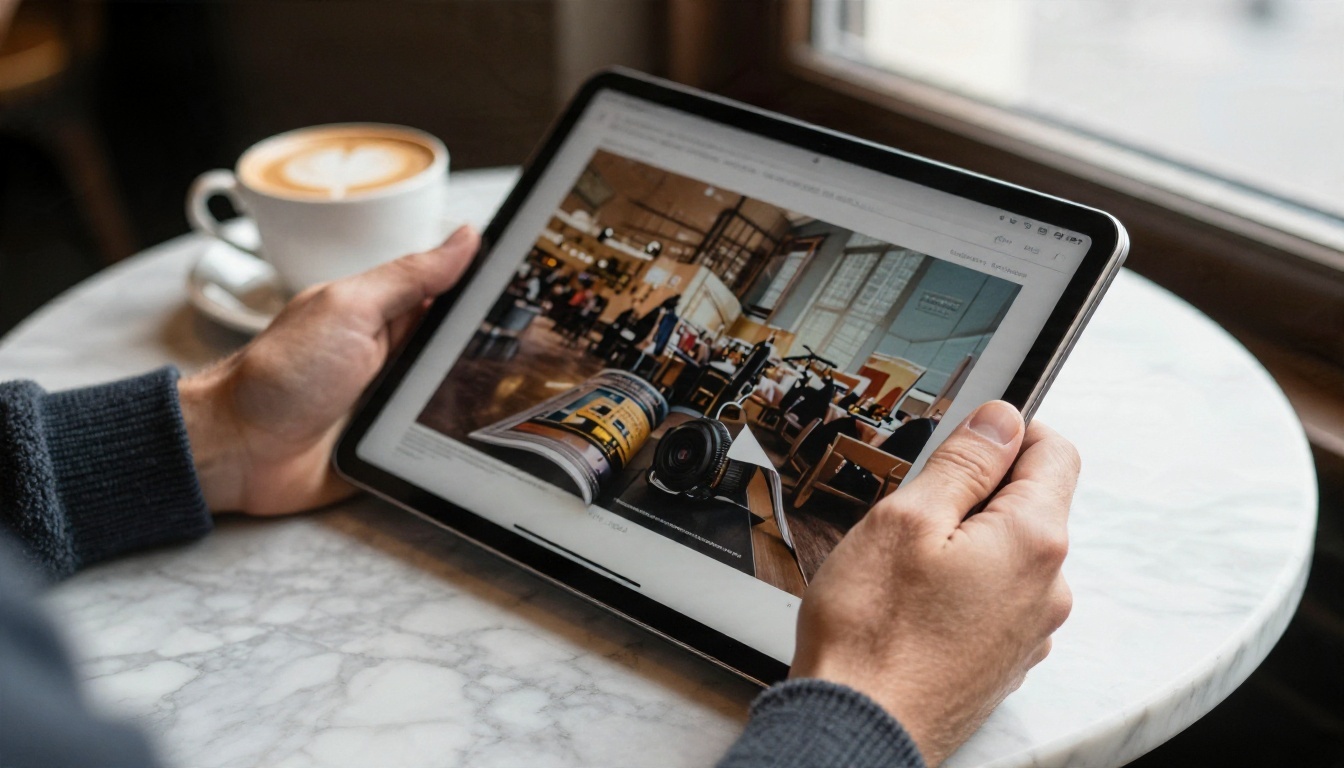
De nombreux sites permettent de convertir un PDF sans payer. Ils sont utiles pour un essai, un projet personnel ou un document ponctuel. Ils présentent aussi souvent les mêmes compromis, il vaut donc mieux les connaître avant d’y consacrer un après-midi.
Les limites courantes à prévoir
La plupart des convertisseurs gratuits reposent sur les mêmes restrictions. Vérifiez-les avant d’importer un fichier qui vous tient à cœur :
- Filigranes ou bandeaux. Un logo placé sur chaque page ou une bande publicitaire en bas de page.
- Limites de pages. Un maximum de 10, 20 ou 50 pages par fichier.
- Liens qui expirent. Le flipbook disparaît après quelques jours ou quelques semaines.
- Pas de personnalisation de marque. Vous ne pouvez pas changer les couleurs, ajouter un logo ni retirer le nom de l’hébergeur.
- Public par défaut. Aucune option de mot de passe pour les documents privés.
- Intégration limitée. Vous obtenez un lien, mais pas un code d’intégration propre pour votre propre site.
⚠️ Si le document est une proposition client, une grille tarifaire ou tout contenu confidentiel, un outil gratuit entièrement public n’est pas le bon endroit. Choisissez une plateforme avec protection par mot de passe.
Comparatif côte à côte
Le tableau ci-dessous compare un convertisseur gratuit type avec une plateforme dédiée. Les outils varient d’un cas à l’autre ; servez-vous-en comme d’une liste de contrôle pour évaluer n’importe quelle option.
| Fonctionnalité | Convertisseur gratuit type | Flipbooks AI |
|---|
| Filigrane sur les pages | Courant | Aucun filigrane, jamais |
| Flipbooks illimités | Rare | Offre Standard et supérieures |
| Protection par mot de passe | Généralement absente | Incluse pour les contenus privés |
| Personnalisation de marque | Limitée | Logo, couleurs et effets de page |
| Intégration sur votre site | Basique ou inexistante | Code d’intégration propre |
| Vidéo et audio dans les pages | Rare | Pris en charge |
| Statistiques et capture de prospects | Non proposées | Offre Professional |
| Téléchargements hors ligne | Non proposés | Disponibles |
| Lecture adaptative sur mobile | Variable | Intégrée |
Si vous voulez seulement tester l’idée, un outil gratuit convient. Si le flipbook représente votre activité, la colonne de droite compte. Vous pouvez comparer les offres sur la page des tarifs.
Le processus prend quelques minutes pour un PDF classique. Les étapes ci-dessous suivent l’ordre que vous verrez à l’écran. Pour le chemin le plus court, ouvrez directement le Convertisseur PDF vers flipbook.

Étape 1 : importer votre PDF
- Rendez-vous sur Flipbooks AI et créez un compte.
- Depuis votre tableau de bord, choisissez de créer un nouveau flipbook.
- Glissez votre PDF dans la zone d’import, ou sélectionnez-le sur votre ordinateur.
- Attendez la conversion. Un document court se termine en quelques instants, tandis qu’un document plus long prend un peu plus de temps pendant que les pages sont traitées.
- Vérifiez l’aperçu. Feuilletez chaque page pour confirmer l’ordre, les images et les liens.
Description de la capture d’écran : l’écran d’import affiche une grande zone de dépôt au centre, une barre de progression après le dépôt du fichier et un aperçu en temps réel de la première double page une fois le traitement terminé.
💡 Exportez le PDF à une taille raisonnable. Un fichier bourré de photos non compressées en 600 DPI se convertit plus lentement et n’apporte aucun gain visible à l’écran.
Étape 2 : personnaliser l’apparence
C’est ici qu’un fichier générique devient votre marque. Dans l’éditeur, vous pouvez régler :
- Identité de marque : importez votre logo et définissez vos couleurs pour l’arrière-plan et la barre d’outils.
- Effets de page : choisissez le style de tourne qui convient au contenu. Un magazine s’accorde bien avec un recourbement, tandis qu’un manuel technique gagne à un effet plus sobre.
- Arrière-plan : une couleur unie, une texture douce ou une image aux couleurs de la marque.
- Multimédia : ajoutez une vidéo ou un audio intégré sur certaines pages, comme une démonstration de produit ou une introduction commentée.
- Aides à la navigation : table des matières, miniatures et bouton de partage.

Un designer peut utiliser le Créateur de portfolio numérique pour présenter ses travaux dans un cadre sombre, façon galerie, tandis qu’un éditeur préférera peut-être un rendu papier chaleureux avec le Générateur de flipbooks d’e-book.
Étape 3 : partager et intégrer
Une fois le rendu satisfaisant, vous disposez de trois grandes façons de publier :
| Méthode | Idéal pour | Fonctionnement |
|---|
| Lien direct | E-mails, messageries, publications sur les réseaux | Copiez l’URL et collez-la où vous voulez |
| Code d’intégration | Votre site ou votre blog | Collez l’extrait dans une page, voir l’outil Intégrer un flipbook sur un site web |
| Code QR | Impressions, affiches, emballages | Pointez l’appareil photo d’un téléphone sur le code pour ouvrir le livre |
L’option d’intégration est celle que la plupart des gens sous-utilisent. Un flipbook intégré à votre propre page garde vos visiteurs sur votre site, au lieu de les envoyer vers un dossier de téléchargement.
Étape 4 : verrouiller les flipbooks privés
Tous les documents n’ont pas vocation à être publics. Pour les rapports internes, les propositions client ou les contenus payants, activez la protection par mot de passe. Partagez le lien et le mot de passe séparément, par exemple le lien par e-mail et le mot de passe par messagerie. Cette petite habitude évite que le document ne circule dans des chaînes de transfert incontrôlées.
✅ Bonne pratique : utilisez un mot de passe différent pour chaque client ou groupe. Si une personne le partage, il suffit de modifier un seul flipbook.
Les fonctionnalités pro qui valent le coût
Les outils gratuits s’arrêtent à la conversion. Les fonctionnalités ci-dessous sont celles qui font d’un flipbook un véritable atout pour l’activité. Plusieurs d’entre elles sont réservées à l’offre Professional.

Statistiques et capture de prospects
Un PDF envoyé par e-mail ne donne pratiquement aucun retour. Vous ne savez pas s’il a été ouvert, quelles pages ont été lues ou à quel endroit les lecteurs ont abandonné. Les statistiques d’un flipbook comblent ce manque. Vous voyez combien de personnes ont consulté le document et comment elles s’y sont déplacées. Avec la génération de prospects incluse dans l’offre Professional, vous pouvez demander un nom et une adresse e-mail avant que le lecteur n’accède au contenu, ce qui convient aux guides sur inscription, aux brochures et aux supports commerciaux.
Un exemple concret : une équipe commerciale envoie un flipbook de proposition à un prospect. Les statistiques révèlent que les pages tarifaires ont été ouvertes trois fois, alors que les études de cas ont été ignorées. L’appel de suivi a désormais un sujet clair. Le Créateur de flipbook de rapport d’entreprise est un bon point de départ pour ce type de document.
Téléchargements hors ligne
Certains lecteurs seront dans un avion, dans un sous-sol ou sur une connexion instable. Les téléchargements hors ligne leur permettent de conserver une copie et de lire plus tard. C’est important pour les manuels de formation, les documents de voyage et les longs rapports.
| Niveau d’offre | Fonctionnalités typiques |
|---|
| Entrée de gamme | Convertir des PDF, partager par lien, sans filigrane |
| Standard | Flipbooks illimités, personnalisation de marque, protection par mot de passe |
| Professional | Statistiques, génération de prospects, téléchargements hors ligne |
Vérifiez les limites actuelles sur la page des tarifs, car les offres peuvent évoluer.
Cas d’usage concrets
La même technologie sert des personnes très différentes. Ces scénarios montrent comment l’étape de conversion du PDF en flipbook se déroule dans un travail réel.
Restaurants et commerces
Un restaurateur conserve sa carte dans un PDF. Les prix changent, les plats de saison tournent et l’imprimeur est lent. Avec le Créateur de flipbook de carte de restaurant, il met à jour le PDF, l’importe à nouveau, et le code QR posé sur chaque table continue de pointer vers la carte en vigueur. Une petite boutique peut faire de même avec le Créateur de catalogue numérique gratuit, afin que les clients parcourent les produits depuis leur téléphone sans rien télécharger.

Auteurs et designers
Les auteurs peuvent proposer un extrait de chapitre sous forme de flipbook sur une page de destination. Les lecteurs se font une idée du livre, de son format et de sa voix, ce qui est difficile à obtenir avec un simple téléchargement. L’Éditeur de livre numérique interactif convient aux titres complets, avec une visionneuse soignée et des médias intégrés là où c’est utile. Les designers et les photographes utilisent des flipbooks de portfolio pour envoyer un seul lien au lieu d’une pièce jointe lourde qui finit rejetée par les boîtes de réception.

Écoles et équipes
Les enseignants peuvent regrouper lectures, fiches d’exercices et plannings dans un seul flipbook et partager un lien avec toute la classe. L’Éditeur de supports de cours interactifs est conçu pour ce type de travail. Dans les entreprises, les équipes RH et opérationnelles publient des livrets d’accueil et des dossiers d’intégration, puis mettent à jour le PDF lorsque les règles changent, au lieu de renvoyer le document à tout le monde.

Préparez d’abord votre PDF
Un outil de conversion ne peut travailler qu’avec ce que vous lui donnez. Quelques minutes de préparation produisent un flipbook nettement meilleur.

Trois erreurs courantes
- Texte trop petit. Une page conçue pour une impression en A4 avec un corps de texte à 8 pt est difficile à lire sur un téléphone. Augmentez la taille de la police lorsque c’est possible.
- Mauvais ordre des pages. Des doubles pages exportées en pages simples, ou une première page placée après une feuille blanche, cassent l’enchaînement de l’affichage en double page.
- Fichiers lourds. Les images géantes non compressées ralentissent le chargement, et les lecteurs partent avant la deuxième page.
Liste de contrôle avant import
- Exportez le PDF en pages simples, dans le bon ordre de lecture.
- Compressez les images à une taille raisonnable ; en général, 150 DPI suffisent largement pour les écrans.
- Vérifiez que chaque lien du PDF fonctionne.
- Assurez-vous que les polices sont intégrées, afin que rien ne change pendant la conversion.
- Supprimez les pages blanches et les repères d’impression comme les traits de coupe.
- Donnez un nom clair au fichier, car le titre devient souvent le titre du flipbook.
💡 Lisez le PDF sur votre propre téléphone avant de l’importer. Si la lecture y paraît à l’étroit, elle le paraîtra aussi dans le flipbook.
Choisir le bon outil
La décision est plus simple qu’il n’y paraît. Posez-vous trois questions :
- Le document est-il public ou privé ? Les documents privés nécessitent une protection par mot de passe.
- Vivra-t-il sur sa propre page ou dans votre site ? Une option d’intégration compte pour le second cas.
- Avez-vous besoin de mesurer les résultats ? Si oui, il vous faut des statistiques, et pas seulement une conversion.
| Votre situation | Solution recommandée |
|---|
| Un fichier test, rien de sensible | Un convertisseur gratuit suffit |
| Document de marque partagé avec des clients | Plateforme avec personnalisation de marque et mots de passe |
| Support marketing destiné à générer des prospects | Offre Professional avec capture de prospects et statistiques |
| Nombreux documents mis à jour régulièrement | Flipbooks illimités avec l’offre Standard ou supérieure |
Vous pouvez aussi parcourir la liste complète des outils flipbook pour trouver un modèle adapté à votre type de document, qu’il s’agisse d’une brochure, d’un lookbook, d’une newsletter ou d’un rapport.
Créez votre premier flipbook dès aujourd’hui
Votre PDF contient déjà le contenu. Ce qui lui manque, c’est une meilleure façon d’être lu. Ouvrez Flipbooks AI, importez le fichier et découvrez son rendu sous la forme d’un vrai livre à tourne de page, sans filigrane sur aucune page. Essayez le Convertisseur PDF vers flipbook pour le chemin le plus rapide, parcourez tous les outils et modèles adaptés à votre usage, et comparez les offres tarifaires lorsque vous serez prêt pour des flipbooks illimités, des statistiques et la capture de prospects.



