Terminaste el manuscrito, el catálogo o el informe. Está en un PDF, y nadie quiere abrir un PDF de 60 páginas en un teléfono. Un book maker AI cambia eso en unos pocos clics: toma tu archivo y lo reconstruye como un flipbook con pasos de página realistas, carga rápida y un enlace que cualquiera puede abrir. Plataformas como Flipbooks AI hacen exactamente esto, y varias herramientas gratuitas en línea te permiten probar la idea antes de comprometerte con nada.
Este artículo muestra qué hacen estas herramientas, dónde se quedan cortas las versiones gratuitas y cómo publicar un flipbook pulido a partir de cualquier PDF. También encontrarás tablas comparativas, un tutorial paso a paso y una lista de verificación para evitar los errores que hacen que un flipbook parezca amateur.
💡 Respuesta rápida: sube el PDF, elige un aspecto y comparte el enlace o el código para incrustar. La mayoría de los lectores podrán abrir el resultado en cualquier dispositivo sin instalar una aplicación.
Qué hace realmente un Book Maker AI
La expresión "book maker AI" es una etiqueta imprecisa. En la práctica describe un software que procesa un documento, detecta páginas, imágenes y enlaces, y reconstruye el archivo como una experiencia de lectura interactiva. No hacen falta conocimientos de maquetación, porque la herramienta se encarga del trabajo pesado.
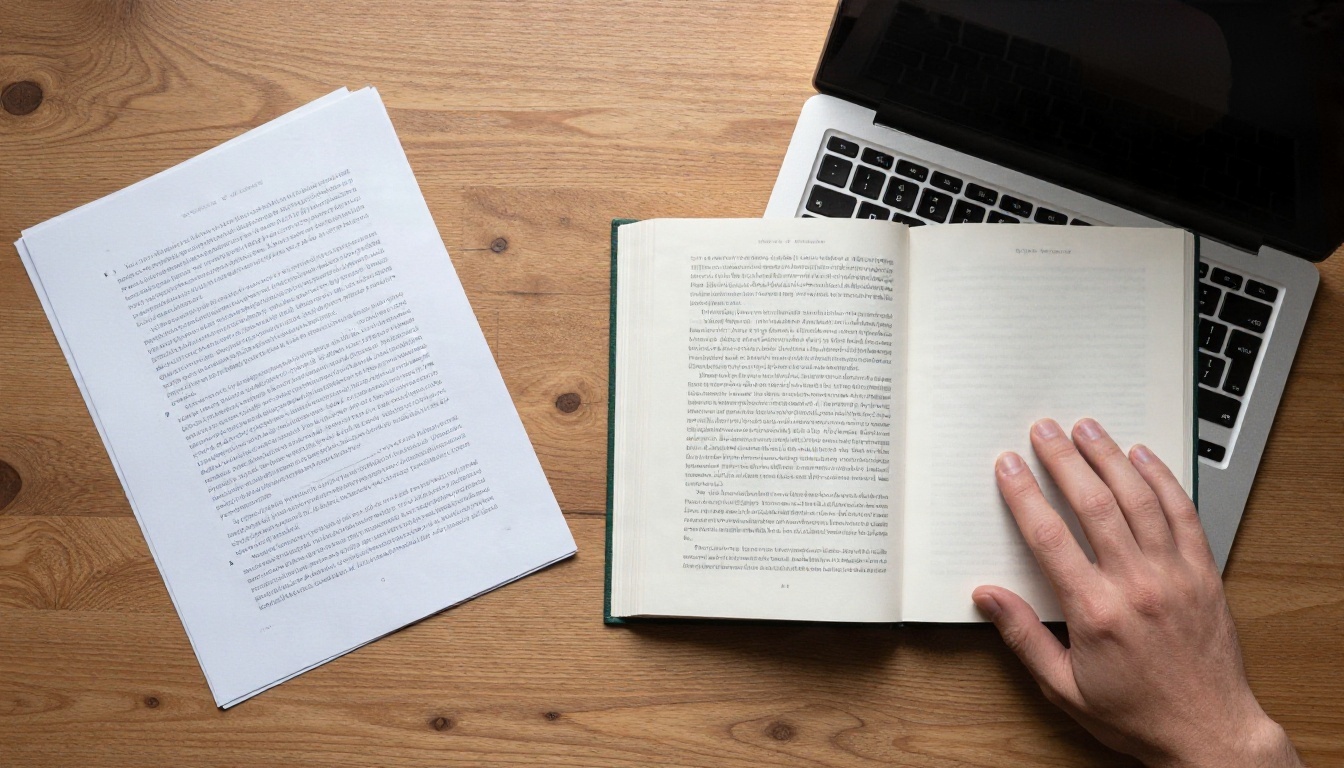
Del PDF estático al libro con pasos de página
Un PDF está pensado para la impresión. Mantiene cada página con un tamaño fijo, se carga como un archivo pesado y deja al lector muy poco que hacer aparte de desplazarse. Un flipbook está pensado para pantallas. Las páginas se cargan de forma progresiva, el libro responde a un deslizamiento o a un clic, y la maquetación se adapta a un teléfono, una tableta o un monitor panorámico.
Esto es lo que suele incluir la conversión:
- Detección de páginas: cada página del PDF se convierte en una página separada del flipbook.
- Optimización de imágenes: las imágenes grandes se comprimen para que el libro abra rápido.
- Conservación de enlaces: las URL con enlace del PDF siguen siendo interactivas.
- Efectos de página: un leve doblez, un deslizamiento o un simple desvanecimiento entre páginas.
- Diseño adaptable: vista de una sola página en teléfonos y doble página en equipos de escritorio.
Quién se beneficia más
Cualquiera que envíe el mismo documento a muchas personas. Un flipbook es más fácil de leer que un adjunto, y un solo enlace reemplaza una cadena de correos con archivos.
| Público | PDF típico | Por qué ayuda un flipbook |
|---|
| Autores independientes | Manuscrito o capítulos de muestra | Los lectores hojean el libro como si fuera un libro de bolsillo real |
| Tiendas | Catálogos de productos | Los clientes navegan desde su teléfono sin descargar nada |
| Restaurantes | Menús y listas de vinos | Las actualizaciones se publican sin volver a imprimir |
| Agencias | Propuestas y portafolios | Un enlace con marca se ve más profesional que un adjunto |
| Profesores | Cuadernillos de curso | Los estudiantes abren un solo enlace en cualquier dispositivo |
Herramientas en línea gratuitas: qué obtienes
Muchos sitios te permiten convertir un PDF sin pagar. Son útiles para una prueba, un proyecto personal o un documento puntual. También suelen tener las mismas contrapartidas, así que conviene conocerlas antes de invertir una tarde.
Límites habituales que debes esperar
La mayoría de los conversores gratuitos recurren a las mismas pocas restricciones. Revísalas antes de subir un archivo que te importe:
- Marcas de agua o banners. Un logotipo en cada página o una franja publicitaria en la parte inferior.
- Límites de páginas. Un máximo de 10, 20 o 50 páginas por archivo.
- Enlaces que caducan. El flipbook desaparece después de unos días o semanas.
- Sin marca propia. No puedes cambiar los colores, añadir un logotipo ni quitar el nombre del alojamiento.
- Público por defecto. No hay opción de contraseña para documentos privados.
- Incrustación limitada. Obtienes un enlace, pero no un código limpio para incrustar en tu propio sitio web.
⚠️ Si el documento es una propuesta para un cliente, una lista de precios o algo confidencial, una herramienta gratuita solo pública no es el lugar adecuado. Elige una plataforma con protección por contraseña.
Comparación lado a lado
La tabla de abajo compara un conversor gratuito típico con una plataforma especializada. Cada herramienta es distinta, así que úsala como lista de verificación al evaluar cualquier opción.
| Función | Conversor gratuito típico | Flipbooks AI |
|---|
| Marca de agua en las páginas | Común | Nunca lleva marcas de agua |
| Flipbooks ilimitados | Poco común | Desde el plan Standard |
| Protección con contraseña | Por lo general, no incluida | Incluida para contenido privado |
| Marca personalizada | Limitada | Logotipo, colores y efectos de página |
| Incrustar en tu sitio web | Básica o ninguna | Código limpio para incrustar |
| Video y audio dentro de las páginas | Poco común | Compatible |
| Estadísticas y captación de contactos | No ofrecidas | Plan Professional |
| Descargas sin conexión | No ofrecidas | Disponibles |
| Lectura adaptable a dispositivos móviles | Varía | Incluida |
Si solo necesitas probar la idea, una herramienta gratuita sirve. Si el flipbook representa tu negocio, importa la columna de la derecha. Puedes comparar los planes en la página de precios.
Cómo crear un flipbook con Flipbooks AI
El proceso lleva unos minutos para un PDF típico. Los pasos siguientes siguen el orden que verás en pantalla. Para la ruta más corta, abre directamente el Conversor de PDF a flipbook.

Paso 1: sube tu PDF
- Entra en Flipbooks AI y crea una cuenta.
- Desde tu panel, elige crear un flipbook nuevo.
- Arrastra tu PDF al cuadro de subida o selecciónalo desde tu equipo.
- Espera a que termine la conversión. Un documento corto acaba en un momento, y los más largos tardan un poco más mientras se procesan las páginas.
- Revisa la vista previa. Hojea todas las páginas para confirmar el orden, las imágenes y los enlaces.
Descripción de la captura: la pantalla de subida muestra una zona grande para soltar el archivo en el centro, una barra de progreso después de soltarlo y una vista previa en vivo de la primera doble página cuando termina el procesamiento.
💡 Exporta el PDF con un tamaño razonable. Un archivo lleno de fotos sin comprimir de 600 DPI se convierte más lento y no gana nada visible en pantalla.
Paso 2: personaliza el aspecto
Aquí es donde un archivo genérico se convierte en tu marca. En el editor puedes ajustar:
- Marca: sube tu logotipo y define tus propios colores para el fondo y la barra de herramientas.
- Efectos de página: elige el estilo de paso de página que mejor encaje con el contenido. Una revista queda bien con un doblez, y un manual técnico puede pedir algo más sereno.
- Fondo: un color sólido, una textura suave o una imagen de marca.
- Multimedia: añade video o audio incrustado en páginas concretas, como una demostración de producto o una introducción narrada.
- Ayudas de navegación: índice, miniaturas y un botón para compartir.

Un diseñador puede usar el Creador de portafolios digitales para presentar su trabajo con un marco oscuro, parecido a una galería, mientras que un editor podría preferir un aspecto de papel cálido del Creador de flipbooks de ebooks.
Paso 3: comparte e incrusta
Cuando el diseño se vea bien, tienes tres formas principales de publicar:
| Método | Ideal para | Cómo funciona |
|---|
| Enlace directo | Correo, chat, publicaciones en redes | Copia la URL y pégala donde quieras |
| Código para incrustar | Tu propio sitio web o blog | Pega el fragmento en una página; consulta la herramienta Incrustar flipbook en sitio web |
| Código QR | Impresos, carteles, empaques | Apunta la cámara del teléfono al código para abrir el libro |
La opción de incrustar es la que menos se aprovecha. Un flipbook dentro de tu propia página mantiene a los visitantes en tu sitio en lugar de enviarlos a una carpeta de descargas.
Paso 4: bloquea los flipbooks privados
No todos los documentos deben ser públicos. Para informes internos, propuestas de clientes o contenido de pago, activa la protección por contraseña. Comparte el enlace y la contraseña por separado, por ejemplo el enlace por correo y la contraseña por mensaje. Ese pequeño hábito evita que el documento circule por cadenas de reenvíos casuales.
✅ Buena práctica: usa una contraseña distinta para cada cliente o grupo. Si alguien la comparte, solo tienes que cambiar un flipbook.
Funciones profesionales que vale la pena pagar
Las herramientas gratuitas se quedan en la conversión. Las funciones siguientes son las que convierten un flipbook en un activo de negocio. Varias de ellas están en el plan Professional.

Estadísticas y captación de contactos
Un PDF enviado por correo te da casi ninguna información. No sabes si se abrió, qué páginas se leyeron ni dónde dejó de leerlo la gente. Las estadísticas de un flipbook cubren ese vacío. Puedes ver cuántas personas vieron el documento y cómo avanzaron por él. Con la generación de contactos del plan Professional, puedes pedir un nombre y un correo antes de que el lector llegue al contenido, algo que encaja con guías con registro, folletos y material de venta.
Un ejemplo práctico: un equipo de ventas envía un flipbook de propuesta a un prospecto. Las estadísticas revelan que las páginas de precios se abrieron tres veces, mientras que los casos de éxito se saltaron. La llamada de seguimiento ahora tiene un tema claro. El Creador de flipbooks de informes corporativos es un buen punto de partida para este tipo de documento.
Descargas sin conexión
Algunos lectores estarán en un avión, en un sótano o con una conexión débil. Las descargas sin conexión les permiten guardar una copia y leerla después. Esto importa en manuales de formación, material de viaje e informes largos.
| Nivel del plan | Capacidades típicas |
|---|
| Entrada | Convertir PDF, compartir por enlace, sin marcas de agua |
| Standard | Flipbooks ilimitados, marca propia, protección por contraseña |
| Professional | Estadísticas, generación de contactos, descargas sin conexión |
Consulta los límites actuales en la página de precios, ya que los planes pueden cambiar.
Casos de uso reales
La misma tecnología sirve a personas muy distintas. Estos escenarios muestran cómo se desarrolla el paso de PDF a flipbook en el trabajo real.
Restaurantes y tiendas
Un dueño de restaurante guarda el menú en un PDF. Los precios cambian, los platos de temporada rotan y la imprenta tarda. Con el Creador de flipbooks de menú de restaurante, el dueño actualiza el PDF, lo vuelve a subir y el código QR de cada mesa sigue apuntando al menú vigente. Una tienda pequeña puede hacer lo mismo con el Creador de catálogos digitales gratis, para que los clientes vean los productos desde su teléfono sin descargar nada.

Autores y diseñadores
Los autores pueden ofrecer un capítulo de muestra como flipbook en una página de destino. Los lectores se hacen una idea del libro, del formato y de la voz, algo difícil de lograr con una descarga simple. El Publicador de ebooks interactivos encaja con títulos completos, con una vista de lectura pulida y multimedia incrustada cuando aporta. Los diseñadores y fotógrafos usan flipbooks de portafolio para enviar un solo enlace en lugar de un adjunto pesado que rebota en las bandejas de entrada.

Escuelas y equipos
Los profesores pueden reunir lecturas, hojas de ejercicios y horarios en un solo flipbook y compartir un enlace con toda la clase. El Publicador interactivo de material de curso está pensado para ese flujo de trabajo. Dentro de las empresas, los equipos de recursos humanos y operaciones publican manuales y paquetes de incorporación, y luego actualizan el PDF cuando cambian las políticas en lugar de reenviárselo a todos.
Prepara tu PDF primero
Una herramienta de conversión solo puede trabajar con lo que le das. Unos minutos de preparación producen un flipbook notablemente mejor.
Tres errores comunes
- Texto diminuto. Una página diseñada para impresión A4 con texto de 8 pt es difícil de leer en un teléfono. Aumenta el tamaño de la letra donde puedas.
- Orden de páginas incorrecto. Las dobles páginas exportadas como páginas sueltas, o la primera página colocada después de una hoja en blanco, rompen el flujo de la vista de doble página.
- Archivos pesados. Las imágenes enormes sin comprimir ralentizan la carga, y los lectores se van antes de llegar a la página dos.
Lista de verificación rápida antes de subir
- Exporta el PDF como páginas sueltas en el orden correcto de lectura.
- Comprime las imágenes a un tamaño razonable; normalmente 150 DPI basta para pantallas.
- Comprueba que cada enlace del PDF funcione.
- Asegúrate de que las fuentes estén incrustadas para que nada cambie durante la conversión.
- Elimina las páginas en blanco y las marcas solo para impresión, como las líneas de corte.
- Pon un nombre claro al archivo, porque el título suele convertirse en el título del flipbook.
💡 Lee el PDF en tu propio teléfono antes de subirlo. Si se ve apretado ahí, también se verá apretado en el flipbook.
Elegir la herramienta adecuada
La decisión es más sencilla de lo que parece. Hazte tres preguntas:
- ¿El documento es público o privado? Los documentos privados necesitan protección por contraseña.
- ¿Se publicará en su propia página o dentro de tu sitio? La opción de incrustar importa en el segundo caso.
- ¿Necesitas medir resultados? Si la respuesta es sí, necesitas estadísticas, no solo conversión.
| Tu situación | Ruta recomendada |
|---|
| Un archivo de prueba, nada sensible | Un conversor gratuito basta |
| Documento con tu marca que compartes con clientes | Plataforma con marca personalizada y contraseñas |
| Material de marketing que debe generar contactos | Plan Professional con captación de contactos y estadísticas |
| Muchos documentos que se actualizan con regularidad | Flipbooks ilimitados desde el plan Standard |
También puedes explorar la lista completa de herramientas de flipbook para encontrar una plantilla que encaje con tu tipo de documento, sea un folleto, un lookbook, un boletín o un informe.
Crea tu primer flipbook hoy
Tu PDF ya tiene el contenido. Lo que le falta es una mejor forma de ser leído. Abre Flipbooks AI, sube el archivo y mira cómo se ve como un libro real con pasos de página, sin marcas de agua en ninguna página. Prueba el Conversor de PDF a flipbook para la ruta más rápida, explora todas las herramientas y plantillas para tu caso de uso y compara los planes de precios cuando estés listo para flipbooks ilimitados, estadísticas y captación de contactos.



