Votre téléphone contient des milliers de photos, et vous ne reverrez sans doute jamais la plupart d’entre elles. Un livre change cela. Il donne un début et une fin à un voyage, à un mariage ou à une année entière, et la bonne nouvelle, c’est que vous pouvez en créer un sans payer de logiciel. Cet article présente les options gratuites en ligne, des idées de mise en page qui paraissent réfléchies, les choix d’impression, ainsi qu’une façon de partager le livre fini sous forme de flipbook à tourner les pages avec Flipbooks AI, pour que les personnes éloignées puissent elles aussi le feuilleter.
Pourquoi les photos méritent un livre
Le problème de la pellicule
Une pellicule est un tas, pas un récit. Les photos s’alignent par date, mélangées aux captures d’écran, aux tickets de caisse et aux clichés flous. Même les meilleures images perdent de leur force quand elles défilent les unes après les autres au rythme du pouce.
Un livre impose des choix. Vous retenez les images les plus fortes, vous donnez une page à chacune et vous décidez de ce qui vient en premier. Ce travail de tri fait toute la valeur du livre, et c’est pourquoi un livre photo numérique est si différent d’un simple dossier d’album.
Papier, flipbook ou les deux
Vous n’êtes pas obligé de choisir un seul format. La méthode la plus judicieuse consiste à concevoir le livre une seule fois, puis à utiliser le même fichier deux fois :
- Imprimez un petit tirage pour les grands-parents, une étagère ou un cadeau.
- Publiez un flipbook pour les autres, avec un lien qui s’ouvre sur n’importe quel téléphone.
- Conservez le PDF comme sauvegarde, à l’abri des comptes perdus et des disques durs défaillants.
💡 Astuce : Concevez vos pages à la taille d’impression dès le départ. Un livre conçu pour le papier se convertit en flipbook propre, sans reprise, alors que l’inverse est rarement vrai.
Comparatif des options gratuites en ligne
La plupart des gens commencent dans un navigateur. Les outils gratuits se répartissent en trois grandes familles, et chacune a ses compromis, qu’il vaut mieux connaître avant de passer une soirée à disposer des photos.
Éditeurs de design dans le navigateur
Les éditeurs de design généralistes proposent des modèles de livres photo, des cadres en glisser-déposer et des offres gratuites. Ils exportent en PDF, exactement le fichier dont vous avez besoin pour un flipbook. La limite porte généralement sur les modèles premium et la commande d’impression, et non sur la mise en page elle-même.
Applications photo du téléphone et de l’ordinateur
Les applications photo intégrées peuvent générer automatiquement un livre à partir d’un album. Elles sont rapides et gèrent bien les visages, les dates et les lieux. L’inconvénient, c’est que vous contrôlez moins la taille des pages, le fond perdu et les marges, et que les exports sont parfois réservés au service d’impression de l’application.
Modèles des imprimeurs
De nombreux services d’impression proposent un logiciel de création gratuit ou des éditeurs en ligne. La création est gratuite, mais vous payez au moment de la commande. Vérifiez si vous pouvez exporter un PDF avant de vous engager, car certains services conservent votre mise en page dans leur système.
| Option | Coût de création | Export PDF | Contrôle de la mise en page | Idéal pour |
|---|
| Éditeur de design dans le navigateur | Offre gratuite disponible | Généralement oui | Élevé | Mises en page personnalisées |
| Application photo du téléphone ou de l’ordinateur | Gratuit | Parfois | Faible | Albums générés rapidement |
| Éditeur de l’imprimeur | Gratuit | Variable | Moyen | Commander des tirages directement |
| Logiciel de présentation | Gratuit ou peu coûteux | Oui | Élevé | Contrôle total de la taille des pages |
⚠️ Attention : « Gratuit » signifie souvent gratuit pour la création et payant pour l’impression. Regardez les frais de port et les frais par page avant de terminer une mise en page de 60 pages.
Trier les photos avant de concevoir
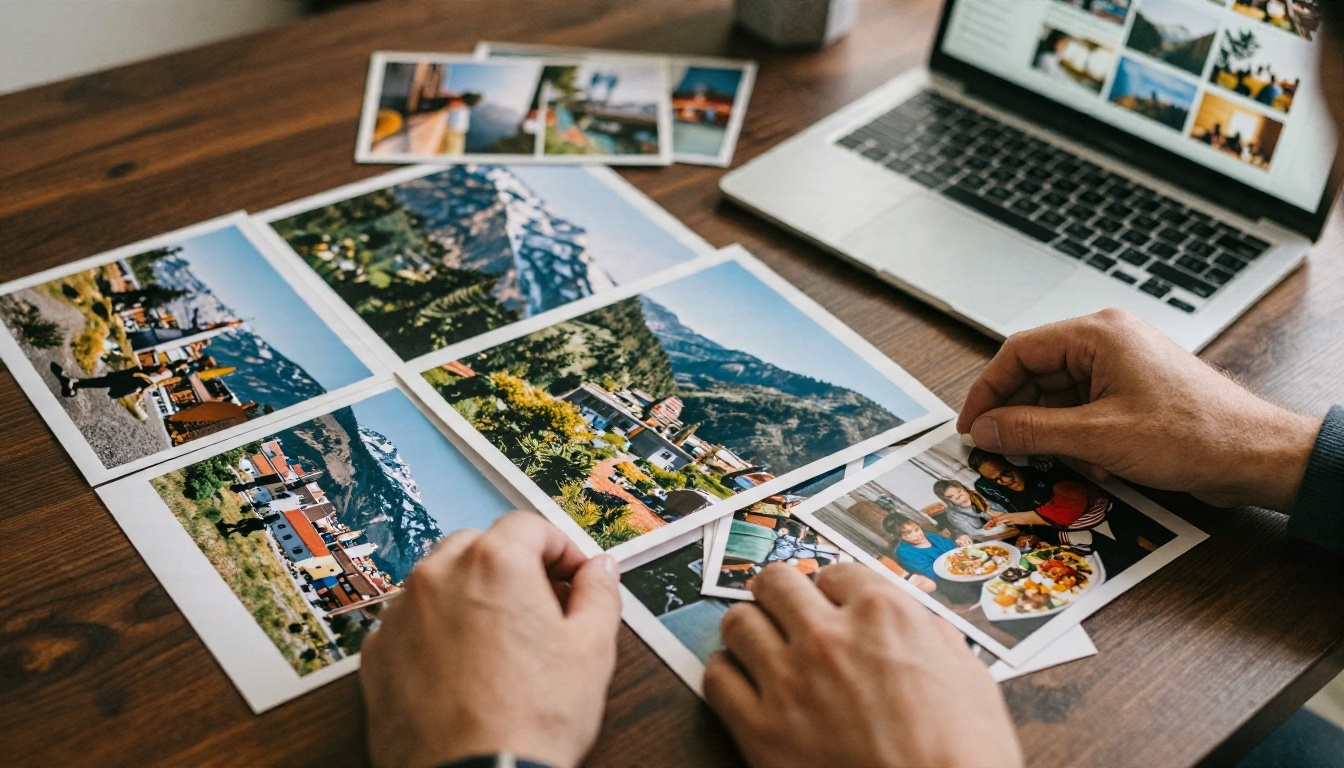
Le logiciel de design n’est pas l’endroit où se fabrique un livre. Le livre se construit à l’étape du tri, et sauter cette étape est la raison la plus courante pour laquelle les livres photo paraissent plats.
Choisir un seul fil conducteur
Un livre fonctionne mieux avec un fil conducteur unique. Notre été au Portugal est un livre. Tout ce qui s’est passé en 2025 est un disque dur. Décidez à qui s'adresse le livre et ce que les lecteurs doivent ressentir en le refermant.
Sélectionner sans pitié
Visez à garder une photo sur cinq. Appliquez ce filtre rapide :
- Supprimez les quasi-doublons et ne gardez que le cliché le plus net.
- Éliminez les photos aux yeux fermés, floues ou mal exposées.
- Gardez les photos qui transmettent une émotion, même si elles sont imparfaites.
- Mélangez les plans larges, les plans moyens et les gros plans de détails.
Ordonner et rythmer
Regroupez les photos par scène, et pas seulement par date. Un bon livre alterne grands moments et petits détails silencieux : un panorama de montagne, puis une tasse de café posée sur un rocher. Ce rythme donne envie de tourner les pages.
Idées de mise en page qui fonctionnent
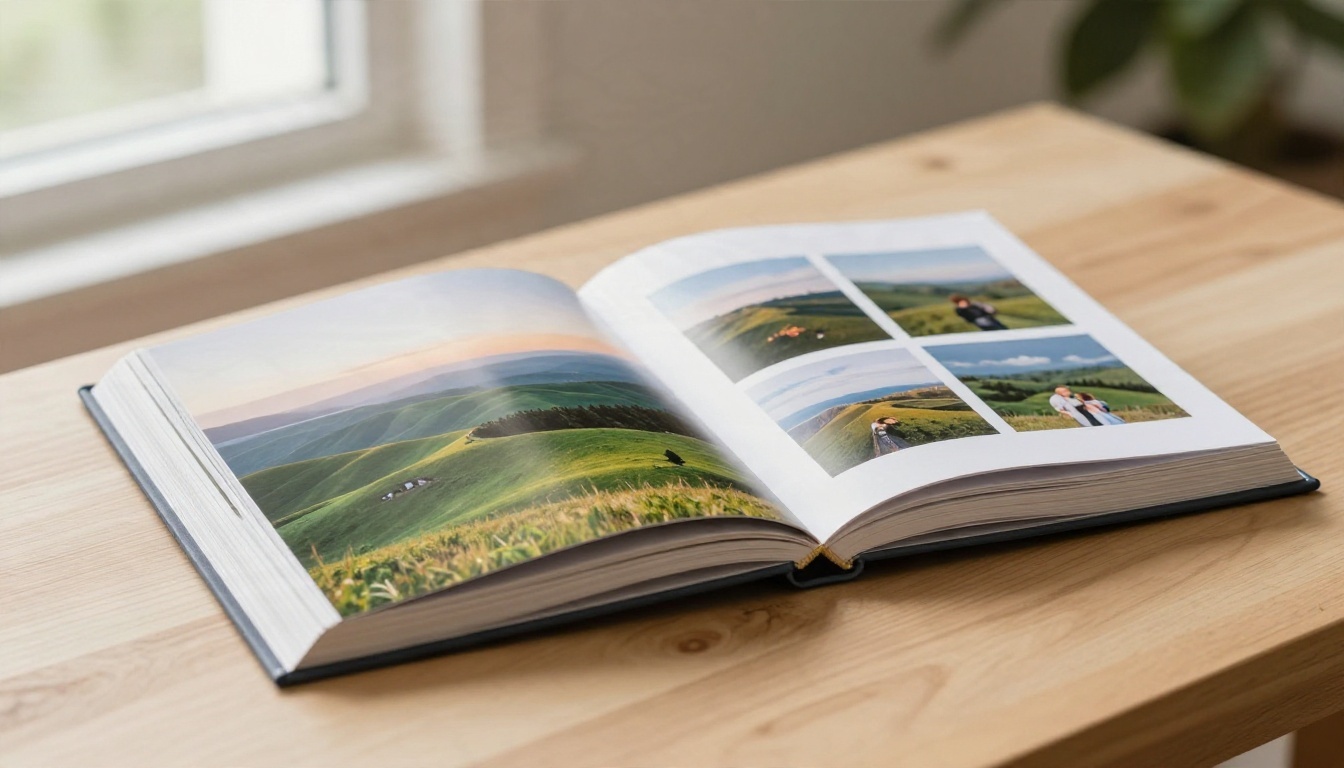
Les bonnes mises en page paraissent simples. L’astuce consiste à répéter quelques schémas pour que le livre donne l’impression d’être conçu et non assemblé.
Une photo, une page
Accordez à vos meilleures images une page entière, ou une double page complète sur deux pages. Une seule belle photo entourée de blanc paraît sûre d’elle. Utilisez ce schéma pour les pages d’ouverture, les séparations de sections et la dernière image.
Grilles nettes
Les grilles de deux, quatre ou six photos conviennent aux séries de clichés semblables, comme un dîner en famille ou une matinée au marché. Gardez les intervalles (les espaces) réguliers, et conservez des marges d’au moins 0,4 pouce par rapport au bord de coupe.
Du texte, avec parcimonie
De courtes légendes, des dates et des noms de lieux transforment des images en souvenirs. Limitez-les à une ligne, utilisez une seule famille de police et placez-les au même endroit sur chaque page. Ne superposez pas de texte sur les zones chargées d’une photo.
Aide-mémoire des mises en page
| Mise en page | Photos par page | Ambiance | Idéal pour |
|---|
| Photo unique en pleine page | 1 | Spectaculaire | Paysages, portraits |
| Panorama sur double page | 1 sur 2 pages | Immersive | Horizons urbains, plages |
| Deux photos | 2 | Équilibrée | Avant et après, paires |
| Grille de quatre | 4 | Ordonnée | Séquences d’événements |
| Collage | 6 ou plus | Ludique | Anniversaires, années scolaires |
✅ Bonne pratique : Choisissez trois mises en page et alternez-les. La variété au sein d’un petit ensemble paraît professionnelle. Quinze mises en page différentes paraissent désordonnées.
Imprimer votre livre
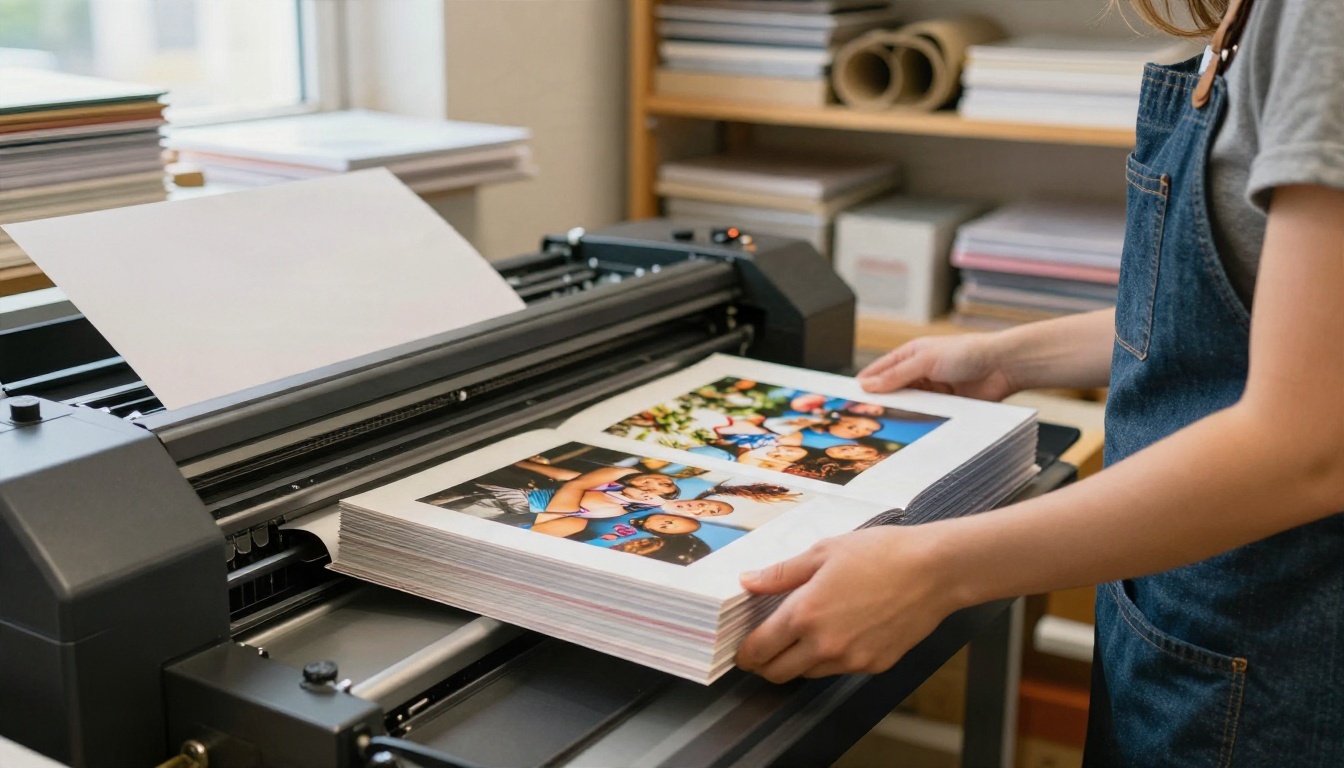
L’impression est l’étape où les petits détails comptent. Une mise en page magnifique peut encore paraître floue si les fichiers sont trop petits ou si les couleurs sont décalées.
Résolution et couleur
Pour des tirages nets, visez 300 pixels par pouce à la taille imprimée. Une page de 8 sur 8 pouces demande donc environ 2 400 sur 2 400 pixels. La plupart des photos de téléphone récentes suffisent pour une pleine page, mais les images fortement recadrées ne suffisent souvent pas.
Les écrans brillent et le papier non, donc les tirages paraissent généralement un peu plus sombres et moins saturés que votre écran. Éclaircissez légèrement les ombres avant l’export.
Papier et reliure
- La reliure à plat permet aux panoramas de traverser le milieu sans perdre une bande dans la marge intérieure.
- Le papier mat masque les traces de doigts et convient aux portraits.
- Le papier brillant met en valeur les photos de voyage colorées, mais fait apparaître des reflets sous les lampes.
- La couverture souple coûte moins cher et pèse moins lourd, tandis qu’une couverture rigide dure plus longtemps sur une étagère.
| Choix | Avantages | Inconvénients | Usage courant |
|---|
| Mat, couverture souple | Coût réduit, sans reflets | Moins durable | Albums du quotidien |
| Brillant, couverture rigide | Couleurs vives, solide | Coût plus élevé, reflets | Cadeaux, livres de voyage |
| Pages à plat | Panoramas entiers | Prix premium | Mariages, paysages |
| Imprimeur local | Rapide, vous voyez les épreuves | Moins de formats | Exemplaires de dernière minute |
💡 Astuce : Commandez d’abord un exemplaire d’épreuve. Vérifiez les marges, les couleurs et le dos, puis commandez les exemplaires supplémentaires une fois satisfait.
Un livre imprimé atteint la personne à qui vous le remettez. Un flipbook atteint tous les autres. Voici la marche à suivre pour transformer le PDF de votre livre photo terminé en une version interactive avec Flipbooks AI.
Étape par étape
- Exportez votre création. Depuis votre éditeur, exportez le livre en PDF de qualité impression. Utilisez des pages simples si votre éditeur le permet, afin que l’animation de tourne de page corresponde à la mise en page.
- Ouvrez la plateforme. Rendez-vous sur Flipbooks AI et créez un compte.
- Importez le PDF. Utilisez le Convertisseur PDF vers flipbook. L’import convertit chaque page en double page prête à être feuilletée en quelques instants.
- Vérifiez les pages. Feuilletez l’aperçu. Assurez-vous que les photos à fond perdu atteignent les bords et que les légendes sont lisibles sur l’écran d’un téléphone.
- Personnalisez l’apparence. Choisissez une couleur de fond qui convient à vos photos (un gris doux ou un crème chaud fonctionne bien), ajoutez votre identité visuelle si vous le souhaitez, puis activez les effets de feuilletage et le son.
- Ajoutez des compléments. Intégrez un court extrait vidéo ou une piste audio, comme une chanson de mariage, sur les pages concernées.
- Publiez et partagez. Copiez le lien direct ou récupérez un code d’intégration pour votre propre site. Activez la protection par mot de passe si le livre est privé.
✅ Bon à savoir : Flipbooks AI n’ajoute jamais de filigrane, et le livre fini est adaptatif : il s’affiche correctement sur les téléphones, où de toute façon la plupart des photos de famille sont consultées.
Les fonctionnalités supplémentaires qui valent le détour
Avec l’offre Professional, vous disposez de statistiques pour voir qui a ouvert le livre et jusqu’où il a été lu, ainsi que de formulaires de génération de prospects, utiles si votre livre photo fait aussi office de portfolio. Vous pouvez également autoriser des téléchargements hors ligne pour les proches qui ont une connexion instable. Consultez les offres tarifaires actuelles pour savoir laquelle convient.
Outils prêts à l’emploi pour vos projets photo
Différents livres photo conviennent à différents outils :
Partager en flipbook
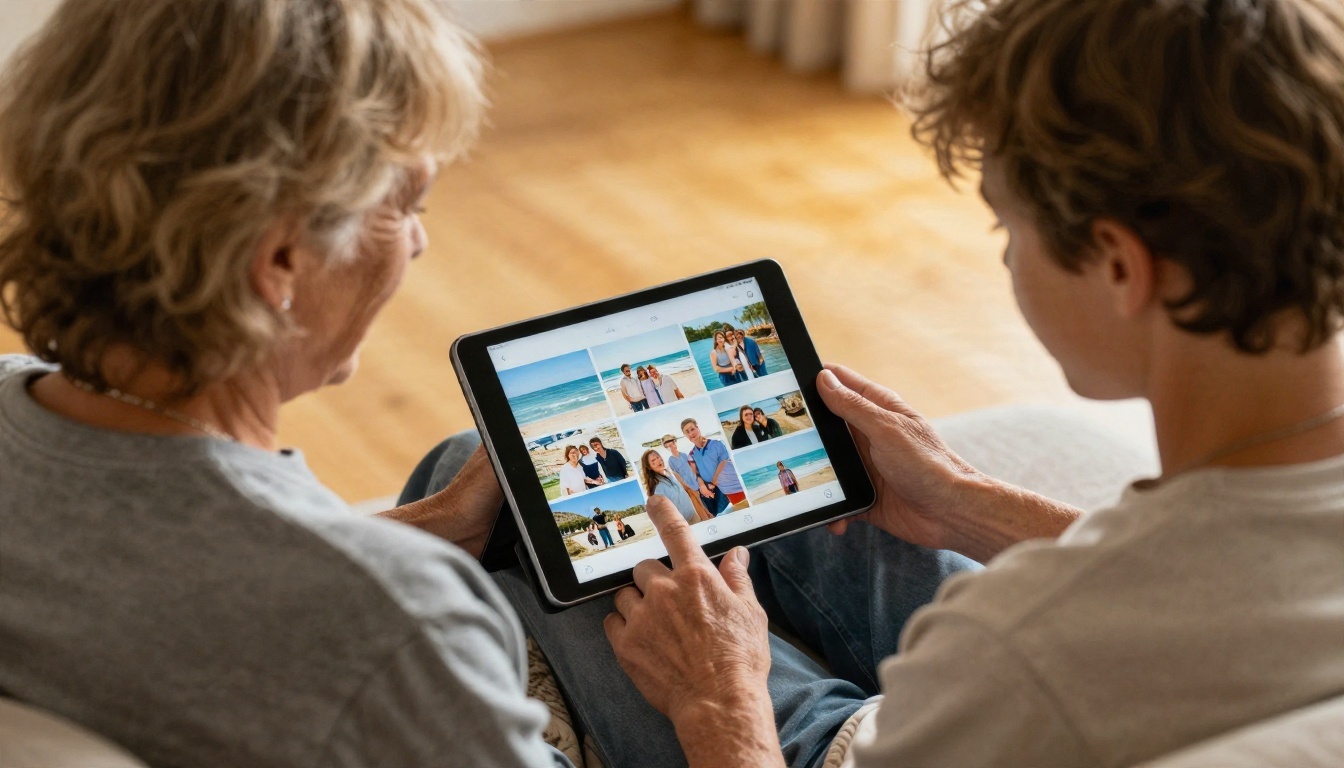
Imprimer dix exemplaires pour dix proches coûte vite cher. Un lien vers un flipbook ne coûte rien à envoyer et se met à jour à un seul endroit.
Lien ou intégration
Un lien direct fonctionne partout : messageries, e-mail, un code QR imprimé à l’intérieur du livre papier. Un code d’intégration place le livre sur un blog, un site familial ou une page de mariage. Pour l’insérer sur un site web, l’outil Intégrer un flipbook sur un site web montre exactement comment faire.
Une astuce utile : imprimez un petit code QR sur la dernière page de votre livre papier, qui renvoie vers le flipbook. Les lecteurs peuvent alors découvrir les pages supplémentaires, les extraits vidéo et l’audio que le papier ne peut pas contenir.
Garder le secret
Les photos de famille sont personnelles. Utilisez ces protections :
- Activez la protection par mot de passe et envoyez le mot de passe dans un message séparé.
- Évitez d’écrire les noms complets et les adresses dans les légendes si le lien risque de circuler.
- Conservez hors ligne une copie privée du PDF d’origine.
Options de partage en un coup d’œil
| Méthode | Temps de mise en place | Public idéal | Niveau de confidentialité |
|---|
| Lien direct | Quelques secondes | Famille et amis | Moyen |
| Lien avec mot de passe | Une minute | Événements privés | Élevé |
| Intégration sur un site web | Quelques minutes | Lecteurs publics | Faible à moyen |
| Code QR sur support imprimé | Quelques minutes | Destinataires de cadeaux | Moyen |
| Téléchargement hors ligne | Quelques secondes | Connexion limitée | Élevé |
Des projets concrets à essayer
Rien n’enseigne une mise en page comme une vraie échéance. Voici quelques points de départ aux ambitions réalistes :
- Un livre de voyage : de 30 à 40 photos, une double page par jour, et une page de carte en ouverture.
- La première année d’un bébé : une photo par semaine, avec une pleine page consacrée à une étape par mois.
- Un récapitulatif de mariage : des instantanés des invités en grilles, des portraits à fond perdu, les vœux sur une page de texte.
- Un hommage à un animal : une seule photo par page, avec une légende d’une ligne.
- Un livre de recettes et de photos de famille : des photos de cuisine à côté de chaque recette manuscrite, ce qui se marie bien avec l’outil Flipbook de livre de recettes.
💡 Astuce : Commencez par un livre de 20 pages. Les projets courts se terminent, et un livre terminé vaut mieux qu’un livre parfait.
Erreurs courantes
- Mettre trop de photos par page, si bien que chacune se réduit à une vignette.
- Ignorer la marge intérieure, qui avale les visages placés près du pli.
- Mélanger cinq polices et trois styles de légendes.
- Oublier de relire les dates et les noms.
- Imprimer d’abord et ne jamais partager, alors qu’un lien atteindrait tout le monde en quelques minutes.
Commencez votre livre photo dès aujourd’hui
Choisissez un événement, sélectionnez vos vingt meilleures photos et créez un livre simple dans un éditeur gratuit en ligne ce week-end. Exportez le PDF, commandez une seule épreuve si vous voulez du papier, et partagez le même fichier sous forme de flipbook.
Prêt à transformer vos images en quelque chose que les gens ont envie d’ouvrir ? Créez votre compte gratuit sur Flipbooks AI, parcourez tous les outils flipbook ou comparez les offres tarifaires pour choisir celle qui convient à votre projet. Vos meilleures photos ont assez attendu dans la pellicule.



