Il tuo telefono contiene migliaia di foto, e probabilmente non ne scorrerai mai la maggior parte. Un libro cambia le cose. Dà a un viaggio, a un matrimonio o a un intero anno un inizio e una fine, e la buona notizia è che puoi crearne uno senza pagare alcun software. Questo articolo illustra le opzioni online gratuite, le idee di impaginazione dall’aspetto curato, le scelte per la stampa e un modo per condividere il libro finito come flipbook con sfoglio di pagina usando Flipbooks AI, così anche le persone lontane potranno sfogliarlo.
Perché le foto meritano un libro
Il problema del rullino
Un rullino è un mucchio, non una storia. Le foto sono in ordine di data, mescolate con screenshot, scontrini e scatti sfocati. Anche le immagini migliori perdono peso quando scorrono una dopo l’altra alla velocità del pollice.
Un libro ti obbliga a scegliere. Selezioni le inquadrature più forti, assegni a ciascuna una pagina e decidi cosa viene per primo. Questa selezione è il vero valore, ed è il motivo per cui un libro fotografico digitale sembra così diverso da una cartella di album.
Stampa, flipbook o entrambi
Non devi scegliere un solo formato. L’approccio più furbo è progettare una volta sola e usare due volte lo stesso file:
- Stampa una piccola tiratura per i nonni, per una mensola o per un regalo.
- Pubblica un flipbook per tutti gli altri, con un link che si apre su qualsiasi telefono.
- Conserva il PDF come copia di sicurezza, che sopravvive ad account smarriti e hard disk guasti.
💡 Consiglio utile: Progetta le pagine alla dimensione di stampa fin dall’inizio. Un libro pensato per la carta si converte in un flipbook pulito senza rifare nulla, mentre il contrario è raro.
Opzioni online gratuite a confronto
La maggior parte delle persone inizia dal browser. Gli strumenti gratuiti si dividono in tre grandi gruppi, e ognuno ha compromessi che conviene conoscere prima di dedicare una serata a sistemare le foto.
Editor di design nel browser
Gli editor di design generici offrono modelli per libri fotografici, cornici trascinabili e piani gratuiti. Esportano in PDF, che è proprio il file che ti serve per un flipbook. Il limite di solito riguarda i modelli premium e l’ordine di stampa, non la modifica in sé.
App fotografiche per telefono e computer
Le app fotografiche integrate possono creare automaticamente un libro da un album. Sono veloci e gestiscono bene volti, date e luoghi. Lo svantaggio è che hai meno controllo su formato della pagina, abbondanza e margini, e le esportazioni a volte sono vincolate al servizio di stampa dell’app.
Modelli dei centri di stampa
Molti servizi di stampa offrono software di design gratuito o editor online. Il design è gratis, ma paghi quando ordini. Verifica se puoi esportare un PDF prima di impegnarti, perché alcuni servizi tengono l’impaginazione dentro il proprio sistema.
| Opzione | Costo per progettare | Esportazione PDF | Controllo dell’impaginazione | Ideale per |
|---|
| Editor di design nel browser | Piano gratuito disponibile | Di solito sì | Alto | Impaginazioni personalizzate |
| App fotografica per telefono o computer | Gratuita | A volte | Basso | Album creati automaticamente in fretta |
| Editor del centro di stampa | Gratuito | Varia | Medio | Ordinare stampe direttamente |
| Software per presentazioni | Gratuito o a basso costo | Sì | Alto | Controllo totale della dimensione della pagina |
⚠️ Attenzione: "Gratuito" spesso significa gratis per progettare e a pagamento per stampare. Controlla spedizione e costi per pagina prima di finire un’impaginazione di 60 pagine.
Seleziona le foto prima di progettare
Il software di design non è dove nascono i libri. Nascono nella fase di selezione, e saltarla è il motivo più comune per cui i libri fotografici risultano piatti.
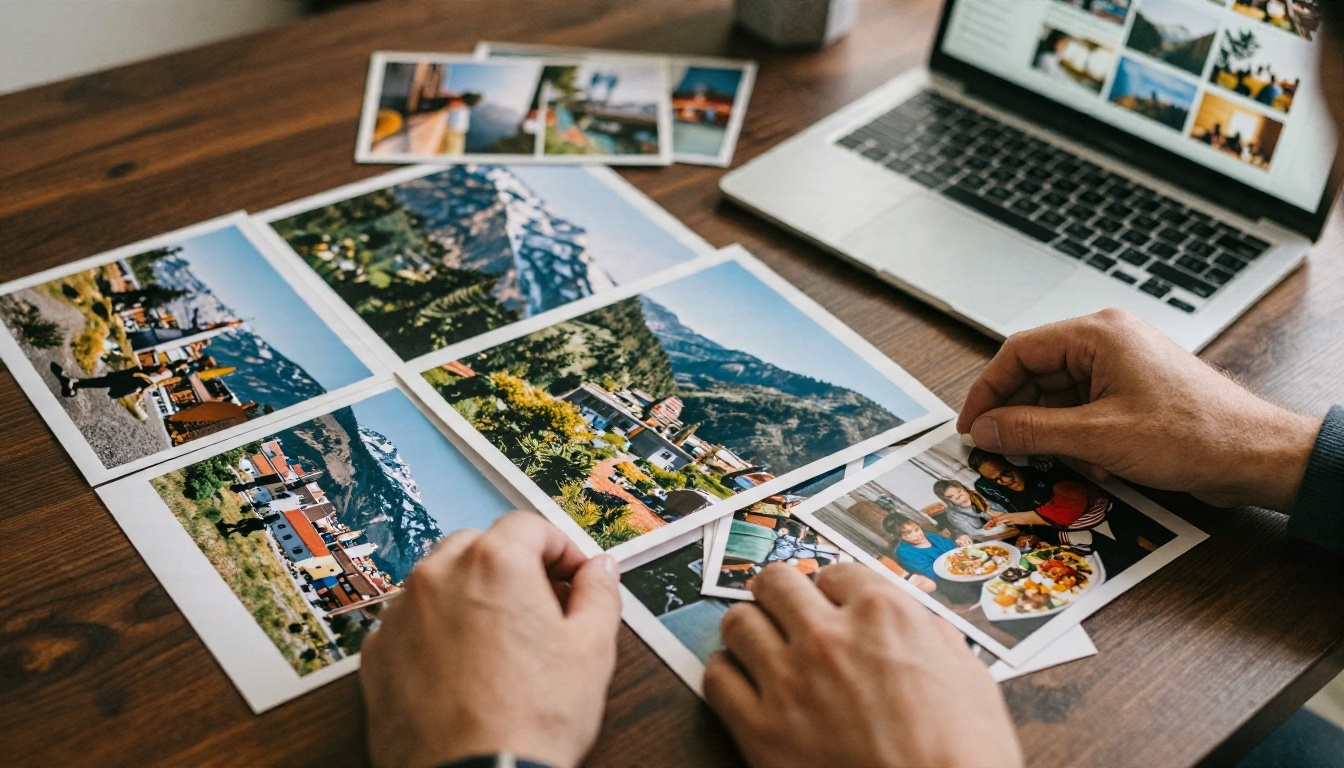
Scegli una sola storia
Un libro funziona meglio con un solo filo conduttore. La nostra estate in Portogallo è un libro. Tutto del 2025 è un hard disk. Decidi per chi è il libro e cosa dovrebbe provare chi lo chiude.
Seleziona senza pietà
Punta a tenere una foto su cinque. Usa questo filtro rapido:
- Elimina i quasi duplicati e tieni solo lo scatto più nitido.
- Elimina le foto con occhi chiusi, mosso o esposizione sbagliata.
- Tieni le foto che trasmettono un’emozione, anche se imperfette.
- Alterna scene ampie, piani medi e dettagli ravvicinati.
Ordine e ritmo
Raggruppa per scena, non solo per data. Un buon libro alterna momenti importanti a dettagli silenziosi: un panorama di montagna, poi una tazza di caffè su una roccia. Questo ritmo spinge il lettore a voltare pagina.
Idee di impaginazione che funzionano
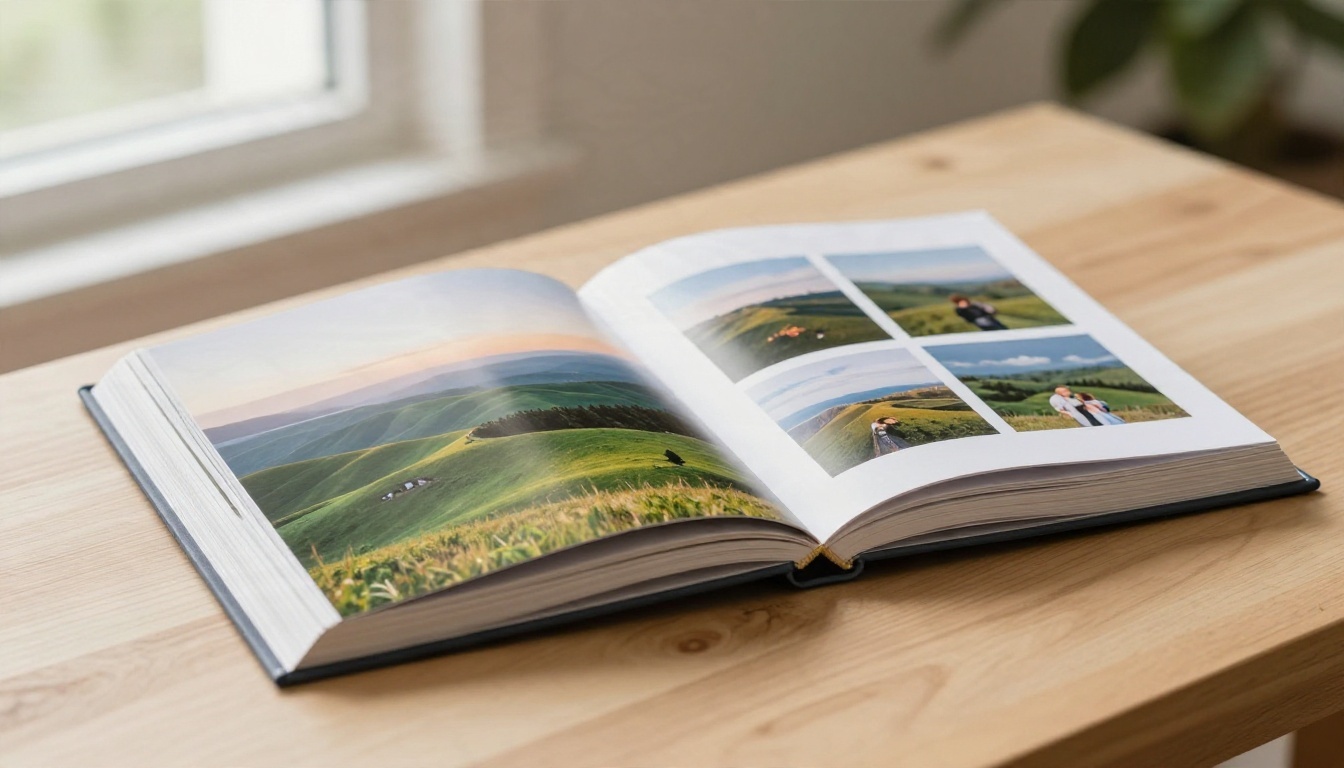
Le impaginazioni buone sembrano semplici. Il trucco è ripetere pochi schemi, così il libro sembra progettato invece che assemblato.
Una foto, una pagina
Dai alle immagini migliori una pagina intera, o una doppia pagina che copre due facciate. Una sola foto forte con spazio bianco intorno sembra sicura di sé. Usala per le pagine di apertura, per le separazioni di sezione e per l’ultima immagine.
Griglie pulite
Le griglie da due, quattro o sei foto vanno bene per serie di scatti simili, come una cena in famiglia o una mattina al mercato. Mantieni i margini interni (le distanze tra le foto) uguali e lascia almeno 0,4 pollici di margine dal bordo di taglio.
Testo, con misura
Didascalie brevi, date e nomi di luoghi trasformano le immagini in ricordi. Tienile su una sola riga, usa una sola famiglia di caratteri e collocale nello stesso punto in ogni pagina. Non sovrapporre il testo alle zone affollate di una foto.
Guida rapida alle impaginazioni
| Impaginazione | Foto per pagina | Atmosfera | Ideale per |
|---|
| Singola al vivo | 1 | Drammatica | Paesaggi, ritratti |
| Panorama su doppia pagina | 1 su 2 pagine | Immersiva | Skyline, spiagge |
| Due foto | 2 | Equilibrata | Prima e dopo, coppie |
| Griglia da quattro | 4 | Ordinata | Sequenze di eventi |
| Collage | 6 o più | Giocosa | Compleanni, anni scolastici |
✅ Buona pratica: Scegli tre impaginazioni e alternale. La varietà dentro un insieme ristretto sembra professionale. Quindici impaginazioni diverse sembrano caotiche.
Stampare il tuo libro
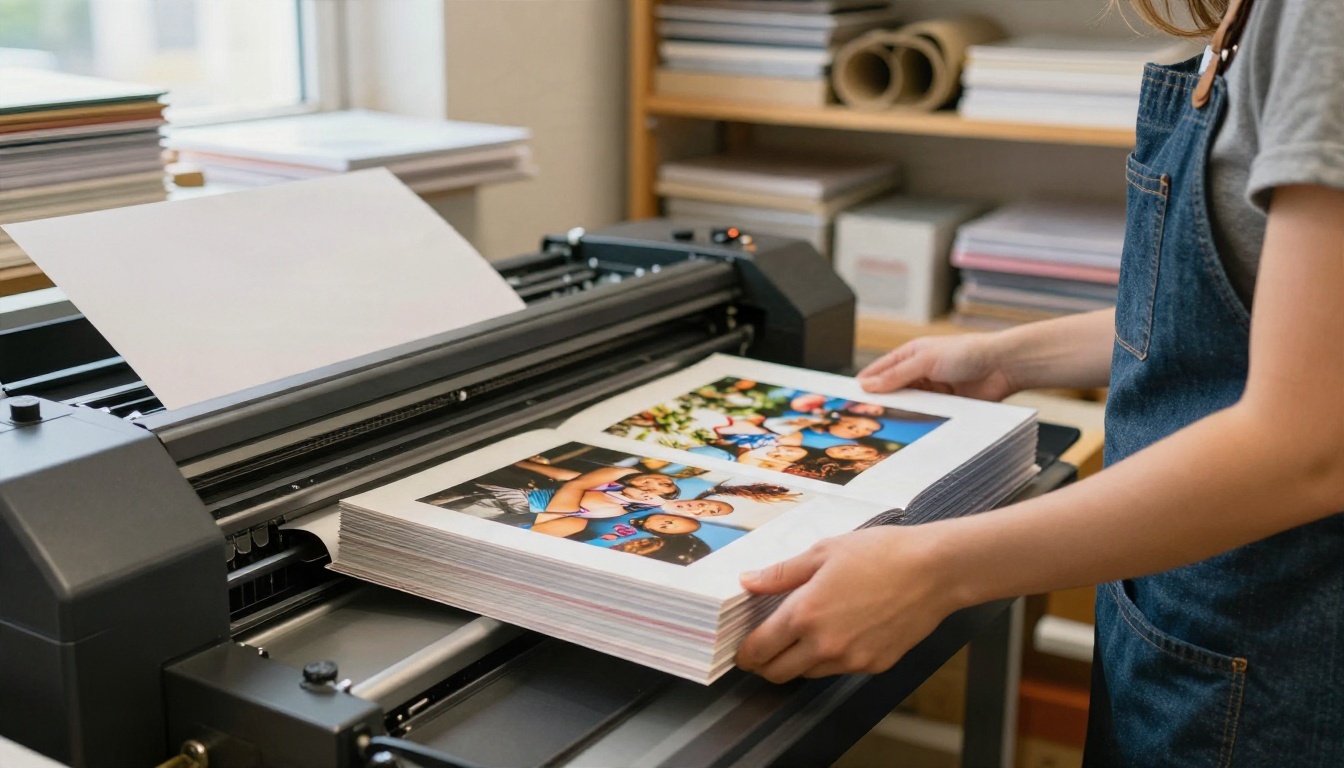
Nella stampa i dettagli contano. Un’impaginazione bellissima può sembrare sfocata se i file sono troppo piccoli o i colori non sono giusti.
Risoluzione e colore
Per stampe nitide, punta a 300 pixel per pollice alla dimensione stampata. Una pagina di 8 per 8 pollici richiede quindi circa 2400 per 2400 pixel. La maggior parte delle foto da telefono recenti è adatta a una pagina intera, ma le immagini molto ritagliate spesso no.
Gli schermi emettono luce e la carta no, quindi le stampe di solito risultano un po’ più scure e meno sature del monitor. Schiarisci leggermente le ombre prima di esportare.
Carta e rilegatura
- La rilegatura piatta permette ai panorami di attraversare il centro senza perdere una striscia nel margine interno.
- La carta opaca nasconde le impronte digitali e va bene per i ritratti.
- La carta lucida esalta le foto di viaggio ricche di colori, ma riflette la luce delle lampade.
- La brossura costa meno ed è più leggera, mentre una copertina rigida dura più a lungo su una mensola.
| Scelta | Pro | Contro | Uso tipico |
|---|
| Opaca, brossura | Costo basso, niente riflessi | Meno resistente | Album di tutti i giorni |
| Lucida, copertina rigida | Colori vividi, copertina robusta | Costo più alto, riflessi | Regali, libri di viaggio |
| Pagine a rilegatura piatta | I panorami restano interi | Prezzo premium | Matrimoni, paesaggi |
| Centro stampa locale | Veloce, puoi vedere le bozze | Meno formati | Copie last minute |
💡 Consiglio utile: Ordina prima una copia di prova. Controlla margini, colori e dorso, poi ordina le copie extra quando sei soddisfatto.
Come creare un flipbook di foto con Flipbooks AI
Un libro stampato arriva a chi glielo consegni. Un flipbook arriva a tutti gli altri. Ecco il procedimento per trasformare il PDF del tuo libro fotografico finito in una versione interattiva con Flipbooks AI.
Passo dopo passo
- Esporta il tuo design. Dal tuo editor, esporta il libro come PDF di qualità da stampa. Usa le pagine singole se il tuo editor lo consente, così l’animazione dello sfoglio corrisponde all’impaginazione.
- Apri la piattaforma. Vai su Flipbooks AI e crea un account.
- Carica il PDF. Usa il Convertitore da PDF a flipbook. Il caricamento trasforma ogni pagina in una doppia pagina sfogliabile in pochi istanti.
- Controlla le pagine. Sfoglia l’anteprima. Verifica che le foto al vivo arrivino ai bordi e che le didascalie siano leggibili sullo schermo del telefono.
- Personalizza l’aspetto. Scegli un colore di sfondo adatto alle tue foto (un grigio morbido o un crema caldo funzionano bene), aggiungi il tuo marchio se lo desideri, e attiva gli effetti sfoglio di pagina e il suono.
- Aggiungi extra. Incorpora una breve clip video o una traccia audio, come una canzone del matrimonio, nelle pagine giuste.
- Pubblica e condividi. Copia il link diretto oppure prendi un codice di incorporamento per il tuo sito. Attiva la protezione con password se il libro è privato.
✅ Da sapere: Flipbooks AI non aggiunge mai filigrane, e il libro finito è adattivo, quindi si legge bene sui telefoni, dove comunque si guardano la maggior parte delle foto di famiglia.
Funzioni extra da usare
Con il piano Professional ottieni le statistiche per vedere chi ha aperto il libro e fino a che punto ha letto, oltre ai moduli di generazione di contatti, utili se il tuo libro fotografico fa anche da portfolio. Puoi inoltre consentire lo scaricamento offline per i familiari con una connessione scarsa. Controlla i piani e i prezzi attuali per capire quale fascia fa per te.
Strumenti pronti per progetti fotografici
Libri fotografici diversi si adattano a strumenti diversi:
Condividere come flipbook
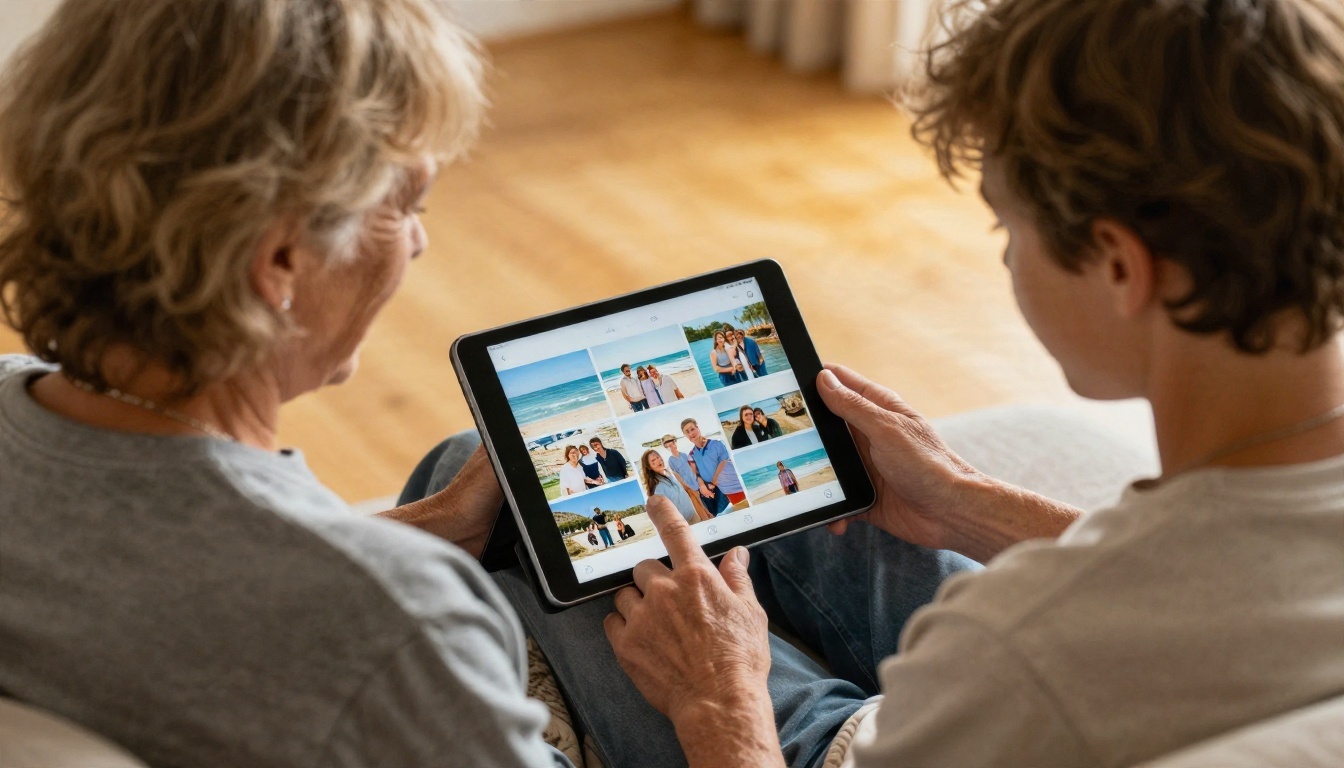
Stampare dieci copie per dieci parenti costa in fretta. Un link a un flipbook non costa nulla da inviare e si aggiorna in un solo punto.
Link o incorporamento
Un link diretto funziona ovunque: nelle app di messaggistica, nella posta elettronica, o in un codice QR stampato dentro il libro fisico. Un codice di incorporamento porta il libro in un blog, in un sito di famiglia o in una pagina dedicata al matrimonio. Per incorporarlo in un sito, lo strumento Incorpora il flipbook sul sito web mostra esattamente come fare.
Un trucco utile: stampa un piccolo codice QR sull’ultima pagina del libro fisico che punti al flipbook. I lettori potranno così vedere le pagine in più, le clip video e l’audio che la carta non può contenere.
Tienilo privato
Le foto di famiglia sono personali. Usa queste protezioni:
- Attiva la protezione con password e invia la password in un messaggio separato.
- Evita di scrivere nomi completi e indirizzi nelle didascalie se il link potrebbe circolare.
- Conserva offline una copia privata del PDF originale.
Opzioni di condivisione in breve
| Metodo | Tempo di configurazione | Pubblico ideale | Livello di privacy |
|---|
| Link diretto | Pochi secondi | Familiari e amici | Medio |
| Link con password | Un minuto | Eventi privati | Alto |
| Incorporato nel sito | Pochi minuti | Pubblico generale | Da basso a medio |
| Codice QR nella stampa | Pochi minuti | Destinatari di regali | Medio |
| Download offline | Pochi secondi | Connessione scarsa | Alto |
Progetti reali da provare
Niente insegna un’impaginazione come una scadenza vera. Ecco alcuni punti di partenza con portate realistiche:
- Un libro di viaggio: da 30 a 40 foto, una doppia pagina per giorno e una pagina con la mappa in apertura.
- Il primo anno di un bambino: una foto a settimana, con una pagina intera al mese dedicata a una tappa.
- Il riepilogo di un matrimonio: scatti spontanei degli invitati in griglia, ritratti a tutta pagina, i voti su una pagina di testo.
- Un omaggio a un animale domestico: una foto per pagina con una didascalia di una riga.
- Un libro di ricette e foto di famiglia: foto della cucina accanto a ogni ricetta scritta a mano, che si abbina bene con lo strumento Flipbook del libro di ricette.
💡 Consiglio utile: Parti da un libro di 20 pagine. I progetti brevi si finiscono, e finito batte perfetto.
Errori comuni
- Mettere troppe foto per pagina, così ciascuna si riduce a una miniatura.
- Ignorare il margine interno, che inghiotte i volti posti al centro.
- Mescolare cinque caratteri e tre stili di didascalia.
- Dimenticare di rileggere date e nomi.
- Stampare prima e non condividere mai, quando un link raggiungerebbe tutti in pochi minuti.
Inizia oggi il tuo libro fotografico
Scegli un evento, seleziona le venti foto più forti e crea un libro semplice con un editor gratuito nel browser questo weekend. Esporta il PDF, ordina una sola copia di prova se vuoi la carta, e condividi lo stesso file come flipbook.
Pronto a trasformare le tue immagini in qualcosa che la gente apre? Crea il tuo account gratuito su Flipbooks AI, sfoglia tutti gli strumenti per flipbook oppure confronta i piani e i prezzi per scegliere quello più adatto al tuo progetto. Le tue foto migliori hanno aspettato abbastanza nel rullino.



