Publier un flipbook, puis repérer une coquille à la page trois, fait partie de ces moments discrètement stressants que connaît tout éditeur numérique. La bonne nouvelle : vous n’avez presque certainement pas à tout recommencer. La plupart des plateformes de flipbook modernes, dont Flipbooks AI, sont conçues pour cette situation précise. Elles vous permettent d’apporter des modifications à un contenu publié sans rompre les liens que vous avez déjà partagés. Qu’il s’agisse de remplacer un tarif dépassé, de mettre à jour vos coordonnées ou de substituer entièrement le PDF source, modifier après publication n’est pas seulement possible : c’est simple, dès lors que l’on comprend le fonctionnement du système.
Ce qui se passe quand vous publiez un flipbook
L’URL en ligne et ce qu’elle signifie
Lorsque vous publiez un flipbook, la plateforme lui attribue une URL permanente. C’est ce lien que vous partagez avec vos clients, que vous intégrez à votre site ou que vous envoyez par e-mail. Le point essentiel à comprendre est que cette URL pointe vers votre flipbook par son identité, et non par un instantané de son contenu. En termes simples, le lien est attaché à l’objet flipbook, et non à une version figée des pages qu’il contient.
Cette distinction est capitale. Lorsque vous modifiez le contenu, toute personne qui visite le lien existant voit automatiquement la version mise à jour. Vous n’avez pas besoin d’envoyer un nouveau lien à tous ceux qui possèdent déjà l’ancien.
La publication verrouille-t-elle votre contenu ?
Non. La publication rend votre flipbook accessible à ceux qui le consultent, mais elle ne le fige pas. Pensez-y comme à la publication d’une page web plutôt qu’à l’impression d’un livre. Un livre imprimé ne peut plus changer une fois l’encre sèche, alors qu’une page web peut être mise à jour à tout moment. Les flipbooks fonctionnent exactement de la même façon.

Il existe toutefois une nuance importante : ce que vous pouvez changer sans réimporter le fichier, et ce qui exige de remplacer le PDF source. Les deux sont possibles. La procédure est simplement un peu différente dans chaque cas.
Les types de modifications possibles après publication
Changements d’image de marque et visuels
Ce sont les modifications les plus rapides, qui prennent généralement effet presque immédiatement. Vous pouvez mettre à jour :
- Logo et couleurs de marque dans la visionneuse du flipbook
- Couleur ou texture d’arrière-plan derrière la double page
- Domaine personnalisé ou paramètres de partage (protection par mot de passe, mode privé)
- Formulaires de contact et boutons d’appel à l’action
- Musique de fond ou audio d’ambiance associée au flipbook
- Métadonnées de partage social (vignette, titre, description affichés dans les aperçus de lien)
Aucune de ces modifications ne nécessite de toucher au PDF d’origine ni de reconvertir quoi que ce soit. Elles se trouvent dans la couche des réglages du flipbook et sont mises à jour immédiatement en ligne.
Contenu des pages et remplacement du PDF
Lorsque le texte ou les images des pages doivent changer, il faut remplacer le PDF. Cela signifie importer une nouvelle version de votre document source. La plateforme la reconvertit au format flipbook, remplace les pages, et le lien en ligne reflète immédiatement le nouveau contenu.
⚠️ Un point à surveiller : si votre nouveau PDF ne compte pas le même nombre de pages que l’original, les liens ou annotations propres à certaines pages que vous avez ajoutés manuellement devront peut-être être vérifiés. Les liens de page sont rattachés à des numéros de page : une modification de la structure du document peut donc les décaler.
Paramètres, confidentialité et contrôles d’accès
Ces éléments restent toujours modifiables après publication :
| Paramètre | Modifiable après publication |
|---|
| Protection par mot de passe | Oui, immédiatement |
| Visibilité publique ou privée | Oui, immédiatement |
| Date d’expiration (le lien est désactivé) | Oui, immédiatement |
| Autorisation de téléchargement (autoriser ou bloquer) | Oui, immédiatement |
| Formulaire de contact activé ou désactivé | Oui, immédiatement |
| Suivi des statistiques | Oui, immédiatement |
| Domaine personnalisé | Oui, immédiatement |
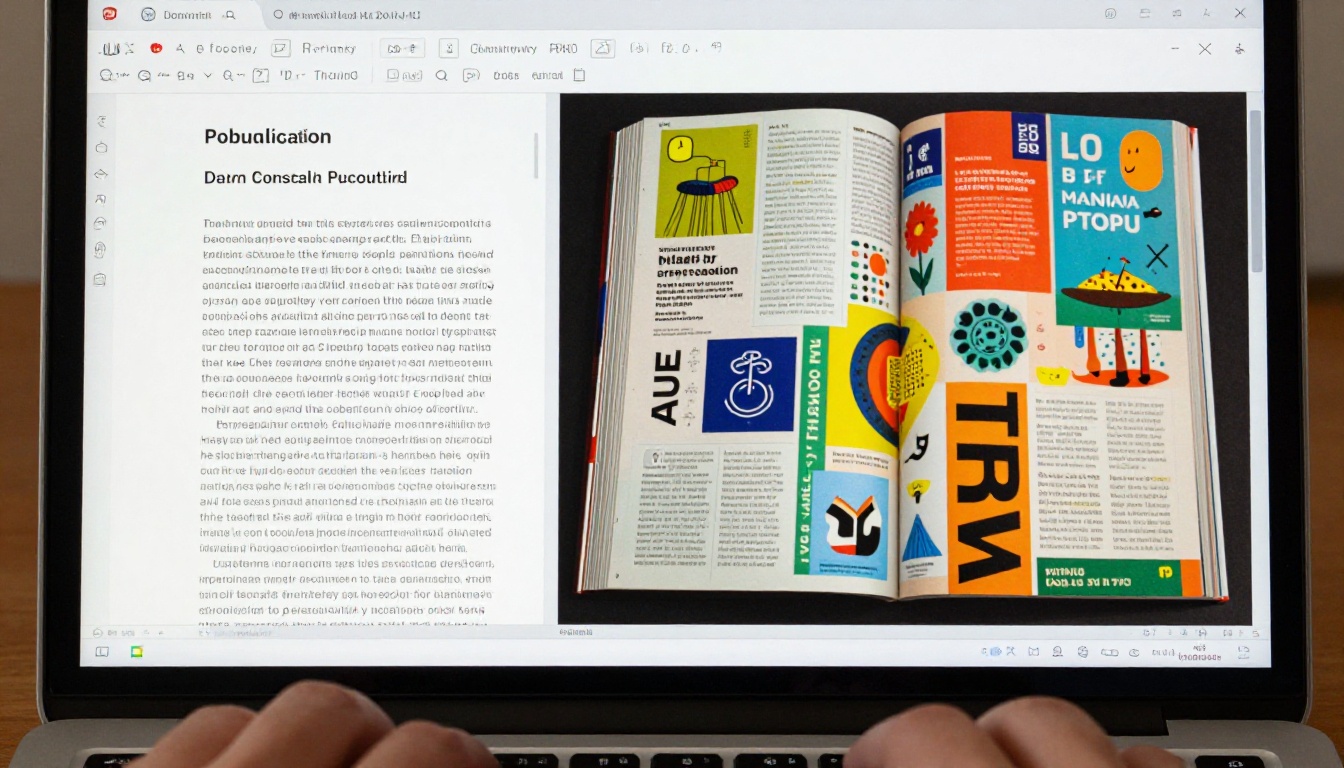
Flipbooks AI fait de la modification après publication un véritable flux de travail à part entière. Voici comment procéder, étape par étape.
Étape 1 : accéder à votre flipbook publié
- Rendez-vous sur flipbooksai.com et connectez-vous à votre compte.
- Depuis votre tableau de bord, repérez le flipbook à modifier. Les flipbooks publiés affichent un indicateur vert « En ligne ».
- Cliquez sur le menu à trois points de la fiche du flipbook, puis sélectionnez Modifier.
Étape 2 : mettre à jour l’image de marque sans remplacer le PDF
Si vous ne devez modifier que les réglages visuels, l’image de marque ou les options de partage :
- Dans l’éditeur, ouvrez l’onglet Personnaliser.
- Mettez à jour votre logo, vos couleurs ou les réglages de la visionneuse selon vos besoins.
- Cliquez sur Enregistrer. Les modifications sont appliquées immédiatement, sans republication.
Étape 3 : remplacer le PDF source
Lorsque le contenu des pages doit lui-même changer :
- Dans l’éditeur, cherchez l’option Remplacer le PDF ou Importer une nouvelle version.
- Importez votre fichier PDF révisé.
- La plateforme convertit le nouveau fichier et remplace les pages. L’URL de votre flipbook reste exactement la même.
- Vérifiez l’aperçu mis à jour pour confirmer que tout est correct.
- Cliquez sur Enregistrer et publier.
💡 Astuce pro : avant de remplacer votre PDF, vérifiez une dernière fois le nouveau fichier. Ouvrez-le dans une visionneuse PDF, contrôlez chaque page, assurez-vous que tous les liens du PDF sont corrects, puis importez-le. C’est bien plus rapide que de faire deux remplacements successifs.
Étape 4 : vérifier vos codes d’intégration
Si le flipbook est intégré à un site web au moyen d’un iframe, vous n’avez rien à faire après la modification. Le code d’intégration pointe vers le même objet flipbook : il reflète donc automatiquement le contenu mis à jour. C’est l’un des avantages les plus sous-estimés des flipbooks hébergés dans le cloud par rapport aux fichiers intégrés de façon statique.

Ce qui reste inchangé après modification
Votre lien de partage reste intact
C’est le point le plus important à comprendre. Chaque lien que vous avez partagé, que ce soit dans un e-mail, une publication sur les réseaux sociaux, un QR code ou imprimé sur une carte physique, continue de fonctionner et affiche le flipbook mis à jour. Vous ne créez pas un nouveau flipbook : vous mettez à jour un flipbook existant.
C’est un avantage fondamental par rapport à l’envoi de PDF en pièces jointes. Lorsque vous envoyez un PDF par e-mail, cette pièce jointe est un instantané figé. Si vous constatez ensuite une erreur, le destinataire garde l’ancien fichier indéfiniment, à moins de lui renvoyer une version et d’espérer qu’il ouvre la bonne. Avec un flipbook publié, chacun reçoit automatiquement la version actuelle à chaque visite du lien.
Les codes d’intégration ne cassent pas
L’iframe ou l’extrait d’intégration copié lors de la première publication reste valide indéfiniment. Votre flipbook intégré à des pages de destination, des fiches produits ou des portfolios se mettra à jour discrètement, sans que vous ayez à intervenir. C’est particulièrement précieux pour :
- Cartes de restaurant intégrées au site d’un restaurant (les mises à jour de saison ne demandent aucune intervention technique sur le site)
- Brochures immobilières intégrées aux fiches de biens (les changements de prix ou de photos sont instantanés)
- Catalogues d’entreprise sur les pages produits d’un site de commerce en ligne (stocks et tarifs se mettent à jour sans développeur)
L’historique des statistiques est conservé
Le nombre de vues, les données de clics et les prospects captés restent intacts. Remplacer le PDF ou modifier les réglages n’efface pas l’historique des statistiques de ce flipbook. Vous disposez ainsi d’un suivi continu des performances, toutes versions du contenu confondues, ce qui permet de comparer l’évolution de l’intérêt après une mise à jour.
Quand créer un nouveau flipbook
Refontes structurelles importantes
Parfois, la bonne décision consiste à créer un flipbook neuf plutôt qu’à modifier l’existant. C’est pertinent lorsque :
- Le nouveau contenu est tellement différent qu’il s’agit en pratique d’un autre produit (une nouvelle édition de magazine, un catalogue entièrement repensé)
- Vous souhaitez conserver l’original en archive et faire tourner les deux versions en parallèle
- Vous testez deux versions d’un contenu pour comparer leurs performances en A/B
Changer de type de document
Si vous êtes parti d’une brochure et voulez en faire une carte, le seul changement de type de contenu ne rend pas un nouveau flipbook nécessaire. Le répertoire des outils de Flipbooks AI propose toutefois des créateurs spécialisés, à considérer pour chaque cas d’usage. Un Créateur de flipbook de carte de restaurant, conçu spécialement pour les cartes, offre des modèles de mise en page et des fonctionnalités qu’un éditeur de flipbook généraliste pourrait ne pas mettre aussi nettement en avant.

Modifications selon les niveaux d’offre
Toutes les fonctionnalités de modification ne sont pas disponibles sur chaque offre. Voici comment les principaux niveaux se comparent pour la modification après publication :
| Fonctionnalité | Offre Free | Offre Standard | Offre Professional |
|---|
| Modifier les réglages de marque | Oui | Oui | Oui |
| Remplacer le PDF source | Oui, avec limites | Oui, illimité | Oui, illimité |
| Modifier les paramètres de confidentialité | Oui | Oui | Oui |
| Suppression du filigrane | Non | Oui | Oui |
| Statistiques après modification | De base | Complètes | Complètes |
| Formulaires de contact | Non | Non | Oui |
| Domaine personnalisé | Non | Oui | Oui |
| Téléchargements hors ligne | Non | Non | Oui |
| Intégration sur un site web | Oui | Oui | Oui |
| Protection par mot de passe | Non | Oui | Oui |
✅ Bonne pratique : si vous gérez des contenus qui demandent des mises à jour fréquentes, comme un catalogue de produits, une grille tarifaire ou une carte de restaurant, l’offre Standard est le minimum à envisager. Elle supprime le filigrane et permet un nombre illimité de remplacements de PDF, ce qui compte lorsque les mises à jour ont lieu chaque semaine ou chaque mois.
Consultez le détail complet des fonctionnalités sur la page des tarifs pour trouver ce qui correspond à votre façon de travailler.
Scénarios concrets de modification
Le restaurant qui a mis à jour sa carte en pleine saison
Un bar à tapas a utilisé le Concepteur de flipbooks de carte pour créer sa carte d’été. Trois semaines après le début de la saison, la cuisine a été à court d’un plat phare et ajouté deux nouvelles suggestions du jour. Le propriétaire a importé un PDF révisé : le flipbook s’est mis à jour en moins de deux minutes, et le QR code de chaque table affichait automatiquement la bonne carte le soir même. Pas de réimpression, pas de nouveau QR code, pas d’appel au développeur web.
L’agent immobilier qui a corrigé un prix en une nuit
Une agence immobilière a publié une brochure immobilière pour un nouveau bien. Le lendemain matin, le vendeur a ajusté le prix demandé. L’agent a exporté un PDF corrigé depuis son logiciel de mise en page, l’a importé dans le flipbook publié, et dès 9 h, chaque prospect ayant mis le lien en signet voyait le bon chiffre. L’e-mail envoyé la veille fonctionnait toujours parfaitement.
L’équipe marketing qui a actualisé un catalogue chaque trimestre
Une entreprise de biens de consommation utilise son catalogue de produits publié comme unique source de vérité pour son équipe commerciale. Chaque trimestre, l’équipe design met à jour le catalogue dans son logiciel de mise en page, exporte un nouveau PDF et l’importe dans le même flipbook. L’équipe commerciale dispose d’un signet permanent. Le lien ne change jamais. Personne ne se demande quelle version est la bonne, car il n’en existe qu’une : celle en ligne.

Questions fréquentes sur la modification après publication
La modification d’un flipbook prévient-elle les lecteurs ?
Non. Aucune notification automatique n’est envoyée aux personnes qui possèdent le lien. Les mises à jour se font discrètement. Si vous voulez signaler un changement important, vous devez le communiquer séparément.
Puis-je revenir à une version précédente ?
Cela dépend de la plateforme. Certaines conservent l’historique des versions et permettent de restaurer un PDF antérieur. D’autres ne gardent que la version actuelle. Consultez la documentation de la plateforme ou faites un essai avant d’écraser un contenu important.
Que se passe-t-il pour les flipbooks protégés par mot de passe après une mise à jour du PDF ?
Le mot de passe reste en place. Remplacer le PDF ne modifie pas les contrôles d’accès. Les réglages de protection sont indépendants du contenu.
Puis-je changer le slug de l’URL de mon flipbook après publication ?
Certaines plateformes le permettent, mais il faut être prudent. Modifier le slug casse tous les liens existants qui utilisent l’ancienne URL. Ne le faites que si vous êtes certain que personne n’a mis l’ancien lien en signet ni ne l’a partagé.
La consultation sur mobile se met-elle aussi à jour automatiquement ?
Oui. Que la personne ouvre votre flipbook sur un ordinateur de bureau, une tablette ou un téléphone, elle obtient toujours la version actuelle. Le flipbook est généré à neuf depuis le serveur à chaque visite.

Il est utile de voir comment la modification d’un flipbook après publication se situe par rapport aux autres méthodes de diffusion courantes :
| Format | Modifiable après partage | Liens mis à jour automatiquement | Nouvel envoi nécessaire |
|---|
| PDF en pièce jointe par e-mail | Non | Non | Oui |
| Google Doc partagé | Oui | Oui, même lien | Non |
| Flipbook publié | Oui | Oui, même lien | Non |
| Brochure imprimée | Non | Non | Oui, réimpression nécessaire |
| Page de site statique | Oui | Oui, même URL | Non |
| Fichier PowerPoint en pièce jointe | Seulement en local | Non | Oui |
Un flipbook publié se comporte comme une page web en ligne, mais avec la richesse visuelle et l’effet de feuilletage d’un document imprimé. Cette combinaison de modifiabilité et de qualité de présentation en fait le format idéal pour tout contenu qui doit paraître soigné tout en restant à jour.
Se préparer à des mises à jour faciles dès le départ
La meilleure façon de gérer la modification après publication est de la prévoir dès le début. Voici quelques habitudes qui font gagner du temps plus tard :
- Organisez vos fichiers source. Conservez le fichier de conception modifiable à côté du PDF exporté, pour pouvoir toujours revenir en arrière et modifier proprement.
- Adoptez un système de nommage cohérent pour vos versions de PDF, afin de savoir laquelle est la plus récente.
- Importez une fois, partagez le lien. Résistez à l’habitude de joindre directement le PDF aux e-mails. Partagez toujours le lien du flipbook, car cela vous permet de mettre à jour ce que voient les destinataires.
- Ajoutez une protection par mot de passe aux documents internes. Vous pouvez modifier le mot de passe à tout moment sans changer le lien.
- Activez les statistiques dès le premier jour avec l’offre Professional de Flipbooks AI pour disposer de données de référence à comparer après toute mise à jour majeure du contenu.
Il est temps de faire vos mises à jour
Si vous avez un flipbook publié à mettre à jour, connectez-vous à votre compte Flipbooks AI et effectuez la modification dès maintenant. Le processus prend quelques minutes, le lien en ligne reste le même, et toutes les personnes qui ont déjà ouvert ce flipbook verront automatiquement votre contenu révisé à leur prochaine visite.
Si vous créez un nouveau flipbook et souhaitez le réaliser sur une plateforme qui simplifie les futures modifications, commencez gratuitement sur Flipbooks AI. Parcourez l’ensemble des outils de flipbook, dont des créateurs spécialisés pour les cartes, les catalogues, les brochures, les portfolios, les rapports et bien d’autres.
Si vous gérez plusieurs documents avec des cycles de mise à jour fréquents, comparez les offres tarifaires pour trouver le niveau qui correspond à votre volume. La possibilité de mettre à jour un contenu publié sans casser les liens n’est pas une fonctionnalité premium : c’est ainsi que la publication numérique devrait fonctionner.



