Ein Flipbook zu veröffentlichen und dann auf Seite drei einen Tippfehler zu entdecken, gehört zu den stillen Stressmomenten, die jeder digitale Publisher kennt. Die gute Nachricht: Du musst mit hoher Wahrscheinlichkeit nicht noch einmal von vorne anfangen. Die meisten modernen Flipbook-Plattformen, darunter Flipbooks AI, sind genau für diese Situation gebaut. Sie lassen dich Änderungen an veröffentlichten Inhalten vornehmen, ohne die Links zu unterbrechen, die du bereits geteilt hast. Ob du einen veralteten Preis austauschst, deine Kontaktdaten aktualisierst oder das Quell-PDF komplett ersetzt: Nach der Veröffentlichung zu bearbeiten ist nicht nur möglich, sondern unkompliziert, sobald du weißt, wie das System funktioniert.
Was passiert, wenn du ein Flipbook veröffentlichst
Die Live-URL und was sie bedeutet
Wenn du ein Flipbook veröffentlichst, weist die Plattform ihm eine dauerhafte URL zu. Dieser Link ist es, den du an Kunden schickst, auf deiner Website einbettest oder in E-Mails verschickst. Das Wichtigste dabei: Diese URL verweist auf dein Flipbook über seine Identität, nicht über einen eingefrorenen Inhaltsstand. Einfach gesagt: Der Link hängt am Flipbook-Objekt, nicht an einer festgehaltenen Version der Seiten darin.
Dieser Unterschied ist enorm wichtig. Er bedeutet, dass jede Person, die den bestehenden Link aufruft, automatisch die aktualisierte Version sieht, wenn du den Inhalt änderst. Du musst niemandem, der den alten Link schon hat, einen neuen schicken.
Sperrt das Veröffentlichen deine Inhalte?
Nein. Durch das Veröffentlichen ist dein Flipbook für Leserinnen und Leser zugänglich, aber es wird nicht eingefroren. Denk eher an eine veröffentlichte Webseite als an ein gedrucktes Buch. Ein gedrucktes Buch lässt sich nicht mehr ändern, sobald die Tinte trocken ist, eine Webseite dagegen jederzeit aktualisieren. Bei Flipbooks funktioniert es genau so.
Es gibt allerdings eine wichtige Nuance: Was du ohne erneuten Upload ändern kannst und was du nur ersetzen kannst, indem du das Quell-PDF austauschst. Beides ist möglich. Der Ablauf unterscheidet sich bei beiden nur leicht.
Welche Änderungen du nach der Veröffentlichung vornehmen kannst
Branding und visuelle Änderungen
Das sind die schnellsten Änderungen, und sie wirken meist fast sofort. Du kannst aktualisieren:
- Logo und Markenfarben im Flipbook-Player
- Hintergrundfarbe oder Textur hinter der Doppelseite
- Eigene Domain oder Freigabeeinstellungen (Passwortschutz, Datenschutzmodus)
- Kontaktformulare und Call-to-Action-Schaltflächen
- Hintergrundmusik oder Umgebungsaudio, das dem Flipbook zugeordnet ist
- Metadaten für Shares (Vorschaubild, Titel und Beschreibung, die in Linkvorschauen erscheinen)
Keine davon erfordert, dass du das Original-PDF anfasst oder etwas neu konvertierst. Sie liegen in der Einstellungsebene des Flipbooks und werden direkt live aktualisiert.
Seiteninhalte und Austausch des PDFs
Wenn sich der eigentliche Text oder die Bilder auf den Seiten ändern müssen, geht es um einen PDF-Austausch. Du lädst dafür eine neue Version deines Quelldokuments hoch. Die Plattform wandelt sie in das Flipbook-Format um, ersetzt die Seiten, und der Live-Link zeigt sofort den neuen Inhalt.
⚠️ Eine Sache im Auge behalten: Wenn dein neues PDF eine andere Seitenzahl hat als das Original, müssen seitenspezifische Links oder Anmerkungen, die du manuell hinzugefügt hast, möglicherweise überprüft werden. Seitenlinks sind an Seitenzahlen gebunden, und eine strukturelle Änderung am Dokument kann sie verschieben.
Einstellungen, Datenschutz und Zugriffskontrollen
Diese Einstellungen kannst du nach der Veröffentlichung immer bearbeiten:
| Einstellung | Nach der Veröffentlichung bearbeitbar |
|---|
| Passwortschutz | Ja, sofort |
| Öffentliche vs. private Sichtbarkeit | Ja, sofort |
| Ablaufdatum (Link wird deaktiviert) | Ja, sofort |
| Download-Berechtigung (erlauben oder blockieren) | Ja, sofort |
| Kontaktformular ein- oder ausschalten | Ja, sofort |
| Analyse-Tracking | Ja, sofort |
| Eigene Domain | Ja, sofort |
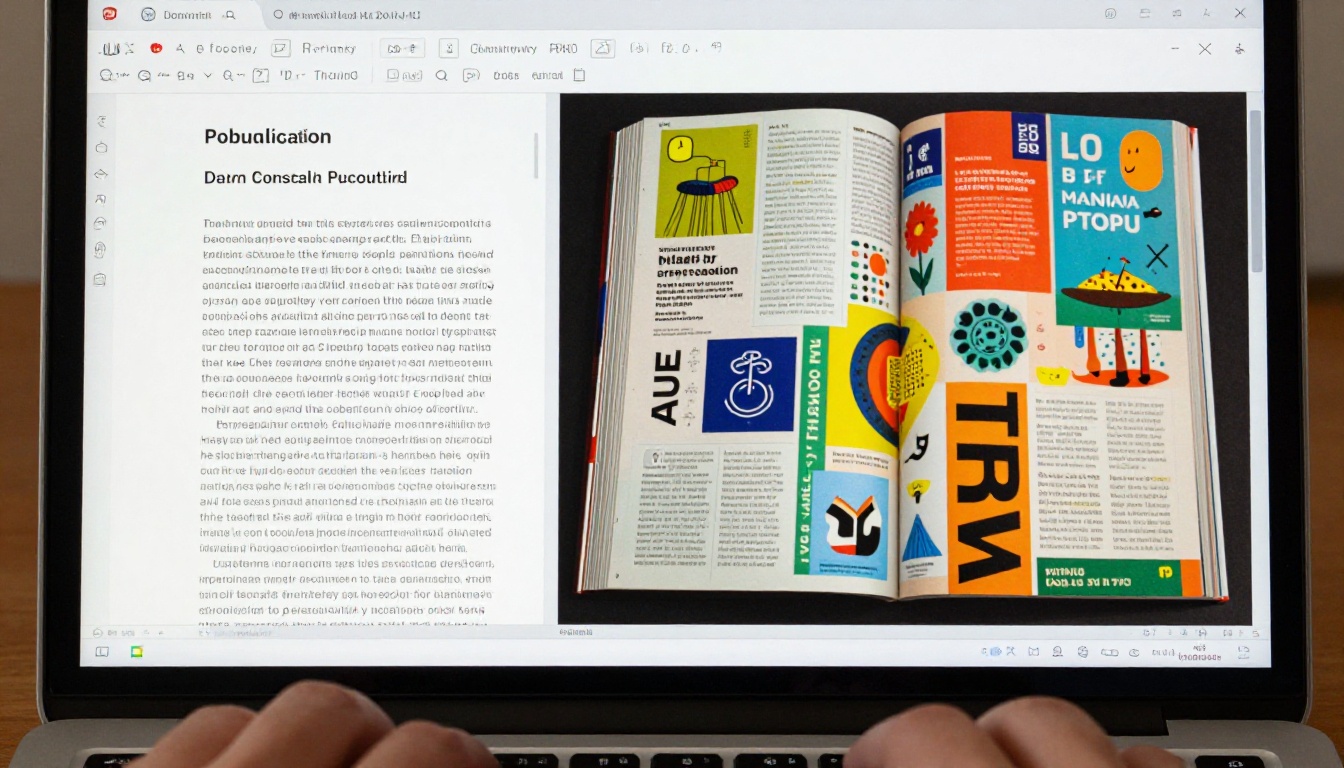
So bearbeitest du dein Flipbook bei Flipbooks AI
Flipbooks AI macht das Bearbeiten nach der Veröffentlichung zu einem vollwertigen Arbeitsablauf. So gehst du Schritt für Schritt vor.
Schritt 1: Auf dein veröffentlichtes Flipbook zugreifen
- Gehe zu flipbooksai.com und melde dich bei deinem Konto an.
- Suche in deinem Dashboard das Flipbook, das du bearbeiten möchtest. Veröffentlichte Flipbooks zeigen einen grünen Status „Live“.
- Klicke auf der Flipbook-Karte auf das Dreipunkt-Menü und wähle Bearbeiten.
Schritt 2: Branding ändern, ohne das PDF zu ersetzen
Wenn du nur visuelle Einstellungen, das Branding oder die Freigabeoptionen ändern musst:
- Wechsle im Editor zum Reiter Anpassen.
- Aktualisiere bei Bedarf dein Logo, deine Farben oder die Player-Einstellungen.
- Klicke auf Speichern. Die Änderungen sind sofort live, eine erneute Veröffentlichung ist nicht nötig.
Schritt 3: Die PDF-Quelle austauschen
Wenn sich der Seiteninhalt selbst ändern muss:
- Suche im Editor nach der Option PDF ersetzen oder Neue Version hochladen.
- Lade deine überarbeitete PDF-Datei hoch.
- Die Plattform wandelt die neue Datei um und tauscht die Seiten aus. Deine Flipbook-URL bleibt exakt gleich.
- Prüfe die aktualisierte Vorschau, um sicherzugehen, dass alles stimmt.
- Klicke auf Speichern und veröffentlichen.
💡 Profi-Tipp: Prüfe die neue Datei, bevor du dein PDF ersetzt. Öffne sie in einem PDF-Reader, kontrolliere jede Seite, bestätige, dass alle Links im PDF korrekt sind, und lade sie dann hoch. Das geht viel schneller, als zwei Austauschrunden zu machen.
Schritt 4: Einbettungscodes prüfen
Wenn du das Flipbook per iframe auf einer Website eingebettet hast, musst du nach dem Bearbeiten nichts tun. Der Einbettungscode verweist auf dasselbe Flipbook-Objekt und zeigt daher automatisch den aktualisierten Inhalt. Das ist einer der am meisten unterschätzten Vorteile von cloudbasierten Flipbooks gegenüber statischen Datei-Einbettungen.

Was nach dem Bearbeiten gleich bleibt
Dein Freigabelink bleibt erhalten
Das ist das Wichtigste überhaupt. Jeder Link, den du geteilt hast, egal ob per E-Mail, in einem Social-Media-Beitrag, als QR-Code oder gedruckt auf einer Visitenkarte, funktioniert weiterhin und zeigt das aktualisierte Flipbook. Du erstellst kein neues Flipbook. Du aktualisierst ein bestehendes.
Das ist ein grundsätzlicher Vorteil gegenüber dem Versand von PDFs als Anhang. Wenn du ein PDF per E-Mail verschickst, ist der Anhang ein statischer Schnappschuss. Findest du später einen Fehler, hat der Empfänger die alte Datei für immer, es sei denn, du schickst eine neue und hoffst, dass er die richtige Version öffnet. Bei einem veröffentlichten Flipbook erhält jeder bei jedem Aufruf des Links automatisch die aktuelle Version.
Einbettungscodes bleiben gültig
Das iframe oder der Einbettungsschnipsel, den du bei der ersten Veröffentlichung kopiert hast, bleibt unbegrenzt gültig. Dein eingebettetes Flipbook auf Landingpages, Produktseiten oder in Portfolios wird ohne dein Zutun still aktualisiert. Besonders wertvoll ist das für:
- Restaurantkarten, die auf der Website eines Restaurants eingebettet sind (saisonale Updates erfordern keine technischen Änderungen an der Website)
- Immobilienbroschüren, die in Immobilienangeboten eingebettet sind (Preisänderungen oder neue Fotos sind sofort sichtbar)
- Firmenkataloge auf E-Commerce-Produktseiten (Lagerbestand und Preise werden ohne Entwickler aktualisiert)
Die Analysedaten bleiben erhalten
Deine Aufrufzahlen, Klickdaten und Kontaktdaten bleiben erhalten. Das Ersetzen des PDFs oder das Ändern von Einstellungen löscht den Analyseverlauf für dieses Flipbook nicht. Du behältst eine durchgehende Leistungsaufzeichnung über alle Versionen des Inhalts, was praktisch ist, um zu vergleichen, wie sich das Interesse nach einer Aktualisierung verändert.
Wann du ein neues Flipbook erstellen solltest
Grundlegende strukturelle Überarbeitungen
Manchmal ist ein neues Flipbook die bessere Wahl als eine Bearbeitung. Das ergibt Sinn, wenn:
- der neue Inhalt so unterschiedlich ist, dass er faktisch ein anderes Produkt ist (eine neue Ausgabe eines Magazins, ein komplett neu gestalteter Katalog)
- du das Original als Archiv behalten und beide Versionen parallel laufen lassen willst
- du zwei Inhaltsversionen für einen A/B-Leistungsvergleich testest
Den Dokumenttyp wechseln
Wenn du mit einer Broschüre begonnen hast und daraus nun eine Karte machen willst, erfordert die Änderung des Inhaltstyps allein kein neues Flipbook. Das Tool-Verzeichnis von Flipbooks AI bietet aber spezialisierte Ersteller, die sich für jeden Anwendungsfall lohnen. Ein Restaurantkarten-Flipbook-Ersteller, der speziell für Speisekarten gebaut ist, bietet Layoutvorlagen und Funktionen, die ein allgemeiner Flipbook-Editor vielleicht nicht so prominent anzeigt.
Bearbeiten über verschiedene Tarifstufen hinweg
Nicht jede Bearbeitungsfunktion ist in jedem Tarif verfügbar. So schneiden die wichtigsten Tarifstufen bei den Bearbeitungsmöglichkeiten nach der Veröffentlichung ab:
| Funktion | Kostenloser Tarif | Standard-Tarif | Professional-Tarif |
|---|
| Branding-Einstellungen bearbeiten | Ja | Ja | Ja |
| Quell-PDF ersetzen | Ja, mit Limits | Ja, unbegrenzt | Ja, unbegrenzt |
| Datenschutzeinstellungen ändern | Ja | Ja | Ja |
| Wasserzeichen entfernen | Nein | Ja | Ja |
| Analysen nach Bearbeitung | Basis | Vollständig | Vollständig |
| Kontaktformulare | Nein | Nein | Ja |
| Eigene Domain | Nein | Ja | Ja |
| Offline-Downloads | Nein | Nein | Ja |
| Einbettung auf Website | Ja | Ja | Ja |
| Passwortschutz | Nein | Ja | Ja |
✅ Bewährte Methode: Wenn du Inhalte verwaltest, die häufig aktualisiert werden müssen, etwa einen Produktkatalog, eine Preisliste oder eine Speisekarte, ist der Standard-Tarif das Mindeste, das du in Betracht ziehen solltest. Er entfernt das Wasserzeichen und bietet unbegrenzte PDF-Austausche, was wichtig ist, wenn Aktualisierungen wöchentlich oder monatlich anfallen.
Die vollständige Funktionsübersicht findest du auf der Preisseite. Dort siehst du, was zu deinem Arbeitsablauf passt.
Praxisbeispiele zum Bearbeiten
Das Restaurant, das seine Karte mitten in der Saison aktualisierte
Eine Tapas-Bar nutzte einen Menü-Flipbook-Ersteller, um ihre Sommerkarte zu gestalten. Drei Wochen nach Saisonbeginn ging der Küche ein Hauptgericht aus, und es kamen zwei neue Specials hinzu. Der Inhaber lud ein überarbeitetes PDF hoch, das Flipbook war in unter zwei Minuten aktualisiert, und der QR-Code jedes Tisches zeigte an diesem Abend automatisch die richtige Karte. Kein Nachdruck, kein neuer QR-Code, kein Anruf beim Webentwickler.
Die Maklerin, die einen Preis über Nacht korrigierte
Eine Immobilienagentur veröffentlichte eine Immobilienbroschüre für ein neues Objekt. Am nächsten Morgen passte der Eigentümer den Angebotspreis an. Die Maklerin exportierte ein korrigiertes PDF aus ihrer Design-Software, lud es im veröffentlichten Flipbook hoch, und um 9 Uhr sah jeder Interessent, der den Link als Lesezeichen gespeichert hatte, die richtige Zahl. Die E-Mail, die sie am Vortag verschickt hatte, funktionierte weiterhin einwandfrei.
Das Marketingteam, das einen Katalog vierteljährlich auffrischte
Ein Konsumgüterunternehmen nutzt seinen veröffentlichten Produktkatalog als einzige verlässliche Quelle für sein Vertriebsteam. Jedes Quartal aktualisiert das Designteam den Katalog in seiner Layout-Software, exportiert ein neues PDF und lädt es in dasselbe Flipbook hoch. Das Vertriebsteam hat ein dauerhaftes Lesezeichen. Der Link ändert sich nie. Es gibt keine Verwirrung darüber, welche Version aktuell ist, denn es gibt immer nur eine Version: die live veröffentlichte.
Häufige Fragen zum Bearbeiten nach der Veröffentlichung
Benachrichtigt das Bearbeiten eines Flipbooks die Leserinnen und Leser?
Nein. Personen, die den Link haben, werden nicht automatisch benachrichtigt. Die Aktualisierungen erfolgen still. Wenn Betrachter von einer wichtigen Änderung wissen sollen, musst du sie separat informieren.
Kann ich zu einer früheren Version zurückkehren?
Das hängt von der Plattform ab. Manche Plattformen speichern den Versionsverlauf und erlauben dir, ein früheres PDF wiederherzustellen. Andere behalten nur die aktuelle Version. Lies die Dokumentation der Plattform oder teste vor dem Überschreiben, wenn es um etwas Wichtiges geht.
Was passiert mit passwortgeschützten Flipbooks nach einem PDF-Update?
Das Passwort bleibt bestehen. Das Ersetzen des PDFs ändert die Zugriffskontrollen nicht. Die Schutzeinstellungen sind unabhängig vom Inhalt.
Kann ich den URL-Slug des Flipbooks nach der Veröffentlichung ändern?
Manche Plattformen erlauben das, aber man sollte vorsichtig sein. Eine Änderung des Slugs unterbricht alle bestehenden Links, die die alte URL verwenden. Tu das nur, wenn du sicher bist, dass niemand den alten Link als Lesezeichen gespeichert oder geteilt hat.
Wird die Ansicht auf mobilen Geräten ebenfalls automatisch aktualisiert?
Ja. Ob jemand dein Flipbook auf dem Desktop, Tablet oder Telefon öffnet, er erhält immer die aktuelle Version. Das Flipbook wird bei jedem Aufruf frisch vom Server gerendert.

Es hilft, zu sehen, wie das Bearbeiten von Flipbooks nach der Veröffentlichung im Vergleich zu anderen gängigen Verteilungsmethoden abschneidet:
| Format | Nach dem Teilen bearbeitbar | Links aktualisieren sich automatisch | Erneutes Senden nötig |
|---|
| PDF-Anhang per E-Mail | Nein | Nein | Ja |
| Geteiltes Google Doc | Ja | Ja, gleicher Link | Nein |
| Veröffentlichtes Flipbook | Ja | Ja, gleicher Link | Nein |
| Gedruckte Broschüre | Nein | Nein | Ja, Neudruck nötig |
| Statische Webseite | Ja | Ja, gleiche URL | Nein |
| PowerPoint-Datei als Anhang | Nur lokal | Nein | Ja |
Ein veröffentlichtes Flipbook verhält sich wie eine Live-Webseite, bietet aber die visuelle Wirkung und das Seitenumblättern eines gedruckten Dokuments. Genau diese Kombination aus Bearbeitbarkeit und Präsentationsqualität macht es zum richtigen Format für alles, was gut aussehen, aber trotzdem aktuell bleiben muss.
Von Tag eins an für einfache Aktualisierungen vorbereitet
Am besten gehst du das Bearbeiten nach der Veröffentlichung an, indem du es von Anfang an einrichtest. Ein paar Gewohnheiten sparen dir später Zeit:
- Halte deine Quelldateien ordentlich. Bewahre die bearbeitbare Gestaltungsdatei zusammen mit dem exportierten PDF auf, damit du jederzeit sauber zurückgehen und Änderungen vornehmen kannst.
- Verwende ein einheitliches Benennungssystem für deine PDF-Versionen, damit du erkennst, welche die neueste ist.
- Einmal hochladen, Link teilen. Verzichte auf die Gewohnheit, das PDF direkt an E-Mails anzuhängen. Teile stattdessen immer den Flipbook-Link, denn so kannst du ändern, was die Empfänger sehen.
- Füge Passwortschutz für interne Dokumente hinzu. Du kannst das Passwort jederzeit ändern, ohne den Link zu verändern.
- Richte die Analysen von Anfang an über den Professional-Tarif von Flipbooks AI ein, damit du nach jeder größeren Inhaltsaktualisierung Basisdaten zum Vergleich hast.
Zeit, deine Aktualisierungen vorzunehmen
Wenn du ein veröffentlichtes Flipbook hast, das aktualisiert werden muss, melde dich bei deinem Flipbooks AI-Konto an und nimm die Änderung jetzt vor. Das dauert nur Minuten, der Live-Link bleibt gleich, und jede Person, die das Flipbook jemals geöffnet hat, sieht beim nächsten Aufruf automatisch deine überarbeitete Version.
Wenn du ein neues Flipbook erstellst und es auf einer Plattform bauen willst, die spätere Bearbeitung einfach macht, starte kostenlos bei Flipbooks AI. Stöbere durch die gesamte Auswahl an Flipbook-Tools, darunter spezialisierte Ersteller für Speisekarten, Kataloge, Broschüren, Portfolios, Berichte und mehr.
Für Teams, die mehrere Dokumente mit häufigen Aktualisierungszyklen verwalten, lohnt sich ein Blick auf die Preispläne, um den Tarif zu finden, der zu deinem Volumen passt. Die Möglichkeit, veröffentlichte Inhalte zu aktualisieren, ohne Links zu brechen, ist kein Premium-Feature: So sollte digitales Publizieren funktionieren.



