Vous glissez un rapport de 300 pages dans ChatGPT, vous patientez quelques secondes et vous obtenez une erreur au lieu d’un résumé. Cela vous parle ? La limite d’import PDF de ChatGPT n’est pas un chiffre unique. C’est un ensemble de plafonds distincts : taille du fichier, jetons par document, fichiers par jour sur l’offre gratuite et stockage par compte. Cet article les détaille un par un, en termes simples, explique pourquoi un import échoue alors que votre fichier semble petit, et propose des solutions de contournement. Nous examinons aussi une autre voie pour les documents que les gens doivent lire, et pas seulement résumer : transformer le PDF en flipbook partageable avec Flipbooks AI.
⚠️ OpenAI modifie ces chiffres régulièrement, et ils peuvent varier selon l’offre, la région et la version du produit. Considérez les valeurs ci-dessous comme les limites publiées au moment de la rédaction, et consultez le centre d’aide d’OpenAI avant de planifier une échéance en fonction de ces données.
Quelles sont vraiment les limites
La plupart des gens cherchent une réponse unique du type « combien de Mo puis-je importer ». En réalité, quatre plafonds différents s’appliquent en même temps, et celui que vous atteignez en premier bloque l’import.
Le plafond de 512 Mo par fichier
Chaque fichier joint est limité à 512 Mo. C’est généreux, et pour un PDF classique, c’est suffisant. Un rapport de 200 pages au format texte pèse souvent moins de 10 Mo. Cette limite ne devient un problème qu’avec les livres numérisés, les brochures très illustrées ou les fichiers de création exportés en résolution d’impression.
Le plafond de 2 millions de jetons
Voici la limite qui surprend le plus. Les documents texte sont aussi limités à environ 2 millions de jetons chacun. Un jeton est un morceau de texte, à peu près les trois quarts d’un mot anglais moyen. Un PDF peut donc passer le contrôle des 512 Mo et être tout de même refusé, ou tronqué, parce qu’il contient trop de texte. Les images intégrées à un PDF ne sont pas comptées comme le texte, c’est pourquoi un fichier riche en images peut s’importer sans problème alors qu’un document juridique dense ne passe pas.
Tableurs et images
Les autres types de fichiers suivent leurs propres règles :
- Tableurs (CSV, XLSX) : en général environ 50 Mo, selon la taille des lignes.
- Images : environ 20 Mo par image.
- Stockage total : environ 10 Go par utilisateur et 100 Go par organisation pour les offres d’équipe.
| Type de limite | Valeur habituelle | Ce qui la déclenche |
|---|
| Taille d’un fichier | 512 Mo | Livres numérisés, brochures prêtes à imprimer |
| Jetons de texte par document | ~2 000 000 | Contrats très longs, manuels, transcriptions |
| Taille d’un tableur | ~50 Mo | Exports volumineux avec de nombreuses lignes |
| Taille d’une image | ~20 Mo | Photos brutes, scans haute résolution |
| Stockage du compte | ~10 Go par utilisateur | Des années de fichiers importés |
Limites de l’offre gratuite et des offres payantes
C’est la question qui motive la plupart des recherches : combien de PDF puis-je importer par jour gratuitement ?

Le plafond quotidien de l’offre gratuite
Sur l’offre gratuite, OpenAI a publié une limite d’environ trois imports de fichiers par jour. Ce compte inclut les PDF, les tableurs, les images et les autres pièces jointes, pas seulement les PDF. Importez deux captures d’écran et un contrat, et votre journée est finie. Le compteur se réinitialise sur une fenêtre glissante de 24 heures, et non à minuit : le moment exact où vous pourrez de nouveau importer dépend donc de l’heure à laquelle vous avez utilisé votre premier fichier.
Plus, Pro et Business
Les offres payantes relèvent nettement le plafond. Plus est documentée à environ 80 fichiers toutes les trois heures, un seuil que la plupart des gens n’atteignent jamais. Les offres Pro, Business et Enterprise sont encore plus élevées, et Business et Enterprise ajoutent des limites de stockage à l’échelle de l’organisation.
| Offre | Imports de fichiers (environ) | Fichiers par projet | Idéal pour |
|---|
| Free | ~3 par jour | ~5 | Questions ponctuelles occasionnelles |
| Plus | ~80 toutes les 3 heures | ~25 | Usage personnel et d’étude au quotidien |
| Pro | Plus élevé, usage quasi illimité | ~40 | Charges de recherche importantes |
| Business / Enterprise | Plus élevé, stockage partagé à l’échelle de l’organisation | ~40 | Équipes qui partagent des documents |
💡 Astuce : si vous êtes sur l’offre gratuite, regroupez les pages liées dans un seul PDF avant l’import. Trois fichiers distincts utilisent toute votre allocation quotidienne. Un seul fichier fusionné n’en utilise qu’un tiers.
Pourquoi votre import échoue
Quand un import échoue, le message d’erreur indique rarement la limite atteinte. Passez en revue les causes les plus fréquentes.

Les PDF numérisés consomment des jetons
Un manuel scanné est une pile de photographies de pages. ChatGPT doit lancer une reconnaissance de texte sur ces images, et les scans bruités produisent une avalanche de caractères parasites qui sont comptés comme des jetons. Un scan de 400 pages peut dépasser le plafond de jetons alors que le même livre en texte numérique propre passerait.
Les fenêtres glissantes cachées
Les utilisateurs payants atteignent parfois un plafond à court terme et pensent que le produit ne fonctionne pas. Ce n’est pas le cas. La fenêtre glissante fait que votre allocation se reconstitue progressivement. Si vous importez un lot de dix PDF à 9:00, ces places se libèrent à 12:00, et non pas toutes d’un coup.
Les fichiers protégés par mot de passe
Les PDF chiffrés ou verrouillés par mot de passe échouent souvent sans message clair. Retirez d’abord le mot de passe, puis importez le fichier.
Voici une courte liste de contrôle pour dépanner :
- Vérifiez la taille du fichier. Tout fichier proche de 512 Mo doit être compressé.
- Vérifiez le nombre de pages. Au-delà d’environ 1 000 pages de texte dense, attendez-vous à des difficultés.
- Vérifiez s’il s’agit d’un scan. Lancez d’abord la reconnaissance de texte en dehors de ChatGPT.
- Vérifiez votre offre. Les utilisateurs de l’offre gratuite atteignent le plafond quotidien le plus vite.
- Vérifiez les mots de passe ou les autorisations restrictives du PDF.
5 façons de contourner les limites
Vous n’avez pas besoin de passer à une offre supérieure dès que vous atteignez un plafond. Ces solutions fonctionnent dans la plupart des cas.
Découper les grands PDF
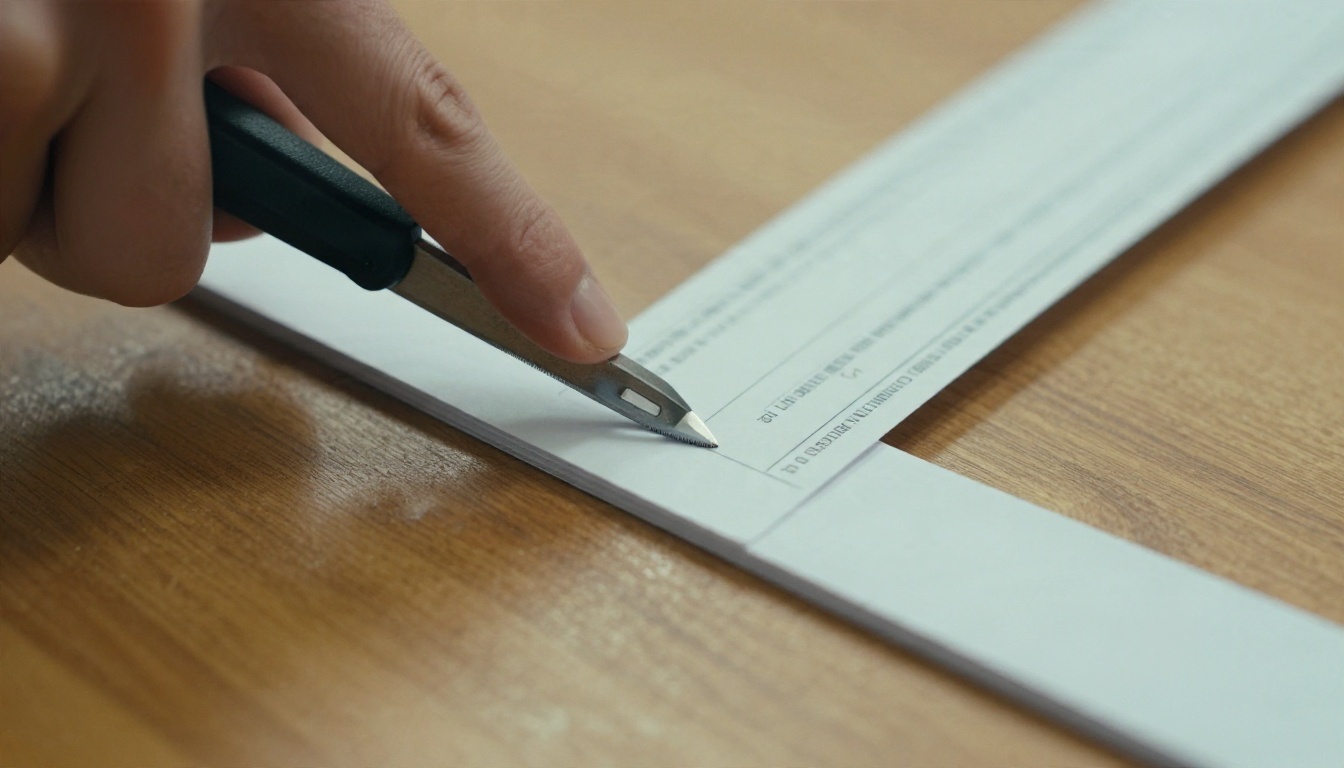
Découpez un document de 600 pages en chapitres de 80 à 150 pages. Importez un chapitre à la fois, demandez un résumé, puis collez les résumés dans une dernière requête. Vous perdez un peu de contexte entre les chapitres, mais vous gagnez en fiabilité.
Compresser avant l’import
Les PDF riches en images diminuent fortement avec un compresseur. Passer de 300 ppp à 150 ppp réduit souvent la taille du fichier de 60 à 80 % sans perte visible à l’écran.
Fusionner les petits fichiers
Sur l’offre gratuite, le problème est inverse : trop de fichiers, et non trop de pages. Fusionnez cinq courts PDF en un seul pour ne consommer qu’un seul import.
Utiliser les projets avec discernement
Les projets permettent de garder un ensemble de fichiers de référence au même endroit, au lieu de les réimporter dans chaque conversation. Le nombre de fichiers par projet est limité, alors ne gardez que ce dont vous avez réellement besoin.
Extraire le texte
Si un PDF est principalement composé de texte, copiez les sections utiles dans un document simple et collez-les. Le texte brut n’ajoute aucun poids au fichier, et vous pouvez retirer les sections sans intérêt.
| Solution | Temps nécessaire | Idéal quand | Compromis |
|---|
| Découper en chapitres | 5 à 10 min | Documents très longs | Perte du contexte entre chapitres |
| Compresser les images | 2 min | Brochures, scans | Légère baisse de qualité |
| Fusionner les fichiers | 2 min | Plafond quotidien de l’offre gratuite | Un gros fichier est plus difficile à modifier |
| Utiliser les projets | 5 min | Questions répétées sur les mêmes fichiers | Les limites de nombre de fichiers s’appliquent |
| Coller le texte brut | 5 min | Rapports composés uniquement de texte | La mise en page et les images sont perdues |
Quand un flipbook vaut mieux qu’un import dans le chat
Il faut faire une distinction. Un import dans le chat est parfait quand vous voulez une réponse à partir d’un document. Il convient mal quand vous voulez que d’autres personnes lisent le document. Personne ne souhaite recevoir un PDF de 90 Mo par e-mail, et on ne peut pas attendre de chacun qu’il se heurte au même plafond quotidien que vous.

Un flipbook règle ce problème. Vous importez le PDF une seule fois, et il devient un document web à feuilleter, qui s’ouvre dans n’importe quel navigateur, sur téléphone ou sur ordinateur, sans rien télécharger. Les lecteurs n’ont pas besoin de compte, et il n’existe aucune allocation quotidienne de fichiers à épuiser.
| Fonctionnalité | Joindre le PDF à un chat | Partager en flipbook |
|---|
| Qui peut le lire | Vous seul | Toute personne disposant du lien |
| Limite quotidienne de fichiers | Oui, sur l’offre gratuite | Aucune pour les lecteurs |
| Lecture sur mobile | Visionneuse de fichier basique | Mise en page adaptative à feuilleter |
| Contrôle de la confidentialité | Au niveau du compte | Protection par mot de passe pour chaque flipbook |
| Suivi des lecteurs | Aucun | Statistiques sur l’offre Professional |
| Intégration sur un site web | Non | Oui, avec un code d’intégration |
✅ Bonne pratique : utilisez ChatGPT pour résumer un document ou l’interroger, et un flipbook pour le publier. Les deux usages se complètent.
Si votre véritable objectif est de placer un gros PDF sous les yeux de lecteurs, les étapes ci-dessous ne prennent que quelques minutes. Le Convertisseur PDF vers flipbook se charge de la conversion.
Importer et convertir
- Rendez-vous sur Flipbooks AI et créez un compte.
- Cliquez pour démarrer un nouveau flipbook et sélectionnez votre PDF sur votre ordinateur.
- Attendez la conversion. Chaque page du PDF devient une page du flipbook, et le texte reste net à tous les niveaux de zoom.
- Prévisualisez le résultat. L’animation de feuilletage se lance directement dans l’éditeur, ce qui vous permet de repérer les problèmes de mise en page avant que d’autres ne les voient.
Personnaliser l’apparence
Ouvrez le panneau des réglages pour modifier les détails :
- Identité visuelle : ajoutez votre logo et choisissez une couleur de fond qui correspond à votre site.
- Effets de page : choisissez le style et la vitesse de tourne de page.
- Multimédia : intégrez des vidéos et des fichiers audio sur des pages précises.
- Affichage mobile : vérifiez la mise en page adaptative pour que les lecteurs sur téléphone profitent d’une lecture soignée.
Il n’y a jamais de filigrane, donc le flipbook final ressemble à votre propre publication.
Partager et protéger
Plusieurs moyens s’offrent à vous pour diffuser le flipbook terminé :
- Lien direct à envoyer par e-mail ou dans une application de messagerie.
- Code d’intégration pour placer le flipbook dans une page web. L’outil Intégrer un flipbook sur un site web explique la marche à suivre.
- Protection par mot de passe pour les contenus privés, comme les propositions aux clients ou les manuels internes.
- Téléchargements hors ligne pour les lecteurs qui souhaitent une copie.
Suivre vos lecteurs
Sur l’offre Professional, vous pouvez consulter des statistiques sur la façon dont les lecteurs parcourent le document, et recueillir des prospects avant même qu’ils ouvrent le document. Consultez les offres tarifaires pour voir laquelle convient. L’offre Standard et les offres supérieures incluent des flipbooks illimités : vous pouvez donc publier toute une bibliothèque sans compter vos fichiers.
Scénarios concrets
Les chiffres sont plus faciles à appliquer avec des exemples. Voici quatre situations courantes et la meilleure solution pour chacune.

Une analyste financière avec un rapport annuel de 250 pages. Le fichier pèse 40 Mo, bien en deçà du plafond de taille, mais le texte dense pourrait approcher le plafond de jetons. Elle le découpe en sections pour poser ses questions à ChatGPT, puis publie la version finale à l’attention des parties prenantes avec le Créateur de rapport annuel interactif.
La propriétaire d’une boutique avec un lookbook de saison. Le PDF pèse 120 Mo à cause des photographies. ChatGPT n’est pas utile ici, mais un flipbook l’est. Elle utilise le Créateur de catalogue numérique gratuit et partage un seul lien sur les réseaux sociaux.
Un étudiant avec trois imports gratuits restants. Trois PDF de cours consommeraient toute son allocation quotidienne. Il les fusionne en un seul fichier, l’importe une fois, et garde deux imports en réserve pour de prochaines questions.
Un responsable de formation avec un manuel d’accueil de 60 pages. Le manuel doit être lu par les nouvelles recrues, et non résumé. Un flipbook protégé par mot de passe, créé avec l’outil Flipbook de manuel de formation, le garde privé et indique qui l’a ouvert.
| Scénario | Problème principal | Meilleure solution |
|---|
| Rapport annuel de 250 pages | Plafond de jetons | Découper, puis publier en flipbook |
| Lookbook de 120 Mo | Taille du fichier, mauvais outil | Flipbook avec lien partageable |
| Trois PDF de cours | Plafond quotidien gratuit | Fusionner en un seul fichier |
| Manuel d’accueil | Besoin de lecteurs, pas de réponses | Flipbook protégé par mot de passe |
Quelques habitudes qui font gagner du temps
De petites routines évitent la plupart des problèmes d’import.

- Nommez clairement vos fichiers pour les retrouver plus tard dans un projet.
- Conservez une copie maîtresse propre et ne compressez qu’un doublon.
- Posez des questions précises. « Résume la section 4 sur la responsabilité » fonctionne mieux que « résume ceci ».
- Enregistrez les résultats qui vous plaisent, pour ne jamais avoir à réimporter le même fichier.
- Évitez les données sensibles que vous ne seriez pas à l’aise de partager avec un service en ligne, et vérifiez les paramètres de données de votre compte.
💡 Si vous importez chaque semaine le même guide ou le même catalogue, c’est le signe qu’il devrait vivre en ligne sous forme de flipbook, où toute votre équipe peut l’ouvrir à tout moment sans aucun import.
Prêt à partager votre PDF sans limites ?
Les plafonds d’import existent parce que les outils de chat doivent traiter chaque mot que vous leur envoyez. La publication est une tâche différente, qui ne s’accompagne pas des mêmes restrictions. Si votre PDF est devenu trop lourd pour une pièce jointe e-mail ou une fenêtre de chat, commencez gratuitement sur Flipbooks AI et transformez-le en flipbook en quelques minutes.

Prochaines étapes :
- Parcourez tous les outils et modèles de flipbook pour trouver le format qui convient à votre document.
- Comparez les offres tarifaires pour déterminer le nombre de flipbooks dont vous avez besoin.
- Prêt à publier ? Créez votre compte et choisissez une offre.



