Du ziehst einen 300-seitigen Bericht in ChatGPT, wartest ein paar Sekunden und bekommst statt einer Zusammenfassung eine Fehlermeldung. Kommt dir bekannt vor? Das ChatGPT PDF-Upload-Limit ist keine einzelne Zahl. Es ist ein Bündel aus mehreren getrennten Obergrenzen: Dateigröße, Token pro Dokument, Dateien pro Tag im kostenlosen Tarif und Speicher pro Konto. Dieser Artikel erklärt jede davon in einfachen Worten, zeigt, warum Uploads scheitern, obwohl deine Datei klein wirkt, und nennt dir Auswege. Außerdem schauen wir uns einen anderen Weg an, für Dokumente, die Menschen lesen sollen und nicht nur zusammengefasst bekommen: Verwandle das PDF mit Flipbooks AI in ein teilbares Flipbook.
⚠️ OpenAI ändert diese Zahlen regelmäßig, und sie können je nach Tarif, Region und Produktversion abweichen. Betrachte die folgenden Angaben als die veröffentlichten Grenzen zum Zeitpunkt des Schreibens, und prüfe das Hilfecenter von OpenAI, bevor du eine Frist darauf planst.
Was die Grenzen wirklich sind
Die meisten Menschen suchen nach einer einzigen Antwort wie „Wie viele MB kann ich hochladen“. Die Wahrheit ist: Vier verschiedene Obergrenzen gelten gleichzeitig, und welche du zuerst erreichst, blockiert den Upload.

Die Obergrenze von 512 MB pro Datei
Jede Datei, die du anhängst, ist auf 512 MB begrenzt. Das klingt großzügig, und für ein normales PDF ist es das auch. Ein textbasierter Bericht mit 200 Seiten ist oft unter 10 MB groß. Zum Problem wird die Grenze erst bei eingescannten Büchern, bildlastigen Broschüren oder Gestaltungsdateien, die in Druckauflösung exportiert wurden.
Die Obergrenze von 2 Millionen Token
Hier liegt die Grenze, die Menschen überrascht. Text- und Dokumentdateien sind außerdem auf etwa 2 Millionen Token pro Datei begrenzt. Ein Token ist ein Textstück, etwa drei Viertel eines durchschnittlichen englischen Wortes. Ein PDF kann also die Prüfung von 512 MB bestehen und trotzdem abgelehnt oder gekürzt werden, weil es zu viel Text enthält. Eingebettete Bilder in einem PDF werden nicht genauso gezählt wie Text. Deshalb kann eine bildreiche Datei problemlos hochgeladen werden, während ein dichtes Rechtsdokument scheitert.
Tabellen und Bilder
Andere Dateitypen folgen eigenen Regeln:
- Tabellen (CSV, XLSX): meist etwa 50 MB, je nach Zeilengröße.
- Bilder: etwa 20 MB pro Bild.
- Gesamtspeicher: etwa 10 GB pro Nutzer und 100 GB pro Organisation in Team-Tarifen.
| Limit-Art | Typischer Wert | Was es auslöst |
|---|
| Größe einer einzelnen Datei | 512 MB | Gescannte Bücher, druckfertige Broschüren |
| Text-Token pro Dokument | ~2.000.000 | Sehr lange Verträge, Handbücher, Transkripte |
| Tabellengröße | ~50 MB | Große Exporte mit vielen Zeilen |
| Bildgröße | ~20 MB | Rohe Fotos, hochauflösende Scans |
| Kontospeicher | ~10 GB pro Nutzer | Jahre hochgeladener Dateien |
Limits im kostenlosen Tarif im Vergleich zu bezahlten Tarifen
Darum geht es bei den meisten Suchanfragen wirklich: Wie viele PDFs kann ich kostenlos pro Tag hochladen?

Tageslimit im kostenlosen Tarif
Im kostenlosen Tarif hat OpenAI etwa drei Datei-Uploads pro Tag veröffentlicht. Dazu zählen PDFs, Tabellen, Bilder und andere Anhänge, nicht nur PDFs. Lädst du zwei Screenshots und einen Vertrag hoch, ist dein Tageskontingent aufgebraucht. Der Zähler setzt sich auf einer rollierenden 24-Stunden-Basis zurück und nicht um Mitternacht. Wann du wieder hochladen kannst, hängt also davon ab, wann du deine erste Datei hochgeladen hast.
Plus, Pro und Business
Bezahlte Tarife heben die Obergrenze deutlich an. Für Plus sind etwa 80 Dateien pro drei Stunden dokumentiert, was die meisten Menschen nie erreichen. Die Tarife Pro, Business und Enterprise liegen noch höher, und Business und Enterprise bringen zusätzlich Speichergrenzen für die gesamte Organisation mit.
| Tarif | Ungefähre Datei-Uploads | Dateien pro Projekt | Am besten für |
|---|
| Free | ~3 pro Tag | ~5 | Gelegentliche Einzelfragen |
| Plus | ~80 pro 3 Stunden | ~25 | Tägliche private und Studiennutzung |
| Pro | Höher, nahezu unbegrenzte Nutzung | ~40 | Intensive Recherche |
| Business / Enterprise | Höher, gemeinsamer Organisationsspeicher | ~40 | Teams mit gemeinsamen Dokumenten |
💡 Profi-Tipp: Wenn du im kostenlosen Tarif bist, fasse zusammengehörige Seiten vor dem Hochladen in einem PDF zusammen. Drei einzelne Dateien verbrauchen dein ganzes Tageskontingent. Eine zusammengeführte Datei verbraucht nur ein Drittel davon.
Warum dein Upload fehlschlägt
Wenn ein Upload fehlschlägt, sagt dir die Fehlermeldung selten, welche Grenze du erreicht hast. Geh die üblichen Verdächtigen der Reihe nach durch.

Gescannte PDFs fressen Token
Ein gescanntes Lehrbuch ist ein Stapel von Fotos der Seiten. ChatGPT muss darauf eine Texterkennung ausführen, und verrauschte Scans erzeugen eine Flut seltsamer Zeichen, die als Token zählen. Ein 400-seitiger Scan kann die Token-Obergrenze sprengen, während dasselbe Buch als sauberer digitaler Text nicht daran scheitern würde.
Versteckte rollierende Fenster
Bezahlte Nutzer stoßen manchmal auf eine kurzfristige Grenze und denken, das Produkt sei kaputt. Das ist es nicht. Das rollierende Fenster bedeutet, dass dein Kontingent nach und nach zurückkommt. Wenn du um 9:00 Uhr eine Charge von zehn PDFs hochlädst, werden diese Plätze um 12:00 Uhr frei, nicht alle auf einmal.
Passwortgeschützte Dateien
Verschlüsselte oder passwortgesperrte PDFs scheitern oft stillschweigend. Entferne zuerst das Passwort und lade die Datei dann hoch.
Hier ist eine kurze Checkliste zur Fehlersuche:
- Dateigröße prüfen. Alles nahe 512 MB muss komprimiert werden.
- Seitenzahl prüfen. Ab etwa 1.000 dicht beschriebenen Textseiten solltest du mit Problemen rechnen.
- Auf Scans prüfen. Führe die Texterkennung zuerst außerhalb von ChatGPT aus.
- Tarif prüfen. Nutzer im kostenlosen Tarif erreichen das Tageslimit am schnellsten.
- Auf Passwörter oder einschränkende Berechtigungen im PDF prüfen.
5 Wege, die Grenzen zu umgehen
Du musst nicht sofort auf einen höheren Tarif wechseln, sobald du an eine Grenze stößt. Diese Lösungen funktionieren in den meisten Fällen.
Große PDFs aufteilen
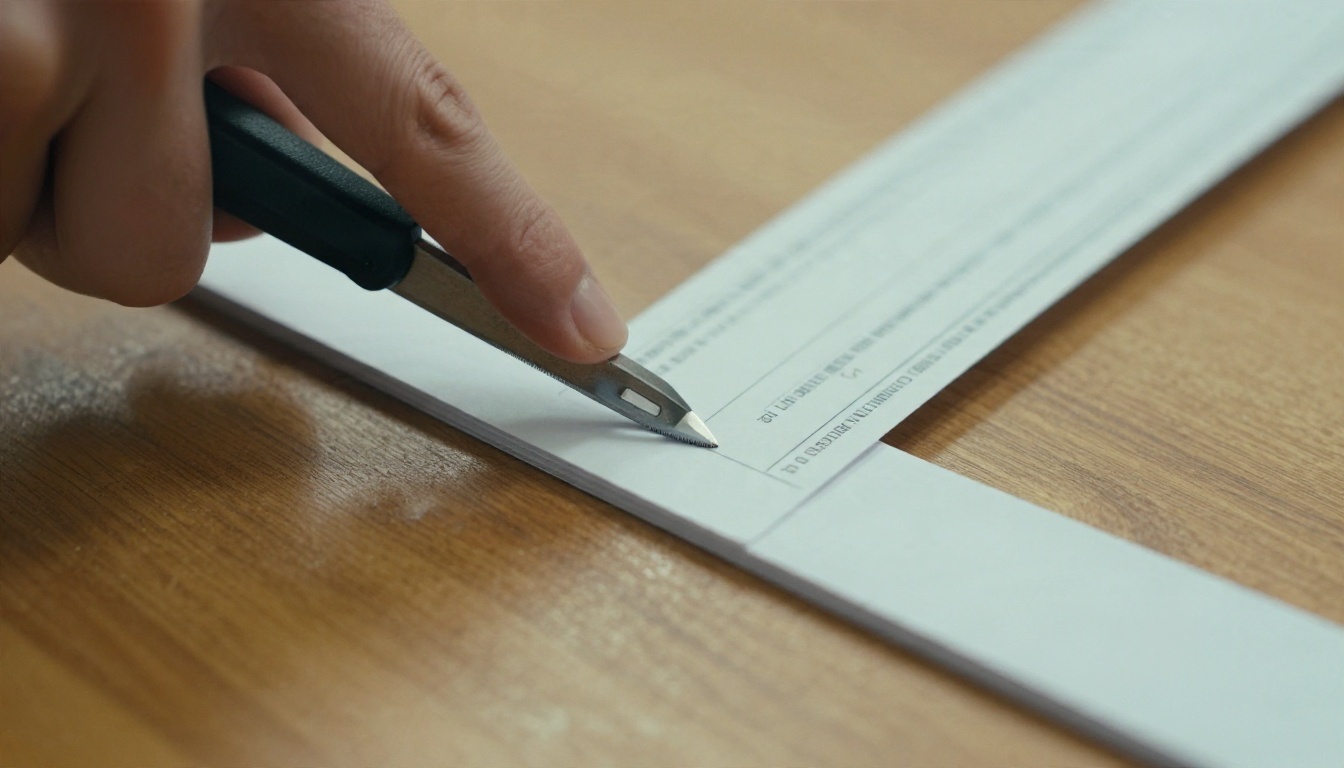
Teile ein 600-seitiges Dokument in Kapitel von 80 bis 150 Seiten. Lade jeweils ein Kapitel hoch, bitte um eine Zusammenfassung und füge die Zusammenfassungen dann in einer abschließenden Anfrage zusammen. Du verlierst etwas kapitelübergreifenden Kontext, gewinnst aber an Zuverlässigkeit.
Vor dem Hochladen komprimieren
Bildlastige PDFs schrumpfen mit einem Kompressor deutlich. Wenn du von 300 dpi auf 150 dpi gehst, sinkt die Dateigröße oft um 60 bis 80 Prozent, ohne dass man auf dem Bildschirm einen Unterschied sieht.
Kleine Dateien zusammenführen
Im kostenlosen Tarif gilt das Gegenteil: zu viele Dateien, nicht zu viele Seiten. Führe fünf kurze PDFs zu einem zusammen, damit du nur einen Upload verbrauchst.
Projekte klug nutzen
Mit Projekten bewahrst du eine Reihe von Referenzdateien an einem Ort auf, statt sie in jedem Chat erneut hochzuladen. Die Dateianzahl pro Projekt ist begrenzt, also behalte nur, was du wirklich brauchst.
Den Text herauslösen
Wenn ein PDF größtenteils aus Text besteht, kopiere die relevanten Abschnitte in ein einfaches Dokument und füge sie dort ein. Reiner Text hat keinen Dateiaufwand, und du kannst die Abschnitte streichen, die keine Rolle spielen.
| Lösung | Benötigte Zeit | Am besten, wenn | Nachteil |
|---|
| In Kapitel aufteilen | 5 bis 10 Min. | Sehr lange Dokumente | Kapitelübergreifender Kontext geht verloren |
| Bilder komprimieren | 2 Min. | Broschüren, Scans | Leichter Qualitätsverlust |
| Dateien zusammenführen | 2 Min. | Tageslimit im kostenlosen Tarif | Eine große Datei ist schwerer zu bearbeiten |
| Projekte nutzen | 5 Min. | Wiederkehrende Fragen zu denselben Dateien | Es gilt ein Limit für die Dateianzahl |
| Reinen Text einfügen | 5 Min. | Reine Textberichte | Layout und Bilder gehen verloren |
Wann ein Flipbook besser ist als ein Chat-Upload
Hier lohnt sich eine Unterscheidung. Ein Chat-Upload ist perfekt, wenn du eine Antwort aus einem Dokument willst. Er passt schlecht, wenn andere Menschen das Dokument lesen sollen. Niemand möchte ein 90-MB-PDF per E-Mail bekommen, und man kann nicht erwarten, dass andere an dieselbe Tagesgrenze stoßen wie du.

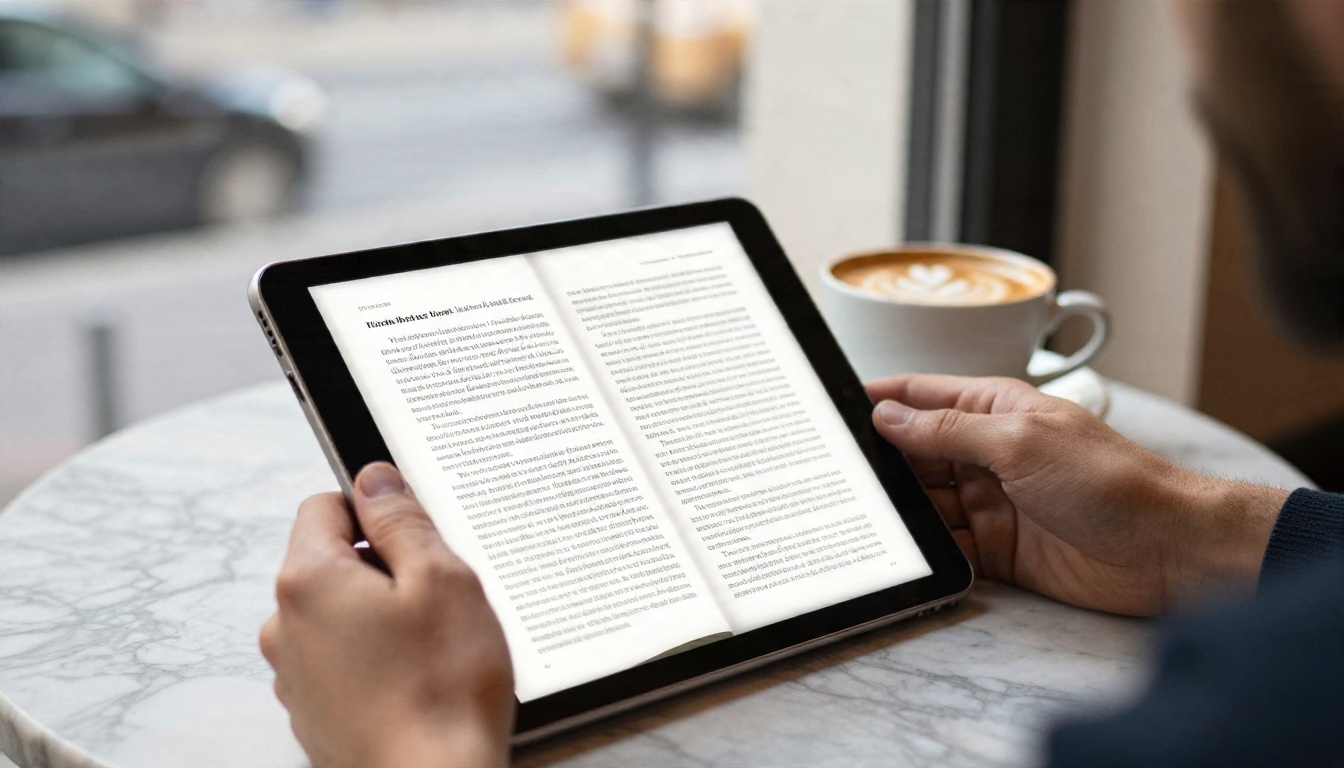
Ein Flipbook löst dieses Problem. Du lädst das PDF einmal hoch, und daraus wird ein Webdokument mit Umblättereffekt, das in jedem Browser auf Telefon oder Desktop-Computer öffnet, ganz ohne Download. Leser brauchen kein Konto, und es gibt kein tägliches Dateikontingent, das aufgebraucht werden könnte.
| Funktion | PDF an einen Chat anhängen | Als Flipbook teilen |
|---|
| Wer es lesen kann | Nur du | Jeder mit dem Link |
| Tägliches Dateilimit | Ja, im kostenlosen Tarif | Keines für Leser |
| Lesen auf dem Telefon | Einfacher Dateibetrachter | Responsives Layout mit Umblättereffekt |
| Datenschutzkontrolle | Auf Kontoebene | Passwortschutz pro Flipbook |
| Lesestatistiken | Keine | Auswertungen im Professional-Tarif |
| Einbettung auf einer Website | Nein | Ja, mit Einbettungscode |
✅ Bewährte Methode: Nutze ChatGPT, um ein Dokument zusammenzufassen oder dazu Fragen zu stellen, und ein Flipbook, um es zu veröffentlichen. Die beiden Aufgaben ergänzen sich.
So verwandelst du ein PDF in ein Flipbook
Wenn dein eigentliches Ziel ist, ein großes PDF deinen Lesern vorzulegen, dauern die folgenden Schritte nur ein paar Minuten. Der PDF-zu-Flipbook-Konverter übernimmt die Umwandlung.
Hochladen und umwandeln
- Gehe zu Flipbooks AI und erstelle ein Konto.
- Klicke, um ein neues Flipbook zu starten, und wähle dein PDF auf deinem Computer aus.
- Warte auf die Umwandlung. Jede PDF-Seite wird zu einer Flipbook-Seite, und der Text bleibt auf jeder Zoomstufe scharf.
- Sieh dir das Ergebnis in der Vorschau an. Die Umblätteranimation läuft direkt im Editor, sodass du Layoutprobleme erkennst, bevor sie jemand anderes sieht.
Das Erscheinungsbild anpassen
Öffne das Einstellungsfenster, um die Details zu ändern:
- Branding: Füge dein Logo hinzu und wähle eine Hintergrundfarbe, die zu deiner Website passt.
- Umblättereffekte: Wähle den Stil und die Geschwindigkeit des Umblätterns.
- Multimedia: Bette Videos und Audiodateien auf bestimmten Seiten ein.
- Mobile Ansicht: Prüfe das responsive Layout, damit Leserinnen und Leser am Telefon ein sauberes Erlebnis haben.
Es gibt keine Wasserzeichen, niemals, daher wirkt das fertige Flipbook wie deine eigene Publikation.
Teilen und schützen
Du hast mehrere Wege, das fertige Flipbook zu verbreiten:
- Direkter Link für E-Mails oder Messenger-Apps.
- Einbettungscode, um das Flipbook in eine Webseite einzubetten. Das Werkzeug Flipbook auf einer Website einbetten erklärt den Ablauf.
- Passwortschutz für private Inhalte wie Kundenangebote oder interne Handbücher.
- Offline-Downloads für Leserinnen und Leser, die eine Kopie möchten.
Behalte deine Leser im Blick
Im Professional-Tarif siehst du Lesestatistiken, also wie Leser ein Dokument durchblättern, und kannst Kontakte sammeln, bevor sie es öffnen. Sieh dir die Preise und Tarife an, um herauszufinden, welcher passt. Ab dem Standard-Tarif gibt es unbegrenzt viele Flipbooks, sodass du eine ganze Bibliothek veröffentlichen kannst, ohne Dateien zu zählen.
Praxisbeispiele
Zahlen lassen sich mit Beispielen leichter anwenden. Hier sind vier typische Situationen und der jeweils beste Weg.

Eine Finanzanalystin mit einem 250-seitigen Geschäftsbericht. Die Datei ist 40 MB groß und liegt damit deutlich unter der Größenbegrenzung, aber der dichte Text könnte sich der Token-Obergrenze nähern. Sie teilt den Bericht für Fragen in ChatGPT in Abschnitte auf und veröffentlicht die endgültige Fassung für Interessengruppen mit dem Werkzeug Interaktiver Geschäftsbericht-Ersteller.
Eine Boutique-Inhaberin mit einem saisonalen Lookbook. Das PDF ist wegen der Fotos 120 MB groß. ChatGPT bringt hier nichts, ein Flipbook dagegen schon. Sie nutzt das Werkzeug Kostenloser digitaler Katalog-Ersteller und teilt einen einzigen Link in den sozialen Medien.
Ein Student mit noch drei Uploads im kostenlosen Tarif. Drei Vorlesungs-PDFs würden sein ganzes Tageskontingent verbrauchen. Er führt sie zu einer Datei zusammen, lädt einmal hoch und hebt sich zwei Uploads für spätere Fragen auf.
Eine Schulungsleiterin mit einem 60-seitigen Einarbeitungshandbuch. Das Handbuch muss von neuen Mitarbeitenden gelesen werden, nicht zusammengefasst. Ein passwortgeschütztes Flipbook, erstellt mit dem Werkzeug Schulungshandbuch-Flipbook, hält es privat und zeigt, wer es geöffnet hat.
| Szenario | Hauptproblem | Beste Lösung |
|---|
| 250-seitiger Geschäftsbericht | Token-Obergrenze | Aufteilen, dann als Flipbook veröffentlichen |
| 120-MB-Lookbook | Dateigröße, falsches Werkzeug | Flipbook mit teilbarem Link |
| Drei Vorlesungs-PDFs | Tageslimit im kostenlosen Tarif | Zu einer Datei zusammenführen |
| Einarbeitungshandbuch | Braucht Leser, keine Antworten | Passwortgeschütztes Flipbook |
Ein paar Gewohnheiten, die Zeit sparen
Kleine Routinen verhindern die meisten Upload-Probleme.

- Dateien klar benennen, damit du sie später in einem Projekt wiederfindest.
- Eine saubere Originalkopie aufbewahren und nur ein Duplikat komprimieren.
- Konkrete Fragen stellen. „Fasse Abschnitt 4 zur Haftung zusammen“ funktioniert besser als „Fasse das zusammen“.
- Ergebnisse speichern, die dir gefallen, damit du dieselbe Datei nie erneut hochladen musst.
- Keine sensiblen Daten hochladen, die du keinem Online-Dienst anvertrauen würdest, und prüfe die Dateneinstellungen deines Kontos.
💡 Wenn du jede Woche dasselbe Handbuch oder denselben Katalog hochlädst, ist das ein Zeichen, dass er online als Flipbook veröffentlicht sein sollte. Dort kann dein ganzes Team ihn jederzeit öffnen, ohne ein einziges Mal hochzuladen.
Bereit, dein PDF ohne Grenzen zu teilen?
Upload-Obergrenzen gibt es, weil Chat-Tools jedes Wort verarbeiten müssen, das du ihnen schickst. Veröffentlichen ist eine andere Aufgabe und unterliegt nicht denselben Einschränkungen. Wenn dein PDF für einen E-Mail-Anhang oder ein Chatfenster zu groß geworden ist, starte kostenlos bei Flipbooks AI und verwandle es in wenigen Minuten in ein Flipbook.

Nächste Schritte:
- Durchsuche alle Flipbook-Werkzeuge und Vorlagen, um das Format zu finden, das zu deinem Dokument passt.
- Vergleiche die Preise und Tarife, um zu entscheiden, wie viele Flipbooks du brauchst.
- Bereit zur Veröffentlichung? Erstelle dein Konto und wähle einen Tarif.



