Un enfant de six ans dessine un renard le samedi matin. Le dimanche soir, ce renard est le héros d'un vrai livre illustré que des grands-parents, dans tout le pays, peuvent ouvrir sur leur téléphone. Voilà ce que permet un bon créateur de livres pour enfants en ligne, et il ne faut plus de diplôme de design ni de budget d'impression pour y parvenir. Si vous voulez transformer vos pages finies en livre à effet de feuilletage, sans filigrane, Flipbooks AI s'occupe de la dernière étape : importer, styliser et partager.
Cet article passe en revue les options gratuites qui valent vraiment votre temps, les modèles qui font gagner des heures, la comparaison entre applications et outils en ligne, et la façon d'envoyer un livre fini à n'importe qui par lien. Que vous soyez parent, enseignant ou auteur pour la première fois, vous trouverez une méthode adaptée.
Ce que fait vraiment un créateur de livres pour enfants
Dans sa forme la plus simple, un créateur de livres pour enfants assemble des images et des textes en pages, dans un ordre fixe. Les meilleurs ajoutent une animation de tourne de page, du son et un format partageable, pour que le livre ressemble à un livre et non à un diaporama.
La plupart des outils remplissent trois fonctions :
- Assistants d'illustration qui génèrent ou nettoient les dessins.
- Éditeurs de mise en page qui placent textes et images sur une page.
- Outils de publication qui transforment les pages finies en contenu lisible en ligne.
Peu de produits réussissent les trois. Savoir laquelle de ces fonctions vous devez accomplir en premier vous évitera de payer des fonctionnalités que vous n'utiliserez jamais.
Outils en ligne ou applications
Les outils en ligne fonctionnent sur n'importe quel ordinateur portable, sans rien installer. Les applications vivent sur un téléphone ou une tablette et fonctionnent souvent hors connexion. Les outils en ligne ont tendance à l'emporter en matière de partage, car le livre est déjà sur le web et un lien suffit. Les applications l'emportent plutôt en matière de dessin au doigt ou au stylet.
À qui ils s'adressent
- Les parents qui créent un souvenir à partir d'un voyage, d'un nouveau petit frère ou d'un rituel du coucher.
- Les enseignants qui publient les histoires de leurs élèves sans imprimer trente exemplaires.
- Les auteurs en herbe qui testent une histoire avant de la proposer.
- Les thérapeutes et les répétiteurs qui créent de courtes histoires sur mesure pour chaque enfant.

Options gratuites qui valent la peine d'être testées
La gratuité est un vrai point de départ, à condition de connaître ses limites. La plupart des offres gratuites suivent un schéma prévisible. Il vaut donc la peine de vérifier quelques détails avant d'investir des heures dans un projet.
Ce que comprend généralement la gratuité
- Quelques modèles et polices de base.
- Un nombre limité de pages ou de projets.
- Un export en résolution faible ou moyenne.
- Un filigrane ou un badge promotionnel sur la version partagée.
Les limites des offres gratuites
La surprise la plus courante est le filigrane qui n'apparaît qu'une fois le livre terminé. Autre piège : un lien de partage qui expire au bout de quelques semaines. Troisième piège : une limite de pages qui s'arrête à douze pages, alors qu'un livre illustré classique compte souvent environ 24 à 32 pages.
⚠️ Avant de dessiner la moindre page, ouvrez les paramètres de partage et vérifiez trois choses : le lien expire-t-il, y a-t-il un filigrane, et pouvez-vous télécharger votre propre travail ?
| Type d'option gratuite | Idéal pour | Piège habituel |
|---|
| Logiciels de diaporama (outils de présentation) | Brouillons rapides, usage en classe | Ressemble à des diapositives, sans effet de tourne de page |
| Éditeurs de design gratuits | Mises en page soignées | Filigrane ou modèles verrouillés |
| Applications de dessin | Illustrations originales | Pas de format de partage intégré |
| PDF plus convertisseur de flipbook | Lecture en ligne soignée | Nécessite d'abord un PDF finalisé |
La dernière ligne est la favorite discrète. Créez vos pages dans l'outil que vous connaissez déjà, exportez un PDF, et laissez un convertisseur s'occuper de l'effet de tourne de page. Le Convertisseur PDF vers flipbook est conçu précisément pour ce passage de relais.
Des modèles qui font gagner des heures
Un modèle n'est pas de la triche. Les livres illustrés professionnels suivent quelques structures bien éprouvées, et en emprunter une vous laisse du temps pour l'histoire.
Choisir le format de page
Le format de page détermine l'impression que le livre donne à l'écran. Les pages carrées conviennent aux tout-petits et aux histoires riches en photos. Les pages en paysage laissent aux illustrateurs de la place pour les scènes larges. Les pages en portrait sont les plus proches des livres d'histoires classiques.
| Format | Forme de la page | Idéal pour |
|---|
| Carré | 1:1 | Livres cartonnés, histoires en photos, concepts simples |
| Paysage | 4:3 ou 16:9 | Grands paysages, récits de voyage, écrans et projecteurs |
| Portrait | 3:4 ou 2:3 | Livres illustrés traditionnels, ouvertures de chapitre |
Idées de mise en page par tranche d'âge
- De 0 à 3 ans : une grande image et une courte phrase par page. Beaucoup d'espace vide.
- De 4 à 6 ans : une illustration complète avec deux ou trois phrases, placées sur une zone calme de l'image.
- De 7 à 9 ans : des illustrations plus courtes alternées avec des blocs de texte plus longs, et peut-être une petite illustration en début de chapitre.
💡 Lisez votre texte à voix haute, au rythme d'une lecture du soir. Si une page demande plus d'environ 20 secondes de lecture, coupez-la en deux.
Comparaison avec les applications
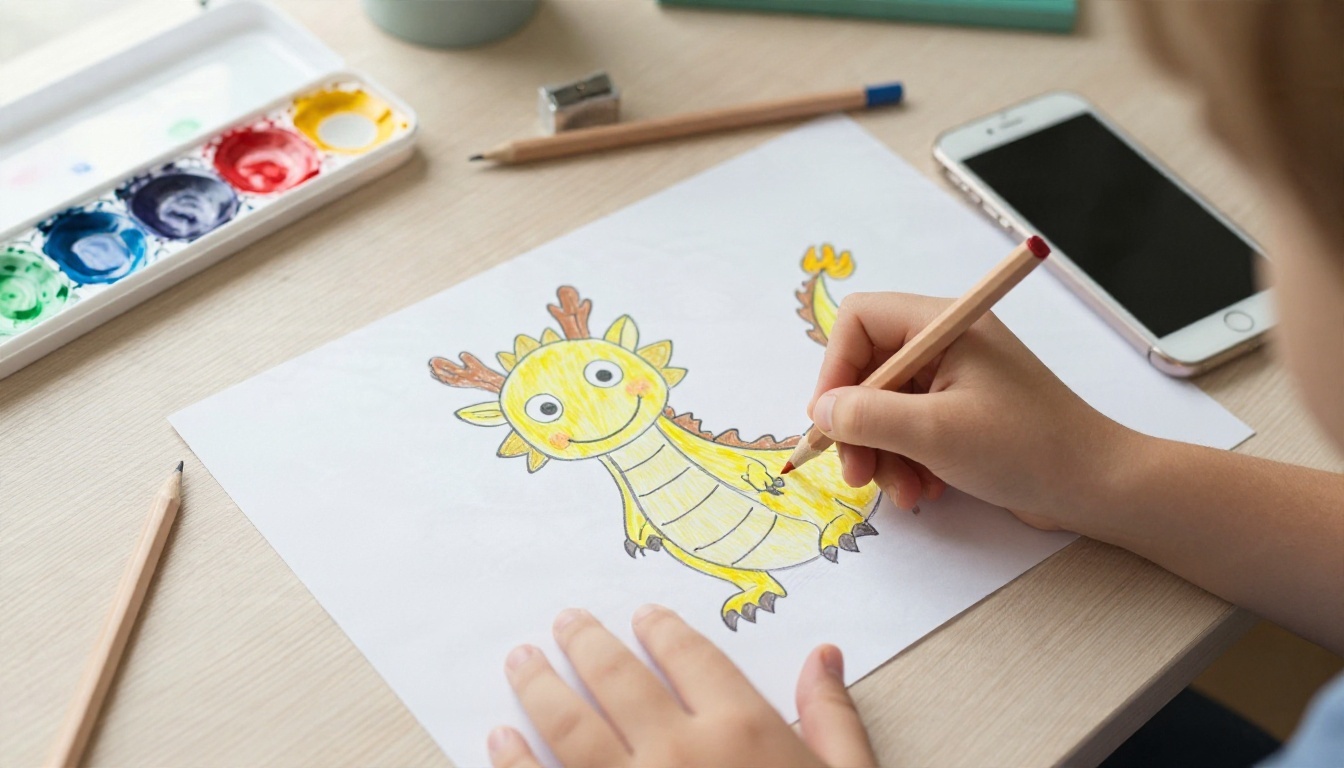
Beaucoup de gens cherchent d'abord une application. C'est logique, puisque le téléphone est l'appareil que la plupart des enfants savent déjà utiliser. Pourtant, l'application n'est qu'une voie parmi d'autres, et elle a ses compromis.
Applications pour téléphone et tablette
Les applications brillent lorsque le dessin est réalisé sur l'appareil. Un enfant peut esquisser au doigt, photographier un dessin sur papier et le déposer sur une page en quelques minutes. Revers : de petits écrans pour la mise en page, un choix limité d'exports, et un partage qui oblige parfois l'autre personne à installer la même application.
Logiciels de bureau et outils en ligne
Un écran plus grand facilite nettement l'alignement du texte et le placement des images. Les outils en ligne ont en plus l'avantage de fonctionner sur les ordinateurs de l'école, où l'installation de logiciels n'est pas autorisée.
| Approche | Point fort | Point faible | Partage |
|---|
| Application téléphone | Dessiner et photographier partout | Zone de mise en page réduite | Souvent lié à l'application |
| Application tablette avec stylet | Dessin à la main naturel | Formats d'export variables | Généralement un fichier ou un PDF |
| Logiciel de design de bureau | Contrôle total de la mise en page | Installation plus délicate | Nécessite une étape de publication séparée |
| Outil flipbook en ligne | Aucune installation, liens faciles | Nécessite des pages finies | Lien, intégration ou mot de passe |
La réponse pratique pour la plupart des familles est un flux de travail hybride : dessinez avec l'application qui vous semble la plus naturelle, exportez les pages en PDF, puis publiez avec un outil en ligne. Vous gardez la liberté créative et obtenez tout de même un seul lien propre.
✅ Bonne pratique : conservez les fichiers des dessins originaux dans un dossier portant le nom du livre. Si vous voulez un jour réimprimer ou réviser, vous vous en remercierez.
Si vos pages sont prêtes, voici comment créer un flipbook pour enfants avec Flipbooks AI. Toute la procédure prend environ dix minutes pour une histoire courte. Pour des projets plus longs ou plus soignés, l'Éditeur de livre numérique interactif et le Générateur de flipbooks d'e-book sont de bonnes pages de départ.
Commencer ici : préparer votre PDF
Exportez vos pages depuis l'outil que vous avez utilisé. Vérifiez que :
- Chaque page a le même format et la même orientation.
- Le texte est bien éloigné des bords.
- Les images sont assez nettes pour un plein écran, idéalement 150 DPI ou plus.
- Les pages sont dans l'ordre de lecture, la page de couverture en premier.
Importer et convertir
- Créez un compte ou connectez-vous.
- Choisissez de créer un nouveau flipbook.
- Importez votre PDF. La plateforme convertit chaque page en double page feuilletable.
- Patientez le temps que l'aperçu se charge, puis feuilletez le livre pour vérifier que rien n'a bougé.
Personnaliser l'apparence
Une fois le livre ouvert dans l'éditeur, vous pouvez façonner l'expérience de lecture :
- Identité de marque et couleurs : choisissez une teinte de fond qui correspond à l'histoire. Un bleu doux convient bien aux contes du soir, un jaune vif à l'aventure.
- Effets de page : choisissez une tourne de page réaliste, pour donner l'impression de tenir un vrai livre.
- Multimédia : ajoutez une narration audio pour que l'enfant entende l'histoire lue à voix haute, ou intégrez une courte vidéo de l'auteur en train de lire.
- Affichage sur appareils mobiles : la mise en page s'adapte aux téléphones, là où la plupart des grands-parents ouvriront le livre.
💡 Enregistrez un membre de la famille lisant chaque page. La narration audio est le détail dont les enfants se souviennent le mieux.
Les fonctionnalités pro à connaître
Si vous publiez pour une école, une bibliothèque ou une petite entreprise, l'offre Professional ajoute des statistiques pour voir combien de personnes ont ouvert le livre, ainsi que la génération de prospects si vous souhaitez recueillir des adresses e-mail avant que les lecteurs n'accèdent au livre. Les téléchargements hors ligne permettent aux familles de garder le livre pour les trajets en voiture et les vols. Les offres sont détaillées sur la page des tarifs : l'offre Standard et les offres supérieures incluent des flipbooks illimités. Il n'y a jamais de filigrane.
| Fonctionnalité | Pourquoi c'est important pour un livre pour enfants |
|---|
| Aucun filigrane | Le livre fini ne ressemble qu'au vôtre |
| Intégrations audio et vidéo | Narration à voix haute et extraits de l'auteur |
| Protection par mot de passe | Garder une histoire de famille privée |
| Téléchargements hors ligne | Lecture sans Wi-Fi |
| Statistiques (Professional) | Voir combien de lecteurs l'ont ouvert |
| Marque personnalisée | Ajouter l'identité d'une école ou d'un auteur |
Partager par lien, étape par étape
Le partage est l'étape où de nombreux outils pour livres d'enfants trébuchent. Vous avez créé quelque chose de merveilleux, puis vous vous heurtez à un mur de demandes de création de compte. Une approche centrée sur le lien évite ce problème.
Lien direct
Après la publication, copiez l'adresse publique du livre et collez-la dans un message, un e-mail ou une lettre d'information de classe. Toute personne disposant du lien peut ouvrir le livre sur un téléphone, une tablette ou un ordinateur, sans rien télécharger. Pour la communication scolaire, le Créateur de lettre d'information scolaire va très bien avec un lien vers l'histoire.
Intégrer sur un site web
Les auteurs qui ont un blog et les enseignants qui ont une page de classe peuvent coller un code d'intégration pour que le livre s'affiche dans la page. Consultez l'outil Intégrer un flipbook sur un site web pour plus de détails.
Protection par mot de passe
Si le livre contient des photos de vos propres enfants, utilisez un mot de passe. Partagez le lien dans un message et le mot de passe dans un autre, idéalement par un canal différent.
| Méthode de partage | Usage idéal | Niveau de confidentialité |
|---|
| Lien public | Ouvert à tous, facile à transmettre | Faible |
| Lien plus mot de passe | Histoires de famille, photos d'enfants | Élevé |
| Intégration sur site web | Pages d'auteur, portails scolaires | Selon la page |
| Téléchargement hors ligne | Voyages, zones à faible réseau | Élevé |
⚠️ Ne publiez jamais un livre qui contient le nom complet, l'école et la photo d'un enfant sur un lien entièrement public. Un mot de passe ne coûte rien et prend dix secondes.
Exemples concrets, tirés de situations réelles
Un projet de classe
Une enseignante de CE2 demande à chaque élève de dessiner une page d'une histoire commune sur un cerf-volant perdu. Elle numérise les dessins, les fusionne en un seul PDF et l'importe. La classe ouvre le livre sur le projecteur de la salle, puis les parents reçoivent un seul lien par e-mail. Trente enfants voient leur travail publié sans une seule page imprimée. Pour des séquences plus longues, l'Éditeur de supports de cours interactifs peut accueillir l'ensemble des leçons.
Un souvenir de famille
Une grand-mère écrit un court livre sur le chat de la famille, avec des photographies et des esquisses à l'aquarelle. Elle le protège par un mot de passe et envoie le lien à ses petits-enfants installés à l'étranger. Ils le lisent sur leurs tablettes, entendent sa voix sur chaque page, et en demandent un second la semaine suivante.
Un premier jet pour un auteur
Une nouvelle auteure veut tester une histoire avant de contacter une illustratrice. Elle réalise une maquette grossière avec des bonshommes bâtons, la convertit en flipbook et la partage avec cinq parents. Leurs réactions lui indiquent quelles pages traînent en longueur et lesquelles font rire.
Prêt à créer votre premier livre ?
Voici une marche à suivre simple, à commencer dès aujourd'hui :
- Écrivez l'histoire en 12 à 24 courtes lignes.
- Dessinez ou photographiez une image par page.
- Choisissez un format de page et un modèle adaptés à la tranche d'âge.
- Exportez vos pages en un seul PDF.
- Importez-le sur Flipbooks AI, ajoutez une narration et définissez un mot de passe si besoin.
- Partagez le lien et regardez le premier lecteur tourner les pages.
Quand vous voudrez aller plus loin, parcourez tous les outils pour flipbooks pour trouver celui qui convient aux catalogues, aux portfolios ou aux publications scolaires. Comparez les offres et tarifs quand vous serez prêt pour des livres illimités, ou commencez gratuitement et voyez comment votre première histoire s'affiche à l'écran.



