Les réservations de décembre n’attendent pas un design parfait. Que vous teniez un restaurant, un pop-up ou un dîner en famille, il vous faut un menu de Noël qui fait bonne figure, s’imprime proprement et peut être modifié quand le fournisseur annule l’oie. La bonne nouvelle : un modèle de menu de Noël gratuit est facile à trouver. La partie plus délicate consiste à choisir le format qui correspond à votre façon réelle de servir vos convives. Cet article compare côte à côte Word, Canva, le PDF imprimable et les options en ligne, et montre comment transformer l’un d’eux en page partageable avec Flipbooks AI.
Chaque format répond à un problème différent. Word est celui que tout le monde possède déjà. Canva vous donne un regard de graphiste sans avoir à en embaucher un. Le PDF imprimable est la voie la plus sûre vers le papier. Un menu en ligne est le seul que vous pouvez corriger à 16 h la veille de Noël sans réimprimer une seule page.
Le comparatif rapide
| Format | Coût | Compétence requise | Idéal pour | Point faible |
|---|
| Modèle Word | Gratuit avec la plupart des suites bureautiques | Faible | Menus fixes simples, dîners à la maison | La mise en page change d’un ordinateur à l’autre |
| Modèle Canva | Offre gratuite disponible | Faible à moyenne | Menus élégants, publications sur les réseaux | Certains éléments demandent une offre payante |
| PDF imprimable | Gratuit | Aucune | Impression rapide, menus fixes | Modifier, c’est repartir de zéro |
| Flipbook en ligne | Essai gratuit, offres payantes pour davantage | Faible | Restaurants, événements, QR codes | Il faut un lien ou un QR code pour atteindre les convives |
Adaptez le format à la salle
Posez-vous trois questions avant de télécharger quoi que ce soit :
- Le menu va-t-il changer ? Les prix, les allergènes et les plats épuisés changent souvent. Le papier, non.
- Qui le lit ? Des convives assis à table, ou des personnes qui consultent leur téléphone avant de réserver ?
- Combien de couverts par soir ? Un club de dîner de 12 places peut écrire les noms à la main. Une salle de 120 couverts a besoin de cohérence.
💡 Astuce pro : La plupart des établissements très fréquentés utilisent deux formats : une carte imprimée sur la table et une version en ligne derrière un QR code. Créez la mise en page une fois, puis exportez-la deux fois.
Les modèles Word : rapides et familiers
Un modèle Word est l’option la plus simple à prendre en main. Vous l’ouvrez, vous remplacez le texte d’exemple et vous imprimez. Pas de compte, pas d’import, pas d’apprentissage. Pour un dîner familial d’un soir ou une petite fête d’équipe, cette rapidité est difficile à battre.
Bien configurer la page
Avant de taper le moindre plat, fixez la structure :
- Format de page : A5 ou DL (un tiers de feuille A4) ressemble à un vrai menu. Le format lettre ou A4 complet ressemble à un formulaire.
- Marges : Gardez au moins 15 mm de chaque côté pour que l’imprimante domestique ne rogne pas le cadre.
- Colonnes : Une colonne centrée est la plus élégante. Deux colonnes conviennent aux longues cartes des boissons.
- Styles : Définissez un style de titre pour les services et un style de texte pour les plats. Modifier un seul réglage met alors à jour tout le menu.
Choisir des polices qui résistent à l’impression
Les polices scriptes fines sont superbes à l’écran et se dégradent sur un papier bon marché. Réservez une écriture scripte au titre et associez-la à un empattement net pour les noms de plats.
| Élément du menu | Style de police sûr | Taille |
|---|
| Titre du menu | Scripte ou display à empattements | 28 à 40 pt |
| Titres des services | Petites capitales à empattements | 14 à 16 pt |
| Noms des plats | Empattement régulier | 11 à 12 pt |
| Descriptions | Empattements italique ou sans-serif léger | 9 à 10 pt |
| Mentions d’allergènes | Sans-serif simple | 8 à 9 pt |
⚠️ Attention : Si vous envoyez un fichier Word à un imprimeur, les polices peuvent être remplacées à l’ouverture sur un appareil qui ne les possède pas. Exportez d’abord en PDF et intégrez les polices.
Les modèles Canva pour des mises en page soignées
Canva est l’outil vers lequel la plupart des gens se tournent quand ils veulent un résultat qui a l’air conçu. Sa bibliothèque propose de nombreux menus des fêtes avec bordures, branches botaniques et accents dorés, et un bon nombre sont disponibles dans l’offre gratuite. Vous glissez, déposez et remplacez le texte. C’est tout le travail.
Personnaliser un modèle gratuit en 10 minutes
- Recherchez menu de Noël et filtrez sur les modèles gratuits.
- Choisissez une mise en page avec beaucoup d’espace blanc. Les designs denses cassent dès que vos noms de plats sont plus longs que ceux de l’exemple.
- Remplacez les couleurs par la palette de votre établissement. Vert sapin, canneberge et or chaud sont des classiques, mais la couleur de votre marque rend généralement mieux qu’un rouge par défaut.
- Remplacez par vos propres noms de plats et prix.
- Vérifiez chaque page à 100 % de zoom pour détecter les mots orphelins et les espacements irréguliers.
- Téléchargez en PDF Impression pour le papier, ou en PDF standard pour un usage en ligne.
Attention au piège gratuit ou payant
Certains modèles incluent des éléments signalés par une icône de couronne, ce qui signifie une fonctionnalité payante. Si vous exportez un design qui en utilise une, vous risquez de voir apparaître un filigrane ou de devoir passer à une offre supérieure. Vérifiez le design avant d’y passer une heure.
| Question | Ce qu’il faut vérifier |
|---|
| Toutes les polices sont-elles gratuites ? | Cliquez sur chaque zone de texte et cherchez les marques payantes |
| Tous les graphismes sont-ils gratuits ? | Cherchez les icônes de couronne sur les illustrations et les photos |
| Puis-je redimensionner en A5 ? | Le redimensionnement est souvent une action payante : partez du bon format |
| Puis-je partager un lien de visualisation ? | Possible, mais la mise en page n’est pas un menu qui se feuillette |
💡 Astuce pro : Partez d’un modèle qui correspond déjà au format d’impression souhaité. Le redimensionnement, plus tard, est l’endroit où les utilisateurs gratuits se heurtent généralement au paiement.
Un PDF imprimable est ce qu’il y a de plus simple à confier à un imprimeur ou à lancer sur votre propre imprimante. Il fige la mise en page : ce que vous voyez est ce qui sort. Cette fiabilité explique pourquoi de nombreux restaurants gardent un « PDF maître » de chaque menu de saison.
Papier, format et fond perdu
Le papier change tout. Le même fichier paraît bon marché sur un papier de bureau fin, et luxueux sur un papier crème plus épais.
- Grammage : Choisissez 160 à 250 g/m² pour les cartes de table. Un papier plus léger se recourbe à la lueur des bougies.
- Finition : Un papier mat ou non couché cache mieux les traces de doigts et les éclaboussures de jus que le papier brillant.
- Fond perdu : Si votre design comporte une bordure colorée qui touche le bord, ajoutez 3 mm de fond perdu pour que l’imprimeur puisse couper sans filets blancs.
- Résolution : Exportez à 300 dpi. En dessous, le texte devient flou sur la page.
Imprimer chez soi ou chez un imprimeur
| Option | Coût par menu | Qualité | Délai | À choisir quand |
|---|
| Jet d’encre domestique | Faible pour moins de 20 exemplaires | Bonne sur papier mat épais | Quelques minutes | Petits dîners, essais |
| Laser de bureau | Faible à moyen | Texte net, couleurs unies | Quelques minutes | Menus fixes riches en texte |
| Imprimeur local | Moyen | Excellente | 1 à 3 jours | Restaurants, plus de 50 exemplaires |
| Imprimeur en ligne | Moyen | Excellente, nombreux papiers | 3 à 7 jours | Dorure, lin ou finitions spéciales |
✅ Bonne pratique : Imprimez une épreuve, tenez-la à bout de bras sous l’éclairage réel de la salle et lisez-la à voix haute. Les coquilles apparaissent vite quand on les prononce.
Le papier a une limite : une fois imprimé, il est figé. Un menu en ligne lève cette limite. Les convives scannent un QR code posé sur la table, le menu s’ouvre sur leur téléphone, et vous pouvez modifier le fichier source et le republier sans toucher à une imprimante. C’est aussi ce que trouvent les gens qui cherchent l’offre de Noël de votre restaurant en novembre.
La façon la plus simple d’y parvenir est de prendre le fichier Word, Canva ou PDF que vous avez déjà créé et de le convertir en flipbook à feuilletage de pages. Votre mise en page reste exactement telle que conçue, et elle se lit comme un vrai menu plutôt que comme un mur de texte à faire défiler. Le Convertisseur PDF vers flipbook gère la conversion, et le Créateur de flipbook de carte de restaurant est conçu précisément pour ce type de carte d’établissement.
Comment créer un flipbook de menu de Noël
Voici le processus complet, du fichier au QR code :
- Exportez votre menu en PDF. Depuis Word, utilisez Enregistrer au format PDF. Depuis Canva, utilisez Télécharger et choisissez PDF standard.
- Ouvrez Flipbooks AI. Rendez-vous sur flipbooksai.com et créez un compte si vous n’en avez pas encore.
- Importez le PDF. Glissez le fichier dans la zone d’import. Chaque page devient une page de flipbook en quelques instants.
- Personnalisez l’apparence. Ajoutez votre logo, choisissez une couleur de fond qui correspond à votre salle et sélectionnez l’effet de feuilletage. Utilisez le Concepteur de flipbooks de carte pour les mises en page spécifiques aux menus.
- Ajoutez des compléments. Intégrez une courte vidéo du chef dressant le plat signature, ou ajoutez un fond sonore discret.
- Publiez et partagez. Copiez le lien direct, imprimez-le sous forme de QR code ou intégrez le menu à votre site web.
💡 Astuce pro : Placez le QR code sur un petit chevalet de table, et non sur le menu lui-même. Les convives qui préfèrent le papier ont toujours leur papier, et ceux qui veulent la version en ligne y accèdent aussi.
Partagez-le partout où vos convives regardent
Une fois le flipbook en ligne, vous disposez de plusieurs moyens pour y envoyer les gens :
- Lien direct pour les bios Instagram, les profils Google Business et les newsletters par e-mail.
- QR code pour les chevalets de table, les vitrines et les flyers imprimés.
- Code d’intégration pour placer le menu sur une page de réservation. L’outil Intégrer un flipbook sur un site web explique les étapes.
- Protection par mot de passe pour les événements privés, comme une fête d’équipe ou un dîner d’entreprise avec un menu fixe que seuls les invités doivent voir.
Suivez ce que vos convives consultent vraiment
Avec l’offre Professional, les statistiques indiquent combien de personnes ont consulté le menu et sur quelles pages elles se sont attardées. Si personne n’atteint la page des boissons, faites-la passer plus haut. Vous pouvez aussi collecter des prospects, pratique quand un visiteur veut réserver une table pour 12. Comparez les offres et tarifs pour voir ce que contient chaque niveau, et notez que les flipbooks ne comportent pas de filigrane et s’adaptent aux écrans de téléphone par défaut.
| Fonctionnalité | Pourquoi c’est utile pour un menu de Noël |
|---|
| Aucun filigrane | Votre menu vous ressemble, il ne ressemble pas à une page d’essai |
| Adaptatif sur mobile | La plupart des convives l’ouvriront sur un téléphone |
| Protection par mot de passe | Garde les menus de fêtes privées privés |
| Téléchargement hors ligne | Les convives peuvent enregistrer le menu avant leur arrivée |
| Vidéo et audio intégrés | Montrez le plat, ajoutez une ambiance festive |
| Personnalisation de la marque | Logo, couleurs et liens restent fidèles à votre identité |
| Statistiques (Professional) | Voyez quelles pages sont lues |
Un modèle vous fournit le cadre. Il vous faut encore le remplir. Que vous utilisiez Word, Canva ou un flipbook, les règles du contenu restent les mêmes : court, facile à parcourir et honnête.
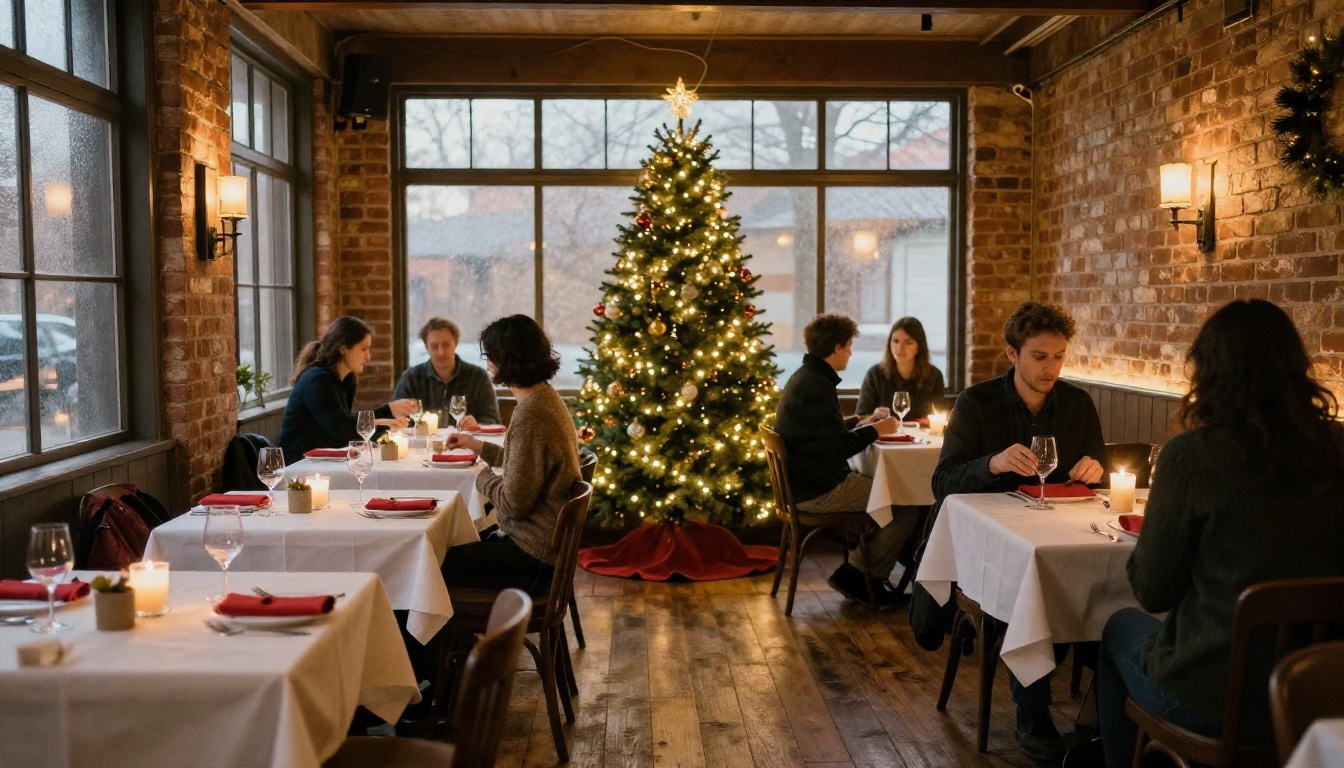
Un exemple de menu en trois services
Utilisez cette structure comme point de départ et remplacez par vos propres plats :
| Service | Exemple de plat | Conseil de rédaction |
|---|
| Entrée | Soupe de panais rôti et pomme | Nommez l’ingrédient principal et une texture |
| Entrée (alt.) | Saumon fumé, aneth et seigle | Gardez la description sous 12 mots |
| Plat | Oie rôtie, chou rouge épicé, pommes de terre au gras de canard | Commencez par la protéine |
| Plat (végétarien) | Wellington de châtaignes et champignons | Donnez aux plats végétariens la même place |
| Dessert | Pudding de Noël au beurre au brandy | Mentionnez la sauce, les convives adorent |
| Dessert (alt.) | Tarte clémentine et chocolat noir | Proposez une option légère |
| Pour finir | Mince pie et café épicé | Un petit extra paraît généreux |
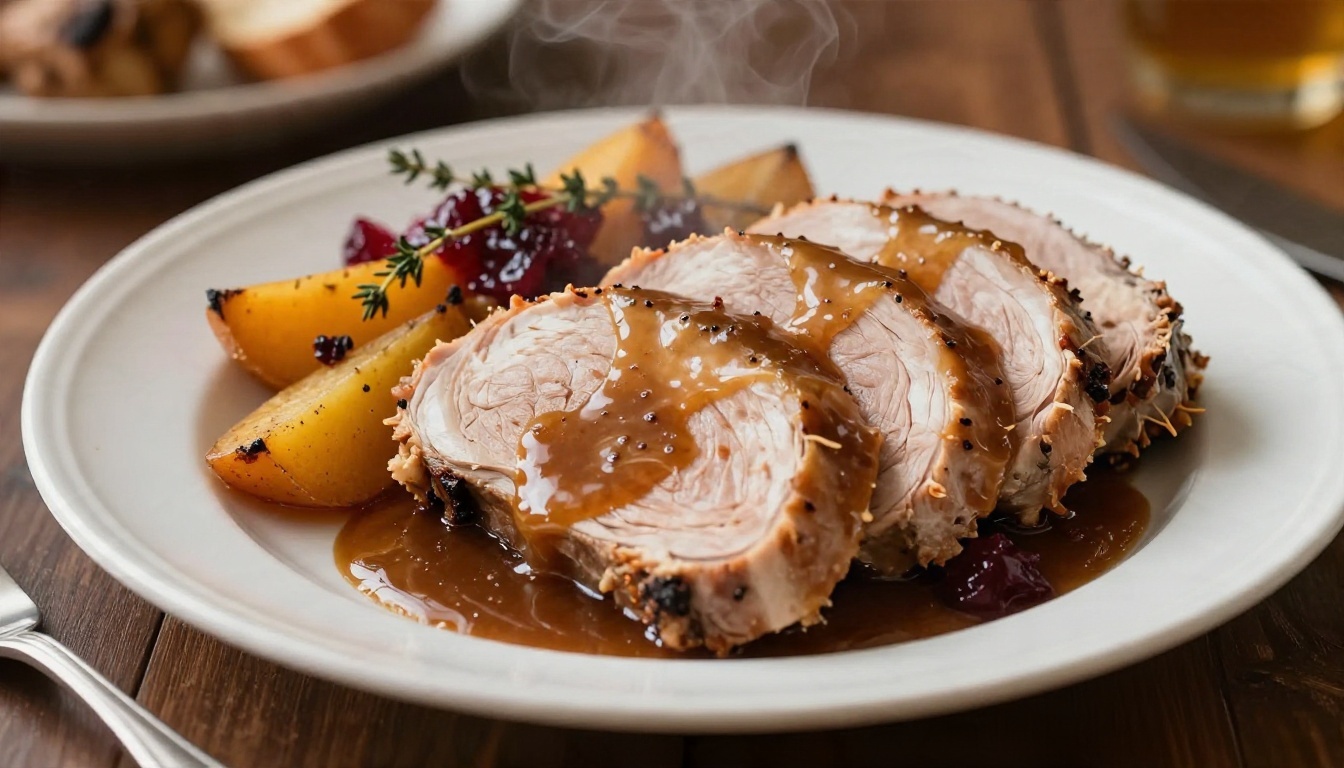
Une rédaction qui donne envie
Un bon texte de menu est précis. « Oie rôtie lentement au glaçage d’orange » vaut mieux que « Délicieux plat de fête ». Quelques habitudes aident :
- Utilisez des mots sensoriels : croustillant, brillant, fumé, épicé.
- Mentionnez l’origine seulement si elle est vraie et intéressante.
- Évitez les superlatifs comme « le meilleur » ou « incroyable ». Les convives les ignorent.
- Placez le prix après la description, sans symbole monétaire si vous voulez un aspect plus sobre.
- Signalez les allergènes et régimes par de petits symboles cohérents (V, VG, SG) et une légende en bas de page.
⚠️ Attention : Les informations sur les allergènes relèvent du droit dans de nombreux pays. Ne laissez pas un modèle décoratif les porter à votre place. Vérifiez les exigences auprès de votre autorité locale en matière de sécurité alimentaire et assurez-vous que le personnel peut répondre aux questions.
Exemples concrets selon le type d’établissement
- Un bistrot de quartier imprime 40 chevalets de table sur papier crème et publie un flipbook pour les réservations. Quand la livraison de poisson échoue, il modifie le PDF et republie le lien.
- Un restaurant d’hôtel propose un menu fixe du jour de Noël protégé par un mot de passe pour que seuls les clients ayant réservé puissent voir les accords mets et vins. Le Créateur de brochures d'hôtel convient bien pour le forfait qui l’entoure.
- Un traiteur envoie à ses clients professionnels un lien vers un flipbook plutôt qu’une pièce jointe PDF, et voit quelles pages ils ont ouvertes.
- Un hôte en famille imprime un menu Word pour le plaisir, puis partage un flipbook avec les proches en déplacement qui veulent savoir ce qui mijote. Un flipbook de livre de recettes peut ensuite accueillir les recettes.
Les erreurs qui vous font perdre des tables
La plupart des problèmes de menu de Noël viennent de la précipitation. Voici ceux qui reviennent sans cesse.
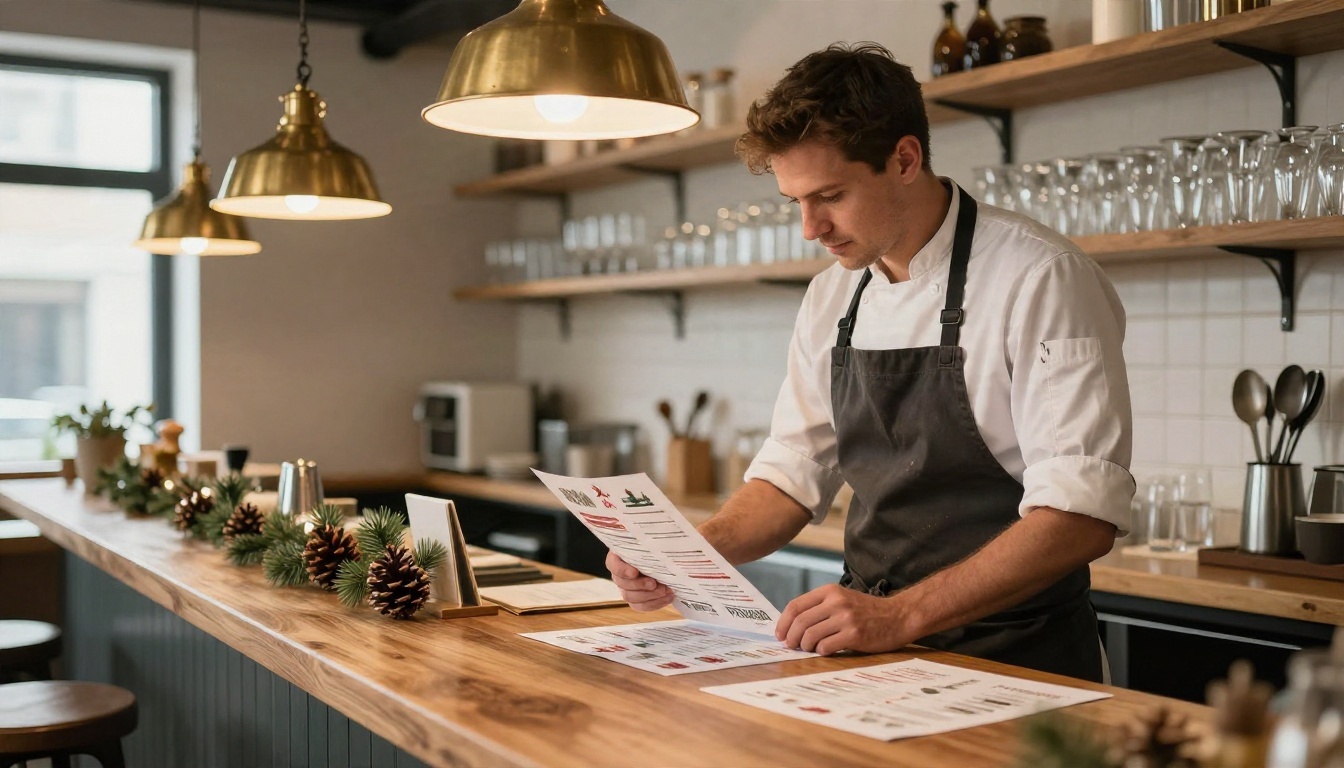
- Trop de plats. Un menu de fête avec 14 plats principaux ralentit la cuisine et embrouille les convives. Six à huit propositions par service suffisent, et un menu fixe est encore meilleur.
- Caractères trop petits. Les salles éclairées aux bougies sont sombres. Si vos descriptions font moins de 9 pt, vos convives plus âgés devinent.
- Aucune mention des conditions de dates ou de prix. Indiquez les dates, la politique d’acompte et ce que comprend le prix (un verre de vin mousseux, un cracker, un café).
- Oublier la relecture. Lisez le PDF final à voix haute et demandez à une deuxième personne de vérifier les prix.
- Oublier le plan de mise à jour. Décidez qui modifie le menu, où se trouve le fichier source et comment le QR code reste le même.
- Utiliser un modèle aux polices verrouillées que vous ne pouvez pas imprimer. Testez une épreuve avant de lancer 100 exemplaires.
| Erreur | Solution rapide |
|---|
| Mise en page encombrée | Retirez un plat par service et ajoutez de l’espace blanc |
| Prix erronés | Une seule personne valide le PDF final |
| QR code mort | Utilisez un lien de flipbook que vous pouvez republier à la même adresse |
| Couleurs ternes à l’impression | Imprimez une épreuve, ajustez, puis lancez le tirage |
| Menu uniquement sur papier | Ajoutez une version en ligne pour les réservations et les publications sur les réseaux |
Ajoutez une page dessert et boissons
Les pages des desserts et des boissons sont là où les menus de Noël gagnent une marge supplémentaire. Donnez-leur une page à part, ajoutez une photo si le format le permet, et utilisez l’effet de feuilletage d’un flipbook pour créer un petit moment d’attente. Les convives qui voient un café épicé et un mince pie en fin de menu ont tendance à commander les deux.
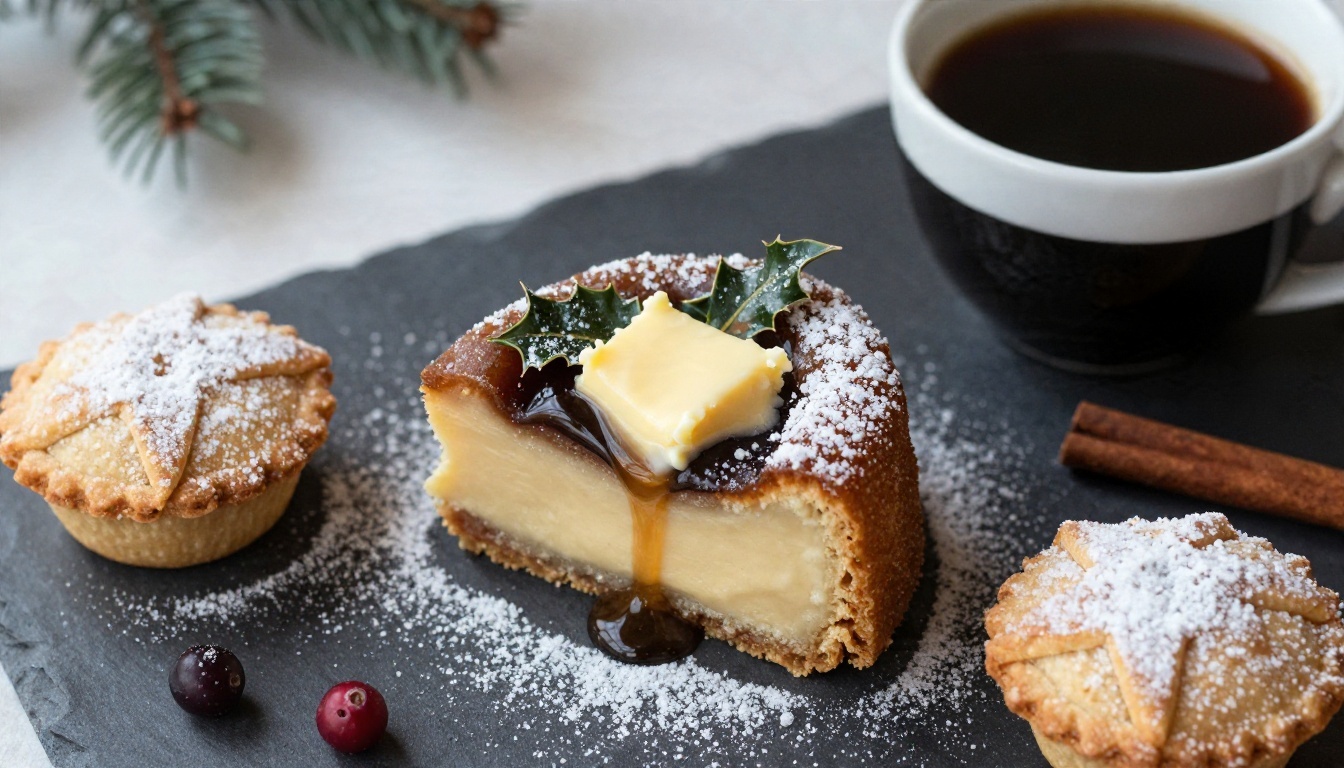
Pour une carte des boissons plus longue, une page séparée pour les cocktails, le vin chaud et les options sans alcool garde le menu principal épuré. Le Générateur de liste de prix numérique est utile quand vos prix de boissons changent souvent. Si vous vendez aussi des billets pour un événement de la veille de Noël, le Créateur de flipbooks de programmes d'événements peut regrouper le programme et le menu.
Prêt à publier le vôtre
Choisissez la voie qui correspond à votre semaine. Si vous avez besoin de papier ce soir, prenez un modèle Word ou un PDF imprimable et c’est réglé en une heure. Si vous voulez un rendu plus soigné, personnalisez une mise en page Canva gratuite et exportez-la. Et si vous voulez un menu que les convives peuvent ouvrir grâce à un QR code, que vous pouvez modifier sans réimprimer et que vous pouvez protéger par mot de passe pour les événements privés, convertissez votre fichier en flipbook.
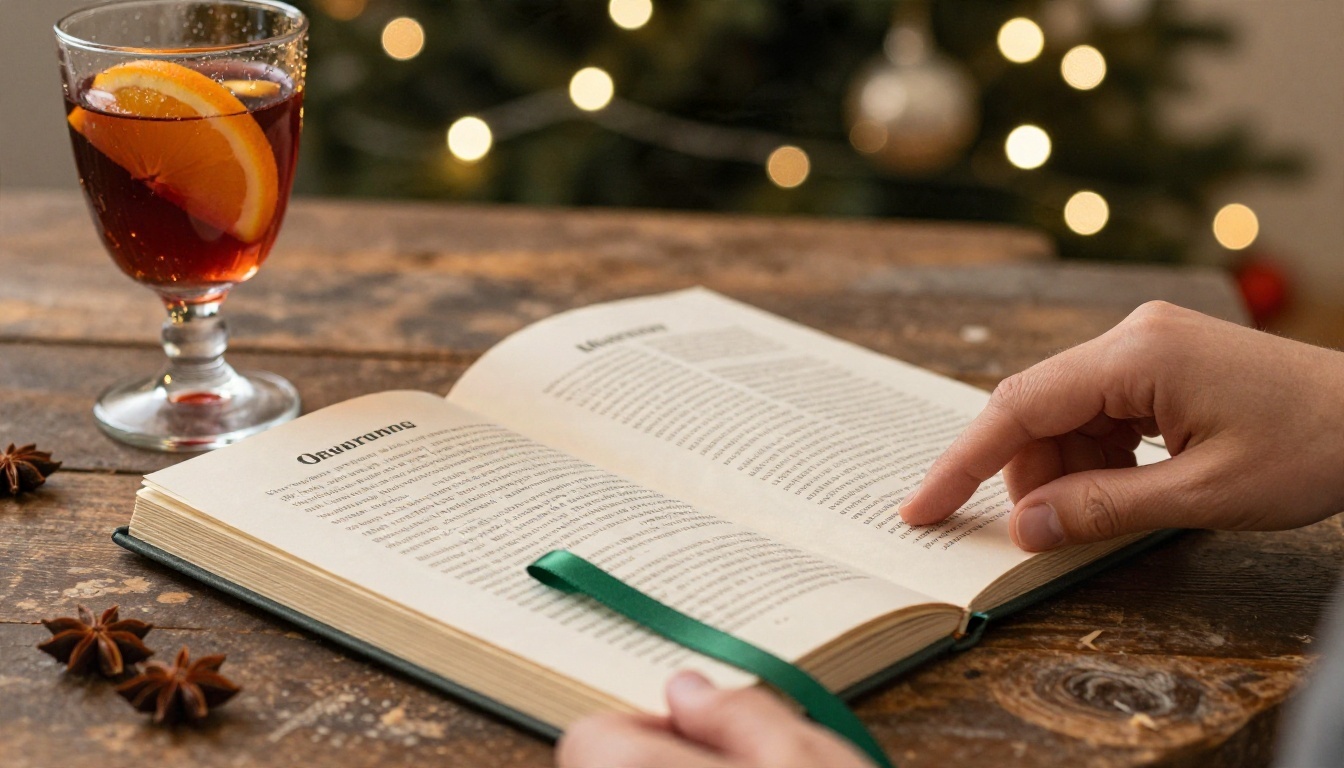
Voici un plan simple pour cette semaine :
- Choisissez Word, Canva ou PDF et finalisez vos plats aujourd’hui.
- Imprimez une épreuve et corrigez chaque coquille.
- Commencez gratuitement sur Flipbooks AI et importez le PDF.
- Ajoutez votre identité visuelle et publiez le lien.
- Imprimez le QR code sur un chevalet et placez-le sur chaque table.
Parcourez tous les outils de flipbook pour trouver un modèle qui correspond à votre établissement, ou comparez les offres pour choisir celle qui convient au nombre de menus que vous prévoyez cette saison. Quand vous êtes prêt à publier, créez votre compte et choisissez une offre et faites en sorte que votre menu de Noël soit en ligne avant la première réservation.



