Chaque groupe d’amis connaît le même problème : les meilleures photos du voyage, du mariage ou de la remise de diplômes sont éparpillées entre quinze téléphones, trois conversations de groupe et un dossier en ligne que personne ne retrouve. Un livre de souvenirs collaboratif en ligne règle cela en rassemblant les photos de tout le monde en un seul endroit et en les transformant en un livre que l’on peut vraiment feuilleter. Associez un outil de collecte gratuit à Flipbooks AI et vous obtenez un livre soigné, à feuilleter, que tout le monde peut ouvrir depuis un lien.
Cet article présente les outils gratuits qui fonctionnent, les modèles qui font gagner le plus de temps, et la façon exacte dont vos amis peuvent ajouter des photos sans confusion. Vous trouverez aussi un tutoriel étape par étape pour transformer les pages finales en flipbook à partager.
Pourquoi les livres de souvenirs de groupe fonctionnent
Une seule personne n’a presque jamais toute l’histoire. Vous vous souvenez du dîner, votre ami se souvient de la randonnée au lever du soleil, et quelqu’un d’autre a pris le seul cliché spontané où tout le monde rit. Un livre partagé rassemble tous ces points de vue.
Ce que « collaboratif » veut vraiment dire
Cela ne signifie pas que dix personnes modifient la même page en même temps. En pratique, un livre collaboratif repose sur deux rôles :
- Contributeurs : amis et famille qui envoient des photos, de courtes légendes et, à l’occasion, un message vocal.
- Organisateur : une seule personne qui rassemble tout, choisit la mise en page et publie le livre final.
Cette répartition garde une mise en page cohérente et évite à vos amis d’apprendre une nouvelle application. Les contributeurs n’ont besoin que de savoir importer une image.

Qui les utilise le plus
Les livres de souvenirs de groupe apparaissent dans plus de situations que l’on ne l’imagine. Voici les cas les plus courants :
| Occasion | Contributeurs habituels | Format idéal |
|---|
| Mariage | Invités, cortège nuptial | Album photo avec petites notes |
| Remise de diplômes | Camarades de classe, enseignants | Style annuaire avec citations |
| Voyage en groupe | Compagnons de voyage | Récit photo chronologique |
| Départ à la retraite | Collègues, clients | Livre de messages avec portraits |
| Réunion de famille | Cousins, grands-parents | Frise chronologique avec légendes |
| Pot de départ | Amis, voisins | Pages en collage avec notes |
💡 Astuce : Définissez l’occasion et le public avant de choisir un outil. Un livre de départ pour un collègue demande des pages très différentes d’un album de lune de miel.
Des outils gratuits qui valent le détour
Vous n’avez pas besoin d’une suite de design payante pour réaliser un bon livre. La plupart des groupes utilisent déjà au moins un de ces outils sans savoir qu’il peut aussi servir à créer un livre de souvenirs.
Albums partagés et présentations
Les albums partagés en ligne sont le moyen le plus simple de rassembler des photos. Toute personne disposant du lien peut y déposer des images, et vous pouvez tout télécharger en une fois ensuite. Les logiciels de présentation sont l’étape suivante : chaque diapositive devient une page, et plusieurs personnes peuvent modifier des diapositives différentes en même temps.

Idéal pour : les projets rapides, les délais serrés et les groupes qui n’aiment pas s’inscrire à de nouveaux services.
Applications de design et tableaux
Les applications de design gratuites offrent des modèles soignés, avec polices, cadres et autocollants. Les tableaux blancs en ligne et les outils de type panneau d’affichage permettent à vos amis d’épingler des photos et d’écrire des légendes sur un mur visuel, que vous pourrez ensuite réorganiser en pages.
Voici comment se comparent les principales options :
| Type d’outil | Coût | Les amis peuvent-ils ajouter des photos ? | Idéal pour | Point faible |
|---|
| Album photo partagé | Gratuit | Oui, par lien | Rassembler les photos brutes | Aucune mise en page |
| Présentation en ligne | Gratuit | Oui, avec accès en modification | Pages simples et texte | Design basique |
| Application de design gratuite | Offre gratuite | Oui, par lien d’équipe | Modèles attrayants | Certains éléments verrouillés |
| Panneau d’affichage numérique | Offre gratuite | Oui, par lien | Légendes et notes | Nécessite une étape de mise en page |
| Formulaire en ligne | Gratuit | Oui, import de fichiers | Photos et messages | Aucun aperçu visuel |
⚠️ Attention : Les offres gratuites limitent souvent le stockage ou le nombre de personnes pouvant modifier. Vérifiez ces limites avant d’inviter un grand groupe.
La vraie lacune de tous ces outils est l’étape finale. Un diaporama ou un PDF exporté n’est pas très agréable à partager, et les gros fichiers circulent mal dans les boîtes de réception. C’est là qu’intervient le flipbook, auquel nous reviendrons bientôt.
Des modèles qui font gagner des heures
Un bon modèle supprime la panique de la page blanche. Vous choisissez une structure, vous ajoutez des photos et vous ajustez les détails.
Des mises en page qui ne déçoivent jamais
Ces mises en page conviennent à presque toutes les occasions :
- Image pleine page : une belle photo occupe toute la page, avec une courte légende en dessous.
- Grille de six : un ensemble soigné de petites images pour les moments forts de l’événement.
- Photo et citation : une image à gauche, le message d’un ami à droite.
- Double page en frise : des photos disposées de gauche à droite, dans l’ordre chronologique.
- Page des contributeurs : un portrait de chaque ami avec la phrase qu’il a écrite.
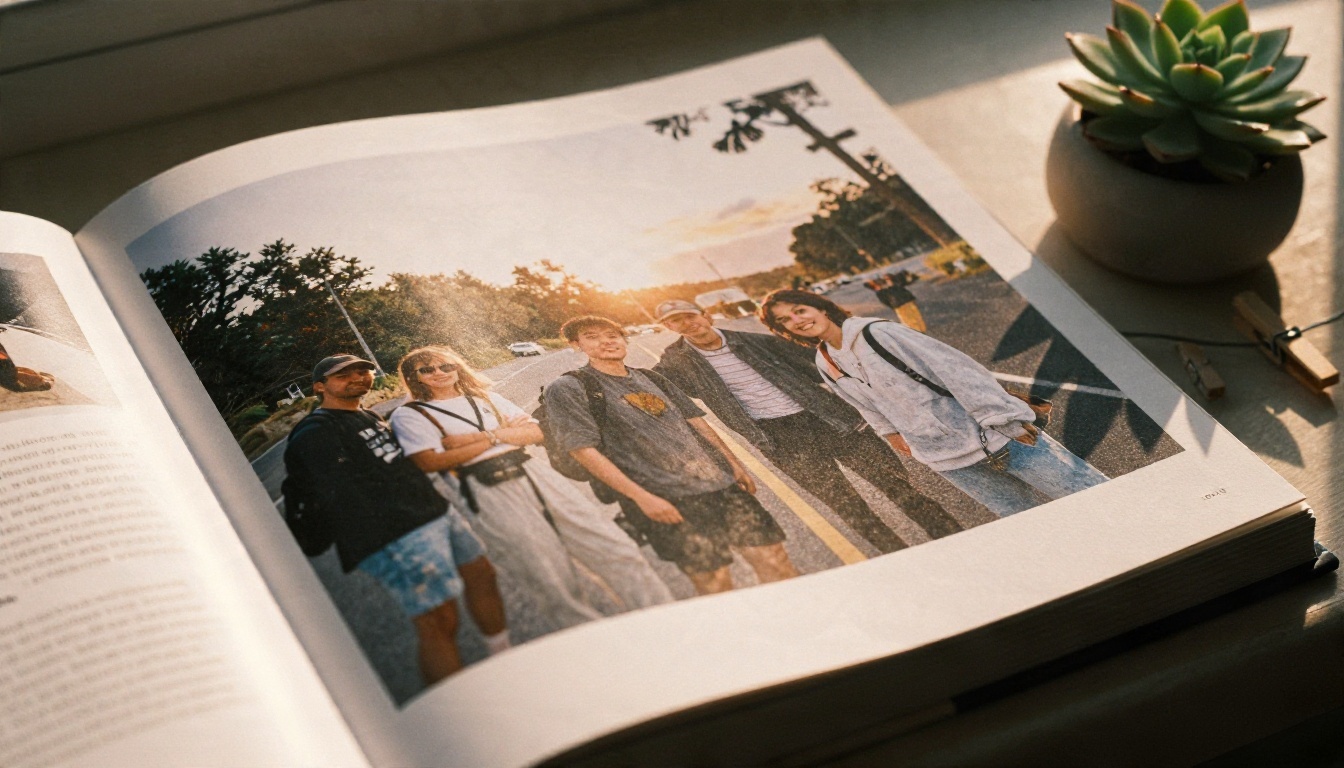
Pour des structures prêtes à l’emploi, consultez le Créateur de flipbooks d'annuaire scolaire pour les projets de classe et de groupe, ou l’outil flipbook d’album de mariage pour les célébrations.
Des questions pour les légendes des amis
Les photos seules sont agréables. Les photos accompagnées d’une phrase sont celles que l’on relit. Envoyez aux contributeurs quelques questions pour que leurs notes soient courtes et précises :
- « Quel est votre meilleur souvenir avec cette personne ? »
- « Décrivez cette photo en une phrase. »
- « Quel moment du voyage revivriez-vous demain ? »
- « Écrivez une chose qui vous a fait rire. »
Voici un plan de modèle rapide qui s’adapte à la taille du projet :
| Taille du projet | Pages | Photos | Répartition suggérée des mises en page |
|---|
| Petit (5 amis) | 12 à 16 | 30 à 50 | Pleine page, grille, citation |
| Moyen (15 amis) | 24 à 32 | 80 à 120 | Grille, frise, pages des contributeurs |
| Grand (40 personnes et plus) | 40 à 60 | 150 à 300 | Pages des contributeurs, grilles, séparateurs de sections |
C’est la partie qui décide si votre projet aboutit ou s’essouffle. La meilleure méthode est celle que votre ami le moins à l’aise avec la technologie peut utiliser en moins d’une minute.
Les trois méthodes les plus simples
- Lien d’album partagé. Créez un album, activez le partage par lien et publiez le lien dans votre conversation de groupe. Vos amis n’ont qu’à toucher, sélectionner et importer depuis leur téléphone.
- Formulaire en ligne avec import de fichiers. Demandez un nom, une photo et une légende au même endroit. Les réponses arrivent dans un tableur bien rangé, ce qui vous évite de relier les légendes aux images plus tard.
- Présentation partagée. Attribuez une diapositive à chaque ami. Ils y déposent leurs photos et tapent une note. Vous relisez et réorganisez ensuite.

| Méthode | Temps de mise en place | Facilité pour les amis | Légendes incluses ? | Taille de groupe idéale |
|---|
| Album partagé | 2 minutes | Très facile | Non | Toute taille |
| Formulaire en ligne | 10 minutes | Facile | Oui | 10 à 50 |
| Présentation partagée | 5 minutes | Moyenne | Oui | 5 à 15 |
✅ Bonne pratique : Envoyez le lien avec une date limite claire et une consigne d’une ligne, par exemple « Ajoutez 3 à 5 photos et une phrase d’ici vendredi. » Une demande précise obtient une réponse précise.
Les règles pour garder des photos propres
Recueillir des images depuis de nombreux téléphones finit en désordre si vous ne fixez pas quelques règles dès le départ :
- Demandez des imports en qualité d’origine, et non des captures d’écran ou des copies compressées par la messagerie.
- Demandez des photos en paysage et en portrait, pour disposer de plusieurs options de mise en page.
- Demandez de nommer le fichier avec l’événement ou la date, si possible.
- Fixez une limite de photos par personne pour garder un livre équilibré.
- Envoyez deux rappels : un à mi-parcours et un la veille de la date limite.

Un projet surprise ajoute une règle de plus : utilisez un canal privé que l’invité d’honneur ne peut pas voir. Une conversation de groupe discrète ou un fil de messages séparé fonctionne très bien.
Une fois les photos et les légendes réunies, il faut les transformer en quelque chose qui mérite d’être partagé. Exportez vos pages finales en PDF depuis l’outil de votre choix. Ensuite, le Convertisseur PDF vers flipbook s’occupe du reste et transforme vos pages statiques en un livre réaliste, avec des effets de feuilletage.
Flipbooks AI crée le flipbook à partir d’un PDF : la partie collaborative a donc lieu avant cette étape. Vos amis envoient leurs photos, vous construisez les pages, et le flipbook est le résultat final soigné. Voici le processus complet.
Importer votre PDF
- Rendez-vous sur Flipbooks AI et créez un compte.
- Choisissez l’option pour créer un nouveau flipbook.
- Importez votre PDF exporté. La plateforme convertit chaque page en double page à feuilleter.
- Patientez quelques instants le temps du traitement, puis prévisualisez le résultat dans votre navigateur.
💡 Astuce : Exportez votre PDF en haute résolution pour que les photos restent nettes lorsque les lecteurs zooment sur un téléphone ou un grand écran.
Personnaliser l’apparence
Après l’import, vous pouvez façonner l’ambiance du livre :
- Identité visuelle et couleurs : choisissez une teinte de fond adaptée à l’occasion, comme un crème chaleureux pour un mariage ou un bleu nuit profond pour une remise de diplômes.
- Effets de page : ajustez le style de tourne de page pour qu’il ressemble à un véritable album.
- Multimédia : intégrez des vidéos et des fichiers audio, pour qu’un message vocal d’un ami ou un court extrait de l’événement se lise directement dans le livre.
- Sans filigrane : votre livre final reste propre, sans logo de la plateforme sur vos photos.

Le résultat est adaptatif : grands-parents sur tablette et amis sur téléphone voient tous un livre qui s’adapte à leur écran.
Partager et protéger
Le partage est là où le flipbook l’emporte sur un PDF encombrant. Choisissez l’option qui convient à votre groupe :
| Option de partage | Fonctionnement | Idéal pour |
|---|
| Lien direct | À coller dans une conversation ou un e-mail | Partage rapide avec des amis |
| Code d’intégration | Placer le livre sur un site web ou un blog | Sites de mariage, pages d’événements |
| Protection par mot de passe | Les lecteurs saisissent un mot de passe pour ouvrir | Cadeaux privés ou surprises |
| Téléchargement hors ligne | Enregistrer une copie à conserver sans connexion | Voyages et archives |
Si vous prévoyez de publier le livre sur un site personnel, l’outil Intégrer un flipbook sur un site web montre comment fonctionne l’intégration. Pour tout contenu personnel, activez la protection par mot de passe et envoyez le mot de passe séparément du lien.
Les fonctionnalités avancées à connaître
La plupart des projets personnels n’ont besoin que des bases. Quelques options supplémentaires sont utiles pour les grands groupes :
- Flipbooks illimités avec l’offre Standard et au-delà, utile si vous créez un livre chaque année.
- Statistiques avec l’offre Professional, pour voir combien de personnes ont ouvert le livre.
- Génération de prospects avec l’offre Professional, adaptée aux albums de collecte de fonds ou d’associations.
Comparez les options sur la page des tarifs pour voir quelle offre convient à votre projet.
Les erreurs courantes à éviter
La plupart des livres de souvenirs qui échouent le font pour des raisons banales, et non techniques. Surveillez ces points.
3 erreurs qui bloquent les projets
- Pas de date limite. Sans échéance, les contributions arrivent au compte-gouttes pendant des mois. Fixez-en une et tenez-vous-y.
- Trop d’outils. Si vos amis doivent installer une application, créer un compte et apprendre une nouvelle interface, la moitié d’entre eux abandonnera. Choisissez une seule méthode d’import.
- Aucun tri. Vingt photos de couchers de soleil presque identiques donnent une page terne. Choisissez les deux meilleures et passez à la suite.

Voici une référence rapide pour un calendrier de projet sans accroc :
| Semaine | Tâche | Qui s’en charge |
|---|
| 1 | Choisir l’outil et le modèle, envoyer les invitations | Organisateur |
| 2 | Les amis importent photos et légendes | Contributeurs |
| 3 | Trier, recadrer et construire les pages | Organisateur |
| 4 | Exporter le PDF, créer le flipbook, partager le lien | Organisateur |
⚠️ Note sur la vie privée : Demandez l’accord avant d’inclure des photos de personnes qui n’ont pas accepté d’apparaître, et utilisez un mot de passe pour tout livre qui présente des enfants ou des événements privés.
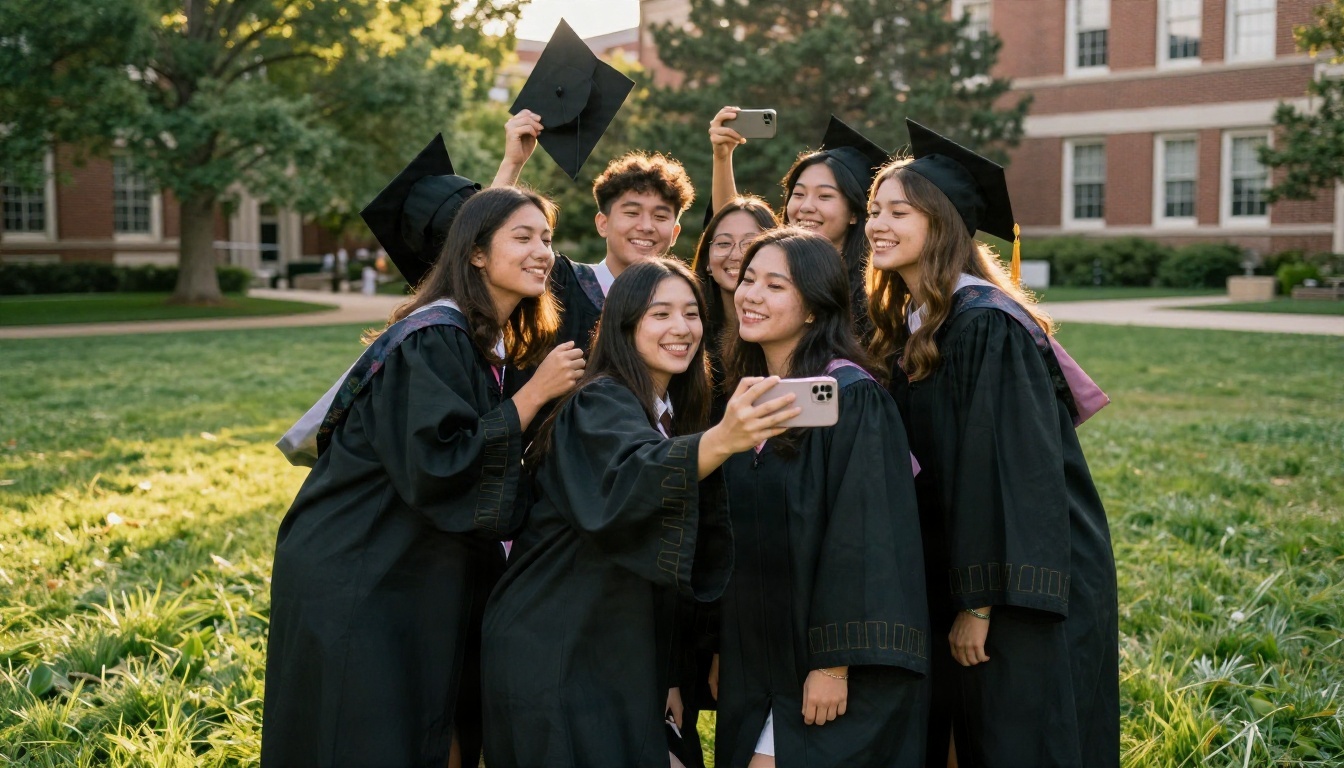
Quelques exemples concrets montrent comment cela se déroule. Une promotion d’élèves rassemble une photo et une phrase par élève via un formulaire, construit une grille de pages de contributeurs et partage le livre final avec un seul lien. Un groupe de cousins réunit des décennies de tirages numérisés dans un album partagé, les dispose sur une frise chronologique et envoie un livre protégé par mot de passe à des grands-parents installés à l’étranger. L’équipe d’un responsable qui part à la retraite dépose des images dans une présentation partagée, ajoute des notes manuscrites et présente le livre lors du déjeuner d’adieu.
Prêt à créer le vôtre ?
Commencez par la méthode de collecte la plus simple que votre groupe utilisera vraiment, choisissez l’une des mises en page ci-dessus et fixez une date limite claire pour tout le monde. Une fois les pages prêtes, commencez gratuitement sur Flipbooks AI et transformez votre PDF en un flipbook que l’on aura plaisir à rouvrir encore et encore.
- Parcourez tous les outils flipbook pour trouver un format adapté à votre occasion.
- Essayez l’outil Portfolio photo si votre livre est surtout composé d’images.
- Comparez les offres tarifaires lorsque vous serez prêt à créer des livres illimités.
Vos amis ont déjà pris les photos. Il ne reste plus qu’à les rassembler au même endroit.



