Jede Freundesgruppe kennt dasselbe Problem: Die besten Fotos von der Reise, der Hochzeit oder dem Abschluss sind auf fünfzehn Handys, drei Gruppenchats und einem Cloud-Ordner verteilt, den niemand wiederfindet. Ein gemeinsames Erinnerungsbuch online löst das, indem es die Bilder aller an einem Ort sammelt und in etwas verwandelt, durch das man wirklich blättern kann. Kombinierst du ein kostenloses Sammel-Tool mit Flipbooks AI, erhältst du ein hochwertiges Buch mit Umblättereffekt, das jeder über einen Link öffnen kann.
Dieser Artikel zeigt, welche kostenlosen Tools funktionieren, welche Vorlagen am meisten Zeit sparen und wie Freunde Fotos ohne Verwirrung hinzufügen können. Außerdem bekommst du eine Schritt-für-Schritt-Anleitung, um die fertigen Seiten in ein teilbares Flipbook zu verwandeln.
Warum gemeinsame Erinnerungsbücher funktionieren
Eine einzelne Person kennt selten die ganze Geschichte. Du erinnerst dich an das Abendessen, dein Freund an die Wanderung zum Sonnenaufgang, und irgendjemand hat den einen spontanen Schnappschuss, auf dem alle lachen. Ein gemeinsames Buch bündelt all diese Perspektiven.
Was „gemeinsam“ wirklich bedeutet
Es heißt nicht, dass zehn Leute gleichzeitig dieselbe Seite bearbeiten. In der Praxis hat ein gemeinsames Buch zwei Rollen:
- Beitragende: Freunde und Familie, die Fotos, kurze Bildunterschriften und gelegentlich eine Sprachnachricht schicken.
- Organisator: eine Person, die alles sammelt, ein Layout auswählt und das fertige Buch veröffentlicht.
Diese Aufteilung hält das Design stimmig und erspart deinen Freunden, eine neue App zu lernen. Beitragende müssen nur wissen, wie man ein Bild hochlädt.

Wer sie am häufigsten nutzt
Gemeinsame Erinnerungsbücher tauchen an mehr Orten auf, als man denkt. Hier sind die häufigsten Situationen:
| Anlass | Typische Beitragende | Bestes Format |
|---|
| Hochzeit | Gäste, Brautgesellschaft | Fotoalbum mit kurzen Notizen |
| Abschluss | Mitschüler, Lehrkräfte | Jahrbuch im Stil mit Zitaten |
| Gruppenreise | Reisebegleiter | Chronologische Fotogeschichte |
| Ruhestand | Kollegen, Kunden | Nachrichtenbuch mit Porträts |
| Familientreffen | Cousinen und Cousins, Großeltern | Zeitleiste mit Bildunterschriften |
| Abschiedsfeier | Freunde, Nachbarn | Collage-Seiten mit Notizen |
💡 Profi-Tipp: Lege Anlass und Publikum fest, bevor du ein Tool auswählst. Ein Abschiedsbuch für eine Kollegin braucht ganz andere Seiten als ein Flitterwochen-Album.
Du brauchst keine kostenpflichtige Design-Suite, um ein gutes Buch zu erstellen. Die meisten Gruppen nutzen schon mindestens eines dieser Tools, ohne zu wissen, dass es auch als Erinnerungsbuch-Ersteller taugt.
Geteilte Alben und Präsentationen
Geteilte Cloud-Alben sind der einfachste Weg, Bilder zu sammeln. Jeder mit dem Link kann Fotos hineinlegen, und du kannst später alles gesammelt herunterladen. Präsentationssoftware ist der nächste Schritt: Jede Folie wird zu einer Seite, und mehrere Personen können verschiedene Folien gleichzeitig bearbeiten.

Geeignet für: schnelle Projekte, knappe Fristen und Gruppen, die sich ungern für neue Dienste anmelden.
Design-Apps und Pinnwände
Kostenlose Design-Apps bieten dir ansprechende Vorlagen mit Schriften, Rahmen und Stickern. Online-Whiteboards und digitale Pinnwände lassen Freunde Fotos anheften und Bildunterschriften an eine visuelle Wand schreiben, die du später in Seiten umordnen kannst.
So schneiden die wichtigsten Optionen im Vergleich ab:
| Tool-Typ | Kosten | Können Freunde Fotos hinzufügen? | Am besten für | Schwachstelle |
|---|
| Geteiltes Fotoalbum | Kostenlos | Ja, über Link | Rohe Fotos sammeln | Kein Seitenlayout |
| Online-Präsentationen | Kostenlos | Ja, mit Bearbeitungsrechten | Einfache Seiten und Text | Einfaches Design |
| Kostenlose Design-App | Kostenloser Tarif | Ja, über Team-Link | Ansprechende Vorlagen | Einige Elemente gesperrt |
| Digitale Pinnwand | Kostenloser Tarif | Ja, über Link | Bildunterschriften und Notizen | Braucht einen Layout-Schritt |
| Online-Formular | Kostenlos | Ja, Datei-Upload | Fotos plus Nachrichten | Keine visuelle Vorschau |
⚠️ Achtung: Kostenlose Tarife begrenzen oft den Speicher oder die Anzahl der Personen, die bearbeiten dürfen. Prüfe diese Grenzen, bevor du eine große Gruppe einlädst.
Die eigentliche Lücke bei all diesen Tools ist der letzte Schritt. Eine Folienpräsentation oder ein exportiertes PDF macht beim Teilen wenig Freude, und große Dateien wandern ziellos durch Postfächer. Genau hier kommt ein Flipbook ins Spiel, dazu kommen wir gleich.
Vorlagen, die Stunden sparen
Eine gute Vorlage nimmt dir die Angst vor der leeren Seite. Du wählst eine Struktur, fügst Fotos ein und passt die Details an.
Seitenlayouts, die immer funktionieren
Diese Layouts passen zu fast jedem Anlass:
- Vollflächiges Hauptbild: Ein tolles Foto füllt die Seite, darunter steht eine kurze Bildunterschrift.
- Raster mit sechs Bildern: Eine ordentliche Gruppe kleiner Bilder für die Höhepunkte des Ereignisses.
- Foto plus Zitat: Ein Bild links, die Nachricht eines Freundes rechts.
- Zeitleisten-Doppelseite: Fotos, von links nach rechts in chronologischer Reihenfolge angeordnet.
- Beitragenden-Seite: Ein Porträt jedes Freundes mit dem Satz, den er geschrieben hat.
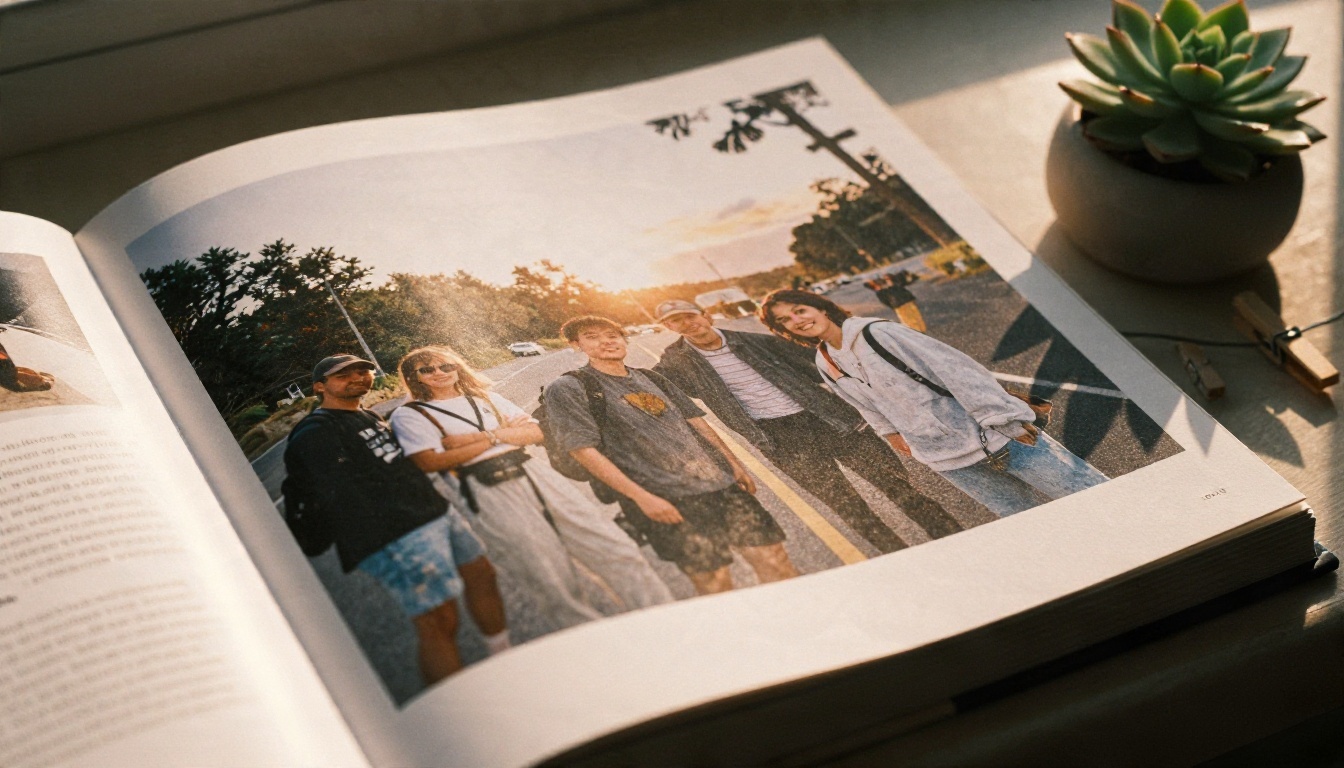
Für fertige Strukturen schau dir den Jahrbuch-Flipbook-Ersteller für Klassen- und Gruppenprojekte an oder das Hochzeitsalbum-Flipbook für Feiern.
Impulse für die Bildunterschriften der Freunde
Fotos allein sind schön. Fotos mit einem Satz dazu sind die, die Menschen immer wieder lesen. Schick den Beitragenden ein paar Impulse, damit ihre Notizen kurz und konkret werden:
- „Was ist deine liebste Erinnerung mit dieser Person?“
- „Beschreibe dieses Foto in einem Satz.“
- „Welcher Moment der Reise würdest du morgen noch einmal erleben wollen?“
- „Schreibe eine Sache auf, die dich zum Lachen gebracht hat.“
Hier ist ein schneller Vorlagenplan, der mit der Projektgröße mitwächst:
| Projektgröße | Seiten | Fotos | Empfohlene Layout-Mischung |
|---|
| Klein (5 Freunde) | 12 bis 16 | 30 bis 50 | Hauptbild, Raster, Zitat |
| Mittel (15 Freunde) | 24 bis 32 | 80 bis 120 | Raster, Zeitleiste, Beitragenden-Seiten |
| Groß (40+ Personen) | 40 bis 60 | 150 bis 300 | Beitragenden-Seiten, Raster, Abschnittstrenner |
Wie Freunde Fotos hinzufügen können
Hier entscheidet sich, ob dein Projekt fertig wird oder stecken bleibt. Die beste Methode ist die, die dein am wenigsten technikaffiner Freund in unter einer Minute schafft.
Die drei einfachsten Methoden
- Link zum geteilten Album. Erstelle ein Album, aktiviere die Linkfreigabe und poste den Link in deinem Gruppenchat. Freunde tippen, wählen aus und laden direkt vom Telefon hoch.
- Online-Formular mit Datei-Upload. Frag Name, Foto und Bildunterschrift an einer Stelle ab. Die Antworten landen in einer übersichtlichen Tabelle, die dir später das Zuordnen von Bildunterschriften zu Bildern erspart.
- Geteilte Präsentation. Gib jedem Freund eine eigene Folie. Sie fügen Fotos ein und tippen eine Notiz. Danach prüfst du alles und ordnest um.

| Methode | Einrichtungszeit | Einfachheit für Freunde | Mit Bildunterschriften? | Beste Gruppengröße |
|---|
| Geteiltes Album | 2 Minuten | Sehr einfach | Nein | Beliebig |
| Online-Formular | 10 Minuten | Einfach | Ja | 10 bis 50 |
| Geteilte Folien | 5 Minuten | Mittel | Ja | 5 bis 15 |
✅ Bewährte Praxis: Schick den Link mit einer klaren Frist und einer Anweisung in einem Satz, zum Beispiel: „Füge bis Freitag 3 bis 5 Fotos und einen Satz hinzu.“ Konkrete Bitten führen zu konkreten Antworten.
Regeln für saubere Fotos
Wenn du von vielen Telefonen einsammelst, entsteht Chaos, es sei denn, du legst vorher ein paar Grundregeln fest:
- Bitte um Uploads in Originalqualität statt um Screenshots oder im Chat komprimierte Kopien.
- Bitte um Quer- und Hochformat, damit du Layout-Optionen hast.
- Bitte darum, die Datei mit dem Ereignis oder Datum zu benennen, wenn möglich.
- Lege eine Fotogrenze pro Person fest, damit das Buch ausgewogen bleibt.
- Schick zwei Erinnerungen: eine zur Hälfte der Zeit und eine am Tag vor der Frist.

Bei einem Überraschungsprojekt kommt noch eine Regel hinzu: Nutze einen privaten Kanal, den die Person, für die das Buch ist, nicht sehen kann. Ein stiller Gruppenchat oder ein separater E-Mail-Verlauf funktioniert gut.
So erstellst du ein Flipbook mit Flipbooks AI
Sobald die Fotos und Bildunterschriften vorliegen, musst du daraus etwas machen, das sich zu teilen lohnt. Exportiere deine fertigen Seiten als PDF aus dem Tool, das du benutzt hast. Dann erledigt der PDF-zu-Flipbook-Konverter den Rest und verwandelt die statischen Seiten in ein realistisch wirkendes Buch mit Umblättereffekt.
Flipbooks AI erstellt das Flipbook aus einem PDF, daher passiert der gemeinsame Teil vorher: Freunde schicken Fotos, du baust die Seiten, und das Flipbook ist das professionelle Endergebnis. Hier ist der komplette Ablauf.
PDF hochladen
- Gehe zu Flipbooks AI und erstelle ein Konto.
- Wähle die Option, ein neues Flipbook zu erstellen.
- Lade dein exportiertes PDF hoch. Die Plattform wandelt jede Seite in eine umblätterbare Doppelseite um.
- Warte einen Moment auf die Verarbeitung und sieh dir das Ergebnis dann im Browser an.
💡 Profi-Tipp: Exportiere dein PDF in hoher Auflösung, damit die Fotos scharf bleiben, wenn Leser auf einem Telefon oder einem großen Monitor hineinzoomen.
Das Aussehen anpassen
Nach dem Upload kannst du gestalten, wie sich das Buch anfühlt:
- Branding und Farben: Wähle einen Hintergrundton, der zum Anlass passt, etwa warmes Cremeweiß für eine Hochzeit oder tiefes Marineblau für einen Abschluss.
- Seitenumblättern: Passe den Umblätterstil an, damit es sich wie ein echtes Album anfühlt.
- Multimedia: Bette Videos und Audio ein, damit eine Sprachnachricht eines Freundes oder ein kurzer Clip vom Ereignis direkt im Buch abgespielt wird.
- Keine Wasserzeichen: Dein fertiges Buch bleibt sauber, ohne ein Plattform-Logo auf deinen Fotos.

Das Ergebnis ist mobil responsiv, daher sehen Großeltern auf Tablets und Freunde auf Telefonen ein Buch, das sich an ihren Bildschirm anpasst.
Teilen und schützen
Beim Teilen ist ein Flipbook einem sperrigen PDF überlegen. Wähle die Option, die zu deiner Gruppe passt:
| Freigabeoption | So funktioniert es | Am besten für |
|---|
| Direkter Link | In Chat oder E-Mail einfügen | Schnelles Teilen mit Freunden |
| Einbettungscode | Das Buch auf einer Website oder einem Blog platzieren | Hochzeitsseiten, Eventseiten |
| Passwortschutz | Leser geben ein Passwort ein, um es zu öffnen | Private oder Überraschungsgeschenke |
| Offline-Download | Kopie speichern, um sie ohne Internet zu behalten | Reisen und Archive |
Wenn du das Buch auf einer persönlichen Website veröffentlichen willst, zeigt dir das Tool Flipbook auf Website einbetten, wie die Einbettung funktioniert. Für alles Persönliche aktiviere den Passwortschutz und schicke das Passwort getrennt vom Link.
Pro-Funktionen, die man kennen sollte
Die meisten persönlichen Projekte brauchen nur die Grundlagen. Ein paar Extras sind für größere Gruppen praktisch:
- Unbegrenzte Flipbooks im Standard-Tarif und darüber, nützlich, wenn du jedes Jahr ein Buch erstellst.
- Analysen im Professional-Tarif, damit du siehst, wie viele Personen das Buch geöffnet haben.
- Lead-Generierung im Professional-Tarif, passend für Spenden- oder Gemeinschaftsalben.
Vergleiche die Optionen auf der Preisseite, um zu sehen, welcher Tarif zu deinem Projekt passt.
Häufige Fehler, die du vermeiden solltest
Die meisten gescheiterten Erinnerungsbücher scheitern aus banalen Gründen, nicht aus technischen. Achte auf diese Punkte.
3 Fehler, die Projekte ausbremsen
- Keine Frist. Ohne Datum tröpfeln Beiträge monatelang herein. Setze eine und halte sie ein.
- Zu viele Tools. Wenn Freunde eine App installieren, ein Konto erstellen und eine neue Oberfläche lernen müssen, springt die Hälfte ab. Wähle eine Upload-Methode.
- Keine Auswahlrunde. Zwanzig fast identische Sonnenuntergangsfotos ergeben eine langweilige Seite. Wähle die besten zwei und mach weiter.

Hier ist eine kurze Übersicht für einen reibungslosen Projektzeitplan:
| Woche | Aufgabe | Wer macht es |
|---|
| 1 | Tool und Vorlage auswählen, Einladungen verschicken | Organisator |
| 2 | Freunde laden Fotos und Bildunterschriften hoch | Beitragende |
| 3 | Sortieren, zuschneiden und Seiten bauen | Organisator |
| 4 | PDF exportieren, Flipbook erstellen, Link teilen | Organisator |
⚠️ Datenschutzhinweis: Frag nach, bevor du Fotos von Menschen einbindest, die dem nicht zugestimmt haben, und nutze ein Passwort für jedes Buch, in dem Kinder oder private Ereignisse vorkommen.
Ein paar reale Beispiele zeigen, wie das aussieht. Eine Abschlussklasse sammelt über ein Formular ein Foto und einen Satz pro Schüler, baut ein Raster aus Beitragenden-Seiten und teilt das fertige Buch über einen einzigen Link. Eine Gruppe Cousinen und Cousins sammelt Jahrzehnte gescannter Abzüge in einem geteilten Album, ordnet sie auf einer Zeitleiste an und schickt ein passwortgeschütztes Buch an Großeltern, die im Ausland leben. Das Team einer scheidenden Managerin legt Bilder in eine gemeinsame Präsentation, ergänzt handgeschriebene Notizen und überreicht das Buch beim Abschiedsessen.

Bereit, dein eigenes zu erstellen?
Beginne mit der einfachsten Sammelmethode, die deine Gruppe wirklich nutzt, wähle eines der Layouts oben und setze allen eine klare Frist. Sobald die Seiten fertig sind, starte kostenlos bei Flipbooks AI und verwandle dein PDF in ein Flipbook, das Menschen immer wieder gern öffnen.
- Durchstöbere alle Flipbook-Tools, um ein Format zu finden, das zu deinem Anlass passt.
- Probiere das Fotografie-Portfolio-Tool, wenn dein Buch hauptsächlich aus Bildern besteht.
- Vergleiche die Preispläne, wenn du bereit für unbegrenzte Bücher bist.

Deine Freunde haben die Fotos schon gemacht. Jetzt musst du sie nur noch an einen Ort bringen.



