Vous avez quarante recettes dans un dossier en désordre, une réunion de famille dans trois mois et une grande question : quel outil doit réunir l'ensemble ? Google Docs, Word et Canva peuvent tous produire un livre de recettes présentable, mais ils échouent à des endroits très différents. Ce comparatif passe honnêtement en revue chacun d'eux, montre où chaque style de modèle brille, et se termine par une façon de publier le PDF final sous forme de livre en ligne à feuilleter avec Flipbooks AI.
La plupart des gens choisissent un outil parce qu'il est déjà ouvert sur leur ordinateur. C'est un bon point de départ, mais un livre de recettes n'est ni une lettre ni un prospectus. Il comporte des structures répétées (listes d'ingrédients, étapes de préparation, indications de temps), beaucoup de photos, et un lecteur qui se tient au plan de travail, les doigts poisseux. L'outil que vous choisissez détermine à quel point il sera pénible de garder tout cela cohérent sur cinquante pages.
La réponse courte, d'abord
Si vous voulez un verdict rapide avant les détails, le voici.
| Situation | Meilleur choix | Pourquoi |
|---|
| Recettes familiales à plusieurs contributeurs | Google Docs | Tout le monde modifie en même temps, rien à installer |
| Livre long et dense en texte avec une mise en forme stricte | Word | Styles, index et contrôle des pages |
| Livre riche en photos destiné à impressionner | Canva | Mises en page pensées d'abord pour le design, outils d'image |
| Vente ou partage en ligne | N'importe lequel des trois, puis export en PDF | Le format compte moins que l'export |
💡 Astuce pro : Vous n'êtes lié à aucun outil. Les trois outils exportent en PDF, et c'est ce PDF que les lecteurs, les imprimeurs et les éditeurs en ligne utilisent réellement.
Ce que doit faire un modèle de livre de recettes
Avant de comparer les outils, définissons le travail à accomplir. Un bon modèle de livre de recettes gère six choses avec soin.
- Blocs de recette répétés. Titre, rendement, temps de préparation, ingrédients, étapes et une ligne de notes, toujours aux mêmes endroits.
- Placement des photos. Photos d'accroche à fond perdu, petites photos d'étapes et un recadrage cohérent.
- Navigation. Une table des matières, des séparateurs de sections et, idéalement, un index.
- Sécurité d'impression. Marges, fond perdu et une marge intérieure assez large pour la reliure.
- Mises à jour faciles. Remplacer une recette sans casser la page 31.
- Partage. Un fichier qui s'ouvre proprement sur un téléphone, une tablette et une imprimante.
Gardez cette liste à portée de main. Nous noterons chaque outil selon ces critères.
Google Docs pour les livres de recettes
Google Docs est le point de départ le plus accessible. Il fonctionne dans le navigateur, enregistre automatiquement et permet à une douzaine de proches d'ajouter leurs propres recettes sans une seule pièce jointe par e-mail.
Ce qui fonctionne bien
Sa force principale est la collaboration en temps réel. Une grand-mère peut taper sa recette de tarte sur une tablette pendant qu'un cousin corrige la page de couverture depuis un ordinateur portable. Les commentaires vous permettent de demander « combien de beurre exactement ? » juste à côté de la ligne concernée.
Autres atouts :
- Gratuit avec tout compte Google
- Historique des versions pour qu'une recette supprimée ne soit jamais perdue définitivement
- Tableaux utilisables comme fiches de recette rapides (ingrédients à gauche, étapes à droite)
- Les titres alimentent une table des matières automatique sur laquelle on peut cliquer
- Modification sur téléphone qui fonctionne vraiment
Ce qui pèche
La maîtrise de la mise en page est le point faible. Les images ont tendance à se déplacer quand vous ajoutez du texte au-dessus d'elles, et l'habillage du texte autour d'une photo est délicat. Les polices se limitent à la bibliothèque Google, et il n'existe aucun réglage de fond perdu pour l'impression professionnelle. Les numéros de page et les en-têtes propres à chaque section sont possibles, mais maladroits.
⚠️ Attention : L'ancrage des images dans Google Docs peut se décaler quand des collaborateurs modifient le document. Verrouillez votre mise en page en plaçant les photos dans des cellules de tableau plutôt que de les laisser flotter.
Le meilleur style de modèle
Utilisez un tableau à deux colonnes par recette : une colonne étroite à gauche pour la liste d'ingrédients et une colonne large à droite pour la méthode. Ajoutez en haut un tableau d'une seule ligne pour le titre et le temps de préparation. Il reste stable même quand cinq personnes tapent en même temps.
Word pour les livres de recettes
Word est le vieux cheval de bataille, et pour les longs ouvrages il reste difficile à battre. Il traite le document comme un manuscrit structuré plutôt que comme une toile.
Ce qui fonctionne bien
Les styles sont l'arme secrète. Définissez une fois les styles « Titre de recette », « Ingrédient » et « Étape de préparation », et chaque recette du livre les suivra. Changez la police à un seul endroit et cinquante pages se mettent à jour en même temps.
Autres atouts :
- Table des matières et index automatiques qui se reconstruisent en un clic
- Sauts de section pour que chaque chapitre ait son propre en-tête et sa propre numérotation de pages
- Marges miroir pour les livres imprimés avec un bord de reliure
- Renvois croisés comme « voir la sauce à la page 42 »
- Fonctionne entièrement hors ligne
Ce qui pèche
La collaboration existe, mais elle paraît plus lourde que dans Google Docs, et la gestion des images peut être récalcitrante. Une photo pleine page avec du texte par-dessus demande un usage soigneux des zones de texte. Les modèles par défaut paraissent aussi datés, et vous passerez du temps à les restyler avant que le livre ne paraisse moderne.
💡 Astuce pro : Créez une page de recette propre, enregistrez-la comme modèle (.dotx) et dupliquez-la pour chaque nouveau plat. Ne copiez jamais depuis une autre recette, car la mise en forme parasite voyage avec le texte.
Le meilleur style de modèle
Choisissez une mise en page à une colonne avec une colonne latérale : les ingrédients dans un encadré étroit et grisé, les étapes qui s'écoulent à côté. Utilisez une police à empattements pour le texte et une police sans empattement pour les titres, et restez sur deux couleurs d'accent.
Canva pour les livres de recettes
Canva aborde le problème comme le ferait un graphiste. Vous partez d'une mise en page au rendu déjà fini, puis vous y insérez vos propres photos et votre texte.
Ce qui fonctionne bien
Le rendu soigné est immédiat. Des milliers de mises en page de livres de cuisine et de fiches recettes existent, avec des polices assorties, des palettes de couleurs et des éléments décoratifs. Glisser une photo dans un cadre la recadre automatiquement, et la suppression de l'arrière-plan rend les photos d'ingrédients nettes en quelques secondes.
Atouts à noter :
- Des centaines de mises en page de pages de recettes et de couvertures pour commencer
- Kit de marque pour verrouiller polices et couleurs sur toutes les pages
- Photos glissées-déposées avec un cadrage cohérent
- Export PDF prêt pour l'impression avec repères de coupe et fond perdu
- Partage en équipe avec fils de commentaires
Ce qui pèche
Canva est un outil de design, donc le texte long est son point faible. Modifier une recette revient à modifier une zone de texte, et il n'existe pas de table des matières automatique qui se mette à jour toute seule. Si vous modifiez une page au début, chaque numéro de page suivant est à corriger à la main. Beaucoup de modèles et d'éléments premium sont aussi réservés à une offre payante.
⚠️ Attention : Les zones de texte de Canva ne se réajustent pas. Si une recette dépasse de deux lignes ce que le modèle prévoyait, vous devez redimensionner ou déplacer les éléments manuellement.
Le meilleur style de modèle
Utilisez une double page photo à gauche, recette à droite. Chaque plat dispose ainsi d'une image phare, et le texte reste assez court pour que les zones fixes tiennent.
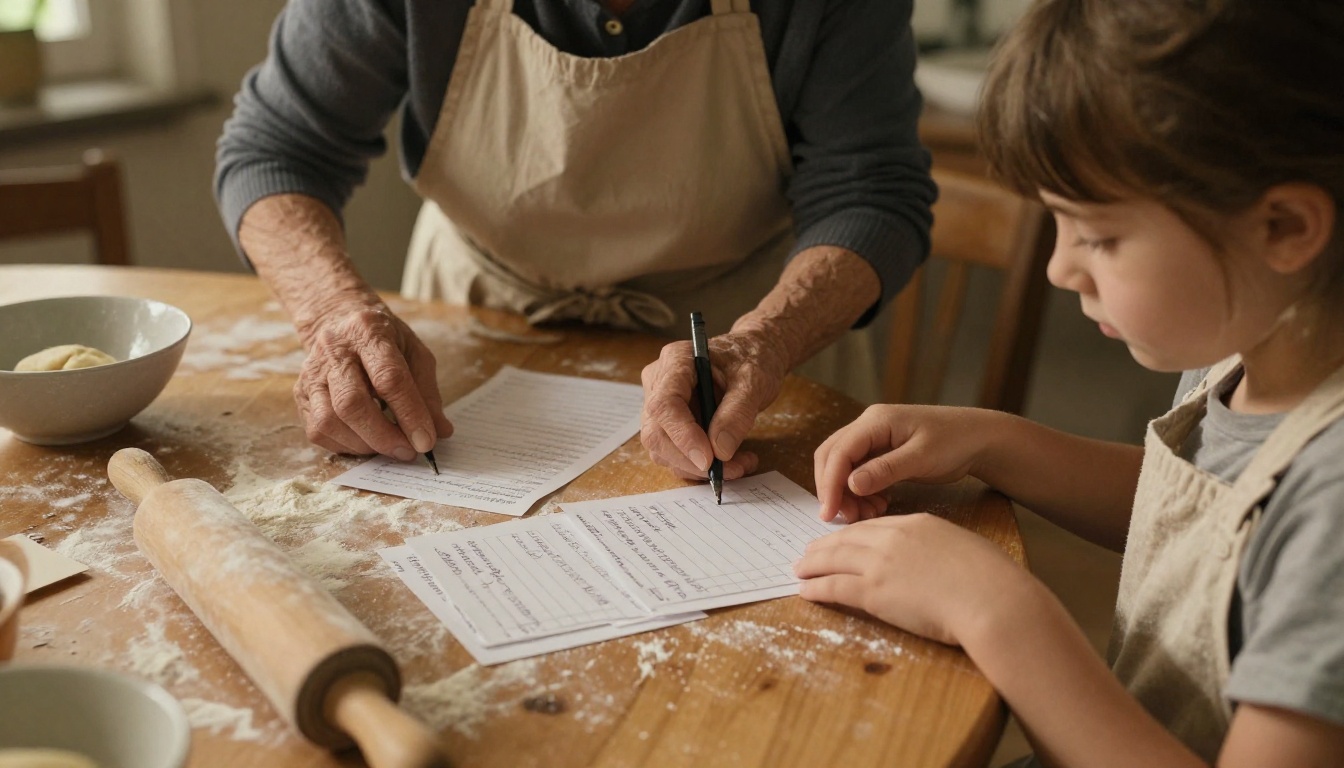
Comparaison des fonctionnalités, côte à côte
Voici comment les trois outils se positionnent sur ce dont un livre de recettes a réellement besoin.
| Fonctionnalité | Google Docs | Word | Canva |
|---|
| Prix de départ | Gratuit | Payant ou version web gratuite | Gratuit, avec options payantes |
| Collaboration en temps réel | Excellente | Bonne | Bonne |
| Liberté de mise en page | Faible | Moyenne | Élevée |
| Gestion des longs textes | Bonne | Excellente | Faible |
| Table des matières automatique | Oui | Oui, avec index | Non |
| Gestion des photos | De base | Moyenne | Excellente |
| Fond perdu et repères de coupe à l'impression | Non | Limité | Oui |
| Courbe d'apprentissage | Très faible | Moyenne | Faible |
| Fonctionne hors ligne | Limité | Oui | Limité |
| Qualité des modèles d'origine | Sobre | Daté | Soignée |
Aucun outil ne gagne sur toutes les lignes. C'est la vraie conclusion : le meilleur choix dépend de la nature de votre livre, principalement fait de mots, de photos, ou de contributions de plusieurs personnes.
L'impression est l'endroit où beaucoup de projets de livres de recettes trébuchent, elle mérite donc son propre examen.
| Besoin d'impression | Google Docs | Word | Canva |
|---|
| Imprimante domestique, feuilles à l'unité | Très bien | Très bien | Bien |
| Reliure spirale ou à peigne | Correct | Très bien (marges miroir) | Bien |
| Import pour impression à la demande | Demande du soin | Bien | Très bien |
| Photos à fond perdu | Médiocre | Moyen | Excellent |
| Cohérence des couleurs | Moyenne | Moyenne | Bonne |
Quelques règles valent quel que soit l'outil :
- Réglez les marges en premier. Au moins 0,75 pouce de marge extérieure, et 1 pouce du côté de la reliure.
- Utilisez des photos à 300 DPI pour l'impression. Les images à la taille d'un écran paraissent floues sur papier.
- Exportez en PDF et vérifiez chaque page à l'écran avant d'envoyer quoi que ce soit à l'imprimeur.
- Commandez un exemplaire d'épreuve avant un tirage complet. Les couleurs varient toujours un peu.
✅ Bonne pratique : Imprimez la page 1 de votre PDF à taille réelle et posez-y une tasse à café. Si le texte est lisible à bout de bras, votre taille de police est la bonne.
Exemples concrets
Les comparaisons abstraites ne vont pas très loin, voici donc trois cas réalistes.
Le livre de la réunion de famille. Une mère recueille des recettes auprès de onze membres de sa famille. Google Docs est le bon choix : chacun ajoute sa propre page, les commentaires règlent les débats sur « une pincée » de sel, et elle nettoie la mise en page à la fin.
Le livre de recettes des clients d'une boulangerie. Une petite boulangerie veut un livret à reliure spirale à vendre au comptoir. Canva l'emporte ici, car chaque recette a besoin d'une photo alléchante, et l'export prêt pour l'impression répond aux exigences d'un imprimeur local.
Le manuel d'un cours de cuisine. Un formateur assemble soixante recettes avec des sections sur les techniques, un index et un glossaire. Word convient, car les styles et l'indexation automatique font gagner des heures sur un long manuscrit.
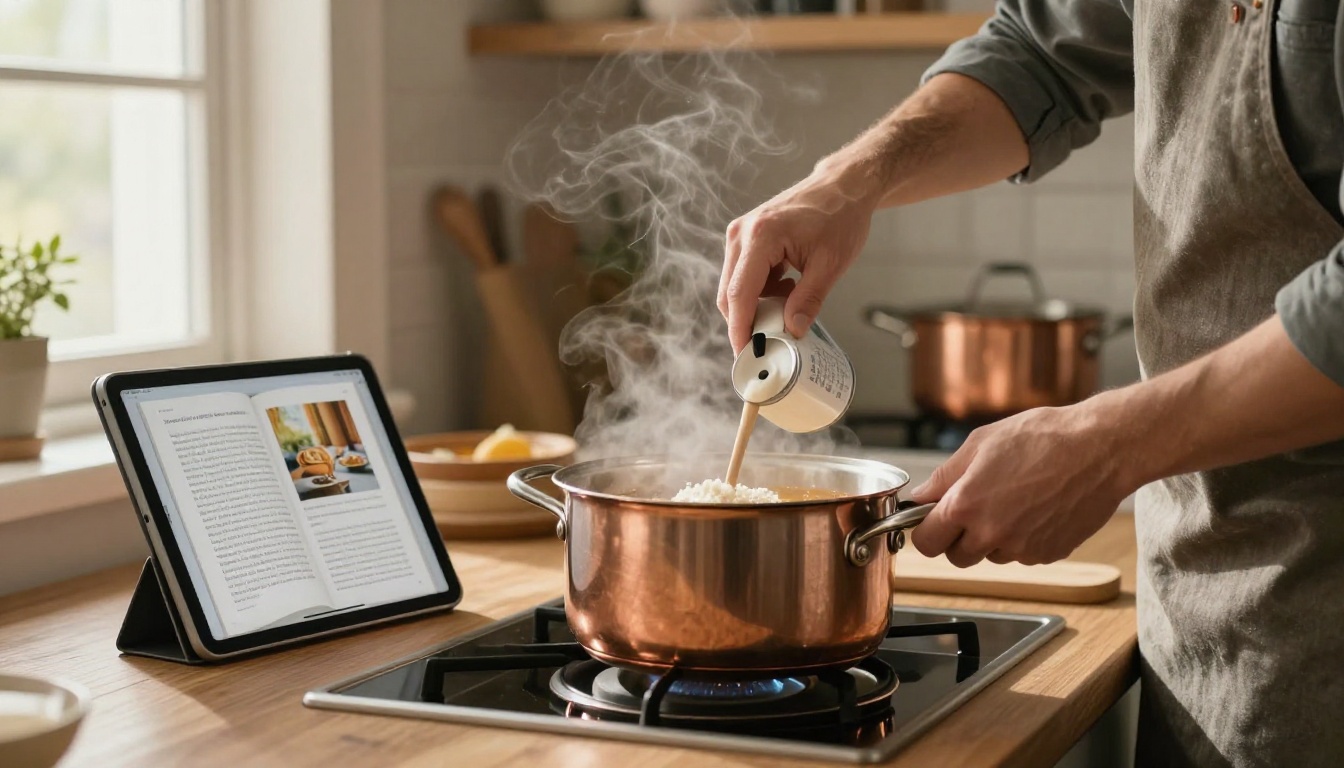
Étape par étape : choisissez votre outil en 5 minutes
Parcourez cette courte liste de contrôle.
- Comptez les contributeurs. Plus de trois personnes modifient ? Commencez dans Google Docs.
- Comptez les pages. Au-delà de 40 pages, surtout de texte ? Word garde le tout maniable.
- Comptez les photos. Une photo phare par recette ? Canva donnera le meilleur rendu.
- Décidez du support. Impression, écran ou les deux ? Tranchez avant de concevoir.
- Testez une recette. Créez une seule page avec votre premier choix. Si cela prend plus de 20 minutes, essayez un autre outil.
Astuce utile : vous pouvez combiner les outils. Rédigez et corrigez le texte dans Google Docs, puis collez le texte final dans les mises en page de Canva pour le design. Cela ajoute une étape, mais combine les forces des deux.
Pourquoi le PDF n'est pas la dernière étape
Quel que soit l'outil choisi, vous obtenez un PDF. Un PDF convient à l'impression, mais c'est une mauvaise expérience de lecture sur téléphone. Les lecteurs pincent, zooment et font défiler latéralement, et vos doubles pages soigneusement conçues deviennent minuscules. Les pièces jointes se perdent aussi dans les e-mails, et il est impossible de savoir si quelqu'un a réellement ouvert le livre.
Un flipbook en ligne résout ces problèmes. Les pages se tournent comme un vrai livre, le texte reste lisible sur tous les écrans, et un seul lien remplace une pile de pièces jointes. Le Convertisseur PDF vers flipbook prend votre fichier exporté et crée la visionneuse pour vous, sans filigrane.
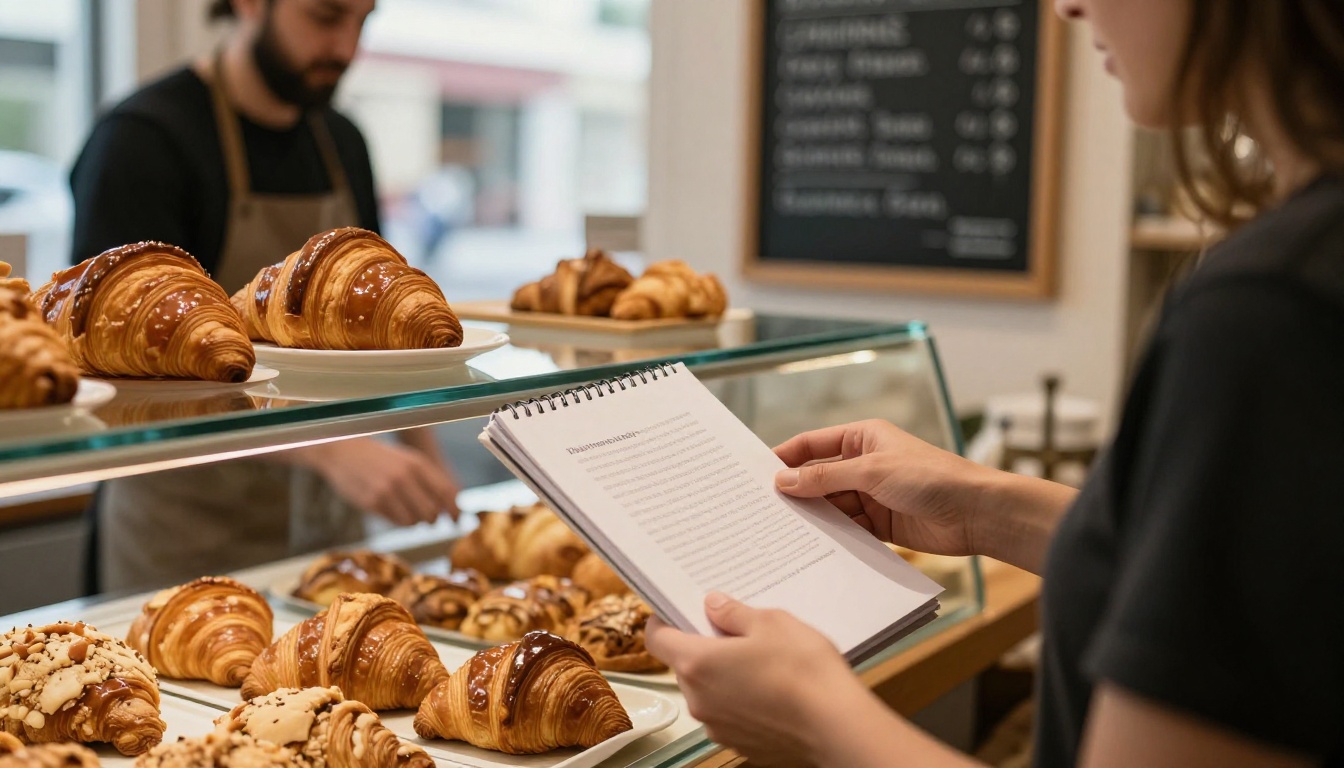
Voici le processus complet, du PDF final au lien à partager.
- Exportez votre PDF. Depuis Google Docs, utilisez Fichier, Télécharger, PDF. Depuis Word, utilisez Enregistrer sous, PDF. Depuis Canva, utilisez Partager, Télécharger, PDF standard.
- Créez un compte. Rendez-vous sur Flipbooks AI et ouvrez le tableau de bord.
- Importez le PDF. Glissez le fichier dans la zone d'import, et la conversion démarre automatiquement en conservant vos polices, vos photos et vos doubles pages.
- Personnalisez l'apparence. Ajoutez votre identité visuelle, choisissez une couleur de fond, sélectionnez l'effet de feuilletage et définissez une couverture qui correspond à votre livre.
- Ajoutez du multimédia. Intégrez une courte vidéo de cuisine ou une note audio d'un grand-parent sur la recette à laquelle elle appartient.
- Partagez-le. Copiez le lien direct, ou utilisez l'option Intégrer le flipbook sur un site web pour placer le livre sur votre blog ou le site de votre boulangerie.
- Protégez-le si besoin. Les recettes réservées à la famille peuvent être protégées par un mot de passe.
Si votre livre ne contient que des recettes, le flipbook dédié aux livres de recettes est conçu pour cela. Vous vendez aussi une gamme imprimée ? Le Créateur de catalogue numérique gratuit convient bien aux listes de produits et aux pages de tarifs.
Ce que vous obtenez avec chaque offre
| Fonctionnalité | Usage de base | Offres supérieures |
|---|
| Aucun filigrane | Oui | Oui |
| Visionneuse adaptative | Oui | Oui |
| Protection par mot de passe | Oui | Oui |
| Flipbooks illimités | Non | Standard et supérieures |
| Statistiques et génération de prospects | Non | Professional |
| Téléchargements hors ligne | Oui | Oui |
Vérifiez les limites actuelles sur la page des tarifs avant de décider.
💡 Astuce pro : Les statistiques de l'offre Professional montrent quelles recettes sont les plus lues. Les boulangeries et les formateurs de cuisine s'en servent pour décider ce qui figurera dans la prochaine édition.
5 erreurs courantes dans les modèles de livre de recettes
Quel que soit l'outil choisi, ces erreurs reviennent sans cesse.
- Mélanger trop de polices. Deux suffisent. Trois commencent à faire désordre.
- Ordre des recettes incohérent. Listez toujours les ingrédients avant les étapes, et gardez le temps de préparation au même endroit.
- Photos minuscules. Une image de 600 pixels paraît correcte à l'écran et floue à l'impression.
- Oublier la table des matières. Les lecteurs veulent aller directement à « Soupes » sans chercher.
- Ne pas tester la recette. Demandez à quelqu'un de suivre une recette exactement comme elle est écrite. Les étapes manquantes apparaissent aussitôt.
✅ Bonne pratique : Écrivez les mesures dans un seul système, ou donnez les deux côte à côte, par exemple « 1 tasse (240 ml) ». Ne les mélangez jamais dans une même recette.
Verdict final et prochaine étape
Google Docs l'emporte en matière de travail d'équipe et de prix, Word en matière de structure et de longs manuscrits, et Canva en matière de rendu et de mises en page de photos. Si vous ne parvenez pas à trancher, créez une recette test dans chacun et voyez celui que vous prenez plaisir à utiliser. Un livre de recettes prend des semaines à terminer, donc l'outil dans lequel vous aimez travailler compte plus que n'importe quel tableau de fonctionnalités.
Une fois le PDF prêt, offrez-lui un lieu où les lecteurs prendront plaisir à le parcourir. Commencez gratuitement sur Flipbooks AI, parcourez tous les outils de flipbook disponibles, ou comparez les offres tarifaires pour choisir celle qui convient à votre livre.