Du hast vierzig Rezepte in einem chaotischen Ordner, ein Familientreffen in drei Monaten und eine große Frage: Welches Tool soll das Ganze zusammenhalten? Google Docs, Word und Canva können alle ein gut aussehendes Kochbuch erstellen, scheitern aber an sehr unterschiedlichen Stellen. Dieser Vergleich geht jedes Tool ehrlich durch, zeigt, wo jeder Vorlagenstil glänzt, und endet mit einem Weg, das fertige PDF mit Flipbooks AI als Online-Buch mit Umblättereffekt zu veröffentlichen.
Die meisten Menschen wählen ein Tool, weil es auf ihrem Computer schon offen ist. Das ist ein guter Ausgangspunkt, aber ein Kochbuch ist kein Brief und kein Flyer. Es hat wiederkehrende Strukturen (Zutatenlisten, Arbeitsschritte, Zeitangaben), viele Fotos und eine Leserin oder einen Leser, der mit klebrigen Fingern an der Arbeitsplatte steht. Das Tool, das du wählst, entscheidet, wie mühsam es ist, das alles über fünfzig Seiten konsistent zu halten.
Die kurze Antwort vorweg
Wenn du vor den Details ein schnelles Urteil willst, hier ist es.
| Situation | Beste Wahl | Warum |
|---|
| Familienrezepte mit vielen Mitwirkenden | Google Docs | Alle bearbeiten gleichzeitig, nichts muss installiert werden |
| Langes, textlastiges Buch mit strikter Formatierung | Word | Formatvorlagen, Register und Seitenkontrolle |
| Fotoreiches Buch, das beeindrucken soll | Canva | Gestaltungsorientierte Layouts und Bildwerkzeuge |
| Verkauf oder Teilen online | Eines der drei, dann als PDF exportieren | Das Format zählt weniger als der Export |
💡 Profi-Tipp: Du bist nicht festgelegt. Alle drei Tools exportieren als PDF, und genau dieses PDF nutzen Leser, Druckereien und Online-Verlage tatsächlich.
Was eine Kochbuch-Vorlage leisten muss
Bevor wir die Tools vergleichen, lege die Aufgabe fest. Eine brauchbare Kochbuch-Vorlage erledigt sechs Dinge gut.
- Wiederkehrende Rezeptblöcke. Titel, Portionen, Vorbereitungszeit, Zutaten, Schritte und eine Notizzeile, immer an denselben Stellen.
- Fotoplatzierung. Randabfallende Hauptbilder, kleine Schrittfotos und einheitlicher Zuschnitt.
- Navigation. Eine Inhaltsübersicht, Abschnittstrenner und idealerweise ein Register.
- Drucksicherheit. Ränder, Beschnitt und ein Bund, der breit genug für die Bindung ist.
- Einfache Aktualisierung. Ein Rezept austauschen, ohne Seite 31 zu zerstören.
- Teilen. Eine Datei, die sich auf dem Telefon, Tablet und Drucker sauber öffnet.
Behalte diese Liste im Blick. Wir bewerten jedes Tool anhand davon.
Google Docs für Kochbücher
Google Docs ist der freundlichste Einstieg. Es läuft im Browser, speichert automatisch und lässt ein Dutzend Verwandte ihre eigenen Rezepte hinzufügen, ohne einen einzigen E-Mail-Anhang.
Wo es gut funktioniert
Die stärkste Funktion ist die Zusammenarbeit in Echtzeit. Eine Großmutter kann ihr Kuchenrezept auf dem Tablet eintippen, während ein Cousin von seinem Laptop aus die Titelseite überarbeitet. Mit Kommentaren kannst du direkt neben der betreffenden Zeile fragen: „Wie viel Butter genau?“
Weitere Stärken:
- Kostenlos mit jedem Google-Konto
- Versionsverlauf, damit ein gelöschtes Rezept nie endgültig verloren ist
- Tabellen funktionieren als schnelle Rezeptkarten (Zutaten links, Schritte rechts)
- Überschriften erzeugen automatisch ein Inhaltsverzeichnis, durch das du klicken kannst
- Bearbeitung auf dem Telefon, die tatsächlich funktioniert
Wo es an Grenzen stößt
Die Layout-Kontrolle ist die Schwachstelle. Bilder springen oft, sobald du Text darüber einfügst, und Text um ein Foto herum zu legen ist umständlich. Schriften sind auf die Google-Bibliothek beschränkt, und für professionellen Druck gibt es keine echte Beschnitt-Einstellung. Seitenzahlen und abschnittsspezifische Kopfzeilen sind möglich, aber unbeholfen.
⚠️ Achtung: Die Verankerung von Bildern in Google Docs kann sich verschieben, wenn Mitwirkende bearbeiten. Fixiere dein Layout, indem du Fotos in Tabellenzellen setzt, statt sie schweben zu lassen.
Beste Vorlagenart
Verwende pro Rezept eine Tabelle mit zwei Spalten: eine schmale linke Spalte für die Zutatenliste und eine breite rechte Spalte für die Zubereitung. Darüber setzt du eine Tabelle mit einer Zeile für Titel und Zeitangaben. Sie bleibt stabil, auch wenn fünf Leute gleichzeitig tippen.
Word für Kochbücher
Word ist das alte Arbeitspferd, und für lange Bücher ist es noch immer kaum zu schlagen. Es behandelt ein Dokument als strukturiertes Manuskript und nicht als Leinwand.
Wo es gut funktioniert
Formatvorlagen sind die geheime Waffe. Definiere einmal eine Formatvorlage für „Rezepttitel“, „Zutat“ und „Zubereitungsschritt“, und jedes Rezept im Buch folgt ihr. Ändere die Schrift an einer Stelle, und fünfzig Seiten aktualisieren sich auf einmal.
Weitere Stärken:
- Automatisches Inhaltsverzeichnis und Register, die sich mit einem Klick neu aufbauen
- Abschnittswechsel, damit jedes Kapitel eigene Kopfzeilen und eine eigene Seitennummerierung haben kann
- Gespiegelte Ränder für gedruckte Bücher mit Bindekante
- Querverweise, etwa „siehe die Soße auf Seite 42“
- Funktioniert vollständig offline
Wo es an Grenzen stößt
Die Zusammenarbeit ist vorhanden, wirkt aber schwerfälliger als bei Google Docs, und die Bildbearbeitung kann widerspenstig sein. Ein ganzseitiges Foto mit Text darüber braucht sorgfältigen Einsatz von Textfeldern. Die Standardvorlagen wirken zudem altmodisch, sodass du Zeit mit dem Umgestalten verbringst, bevor das Buch modern wirkt.
💡 Profi-Tipp: Erstelle eine saubere Rezeptseite, speichere sie als Vorlage (.dotx) und dupliziere sie für jedes neue Gericht. Kopiere nie aus einem anderen Rezept, denn störende Formatierung wandert mit dem Text.
Beste Vorlagenart
Wähle ein einspaltiges Layout mit Seitenleiste: Zutaten in einem schmalen, schattierten Kasten, die Schritte fließen daneben. Verwende eine Serifenschrift für den Text und eine serifenlose Schrift für die Überschriften, und bleibe bei zwei Akzentfarben.
Canva für Kochbücher
Canva geht das Problem wie ein Designer an. Du startest mit einem fertig wirkenden Layout und tauschst eigene Fotos und Texte aus.
Wo es gut funktioniert
Die visuelle Qualität ist sofort da. Es gibt Tausende Layouts für Kochbücher und Rezeptkarten, mit passenden Schriften, Farbpaletten und dekorativen Elementen. Ziehst du ein Foto in einen Rahmen, wird es automatisch zugeschnitten, und die Hintergrundentfernung macht Zutatenfotos in Sekunden sauber.
Erwähnenswerte Stärken:
- Hunderte Layouts für Rezeptseiten und Cover als Ausgangspunkt
- Markenkit, um Schriften und Farben über alle Seiten hinweg festzulegen
- Fotos per Drag and Drop mit einheitlichem Rahmen
- Druckfertiger PDF-Export mit Schnittmarken und Beschnitt
- Teamfreigabe mit Kommentar-Threads
Wo es an Grenzen stößt
Canva ist ein Designtool, deshalb ist langer Text seine Schwäche. Ein Rezept zu bearbeiten heißt, ein Textfeld zu bearbeiten, und es gibt kein automatisches Inhaltsverzeichnis, das sich selbst aktualisiert. Wenn du eine frühe Seite änderst, musst du jede spätere Seitenzahl von Hand korrigieren. Viele Premium-Vorlagen und Elemente sind außerdem dem kostenpflichtigen Tarif vorbehalten.
⚠️ Achtung: Textfelder in Canva passen sich nicht automatisch an. Wenn ein Rezept zwei Zeilen länger ist als die Vorlage vorgesehen hat, musst du Elemente von Hand vergrößern oder verschieben.
Beste Vorlagenart
Verwende eine Doppelseite mit Foto auf der linken Seite, Rezept auf der rechten Seite. So bekommt jedes Gericht ein Hauptbild, und der Text bleibt kurz genug, damit feste Textfelder funktionieren.
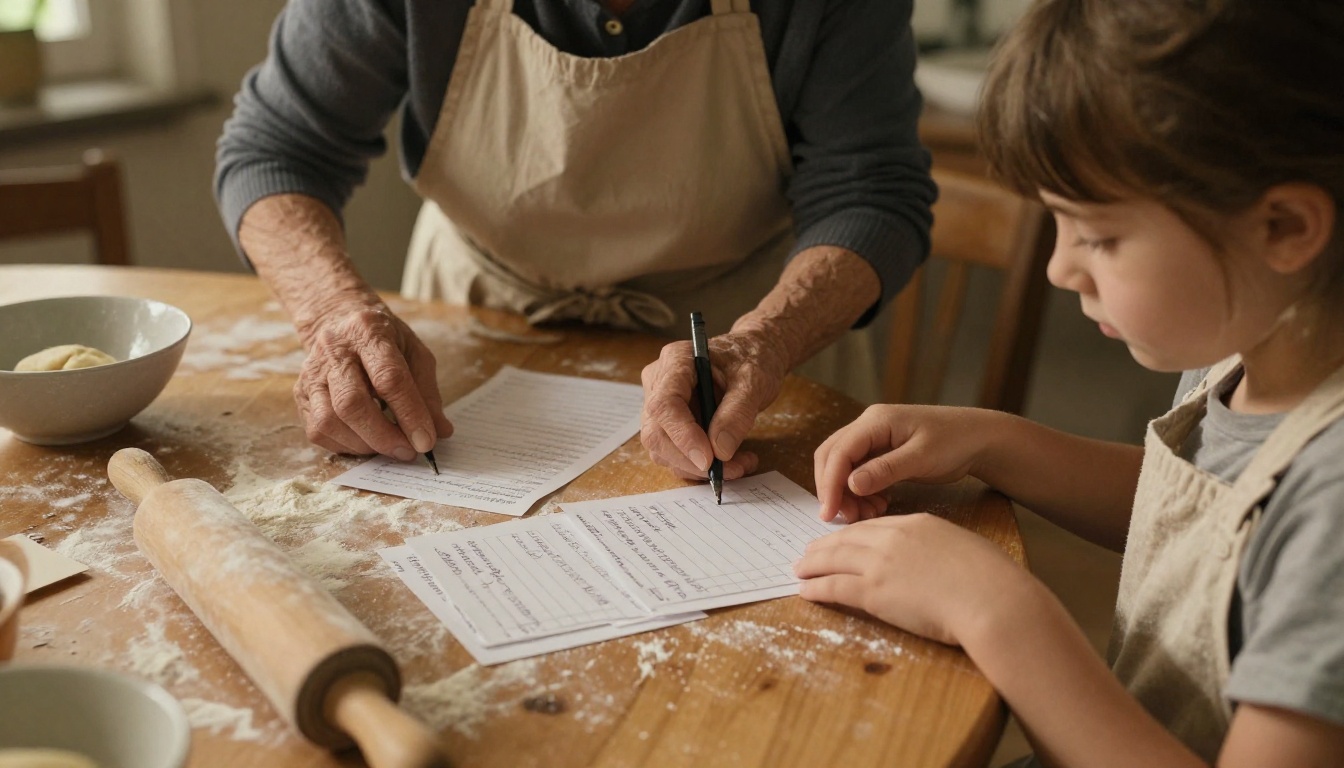
Funktionsvergleich nebeneinander
So schneiden die drei Tools bei den Dingen ab, die ein Kochbuch tatsächlich braucht.
| Funktion | Google Docs | Word | Canva |
|---|
| Preis zum Start | Kostenlos | Kostenpflichtige Version oder kostenlose Webversion | Kostenlos mit kostenpflichtigen Upgrades |
| Zusammenarbeit in Echtzeit | Ausgezeichnet | Gut | Gut |
| Layout-Freiheit | Gering | Mittel | Hoch |
| Umgang mit langen Texten | Gut | Ausgezeichnet | Schwach |
| Automatisches Inhaltsverzeichnis | Ja | Ja, plus Register | Nein |
| Fotobehandlung | Einfach | Mittel | Ausgezeichnet |
| Druckbeschnitt und Schnittmarken | Nein | Eingeschränkt | Ja |
| Lernkurve | Sehr gering | Mittel | Gering |
| Funktioniert offline | Eingeschränkt | Ja | Eingeschränkt |
| Vorlagenqualität ab Werk | Schlicht | Veraltet | Poliert |
Kein Tool gewinnt jede Zeile. Das ist die eigentliche Erkenntnis: Die beste Wahl hängt davon ab, ob dein Buch vor allem aus Worten, vor allem aus Fotos oder vor allem aus Beiträgen vieler Menschen besteht.
Beim Druck stolpern viele Kochbuchprojekte, deshalb verdient er einen eigenen Blick.
| Druckbedarf | Google Docs | Word | Canva |
|---|
| Heimdrucker, Einzelblätter | Hervorragend | Hervorragend | Gut |
| Spiral- oder Kammbindung | Passabel | Hervorragend (gespiegelte Ränder) | Gut |
| Upload für Print-on-Demand | Braucht Sorgfalt | Gut | Hervorragend |
| Randabfallende Fotos | Schwach | Mittel | Ausgezeichnet |
| Farbkonsistenz | Durchschnittlich | Durchschnittlich | Gut |
Einige Regeln gelten unabhängig vom Tool:
- Lege zuerst die Ränder fest. Mindestens 0,75 Zoll äußerer Rand und 1 Zoll auf der Bindeseite.
- Verwende 300-DPI-Fotos für den Druck. Bildschirmgroße Bilder wirken auf Papier weich.
- Exportiere als PDF und prüfe jede Seite am Bildschirm, bevor du etwas an eine Druckerei schickst.
- Bestelle ein Probeexemplar, bevor du die ganze Auflage druckst. Farben verschieben sich immer ein wenig.
✅ Bewährte Praxis: Drucke Seite 1 deines PDFs in Originalgröße aus und lege eine Kaffeetasse darauf. Ist der Text auf Armlänge lesbar, stimmt deine Schriftgröße.
Praxisbeispiele
Abstrakte Vergleiche bringen nur so weit, deshalb hier drei realistische Fälle.
Das Familientreffen-Buch. Eine Mutter sammelt Rezepte von elf Verwandten. Google Docs ist hier die richtige Wahl: Jeder fügt seine eigene Seite hinzu, Kommentare klären Streitfragen über „eine Prise“ Salz, und am Ende räumt sie das Layout auf.
Das Kundenkochbuch der Bäckerei. Eine kleine Bäckerei möchte ein spiralgebundenes Heft verkaufen, das man am Tresen anbietet. Canva gewinnt hier, weil jedes Rezept ein appetitliches Foto braucht und der druckfertige Export den Anforderungen einer lokalen Druckerei entspricht.
Das Handbuch für den Kochkurs. Eine Kursleiterin stellt sechzig Rezepte mit Techniken, Register und Glossar zusammen. Word passt, weil Formatvorlagen und automatische Register über ein langes Manuskript hinweg Stunden sparen.
Geh diese kurze Checkliste durch.
- Zähle die Mitwirkenden. Mehr als drei Personen, die bearbeiten? Starte in Google Docs.
- Zähle die Seiten. Mehr als 40 Seiten, überwiegend Text? Word hält es überschaubar.
- Zähle die Fotos. Ein Hauptfoto pro Rezept? Canva wird am besten aussehen.
- Entscheide über die Ausgabe. Druck, Bildschirm oder beides? Kläre das, bevor du gestaltest.
- Teste ein Rezept. Baue eine einzige Seite in deinem Favoriten. Dauert es länger als 20 Minuten, probiere ein anderes Tool.
Ein nützlicher Trick: Du kannst Tools kombinieren. Sammle und bearbeite Text in Google Docs und füge den fertigen Text dann für das Design in Canva-Layouts ein. Das bringt einen zusätzlichen Schritt mit sich und vereint aber die Stärken beider Tools.
Warum ein PDF nicht das Ziel ist
Egal, für welches Tool du dich entscheidest, am Ende hast du ein PDF. Ein PDF eignet sich gut zum Drucken, ist aber auf dem Telefon ein schlechtes Leseerlebnis. Leser spreizen die Finger zum Vergrößern und scrollen seitlich, und deine sorgfältig gestalteten Doppelseiten werden winzig. Anhänge gehen zudem in E-Mails verloren, und es gibt keine Möglichkeit zu sehen, ob überhaupt jemand das Buch geöffnet hat.
Ein Online-Flipbook löst diese Probleme. Die Seiten blättern wie in einem echten Buch um, der Text bleibt auf jedem Bildschirm lesbar, und ein einziger Link ersetzt einen Haufen Anhänge. Der PDF-zu-Flipbook-Konverter nimmt deine exportierte Datei und baut den Betrachter für dich, ganz ohne Wasserzeichen.
So veröffentlichst du dein Kochbuch online
Hier ist der komplette Ablauf, vom fertigen PDF bis zum Freigabelink.
- Exportiere dein PDF. In Google Docs wählst du Datei, Herunterladen, PDF. In Word wählst du Speichern unter, PDF. In Canva wählst du Teilen, Herunterladen, PDF Standard.
- Erstelle ein Konto bei Flipbooks AI und öffne das Dashboard.
- Lade das PDF hoch. Zieh die Datei hinein. Die Umwandlung startet automatisch, und Schriften, Fotos und Doppelseiten bleiben vollständig erhalten.
- Gestalte das Erscheinungsbild. Füge dein Branding hinzu, wähle eine Hintergrundfarbe, den Umblättereffekt und ein Cover, das zu deinem Buch passt.
- Füge Multimedia hinzu. Bette ein kurzes Kochvideo oder eine Audionotiz von einem Großelternteil in das Rezept ein, zu dem es gehört.
- Teile es. Kopiere den direkten Link oder nutze die Option Flipbook auf Website einbetten, um das Buch in deinem Blog oder auf der Website deiner Bäckerei zu platzieren.
- Schütze es bei Bedarf. Rezepte, die nur für die Familie bestimmt sind, lassen sich mit einem Passwort sichern.
Besteht dein Buch nur aus Rezepten, ist das spezielle Tool Rezeptbuch-Flipbook genau dafür gemacht. Verkaufst du zusätzlich ein gedrucktes Sortiment? Kostenloser digitaler Katalog-Ersteller eignet sich gut für Produktlisten und Preisseiten.
Was du in jedem Tarif bekommst
| Funktion | Basisnutzung | Höhere Tarife |
|---|
| Keine Wasserzeichen | Ja | Ja |
| Responsiver Betrachter für Mobilgeräte | Ja | Ja |
| Passwortschutz | Ja | Ja |
| Unbegrenzt viele Flipbooks | Nein | Standard und höher |
| Lesestatistiken und Kontaktgewinnung | Nein | Professional |
| Offline-Downloads | Ja | Ja |
Prüfe die aktuellen Limits auf der Preisseite, bevor du dich entscheidest.
💡 Profi-Tipp: Die Lesestatistiken im Professional-Tarif zeigen, welche Rezepte am häufigsten gelesen werden. Bäckereien und Kochlehrkräfte nutzen das, um festzulegen, was in die nächste Auflage kommt.
5 häufige Fehler bei Kochbuch-Vorlagen
Egal, welches Tool du wählst, diese Fehler tauchen immer wieder auf.
- Zu viele Schriften mischen. Zwei genügen. Drei wirken schnell chaotisch.
- Uneinheitliche Reihenfolge der Rezepte. Immer erst die Zutaten, dann die Schritte auflisten, und die Zeitangaben an derselben Stelle halten.
- Winzige Fotos. Ein 600-Pixel-Bild sieht auf dem Bildschirm gut aus und im Druck verschwommen.
- Fehlendes Inhaltsverzeichnis. Leser wollen zu „Suppen“ springen, ohne zu suchen.
- Kein Probekochen. Lass jemanden ein Rezept genau nach Vorgabe nachkochen. Fehlende Schritte fallen sofort auf.
✅ Bewährte Praxis: Schreibe Maßangaben in einem System oder nenne beide nebeneinander, etwa „1 Tasse (240 ml)“. Mische sie nie innerhalb eines Rezepts.
Fazit und nächster Schritt
Google Docs gewinnt bei Teamarbeit und Preis, Word bei Struktur und langen Manuskripten, und Canva bei der Optik und den Fotolayouts. Wenn du dich nicht entscheiden kannst, baue in jedem Tool ein einziges Testrezept und sieh, womit du lieber arbeitest. Ein Kochbuch braucht Wochen, bis es fertig ist. Deshalb zählt das Tool, mit dem du gern arbeitest, mehr als jede Funktionsliste.
Sobald das PDF fertig ist, gib ihm ein Zuhause, das Leser wirklich gern nutzen. Jetzt kostenlos loslegen bei Flipbooks AI, alle verfügbaren Flipbook-Tools durchstöbern oder die Tarife vergleichen, um die passende Lösung für dein Buch zu finden.