Hai quaranta ricette in una cartella disordinata, una riunione di famiglia tra tre mesi e una domanda importante: quale strumento deve tenere insieme tutto? Google Docs, Word e Canva possono tutti creare un libro di ricette dall’aspetto curato, ma falliscono in punti molto diversi. Questo confronto esamina onestamente ciascuno strumento, mostra dove brilla ogni stile di modello e si conclude con un modo per pubblicare il PDF finito come libro online da sfogliare con Flipbooks AI.
La maggior parte delle persone sceglie uno strumento perché è già aperto sul computer. È un buon punto di partenza, ma un libro di ricette non è una lettera né un volantino. Ha strutture che si ripetono (elenchi degli ingredienti, passaggi di preparazione, note sui tempi), molte foto e un lettore che sta in cucina con le mani sporche. Lo strumento che scegli determina quanto sia faticoso mantenere tutto coerente su cinquanta pagine.
Prima la risposta breve
Se vuoi un verdetto rapido prima dei dettagli, eccolo.
| Situazione | Scelta migliore | Perché |
|---|
| Ricette di famiglia con molti collaboratori | Google Docs | Tutti modificano insieme, non c’è niente da installare |
| Libro lungo e ricco di testo con una formattazione rigorosa | Word | Stili, indici e controllo della pagina |
| Libro ricco di foto pensato per fare colpo | Canva | Impaginazioni pensate per il design e strumenti per le immagini |
| Vendita o condivisione online | Uno qualsiasi dei tre, poi esporta in PDF | Il formato conta meno dell’esportazione |
💡 Consiglio pratico: Non sei vincolato a nulla. Tutti e tre gli strumenti esportano in PDF, ed è questo il file che lettori, tipografi ed editori online usano davvero.
Cosa deve fare un modello per libri di ricette
Prima di confrontare gli strumenti, definiamo il compito. Un buon modello per libri di ricette gestisce bene sei cose.
- Blocchi di ricetta ripetuti. Titolo, dosi, tempo di preparazione, ingredienti, passaggi e una riga di note, sempre negli stessi punti.
- Posizionamento delle foto. Scatti principali a tutta pagina, piccole foto dei passaggi e un ritaglio coerente.
- Navigazione. Un indice, divisori di sezione e, idealmente, un indice analitico.
- Sicurezza per la stampa. Margini, abbondanza di stampa e un margine di rilegatura sufficientemente ampio.
- Aggiornamenti facili. Sostituire una ricetta senza rovinare la pagina 31.
- Condivisione. Un file che si apre correttamente su telefono, tablet e stampante.
Tieni a portata di mano questo elenco. Valuteremo ogni strumento in base a esso.
Google Docs per i libri di ricette
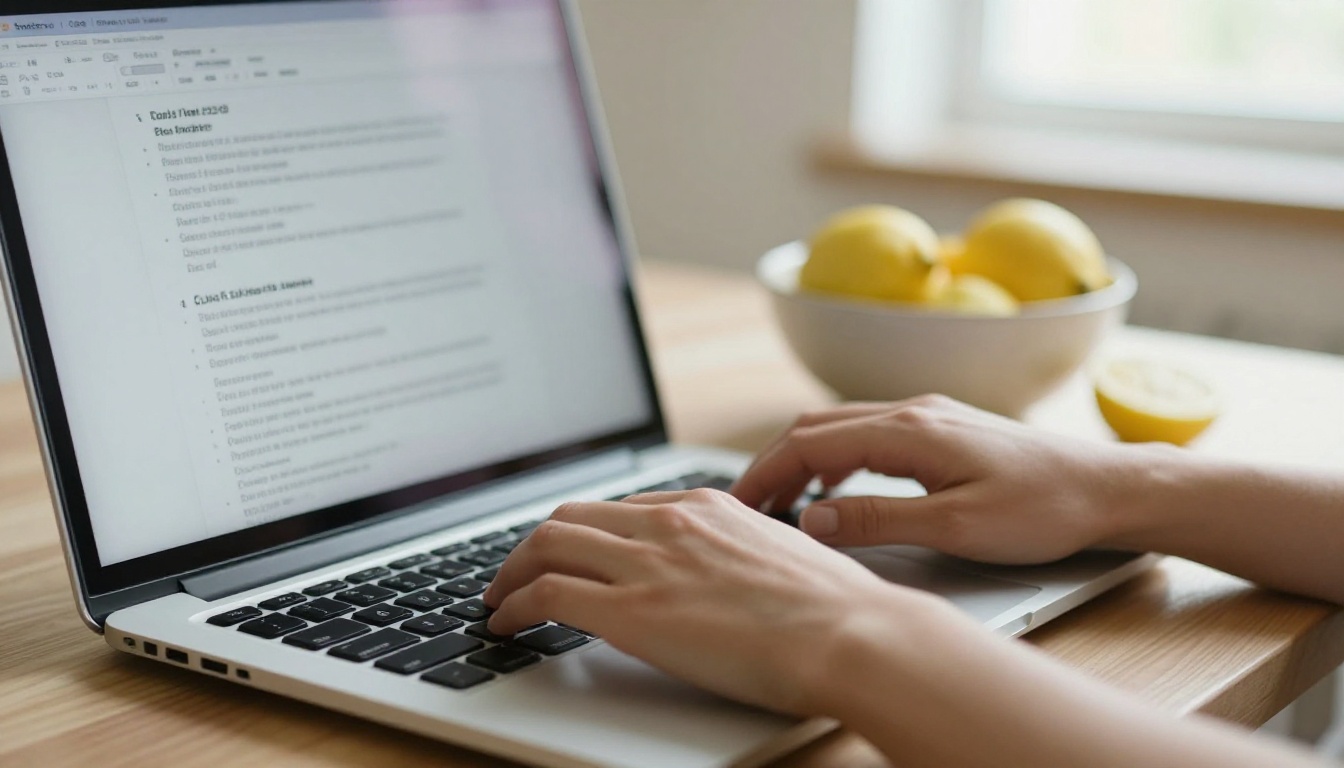
Google Docs è il punto di partenza più semplice. Funziona nel browser, salva automaticamente e permette a una dozzina di parenti di aggiungere le proprie ricette senza un solo allegato via email.
Dove funziona bene
La funzione più forte è la collaborazione in tempo reale. Una nonna può scrivere la ricetta della sua torta di mele su un tablet mentre un cugino sistema la copertina da un portatile. I commenti ti permettono di chiedere "quanto burro esattamente?" accanto alla riga in questione.
Altri punti di forza:
- Gratuito con qualsiasi account Google
- Cronologia delle versioni, così una ricetta cancellata non va mai persa per sempre
- Le tabelle funzionano come schede ricetta rapide (ingredienti a sinistra, passaggi a destra)
- I titoli alimentano un indice automatico su cui puoi cliccare
- Modifica da telefono che funziona davvero
Dove non è all’altezza
Il controllo dell’impaginazione è il punto debole. Le immagini tendono a spostarsi quando aggiungi testo sopra di loro, e far scorrere il testo intorno a una foto è complicato. I caratteri sono limitati a quelli della libreria di Google, e non esiste un’impostazione vera di abbondanza di stampa per la stampa professionale. Numeri di pagina e intestazioni specifiche per sezione sono possibili, ma macchinosi.
⚠️ Attenzione: L’ancoraggio delle immagini in Google Docs può spostarsi quando i collaboratori modificano il documento. Blocca l’impaginazione inserendo le foto dentro le celle di una tabella invece di lasciarle fluttuanti.
Lo stile di modello migliore
Usa una tabella a due colonne per ogni ricetta: una colonna stretta a sinistra per l’elenco degli ingredienti e una colonna larga a destra per il procedimento. Aggiungi sopra una tabella di una sola riga per il titolo e i tempi. Resta stabile anche quando cinque persone scrivono contemporaneamente.
Word per i libri di ricette
Word è il vecchio cavallo da lavoro e, per i libri lunghi, è ancora difficile da battere. Tratta il documento come un manoscritto strutturato, non come una tela.
Dove funziona bene
Gli stili sono l’arma segreta. Definisci una volta uno stile "Titolo ricetta", "Ingrediente" e "Passaggio" e ogni ricetta del libro lo seguirà. Cambi il carattere in un solo punto e cinquanta pagine si aggiornano insieme.
Altri punti di forza:
- Indice e indice analitico automatici che si ricostruiscono con un clic
- Interruzioni di sezione così ogni capitolo può avere la propria intestazione e la propria numerazione delle pagine
- Margini speculari per i libri stampati con un bordo di rilegatura
- Riferimenti incrociati come "vedi la salsa a pagina 42"
- Funziona completamente offline
Dove non è all’altezza
La collaborazione c’è, ma sembra più pesante di Google Docs, e la gestione delle immagini può essere ostinata. Una foto a tutta pagina con testo sopra richiede un uso attento delle caselle di testo. Inoltre i modelli predefiniti sembrano datati, quindi dovrai dedicare tempo a ridefinire lo stile prima che il libro sembri moderno.
💡 Consiglio pratico: Crea una pagina di ricetta pulita, salvala come modello (.dotx) e duplicala per ogni nuovo piatto. Non copiare mai da un’altra ricetta, perché la formattazione residua viene trascinata insieme al testo.
Lo stile di modello migliore
Scegli un layout a colonna singola con una barra laterale: ingredienti in un riquadro stretto e ombreggiato, passaggi che scorrono accanto. Usa un carattere con grazie per il testo e uno senza grazie per i titoli, e limitati a due colori d’accento.
Canva per i libri di ricette
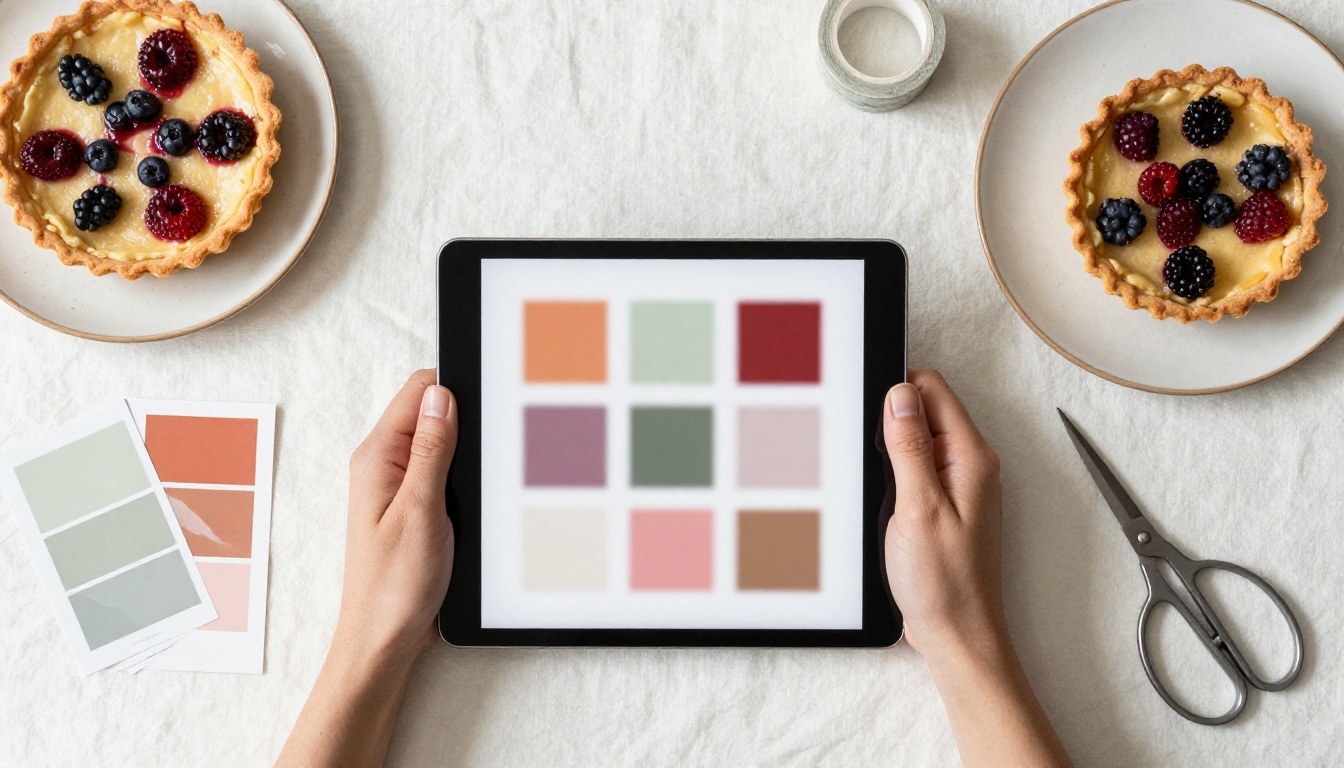
Canva affronta il problema come farebbe un designer. Parti da un’impaginazione dall’aspetto già finito e sostituisci le tue foto e il tuo testo.
Dove funziona bene
L’eleganza visiva arriva subito. Esistono migliaia di impaginazioni per libri di cucina e schede ricetta, con caratteri, palette di colori ed elementi decorativi abbinati. Trascinare una foto in un riquadro la ritaglia automaticamente, e la rimozione dello sfondo rende pulite le foto degli ingredienti in pochi secondi.
Punti di forza degni di nota:
- Centinaia di impaginazioni di pagine ricetta e copertine da cui partire
- Kit del marchio per bloccare caratteri e colori su tutte le pagine
- Foto da trascinare e inquadratura coerente
- Esportazione PDF pronta per la stampa con segni di taglio e abbondanza
- Condivisione con il team e discussioni nei commenti
Dove non è all’altezza
Canva è uno strumento di design, quindi il testo lungo è il suo punto debole. Modificare una ricetta significa modificare una casella di testo, e non esiste un indice che si aggiorni da solo. Se cambi una pagina iniziale, ogni numero di pagina successivo va sistemato a mano. Anche molti modelli ed elementi premium sono riservati a un piano a pagamento.
⚠️ Attenzione: Le caselle di testo in Canva non si riadattano. Se una ricetta occupa due righe in più rispetto a quanto previsto dal modello, devi ridimensionare o spostare gli elementi a mano.
Lo stile di modello migliore
Usa una doppia pagina con foto nella pagina sinistra e ricetta nella pagina destra. Dà a ogni piatto un’immagine principale e mantiene il testo abbastanza breve perché le caselle fisse funzionino.
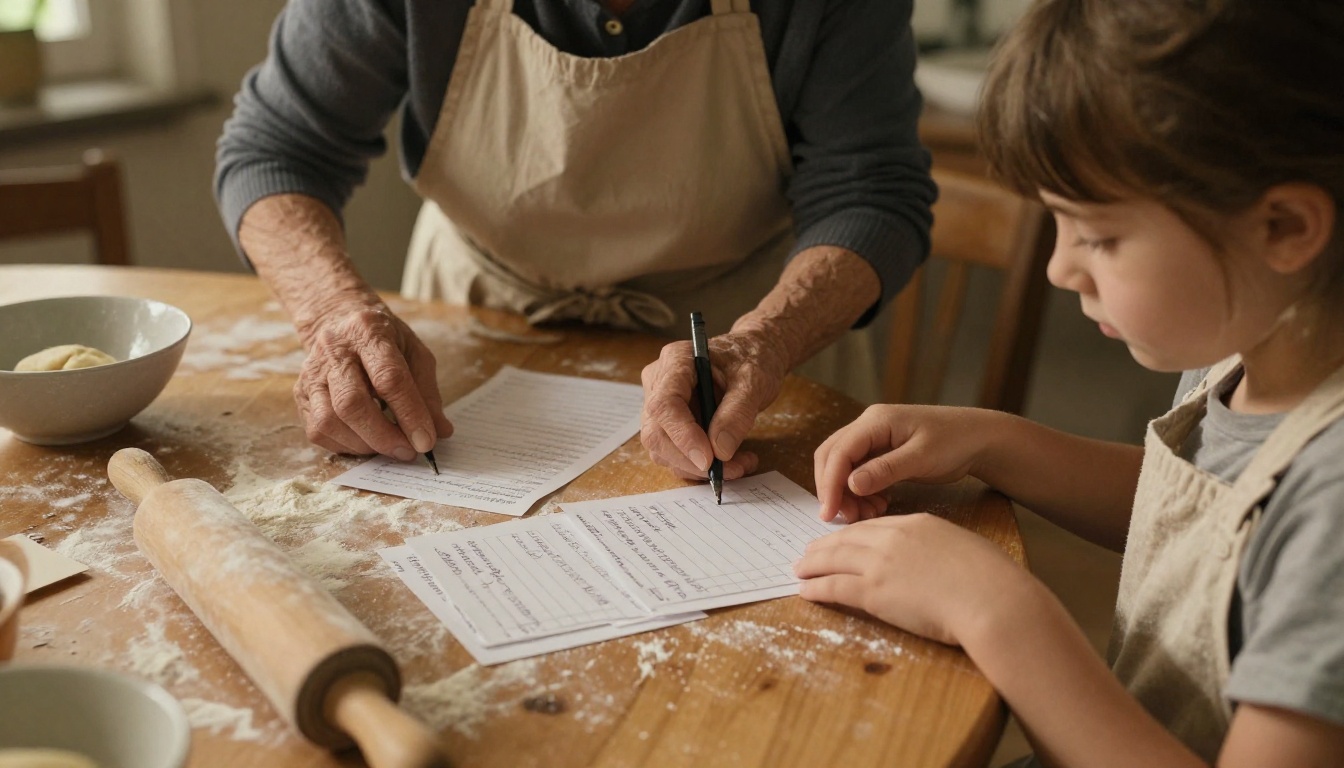
Confronto affiancato delle funzioni
Ecco come si collocano i tre strumenti rispetto a ciò che un libro di ricette richiede davvero.
| Funzione | Google Docs | Word | Canva |
|---|
| Prezzo per iniziare | Gratuito | A pagamento o versione web gratuita | Gratuito, poi passaggio a un piano a pagamento |
| Collaborazione in tempo reale | Eccellente | Buona | Buona |
| Libertà di impaginazione | Bassa | Media | Alta |
| Gestione di testi lunghi | Buona | Eccellente | Debole |
| Indice automatico | Sì | Sì, più l’indice analitico | No |
| Gestione delle foto | Base | Media | Eccellente |
| Abbondanza di stampa e segni di taglio | No | Limitata | Sì |
| Curva di apprendimento | Molto bassa | Media | Bassa |
| Funziona offline | Limitato | Sì | Limitato |
| Qualità dei modelli già pronti | Essenziale | Datata | Curata |
Nessuno strumento vince in ogni riga. Questa è la vera conclusione: la scelta migliore dipende dal fatto che il tuo libro sia soprattutto testo, soprattutto foto o soprattutto contributi di persone.
Come ogni strumento gestisce la stampa
La stampa è dove molti progetti di libri di ricette inciampano, quindi merita uno sguardo a parte.
| Esigenza di stampa | Google Docs | Word | Canva |
|---|
| Stampante di casa, fogli singoli | Ottima | Ottima | Buona |
| Rilegatura a spirale o a pettine | Discreta | Ottima (margini speculari) | Buona |
| Caricamento per stampa su richiesta | Richiede attenzione | Buona | Ottima |
| Foto a tutta pagina | Scarsa | Media | Eccellente |
| Coerenza dei colori | Media | Media | Buona |
Alcune regole valgono indipendentemente dallo strumento:
- Imposta prima i margini. Almeno 0,75 pollici di margine esterno e 1 pollice sul lato della rilegatura.
- Usa foto a 300 DPI per la stampa. Le immagini in formato schermo risultano sfocate sulla carta.
- Esporta in PDF e controlla ogni pagina a schermo prima di inviare qualsiasi cosa alla stampante.
- Ordina una copia di prova prima di una tiratura completa. I colori cambiano sempre un po’.
✅ Buona pratica: Stampa la pagina 1 del tuo PDF alla dimensione reale e appoggiaci sopra una tazza da caffè. Se il testo si legge a un braccio di distanza, la dimensione del carattere è giusta.
Esempi reali
I confronti astratti servono fino a un certo punto, quindi ecco tre casi realistici.
Il libro della riunione di famiglia. Una mamma raccoglie le ricette di undici parenti. Google Docs è la scelta giusta: ognuno aggiunge la propria pagina, i commenti risolvono le discussioni su "una presa" di sale, e alla fine lei sistema l’impaginazione.
Il libro di ricette per i clienti di una panetteria. Una piccola panetteria vuole un libretto con rilegatura a spirale da vendere al banco. Qui vince Canva, perché ogni ricetta ha bisogno di una foto invitante, e l’esportazione pronta per la stampa risponde ai requisiti di una tipografia locale.
Il manuale del corso di cucina. Un istruttore mette insieme sessanta ricette con sezioni sulle tecniche, un indice analitico e un glossario. Word fa al caso suo, perché gli stili e l’indicizzazione automatica fanno risparmiare ore in un manoscritto lungo.
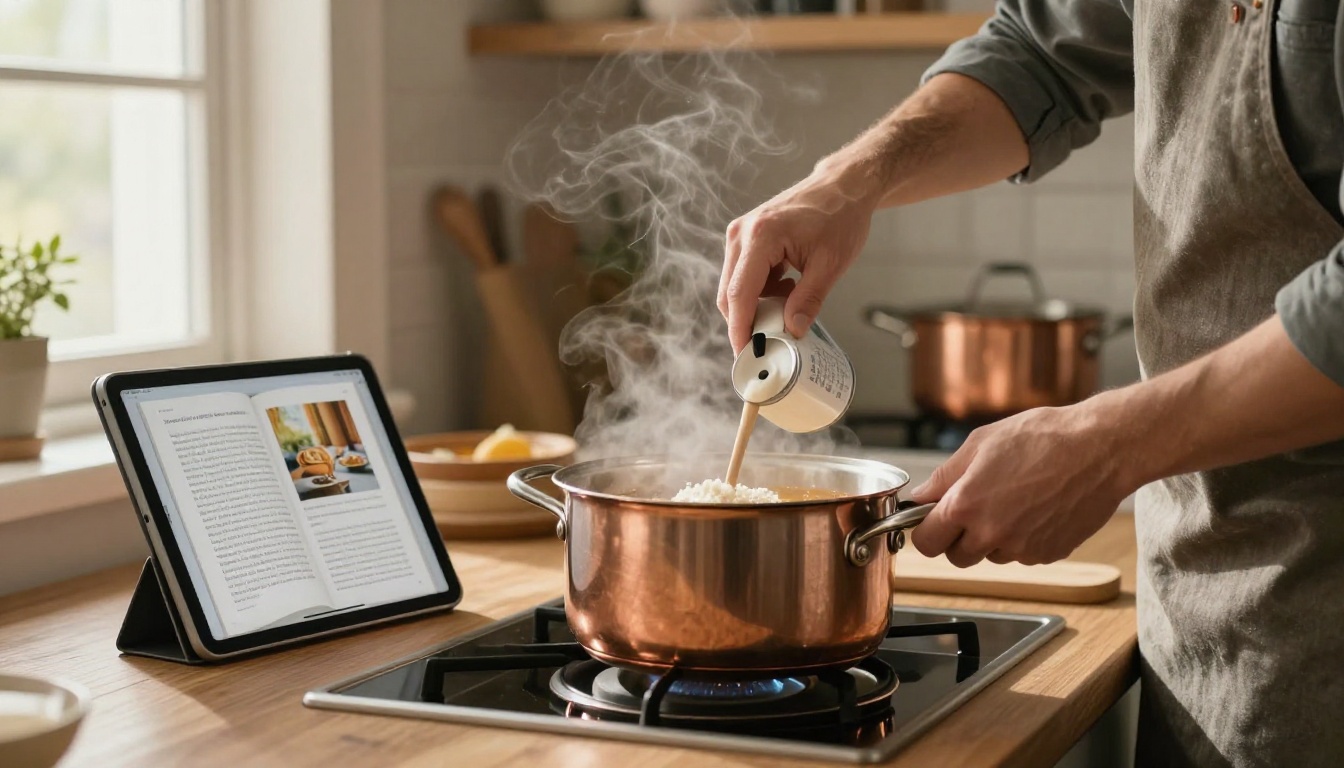
Passo dopo passo: scegli il tuo strumento in 5 minuti
Percorri questa breve lista di controllo.
- Conta i collaboratori. Più di tre persone che modificano? Parti da Google Docs.
- Conta le pagine. Oltre 40 pagine per lo più di testo? Word lo gestisce meglio.
- Conta le foto. Una foto principale per ricetta? Canva darà il risultato migliore.
- Decidi il risultato. Stampa, schermo o entrambi? Stabilisci questo prima di progettare.
- Prova una ricetta. Crea una singola pagina con lo strumento che preferisci. Se ci vogliono più di 20 minuti, prova un altro strumento.
Un trucco utile: puoi combinare gli strumenti. Raccogli e modifica il testo in Google Docs, poi incolla il testo definitivo nelle impaginazioni di Canva per il design. Aggiunge un passaggio, ma unisce i punti di forza di entrambi.
Perché il PDF non è il traguardo finale
Qualunque strumento scegli, alla fine ottieni un PDF. Un PDF va bene per la stampa, ma è un’esperienza di lettura scomoda sul telefono. I lettori pizzicano lo schermo, ingrandiscono e scorrono di lato, e le doppie pagine curate diventano minuscole. Anche gli allegati si perdono nella posta elettronica, e non c’è modo di sapere se qualcuno ha davvero aperto il libro.
Un flipbook online risolve questi problemi. Le pagine si girano come in un libro vero, il testo resta leggibile su qualsiasi schermo e un solo link sostituisce una pila di allegati. Il Convertitore da PDF a flipbook prende il file esportato e crea il visualizzatore per te, senza filigrane.
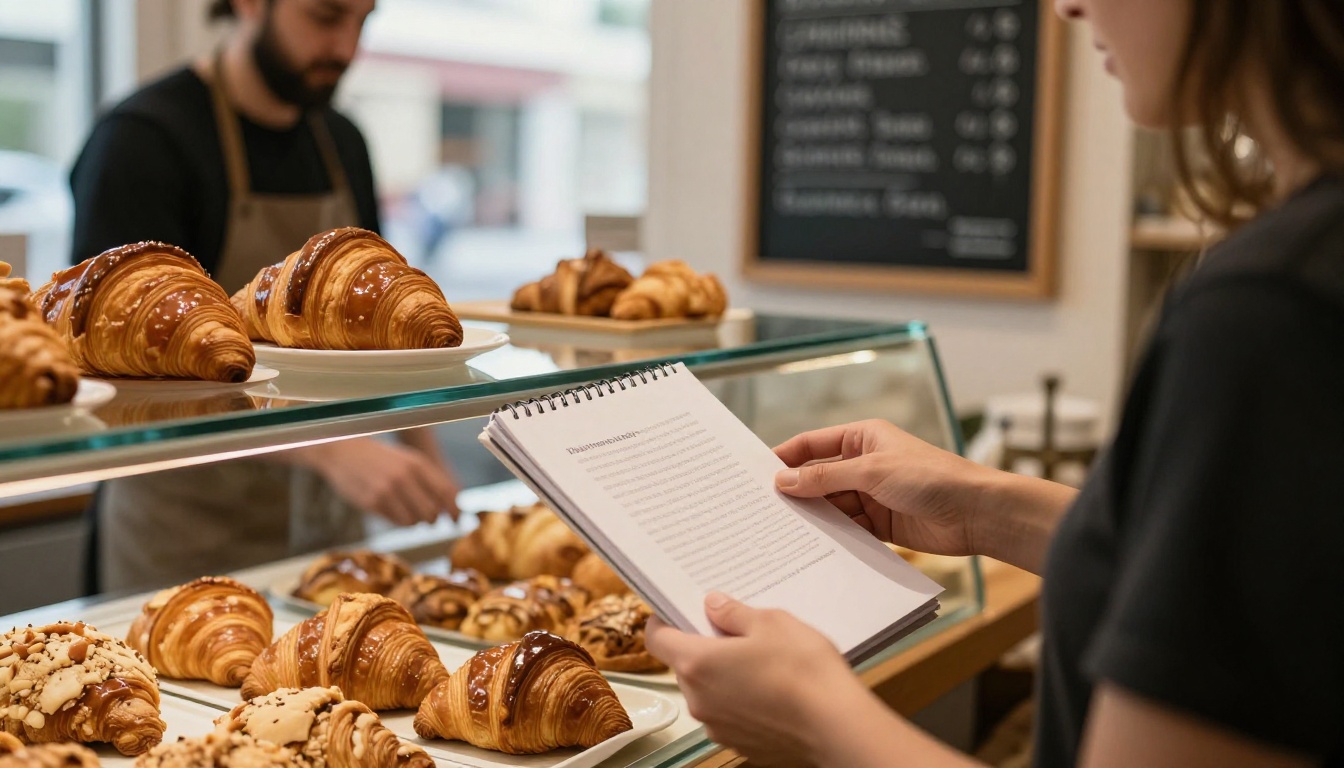
Come pubblicare online il tuo libro di ricette
Ecco il processo completo, dal PDF finito al link da condividere.
- Esporta il tuo PDF. Da Google Docs usa File, Scarica, PDF. Da Word usa Salva con nome, PDF. Da Canva usa Condividi, Scarica, PDF Standard.
- Crea un account. Registrati su Flipbooks AI e apri la dashboard.
- Carica il PDF. Trascina il file e la conversione parte automaticamente, mantenendo intatti i tuoi caratteri, le foto e le doppie pagine.
- Personalizza l’aspetto. Aggiungi il tuo marchio, scegli un colore di sfondo, seleziona l’effetto sfoglio di pagina e imposta una copertina che si abbini al tuo libro.
- Aggiungi contenuti multimediali. Incorpora un breve video di cucina o una nota audio di un nonno sulla ricetta a cui appartiene.
- Condividilo. Copia il link diretto oppure usa l’opzione Incorpora flipbook nel sito per inserire il libro nel tuo blog o nel sito della panetteria.
- Proteggilo se serve. Le ricette riservate alla famiglia possono essere protette da una password.
Se il tuo libro è composto solo di ricette, lo strumento dedicato Flipbook di libri di ricette è fatto apposta per questo. Vendi anche una gamma di prodotti stampati? Il Creatore di cataloghi digitali gratis funziona bene per elenchi di prodotti e listini prezzi.
Cosa ottieni con ciascun piano
| Funzione | Uso base | Piani superiori |
|---|
| Nessuna filigrana | Sì | Sì |
| Visualizzatore adattivo per dispositivi mobili | Sì | Sì |
| Protezione con password | Sì | Sì |
| Flipbook illimitati | No | Standard e superiori |
| Statistiche di lettura e generazione di contatti | No | Professional |
| Scaricamento offline | Sì | Sì |
Controlla i limiti attuali nella pagina dei prezzi prima di decidere.
💡 Consiglio pratico: Le statistiche del piano Professional mostrano quali ricette vengono lette di più. Panetterie e insegnanti di cucina le usano per decidere cosa inserire nella prossima edizione.
5 errori comuni nei modelli per libri di ricette
Qualunque strumento scegli, questi errori tornano continuamente.
- Mescolare troppi caratteri. Due bastano. Tre cominciano a sembrare caotici.
- Ordine delle ricette incoerente. Elenca sempre gli ingredienti prima dei passaggi e tieni i tempi nello stesso punto.
- Foto minuscole. Un’immagine da 600 pixel va bene sullo schermo e risulta sfocata in stampa.
- Saltare l’indice. I lettori vogliono saltare a "Zuppe" senza cercare.
- Nessuna prova in cucina. Fai seguire una ricetta esattamente come scritta a qualcuno. I passaggi mancanti emergono subito.
✅ Buona pratica: Scrivi le misure in un unico sistema, oppure indicale entrambe affiancate, ad esempio "1 tazza (240 ml)". Non mescolarle mai all’interno di una stessa ricetta.
Verdetto finale e prossimo passo
Google Docs vince per il lavoro di squadra e il prezzo, Word vince per la struttura e i manoscritti lunghi, e Canva vince per l’aspetto e le impaginazioni con foto. Se non riesci a decidere, crea una ricetta di prova in ciascuno e vedi quale ti piace usare di più. Un libro di ricette richiede settimane per essere completato, quindi lo strumento con cui ti trovi bene conta più di qualsiasi tabella di funzioni.
Quando il PDF è pronto, dagli una casa che i lettori apprezzeranno davvero. Inizia gratis su Flipbooks AI, sfoglia tutti gli strumenti per flipbook disponibili oppure confronta i piani e prezzi per scegliere quello più adatto al tuo libro.