Un bon document à distribuer a un seul travail : mettre la bonne information entre les mains de quelqu’un, puis s’effacer. Un mauvais finit plié au fond d’un sac ou oublié dans un dossier PDF. Que vous soyez enseignant et prépariez un résumé de cours, responsable qui anime un atelier ou commerçant qui présente une nouvelle prestation, la démarche reste la même : fixer un objectif, choisir un format, utiliser un modèle épuré et le partager dans le format que votre public ouvrira. Cet article détaille ces quatre étapes, avec de vrais exemples, des tableaux comparatifs et des outils en ligne gratuits, et montre comment Flipbooks AI peut transformer un simple document PDF en version interactive à feuilleter, que vous envoyez avec un seul lien.
Ce qui fait un bon document à distribuer
Avant d’ouvrir le moindre logiciel, décidez à quoi sert le document. Les gens parcourent les documents en diagonale. Ils les lisent rarement de haut en bas, donc la structure doit faire l’essentiel du travail.
Un objectif, une page
Rédigez une phrase qui complète cette formule : « Après l’avoir lu, la personne saura ___. » Si vous ne parvenez pas à la compléter, le document essaie de faire trop de choses. Un résumé de cours aide un élève à réviser. Une fiche d’atelier aide les participants à appliquer une méthode. Une fiche produit aide un acheteur à se décider. Chacun demande une forme différente.
Voici un test rapide à appliquer à n’importe quelle version :
- Un inconnu peut-il comprendre le sujet en trois secondes ? Le titre doit le dire.
- Y a-t-il une étape suivante ? Une tâche, un lien, une coordonnée ou une date.
- Pouvez-vous retirer 20 % des mots sans perdre de sens ? Si oui, faites-le.
La hiérarchie avant la décoration
Les lecteurs suivent la taille, la graisse et l’espace, pas les images clipart. Utilisez un ordre clair : titre, sous-titres, paragraphes courts ou puces, puis un appel à l’action. Limitez-vous à deux polices au maximum et à une palette de trois couleurs.
💡 Conseil pratique : Plissez les yeux et regardez votre document à bout de bras. Les trois plus grandes formes que vous voyez doivent être le titre, le visuel principal et l’appel à l’action. Si autre chose domine, réduisez-le.
Le format influence le coût, la lisibilité et la façon dont la feuille est rangée. Choisissez-le avant de concevoir, car le changer après casse la mise en page.
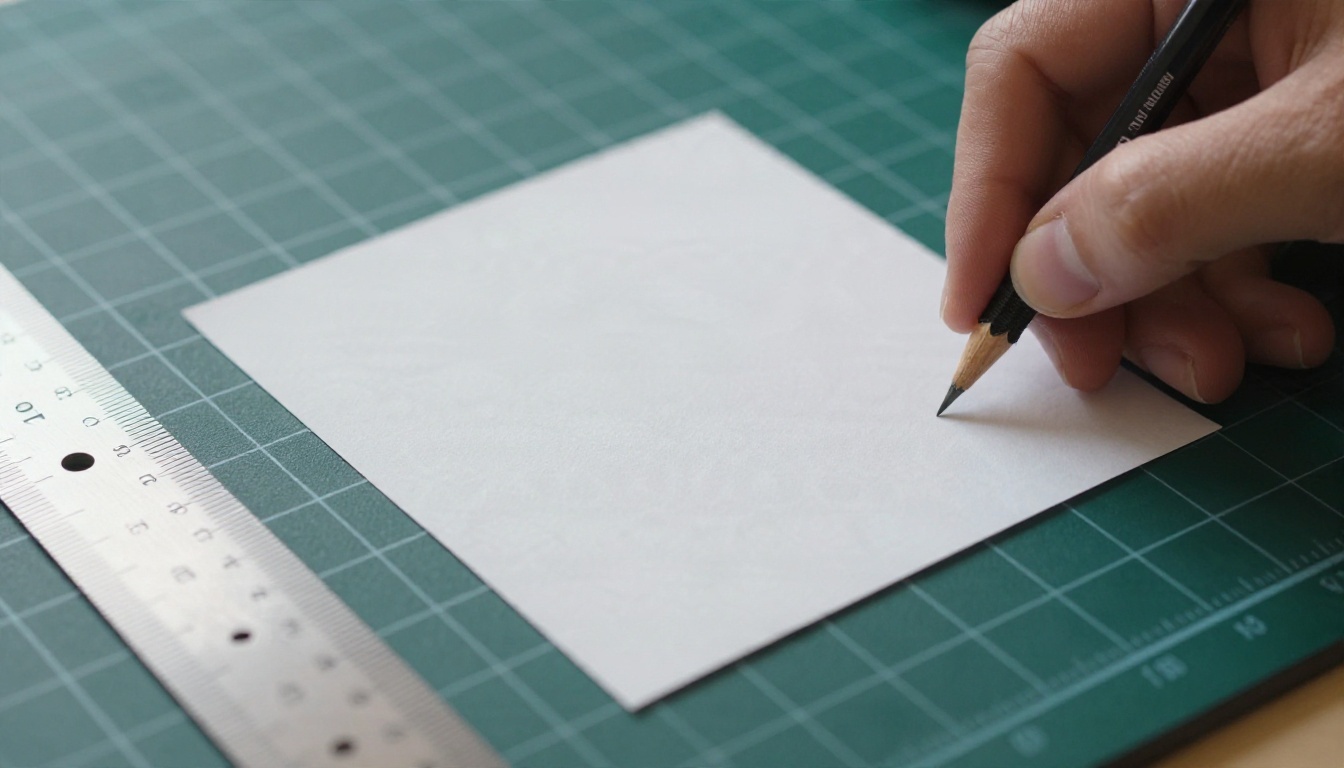
Formats d’impression
Les deux formats de feuille standard sont US Letter et A4. Tous deux passent dans les imprimantes de bureau courantes, ce qui limite les coûts.
| Format | Taille (pouces) | Taille (mm) | Idéal pour |
|---|
| US Letter | 8,5 x 11 | 216 x 279 | Feuilles de classe, documents de bureau en Amérique du Nord |
| A4 | 8,27 x 11,69 | 210 x 297 | Écoles et entreprises hors Amérique du Nord |
| A5 | 5,83 x 8,27 | 148 x 210 | Dépliants, programmes d’événements, courtes listes de contrôle |
| Half Letter | 5,5 x 8,5 | 140 x 216 | Petites fiches conseils, documents à glisser dans une pochette |
| Tri-fold Letter | 11 x 8,5 (plié en trois volets) | 279 x 216 | Présentations de services, infos de voyage, résumés de produits |
Quelques règles d’impression évitent bien des soucis :
- Gardez des marges d’au moins 0,5 pouce (12 mm). La plupart des imprimantes de bureau ne peuvent pas imprimer jusqu’au bord du papier.
- Ajoutez 0,125 pouce (3 mm) de fond perdu si une couleur de fond ou une photo va jusqu’au bord et qu’un imprimeur va rogner la feuille.
- Utilisez un corps de texte de 11 à 12 pt et des titres de 18 à 24 pt pour une lecture confortable.
- Exportez à 300 ppp pour une impression professionnelle, et à 150 ppp pour les imprimantes de bureau et les écrans.
Formats numériques
Si votre document sera lu sur un téléphone ou dans un navigateur, les mêmes formats de page conviennent, mais la résolution et l’expérience de lecture changent. Une page Letter à 150 ppp mesure 1275 x 1650 pixels, et une page A4 mesure 1240 x 1754 pixels. C’est assez net pour n’importe quel ordinateur portable et assez léger pour se charger rapidement.
| Usage numérique | Format recommandé | Type de fichier |
|---|
| Pièce jointe par e-mail | A4 ou Letter, 150 ppp | PDF de moins de 5 Mo |
| Document lisible sur téléphone | Page en portrait, texte de 14 pt | PDF ou flipbook |
| Aperçu sur les réseaux sociaux | 1080 x 1350 px | JPG ou PNG |
| Import sur une plateforme d’apprentissage | A4 ou Letter | PDF |
| Flipbook interactif | A4 ou Letter, 150 ppp | PDF converti en flipbook |
⚠️ Attention : Un texte minuscule qui paraît correct sur un écran d’ordinateur devient illisible sur un téléphone. Si plus de la moitié de votre public ouvrira le fichier sur mobile, passez le corps de texte à 14 pt au minimum.
Des modèles de documents selon l’objectif
Un modèle vous évite la page blanche, à condition qu’il corresponde à votre objectif. Voici les trois formats qui couvrent la plupart des situations.
Documents pour la classe
Les enseignants ont besoin de rapidité et de clarté. Un bon modèle de classe comprend :
- Un titre avec la matière et la date
- Un encadré « ce que nous faisons aujourd’hui »
- Trois à cinq points principaux avec de l’espace pour prendre des notes
- Une question ou une tâche d’entraînement en bas de page
- Un petit encadré pour les devoirs ou la lecture
Laissez environ 25 % de la page vide. Les élèves écrivent dans les blancs, et une feuille trop chargée ressemble à un devoir avant même d’avoir commencé. Si vous produisez des dossiers de cours complets, les outils Éditeur de supports de cours interactifs et Flipbook de manuel de formation transforment des séries de feuilles en un seul document organisé et consultable.
Documents pour événements et réunions
Les ateliers, les conférences et les réunions d’équipe demandent un document que les participants peuvent utiliser pendant la séance et après. Une bonne structure :
- Ordre du jour avec les horaires en haut
- Nom de l’intervenant ou de l’animateur et ses coordonnées
- Un cadre ou une liste de contrôle au milieu, la partie que les gens garderont
- Liens de suivi en bas, idéalement un seul lien
Pour les programmes de plusieurs pages, essayez le Créateur de flipbooks de programmes d’événements, qui transforme votre programme en flipbook que les participants peuvent ouvrir sur leur téléphone.
Documents produits et services
Les fiches commerciales fonctionnent mieux lorsqu’elles répondent vite à trois questions : de quoi s’agit-il, à qui cela s’adresse et que se passe-t-il ensuite ? Utilisez une photo principale, trois avantages, un prix ou une fourchette de prix et une ligne de contact claire. Pour les documents de type catalogue, consultez le Générateur de catalogue produit ou le Générateur de liste de prix numérique.
| Type de modèle | Pages | Visuel principal | Action principale |
|---|
| Résumé de cours | 1 | Schéma ou graphique | Exercice d’entraînement |
| Fiche d’atelier | 1 à 2 | Tableau de méthode | Compléter et appliquer |
| Ordre du jour de réunion | 1 | Chronologie | Confirmer la présence ou les décisions |
| Fiche produit | 1 à 2 | Photo principale | Contacter ou commander |
| Dossier de formation | 4 à 12 | Images d’étapes | Cocher une liste de contrôle |
| Programme d’événement | 4 à 8 | Photo du lieu ou de l’intervenant | Trouver une session |
Exemples concrets de documents
Voir comment d’autres organisent leur feuille est le moyen le plus rapide d’améliorer la vôtre. Ces deux exemples montrent la structure derrière les documents que les gens conservent.

Un résumé de cours pour une classe d’histoire
Un professeur d’histoire veut que ses élèves révisent les causes d’un événement majeur. Plutôt que de recopier une page de manuel, le document comporte :
- Titre : la question à laquelle répond le cours, formulée simplement
- Colonne de gauche : une frise chronologique verticale avec cinq événements datés
- Colonne de droite : trois encadrés courts sur les causes et les conséquences
- Bandeau du bas : deux questions de discussion et une suggestion de lecture
La page fonctionne parce que chaque élément a un rôle. La frise donne le contexte, les encadrés donnent du sens, et les questions donnent aux élèves quelque chose à faire.
Une fiche d’atelier pour un petit commerçant
Une boulangerie locale organise une séance le samedi sur la fixation des prix. Le document tient sur une seule page avec un tableau à trois colonnes : coût des ingrédients, temps passé et prix cible. Les participants le remplissent pendant la séance et l’emportent chez eux. Un petit QR code dans le coin mène à une version numérique qu’ils peuvent ouvrir plus tard, ce qui permet à la feuille de rester utile une fois la salle vidée.
✅ Bonne pratique : Prévoyez toujours un moyen de prolonger l’expérience. Un QR code, un lien court ou une ligne de contact transforme une feuille ponctuelle en ressource durable.
Outils en ligne gratuits comparés
Vous n’avez pas besoin d’un logiciel professionnel pour réaliser un document propre. Plusieurs outils gratuits proposent des modèles et une édition par glisser-déposer, et chacun a ses compromis.
| Outil | Accès gratuit | Atout | Limite |
|---|
| Canva | Offre gratuite avec de nombreux modèles | Mises en page visuelles rapides, très vaste bibliothèque de modèles | Certains éléments et exports nécessitent une offre payante |
| Google Docs | Gratuit avec un compte Google | Collaboration en temps réel, feuilles simples centrées sur le texte | Contrôle limité de la mise en forme |
| Microsoft Word | Modèles intégrés pour les abonnés, version web gratuite | Familier, mises en page d’impression précises | Les mises en page complexes peuvent se décaler d’un appareil à l’autre |
| Adobe Express | Offre gratuite avec des modèles | Résultats soignés, redimensionnement rapide | Les fonctionnalités premium sont réservées à un abonnement |
| Flipbooks AI | Créez un compte pour commencer | Transforme un PDF fini en flipbook interactif avec un lien de partage | Ce n’est pas un éditeur de mise en page : il publie ce que vous avez conçu ailleurs |
Le flux de travail le plus efficace combine deux outils : concevez le document dans l’éditeur de votre choix, puis publiez-le sous forme de flipbook. L’éditeur s’occupe de la mise en page. Le flipbook s’occupe de la diffusion, du suivi et de la présentation. Vous pouvez parcourir tous les outils flipbook pour trouver celui qui convient à votre type de document.
💡 Conseil pratique : Exportez d’abord votre document en PDF à 150 ppp. Le fichier reste léger et vous obtenez une source propre pour l’impression comme pour la conversion en flipbook.
Les feuilles imprimées se perdent. Un document numérique peut être mis à jour après l’envoi, ouvert sur n’importe quel appareil et mesuré. Voici la démarche complète, du PDF au lien partagé.

Étape 1 : créez votre compte
Rendez-vous sur Flipbooks AI et créez un compte. Le tableau de bord affiche vos flipbooks, le bouton d’import et les options de partage au même endroit. Vous pouvez comparer les offres sur la page des tarifs à tout moment.
Étape 2 : importez et convertissez votre PDF
- Cliquez sur le bouton importer dans votre tableau de bord.
- Sélectionnez le PDF de votre document sur votre ordinateur. Les pages isolées et les dossiers de plusieurs pages fonctionnent.
- Patientez quelques secondes pendant la conversion du fichier. Chaque page devient une page de flipbook avec une animation de feuilletage réaliste.
- Prévisualisez le résultat en affichage ordinateur et en affichage téléphone. Les polices, les images et les couleurs restent tels que vous les avez conçus.
Si vous partez d’un document plutôt que d’une feuille, la page Convertisseur PDF vers flipbook détaille les formats pris en charge.
Étape 3 : personnalisez l’apparence
Utilisez le panneau de réglages pour faire correspondre le flipbook à votre marque ou à votre classe :
- Identité visuelle : ajoutez votre logo et choisissez votre propre couleur de fond
- Effets de page : réglez le style et la vitesse du feuilletage
- Multimédia : intégrez une vidéo de démonstration ou une note audio directement sur la page
- Mise en page : choisissez l’affichage en page unique ou en double page, idéal pour les documents d’une seule page
- Pas de filigrane : votre flipbook reste propre, toujours
Étape 4 : partagez-le comme vous le souhaitez
| Option de partage | Usage idéal |
|---|
| Lien direct | E-mail, applications de messagerie et QR codes |
| Code d’intégration | Ajoutez le document à une page d’école, à un blog ou à un intranet. Voir Intégrer un flipbook sur un site web |
| Protection par mot de passe | Documents privés, supports d’atelier payants ou documents internes |
| Téléchargement hors ligne | Participants avec une connexion instable sur le lieu de l’événement |
Étape 5 : utilisez les fonctionnalités pro
Avec l’offre Professional, vous obtenez des statistiques qui indiquent combien de personnes ont ouvert votre document et jusqu’où elles l’ont lu, ainsi qu’une capture de prospects qui demande une adresse e-mail avant l’ouverture du flipbook. Un formateur qui vend un cahier d’exercices peut ainsi recueillir des contacts. Un enseignant peut vérifier si les élèves ont ouvert la lecture du week-end. Consultez les offres tarifaires pour comparer ce que comprend chaque niveau, et notez que l’offre Standard et au-delà permet un nombre illimité de flipbooks.
✅ Bonne pratique : Mettez à jour le PDF, pas le lien. Lorsque vous remplacez le fichier source, le même lien affiche la nouvelle version, et personne ne garde une copie périmée.
Erreurs courantes à éviter
Même un modèle soigné échoue si les bases ne sont pas respectées. Voici les problèmes qui reviennent le plus souvent.
Trop de texte
Si une page est un mur de paragraphes, la plupart des gens la sauteront. Découpez le texte en blocs courts de deux ou trois lignes, utilisez des puces pour les listes et laissez au moins un quart de la feuille vide. Un document est un résumé, pas le cours entier.
Ignorer la manière dont il sera lu
Une feuille conçue pour l’impression se comporte mal sur un téléphone, et une mise en page pensée pour le téléphone peut paraître vide sur papier. Décidez d’abord du format principal, puis vérifiez l’autre.
| Erreur | Pourquoi c’est gênant | Correction rapide |
|---|
| Polices minuscules sous 10 pt | Difficiles à lire sur papier comme sur téléphone | Utilisez 11 à 12 pt pour l’impression, 14 pt pour le mobile |
| Pas de marges | L’imprimante rogne les bords | Gardez des marges de 0,5 pouce |
| Images à basse résolution | Floues à l’impression | Utilisez des images à 300 ppp pour l’impression, 150 ppp pour les écrans |
| Cinq polices ou plus | Aspect brouillon et peu professionnel | Limitez-vous à deux polices |
| Pas d’étape suivante | Le lecteur oublie le contenu | Ajoutez un lien, un QR code ou une tâche |
| Fichiers PDF volumineux | Envoi par e-mail et chargement lents | Compressez les images et exportez à 150 ppp |
Créez le vôtre dès aujourd’hui
Vous disposez maintenant des formats, des modèles, des exemples et des outils pour produire un document que les gens garderont. Commencez petit : choisissez un objectif, optez pour Letter ou A4, appliquez un modèle adapté à votre besoin et coupez le texte jusqu’à ce que chaque ligne mérite sa place.
Une fois votre PDF prêt, commencez gratuitement sur Flipbooks AI et publiez-le sous forme de flipbook que vous pouvez partager en quelques secondes. Parcourez l’ensemble des outils et modèles pour trouver celui qui correspond le mieux à votre document, ou comparez les offres tarifaires lorsque vous aurez besoin de statistiques, de capture de prospects et de flipbooks illimités.



