Vos meilleures photos dorment probablement dans la pellicule de votre téléphone, coincées entre des captures d’écran et des tickets de caisse. Personne ne remonte trois ans en arrière pour les retrouver, et envoyer 200 fichiers séparés dans une conversation est une façon pénible de partager un mariage ou un voyage. Une meilleure solution consiste à créer un album en ligne : vous choisissez vos photos, vous les disposez sur des pages qui se tournent comme du papier, vous ajoutez une chanson et vous partagez le tout avec un seul lien. Avec Flipbooks AI, vous pouvez le faire en un après-midi, sans compétences en design et sans filigrane qui barre vos souvenirs.
Cet article détaille tout le processus, du choix d’un outil gratuit à l’envoi du lien final. Vous verrez quoi préparer, comment fonctionne l’effet de feuilletage, comment ajouter de la musique et quels réglages de confidentialité comptent lorsque l’album contient des photos de famille.
Pourquoi créer un album photo en ligne
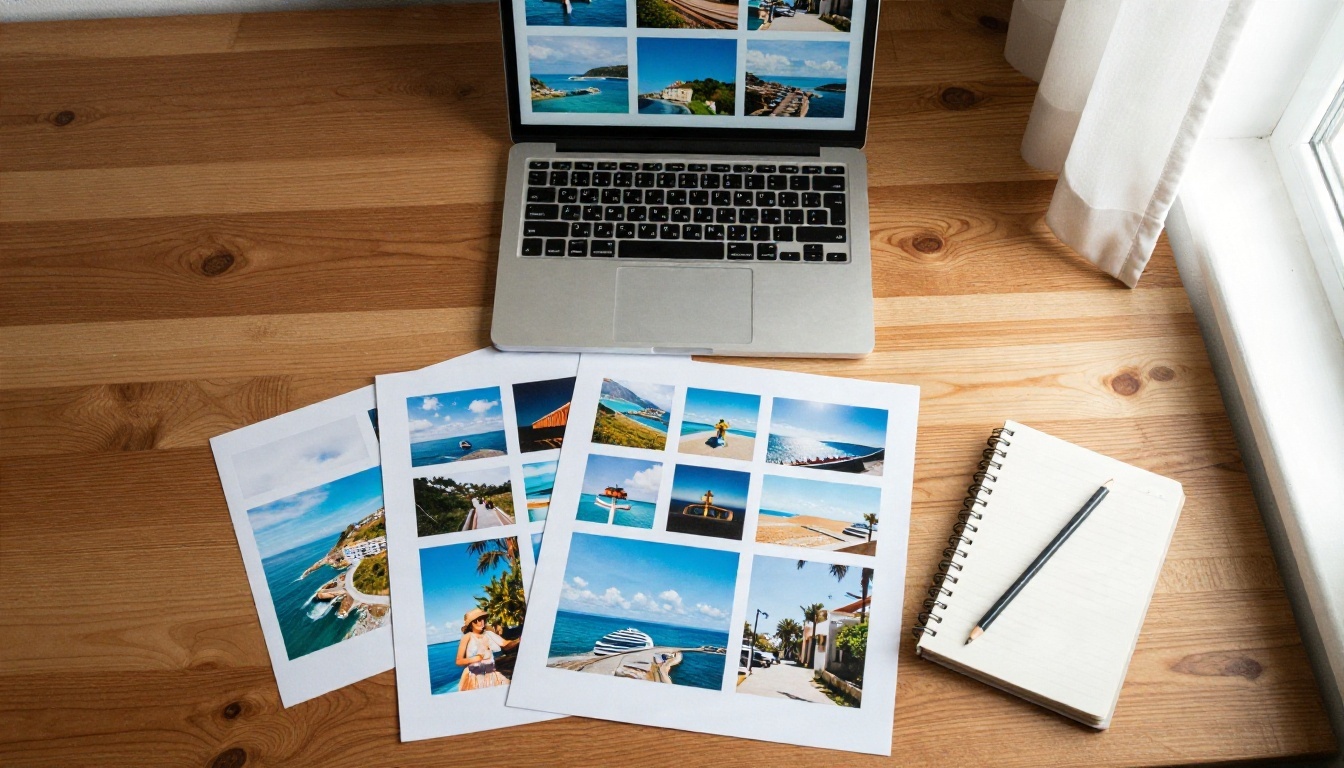
Les albums papier ont leurs limites
Un album imprimé est charmant, mais il n’existe qu’à un seul endroit. Une seule personne peut le tenir à la fois, il se décolore, chaque exemplaire coûte de l’argent, et un café renversé peut le détruire. Si votre cousine vit dans un autre pays, elle attend un colis ou ne le voit jamais.
Ce qu’apporte un album numérique
Un album en ligne conserve ce que les gens aiment, la sensation physique de tourner une page, et supprime les contraintes. Il s’ouvre sur un téléphone, une tablette ou un ordinateur portable. Il peut diffuser une musique de fond. Il peut être mis à jour après coup. Et le même lien fonctionne pour une grand-mère ou pour 300 invités au mariage.
| Fonctionnalité | Album imprimé | Dossier de pellicule | Album flipbook en ligne |
|---|
| Sensation de tourner la page | Oui | Non | Oui, animée |
| Musique de fond | Non | Non | Oui |
| Partager avec beaucoup de monde | Coûteux, lent | Désordonné | Un seul lien |
| Fonctionne sur téléphone | Non | Oui | Oui, adaptatif |
| Modifier plus tard | Nouvelle impression nécessaire | Oui | Oui, remplacer le fichier |
| Coût par spectateur supplémentaire | Élevé | Gratuit | Gratuit |
💡 Conseil de pro : Gardez l’album en ligne comme version de référence pour le partage, et l’album imprimé pour l’étagère. Ils n’ont pas le même rôle, et en faire les deux demande très peu d’efforts supplémentaires.
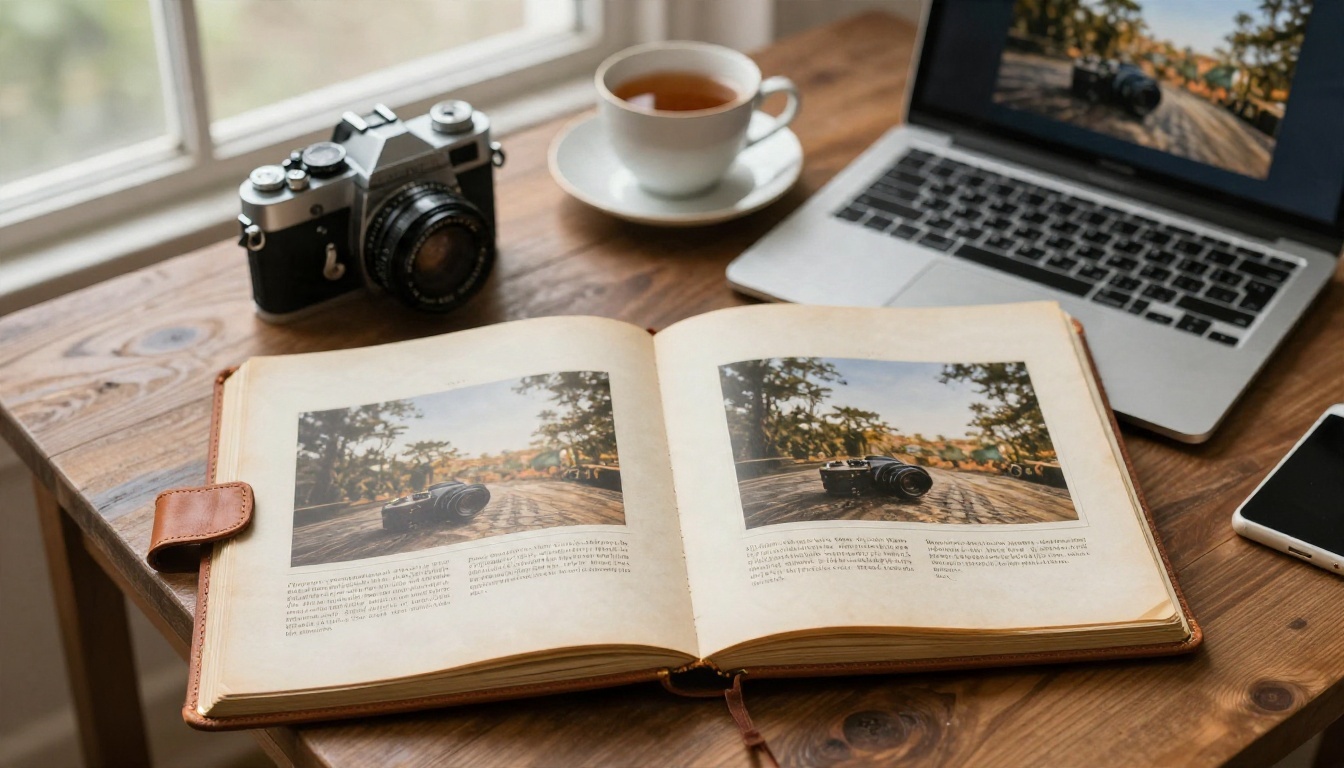
Des moyens gratuits pour créer un album
Applications photo ou outils flipbook
La plupart des gens commencent avec une application photo ou un créateur de diaporamas. Ça suffit pour un petit montage rapide, mais ces outils vous donnent rarement de vraies pages. Un outil flipbook fait l’inverse : il prend un document composé de pages et le présente avec une animation de tourne de page réaliste, une couverture et une reliure.
| Option | Effet de feuilletage | Musique | Partage par lien | Risque de filigrane |
|---|
| Application galerie du téléphone | Non | Parfois | Lien d’album partagé | Faible |
| Créateur de diaporamas | Non | Oui | Fichier vidéo | Souvent dans l’offre gratuite |
| Publication sur les réseaux sociaux | Non | Limitée | Selon la plateforme | Aucun, mais public |
| Plateforme flipbook | Oui | Oui | Oui | Aucun sur Flipbooks AI |
Ce que « gratuit » signifie vraiment
Les outils gratuits sont tentants, mais lisez les petits caractères avant d’importer 300 photos de famille. Méfiez-vous de ces pièges :
- Filigranes imposés sur chaque page.
- Dates d’expiration qui suppriment votre album après 30 jours.
- Paramètres publics par défaut que vous ne pouvez pas modifier.
- Exports en basse résolution qui rendent les visages flous.
⚠️ Si un outil ne vous dit pas clairement si votre album reste en ligne et privé, partez du principe que c’est le pire scénario et choisissez-en un autre.
Vous pouvez tester Flipbooks AI gratuitement et comparer les limites de chaque offre avant de vous engager. Des fonctionnalités comme l’absence de filigrane, la consultation adaptative sur mobile et l’audio intégré font partie de la plateforme, ce qui permet à votre album de s’afficher de la même façon sur tous les écrans.
Préparer vos photos en premier
Choisir un fil conducteur
Un bon album a un début, un milieu et une fin, même s’il ne couvre qu’un long week-end. Avant de toucher à un logiciel, consacrez dix minutes au tri. Voici un ordre simple qui convient à presque toutes les occasions :
- Page d’ouverture : une photo large et forte qui pose le lieu ou l’ambiance.
- Mise en place : arrivée, préparatifs, petits détails.
- Le moment fort : vos 15 à 25 meilleures images, alternant plans larges et gros plans.
- Instants calmes : la nourriture, les mains, les visages, ce que l’on oublie de photographier.
- Page de fin : une image apaisante, idéalement un coucher de soleil, une photo de groupe ou un au revoir.
Visez 20 à 40 photos pour un premier album. Au-delà de 60, les lecteurs commencent à survoler les pages, ce qui va à l’encontre du but recherché.
Exporter les photos en PDF
Les plateformes flipbook transforment un PDF en pages, donc vos photos doivent d’abord être regroupées dans un seul fichier. Plusieurs méthodes simples s’offrent à vous :
- Canva, Google Slides ou PowerPoint : une photo par diapositive, puis exportez en PDF.
- Word ou Pages : insérez les images, définissez le format de page, enregistrez en PDF.
- La boîte de dialogue d’impression de votre téléphone : sélectionnez les photos et choisissez « Enregistrer au format PDF ».
| Outil | Idéal pour | Durée de mise en place habituelle |
|---|
| Google Slides | Albums rapides avec légendes | 20 minutes |
| Canva | Mises en page en collage, bordures | 30 à 45 minutes |
| PowerPoint | Contrôle total des positions | 30 minutes |
| Impression du téléphone en PDF | Rapide, sans mise en page | 5 minutes |
✅ Bonne pratique : Exportez dans un format paysage, comme 16:9 ou 4:3, si la plupart de vos photos sont horizontales. Des orientations mélangées paraissent à l’étroit si vous ne les prévoyez pas.
Gardez chaque image sous environ 2 Mo avant de la placer. Le fichier reste rapide à charger et conserve une bonne netteté sur un écran haute résolution.
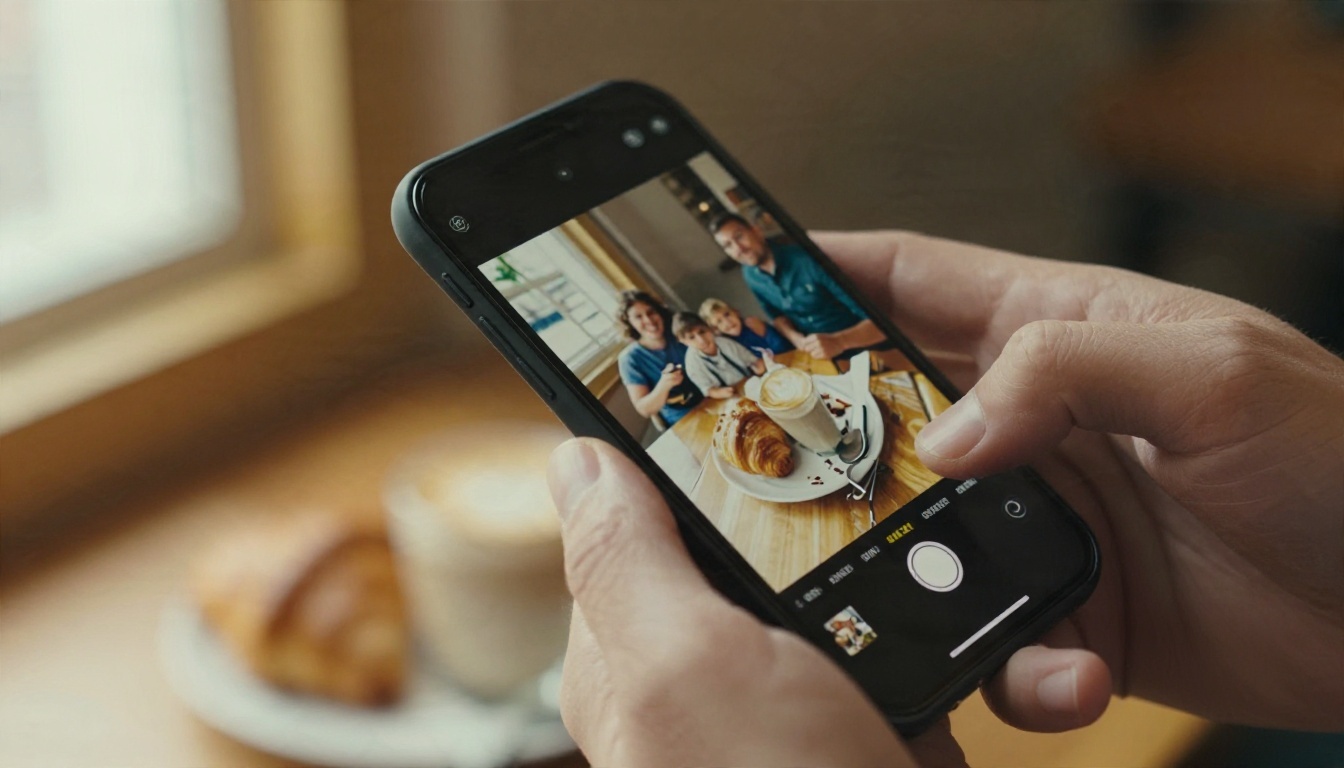
Une fois votre PDF prêt, le reste prend quelques minutes. Le Convertisseur PDF vers flipbook s’occupe de la conversion, et le répertoire d’outils propose des modèles pour des albums spécifiques.
Importer et convertir
- Rendez-vous sur Flipbooks AI et créez un compte. Cela prend moins d’une minute.
- Cliquez sur le bouton pour démarrer un nouveau flipbook et déposez votre PDF.
- Patientez quelques secondes le temps que chaque page du PDF devienne une page à feuilleter. Un aperçu s’affiche avec la première double page ouverte.
- Donnez un titre à l’album, par exemple « Lisbonne, septembre », ainsi qu’une courte description.
Tout se passe dans le navigateur. Rien à installer et aucun logiciel à mettre à jour.
Personnaliser l’effet de feuilletage
Ouvrez le panneau de personnalisation : vous y trouverez les réglages qui donnent à l’album son caractère :
- Couleur de fond : un crème chaud convient aux albums de mariage et de famille, un anthracite foncé met en valeur les paysages.
- Effets de page : ajustez l’ombre et la courbure pour que la rotation évoque un papier photo épais ou un magazine à couverture fine.
- Image de marque personnalisée : ajoutez un logo ou un nom si l’album est destiné à des clients, comme une galerie de sélection pour un photographe.
- Page unique ou double page : la double page donne l’impression d’un vrai livre posé sur un bureau, la page unique convient mieux aux téléphones.
💡 Si vous faites des portraits, une mise en page en colonne unique sur mobile garde les visages grands. La visionneuse adaptative change automatiquement de format, mais testez-la sur votre propre téléphone avant de partager.
Prévisualiser avant de publier
Parcourez l’album une fois à vitesse normale, puis une fois sur votre téléphone. Vérifiez ces quatre points :
- Certaines photos sont-elles recadrées sur les bords ?
- La première page se charge-t-elle rapidement ?
- Les légendes restent-elles lisibles sur un petit écran ?
- Les changements de page sont-ils fluides, sans saccade ?
Ajouter de la musique à votre album
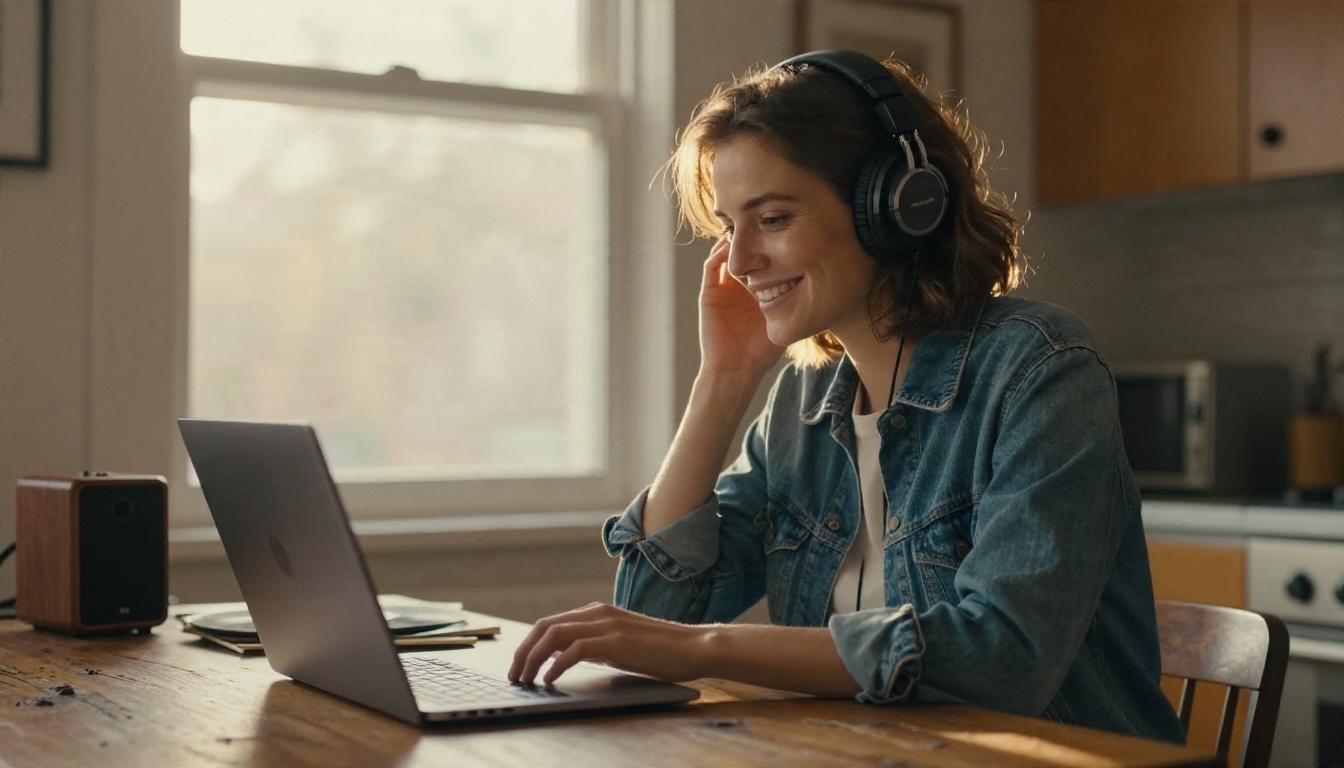
La musique transforme un ensemble d’images en ambiance. Flipbooks AI vous permet d’intégrer de l’audio dans le flipbook afin qu’un morceau joue pendant que le lecteur feuillette les pages. Importez un fichier MP3 ou ajoutez un lien, réglez le volume et choisissez si le morceau doit tourner en boucle.
Choisir le bon morceau
Choisissez la chanson pour le spectateur, pas pour vous. Un album de mariage avec une pièce acoustique douce paraît intime. Un album de road trip avec un morceau indie entraînant évoque la route elle-même. La musique instrumentale est le choix le plus sûr, car les paroles concurrencent ce que les gens regardent.
| Type d’album | Ambiance suggérée | Boucle ? |
|---|
| Mariage | Piano doux ou guitare acoustique | Oui |
| Voyage | Indie entraînant ou rythmes du monde | Oui |
| Première année de bébé | Berceuse douce | Oui |
| Remise de diplôme | Chaleureuse, pleine d’espoir, montée lente | Non |
| Commémoration | Instrumental discret | Oui, volume bas |
Droits et volume
Utilisez de la musique que vous possédez, pour laquelle vous avez une autorisation, ou des morceaux libres de droits. Un lien privé partagé avec la famille présente bien moins de risques qu’une publication publique, mais il reste utile de choisir un audio sous licence si l’album peut se diffuser.
- Réglez le volume autour de 30 à 40 % pour que le spectateur puisse l’augmenter s’il le souhaite.
- Coupez le silence au début afin que la chanson démarre dès l’ouverture de la première page.
- Ne comptez jamais sur la musique seule pour raconter l’histoire. Les légendes comptent toujours pour les personnes qui regardent sans son.
Partager votre album par lien
C’est là qu’un album en ligne surpasse tous les autres formats. Une fois publié, vous obtenez une URL qui ouvre l’album dans n’importe quel navigateur. Pas d’application, pas de connexion pour les lecteurs, pas de pièces jointes refusées par la messagerie.
Lien direct
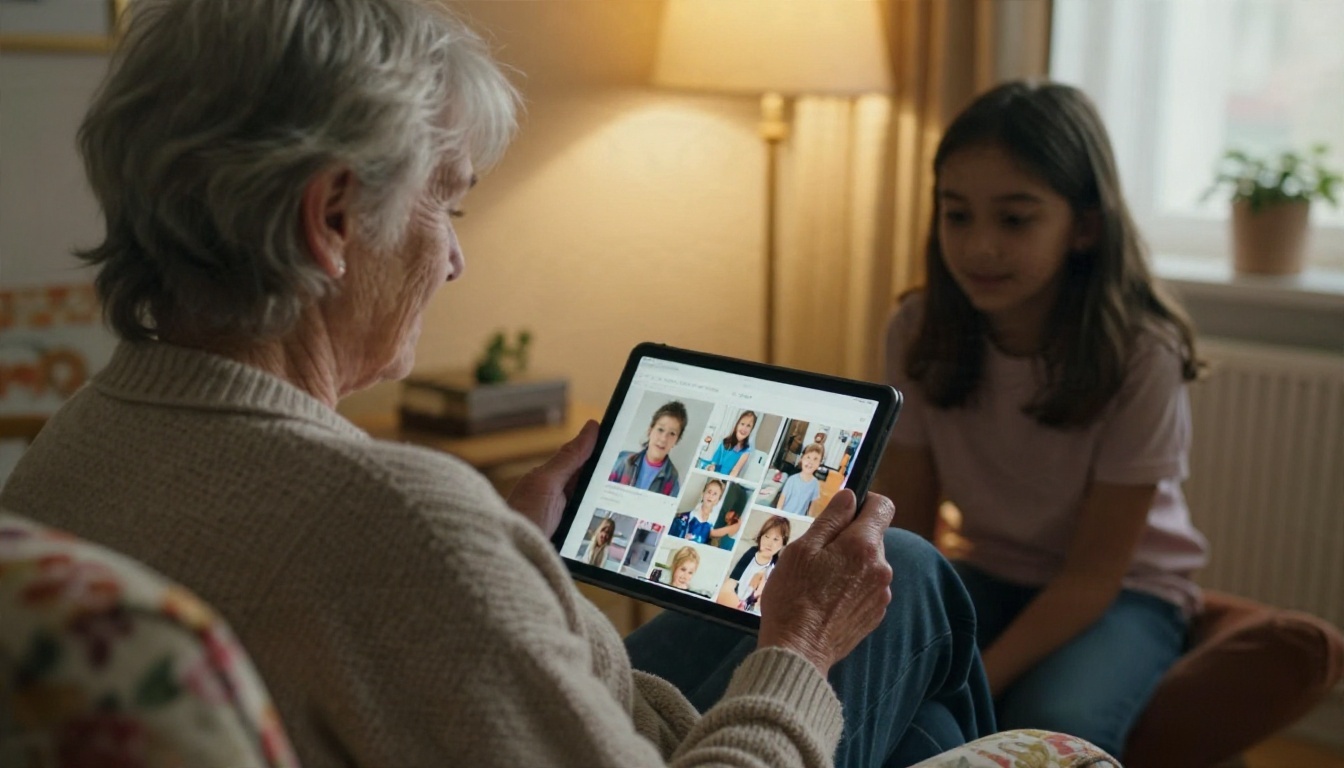
Copiez le lien, collez-le dans un message, un e-mail ou une conversation de groupe. C’est toute la procédure. Les grands-parents qui peinent avec les applications s’en sortent généralement très bien, puisqu’il leur suffit de toucher l’écran et de lire.
Protection par mot de passe
Pour tout ce qui est personnel, activez la protection par mot de passe. Envoyez le lien dans un message et le mot de passe dans un autre, ou donnez le mot de passe de vive voix. Les mariages, les photos de bébé et les événements familiaux privés méritent cette étape supplémentaire.
⚠️ Un lien sans mot de passe peut être transmis par toute personne qui le possède. Si l’album contient des enfants ou des informations sur le domicile, protégez-le.
Intégrer sur un site web
Si vous tenez un blog, un site de mariage ou une petite page de photographe, récupérez le code d’intégration et collez-le dans votre page. L’outil Intégrer un flipbook sur un site web explique comment fonctionne ce code selon les différents créateurs de sites.
| Méthode de partage | Effort de mise en place | Niveau de confidentialité | Idéal pour |
|---|
| Lien direct | Quelques secondes | Toute personne disposant du lien | Partage occasionnel |
| Lien avec mot de passe | Une minute | Restreint | Famille, mariages |
| Code d’intégration | Quelques minutes | Dépend de la page d’accueil | Sites web, portfolios |
| Téléchargement hors ligne | Un clic | La copie quitte la plateforme | Envoi à quelqu’un qui a une connexion médiocre |

Statistiques et options supplémentaires
Les offres payantes ajoutent des fonctionnalités utiles lorsque l’album s’adresse à un public plutôt qu’à la seule famille. L’offre Professional comprend les statistiques pour voir combien de personnes ont ouvert l’album et jusqu’où elles l’ont lu, ainsi que la génération de prospects si un photographe souhaite recueillir des coordonnées avant l’ouverture d’une galerie. Les téléchargements hors ligne permettent aux proches d’enregistrer l’album pour les endroits sans réseau. Consultez les offres tarifaires pour voir laquelle couvre vos besoins, et sachez que les flipbooks illimités arrivent avec l’offre Standard et au-delà.
De vrais albums réalisés par des particuliers
Un album de mariage pour les invités
Un couple termine la galerie de son photographe et exporte 60 photos sélectionnées dans un PDF. Il ajoute une pièce douce au piano, protège l’album par un mot de passe et place le lien sur la carte de remerciement. Les invités scannent un code QR et feuillettent l’album sur leur téléphone. Pour un point de départ clé en main, essayez l’outil Flipbook d’album de mariage.

Un album de voyage avec légendes
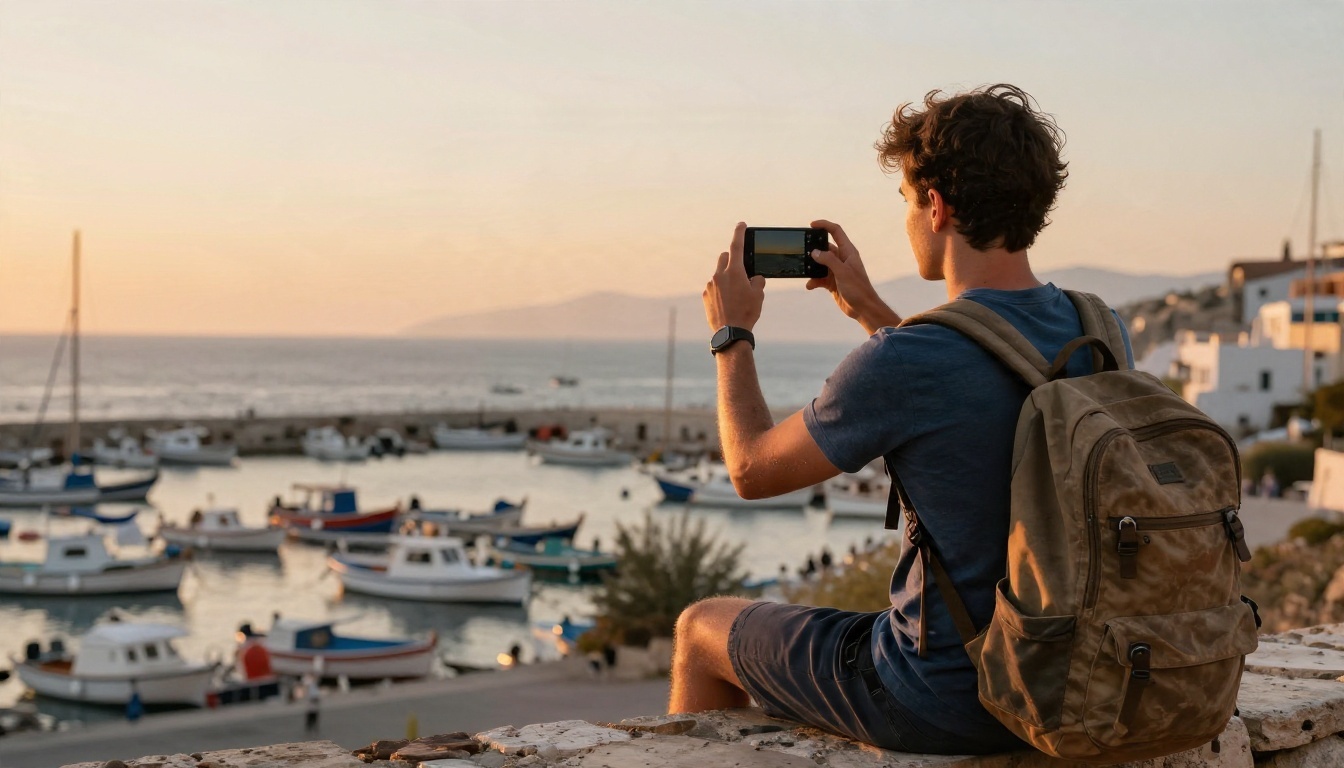
Après dix jours le long de la côte, une voyageuse crée un album de 30 pages, un lieu par double page, accompagné d’une ligne de texte pour chaque étape. Un morceau entraînant tourne en boucle. Les amis qui ont demandé « Alors, c’était comment ? » reçoivent un lien au lieu d’un long message vocal. Si vous voyagez souvent, la même mise en page convient aux itinéraires, et les photographes peuvent s’en inspirer pour un portfolio photo.
La première année d’un bébé
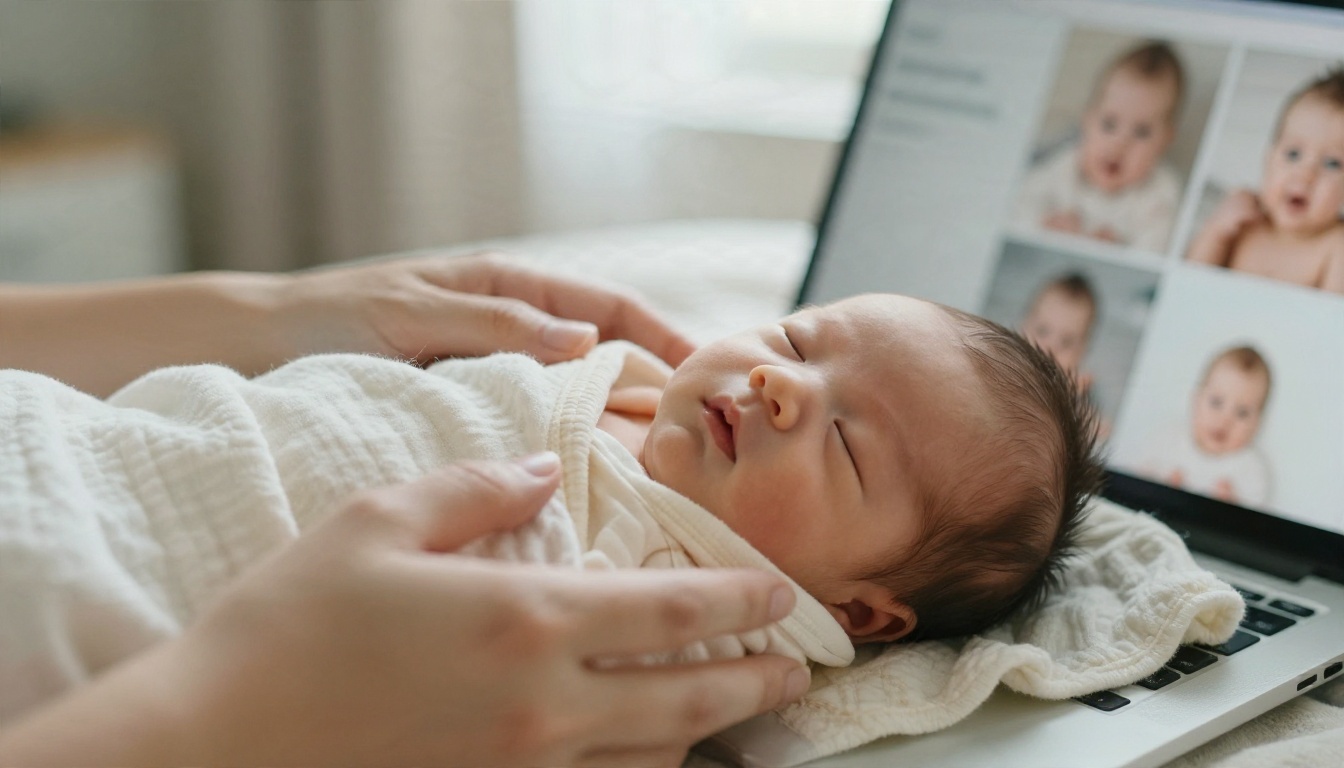
De nouveaux parents ajoutent une page par mois pendant douze mois. Ils gardent le même fichier PDF, ajoutent des pages et réimportent le document pour que l’album grandisse avec l’enfant. Une berceuse joue doucement, et les grands-parents reçoivent un mot de passe pour le lien. C’est un journal partagé qui se construit lentement, plutôt qu’un simple événement.
Trois erreurs à éviter
- Trop de photos. Cinquante clichés de plage presque identiques ennuient tout le monde. Éliminez impitoyablement les doublons.
- Texte minuscule. Les légendes qui paraissent correctes sur un écran d’ordinateur deviennent illisibles sur un téléphone. Utilisez au moins 18 pt dans votre PDF.
- Négliger l’étape de confidentialité. Décidez qui doit voir l’album avant de publier, et non après.
Créez votre album dès aujourd’hui
Vous n’avez besoin ni d’un diplôme en design, ni d’un budget d’impression, ni d’un week-end libre. Il vous faut 30 bonnes photos, un PDF, une chanson que vous aimez et dix minutes. Le reste se résume à un lien.
Prêt à créer le vôtre ? Commencez gratuitement sur Flipbooks AI, parcourez la liste complète des outils flipbook pour les albums, les portfolios et les souvenirs, et comparez les offres tarifaires lorsque vous voulez des statistiques, des albums illimités ou des téléchargements hors ligne. Vos photos ont assez attendu dans cette pellicule.



