Un PDF est un bon moyen de conserver un document, et un mauvais moyen de le présenter. Les lecteurs le téléchargent, font défiler au-delà de la page trois, puis ferment l’onglet. Un flipbook règle ce problème : le même fichier devient une publication à feuilletage qui s’ouvre dans le navigateur, donne l’impression d’un vrai magazine et fonctionne sur n’importe quel écran. Si vous voulez créer un flipbook en ligne sans installer de logiciel ni faire appel à un graphiste, Flipbooks AI effectue la conversion en quelques minutes.
Cet article détaille l’ensemble du processus : préparer votre PDF, choisir une option gratuite, vérifier que le résultat se lit bien sur téléphone et l’intégrer à votre site. Vous trouverez aussi des tableaux comparatifs, un tutoriel pas à pas et une liste des erreurs qui font perdre le plus de temps.
Ce qu’est vraiment un flipbook
Un flipbook est une publication numérique qui imite une publication imprimée. Les pages se tournent avec un effet de pli ou de glissement, les lecteurs peuvent zoomer sur les petits caractères, et l’ensemble vit à une adresse web que vous pouvez partager ou placer dans une autre page.
Flipbook ou PDF classique
La différence apparaît dès que le lecteur ouvre le lien. Un PDF dépend de la visionneuse présente sur l’appareil. Un flipbook se charge dans le navigateur et garde le même aspect partout.
| Fonctionnalité | PDF classique | Flipbook en ligne |
|---|
| S’ouvre dans le navigateur | Parfois | Toujours |
| Effet de feuilletage | Non | Oui |
| Mise en page adaptée au mobile | Pincer et faire défiler | Adaptative, toucher pour tourner |
| Intégration dans une page web | Lourde | Un seul extrait de code |
| Statistiques de lecture | Aucune | Disponibles avec les offres supérieures |
| Protection par mot de passe | Basique, au niveau du fichier | Au niveau du lien |
| Vidéo et audio intégrées | Limitées | Prises en charge |
💡 Conseil d’expert : Si votre public lit d’abord sur téléphone, un flipbook dépassera généralement un PDF en taux de lecture complète, car personne n’a besoin de pincer pour zoomer sur une page conçue pour le format A4.
Termes de recherche que vous rencontrerez
Les internautes cherchent ce sujet sous plusieurs noms : PDF vers flipbook, publication numérique, créateur de magazine en ligne, logiciel de feuilletage de pages, brochure interactive, flipbook HTML5. Ils renvoient tous à la même idée. L’outil que vous choisissez doit transformer des pages statiques en une lecture adaptative et facile à partager.
Créer un flipbook à partir d’un PDF
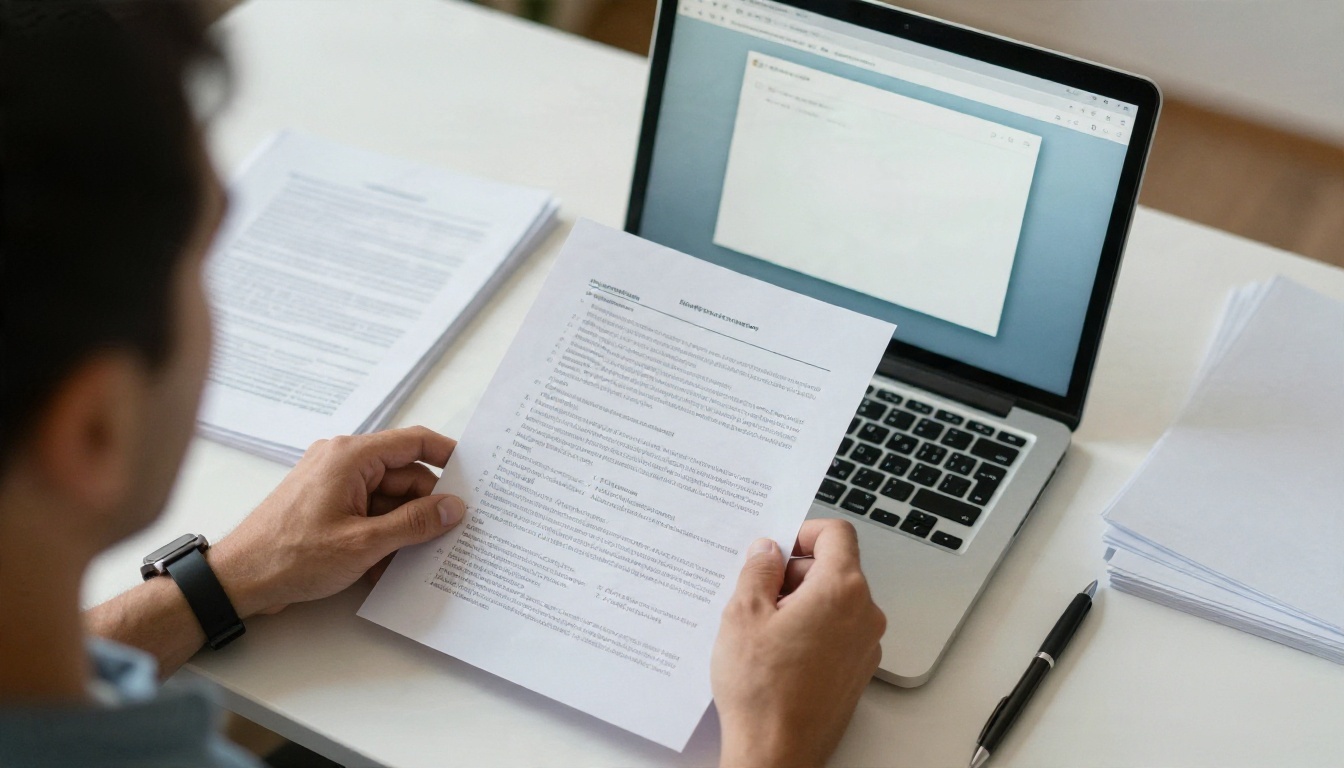
Presque tous les flipbooks commencent par un PDF exporté depuis Canva, InDesign, Word, PowerPoint ou Google Docs. La conversion elle-même est rapide. Ce qui prend du temps, c’est de s’assurer que le fichier source est prêt.
Préparer le fichier d’abord
Passez cinq minutes sur la source et vous gagnerez une heure plus tard.
- Exportez à une taille raisonnable. Un fichier de moins de 50 Mo se charge rapidement. Les fichiers photo lourds doivent être compressés avant l’import.
- Utilisez des pages simples, pas des doubles pages. Laissez le flipbook associer les pages pour vous. Exporter des doubles pages en une seule page provoque des sauts de page bizarres.
- Intégrez les polices. Sinon, le texte peut se décaler pendant la conversion.
- Vérifiez l’ordre des pages. La couverture vient en premier, la quatrième de couverture en dernier, et les pages blanches doivent être volontaires.
- Ajoutez des liens actifs dans le PDF. La plupart des convertisseurs conservent les URL cliquables, donc une table des matières ou un bouton vers votre boutique continuera de fonctionner.
⚠️ Attention : Les documents numérisés enregistrés sous forme d’images aplaties paraissent flous en zoom. Si possible, réexportez à partir du fichier original à 150 ppp ou plus.
Étape par étape avec Flipbooks AI
Voici le processus complet avec le Convertisseur PDF vers flipbook.
- Ouvrez la plateforme. Rendez-vous sur Flipbooks AI et créez un compte. L’inscription prend moins d’une minute.
- Importez votre PDF. Faites glisser le fichier dans la zone d’import ou choisissez-le sur votre appareil. La conversion se termine généralement en quelques secondes pour un document de taille normale, et chaque page devient une image nette et zoomable.
- Vérifiez l’aperçu. Feuilletez chaque page. Repérez les marges coupées, les images manquantes et les liens qui ne fonctionnent plus.
- Définissez l’apparence. Choisissez une couleur ou une image de fond, importez votre logo, sélectionnez un effet de feuilletage, et décidez d’afficher ou non une bande de miniatures, une table des matières ou un bouton de téléchargement.
- Ajoutez du multimédia. Placez une vidéo, un extrait audio ou un lien sur n’importe quelle page. Une page produit peut ouvrir une démonstration vidéo, et une page de carte peut renvoyer vers un formulaire de réservation.
- Protégez-le si nécessaire. Activez la protection par mot de passe pour les rapports internes, les propositions client ou les contenus payants.
- Publiez et partagez. Copiez le lien direct ou récupérez le code d’intégration pour votre site. Les deux se mettent à jour automatiquement si vous remplacez le fichier plus tard.
Chaque flipbook est publié sans filigrane, ce qui compte lorsque le résultat porte votre marque devant vos clients.
✅ Bonne pratique : Nommez le flipbook d’après le sujet que les gens rechercheront, par exemple « Catalogue d’automne 2026 » plutôt que « final_v7 ». Le titre apparaît dans l’onglet du navigateur et dans les liens partagés.
Ce qui arrive à vos pages
| Élément source | Ce que fait le flipbook |
|---|
| Texte et titres | Restent nets en zoom |
| Photos | Se chargent progressivement pour gagner en rapidité |
| Liens hypertexte | Restent cliquables |
| Taille de page | S’adapte à l’écran du lecteur |
| Table des matières | Peut mener directement aux pages choisies |
Options gratuites qui valent le détour
La gratuité est un bon moyen de commencer. L’astuce consiste à savoir ce que l’offre gratuite retire.

Ce que limitent généralement les offres gratuites
La plupart des créateurs de flipbooks gratuits sacrifient votre confort à leur visibilité. Avant de créer quoi que ce soit que vous comptez partager avec vos clients, vérifiez ces points.
| Limite | Pourquoi c’est important | Impact pour une entreprise |
|---|
| Filigrane ou bannière publicitaire | Apparaît sur chaque page | Donne une image peu professionnelle |
| Plafond de pages | Les longs catalogues sont tronqués | Vous ne pouvez pas publier le document complet |
| Public uniquement | Pas d’option de mot de passe | Inadapté aux fichiers privés |
| Pas de personnalisation de marque | Cadre de lecture générique | Reconnaissance de marque affaiblie |
| Liens qui expirent | Le flipbook disparaît après un essai | Liens cassés dans les e-mails et sur les supports imprimés |
| Pas de statistiques | Vous ne savez pas qui a lu quoi | Impossible de mesurer les résultats |
Une option gratuite convient parfaitement à un projet scolaire, à un portfolio personnel, à un recueil de recettes ou à un test rapide du format. Elle est un moins bon choix pour un document destiné à des clients, car un filigrane ou un lien expiré rejaillit sur vous.
Quand payer a du sens
Passez à une offre payante lorsque l’une de ces situations se présente :
- Vous avez besoin de flipbooks illimités pour plusieurs catalogues, menus ou rapports.
- Vous souhaitez une personnalisation de marque avec votre propre logo et vos couleurs.
- Vous avez besoin de statistiques et de génération de prospects, réservées à l’offre Professional.
- Vous avez besoin d’une protection par mot de passe pour des contenus privés.
- Vous voulez des téléchargements hors ligne pour que les lecteurs puissent garder une copie.
Comparez les options sur la page des tarifs. L’offre Standard et les offres supérieures incluent les flipbooks illimités, et aucune offre n’ajoute de filigrane.
💡 Conseil d’expert : Créez votre premier flipbook en test avec un document réel. S’il vous convient, publiez-le. Sinon, vous n’aurez perdu que dix minutes.
Le faire fonctionner sur mobile
Plus de la moitié du trafic web provient de téléphones : un flipbook qui ne paraît bien que sur un ordinateur portable passe à côté de la plupart de son public.
Principes de base de la mise en page adaptative
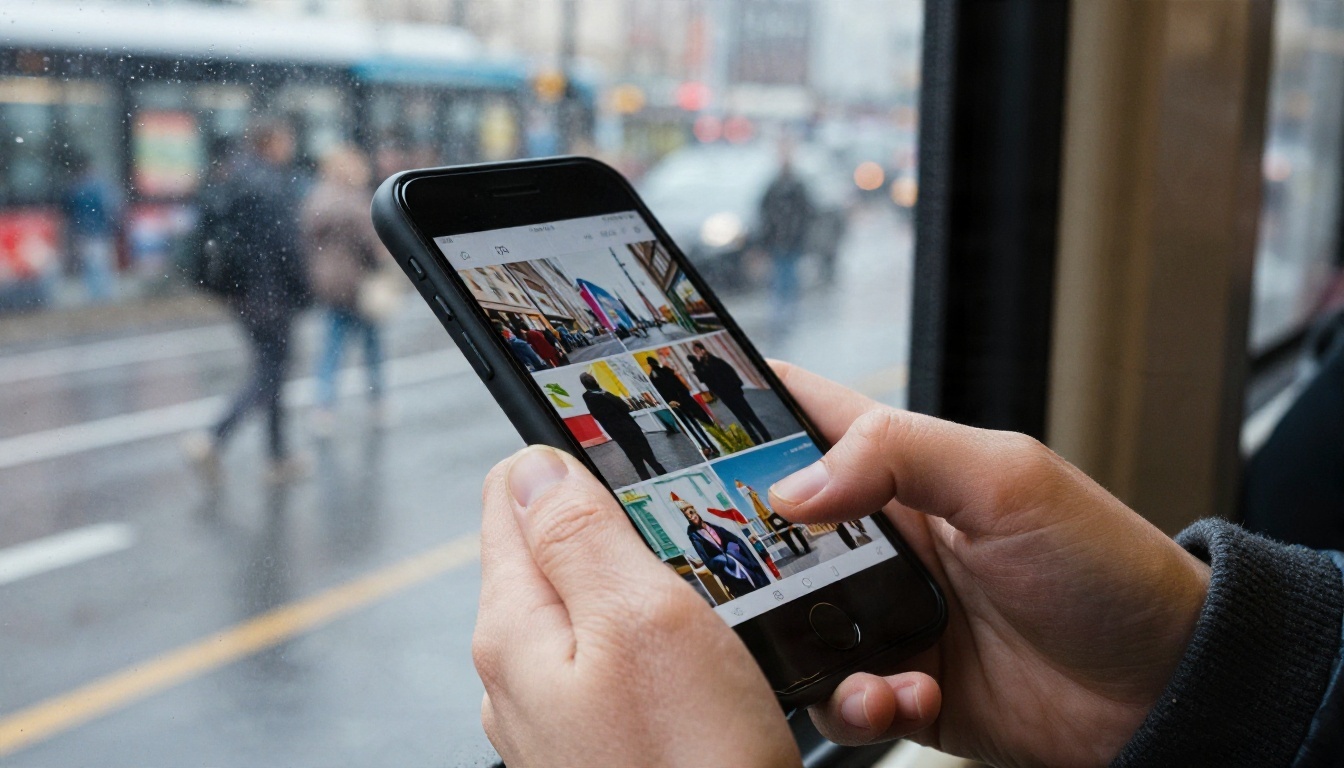
Un flipbook adaptatif s’ajuste à l’écran. Sur un ordinateur de bureau, vous voyez deux pages côte à côte, comme un livre ouvert. Sur un téléphone tenu à la verticale, il passe à une page unique pour que le texte reste lisible. Les lecteurs touchent ou balaient l’écran pour tourner les pages, et pincent pour zoomer.
Vos choix de conception comptent toujours :
- Utilisez une police de corps d’au moins 10 pt dans le PDF original. Un texte plus petit oblige à plisser les yeux sur un téléphone.
- Gardez des marges généreuses. Un texte jusqu’au bord est rogné par les coins arrondis des téléphones.
- Évitez les petits tableaux. Un tableau dense de six colonnes se lit mal sur un écran étroit. Divisez-le ou augmentez la taille des caractères.
- Placez les boutons et les liens dans des espaces dégagés, assez grands pour un pouce.
- Privilégiez les pages en portrait ou carrées lorsque la plupart des lecteurs utiliseront un téléphone.
Liste de contrôle des tests sur téléphone
Avant de partager, ouvrez le lien sur au moins deux appareils et parcourez cette liste.
- La première page se charge-t-elle en moins de trois secondes sur les données mobiles ?
- Pouvez-vous tourner les pages d’un seul balayage ?
- Le plus petit texte est-il lisible sans zoom ?
- Les liens et les boutons répondent-ils à un toucher ?
- La vidéo ou l’audio se lance-t-il sans quitter la page ?
- La mise en page tient-elle quand vous tournez le téléphone ?
| Appareil | Ce qu’il faut vérifier |
|---|
| Petit téléphone Android | Taille du texte, vitesse de chargement |
| iPhone récent | Fluidité du balayage, lecture vidéo |
| Tablette | Mode deux pages, netteté du zoom |
| Navigateur sur ordinateur portable | Miniatures, mode plein écran |
⚠️ Attention : Les vidéos hébergées en très haute définition peuvent se bloquer sur les connexions faibles. Compressez-les ou faites un lien vers une plateforme de streaming.
Intégrer un flipbook à votre site
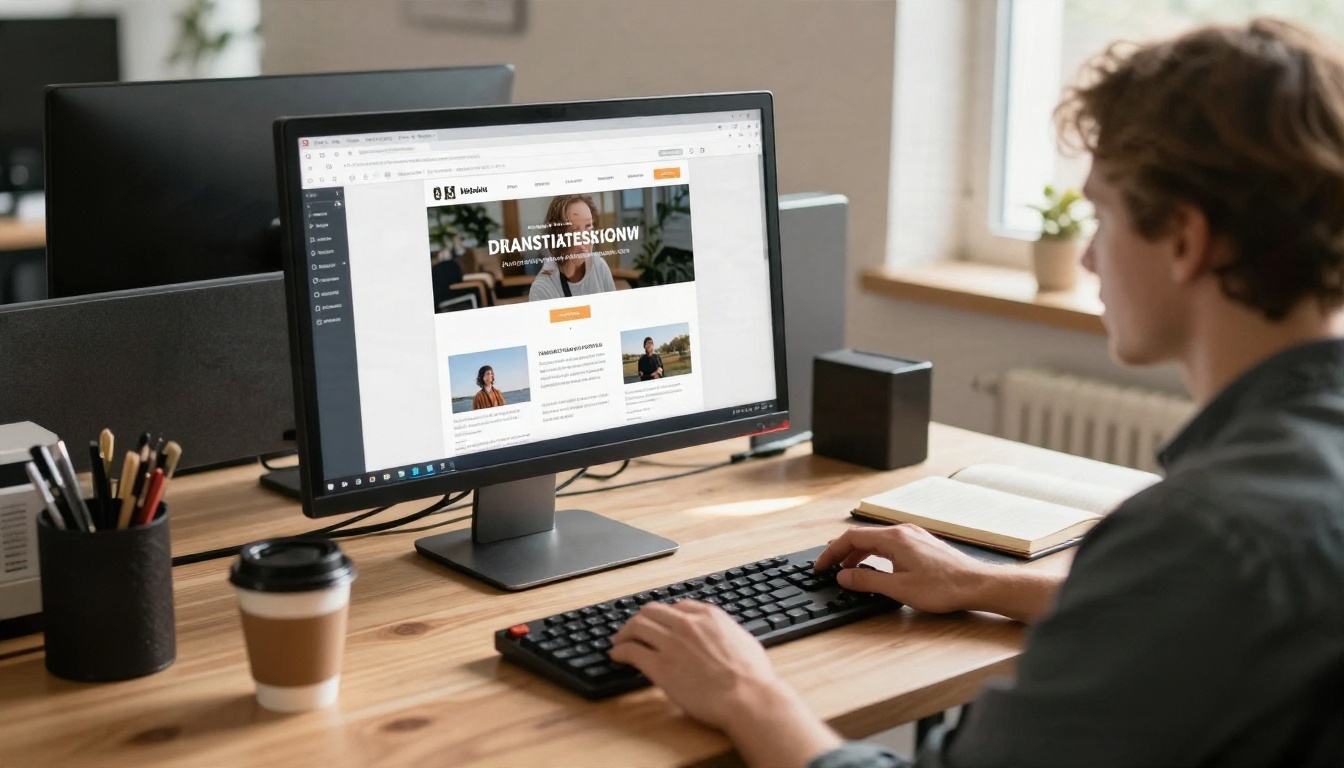
Partager un lien est la voie la plus rapide. L’intégration est préférable lorsque vous voulez que les lecteurs restent sur votre site, qu’il s’agisse d’une page produit, d’un article de blog ou d’une page de destination. L’outil Intégrer un flipbook sur un site web détaille cette démarche.
Intégration par iframe, étape par étape
- Ouvrez votre flipbook publié dans le tableau de bord.
- Choisissez l’option Intégrer et copiez l’extrait. C’est un court bloc de HTML utilisant un iframe.
- Ouvrez la page à modifier dans votre éditeur de site (WordPress, Wix, Squarespace, Webflow, Shopify ou HTML simple).
- Ajoutez un bloc HTML personnalisé ou Code et collez l’extrait.
- Ajustez la largeur et la hauteur. Une largeur de 100 % avec une hauteur comprise entre 500 et 700 pixels convient à la plupart des mises en page.
- Enregistrez, puis affichez la page sur votre téléphone et sur votre ordinateur portable.
💡 Conseil d’expert : Placez l’intégration près du haut de la page, avec une description d’une ligne au-dessus. Les lecteurs défilent rarement jusqu’au bas de la page pour trouver un document intégré caché.
Lien, intégration ou téléchargement
Chaque mode de partage convient à un moment différent.
| Méthode | Idéal pour | Points de vigilance |
|---|
| Lien direct | E-mails, publications sur les réseaux sociaux, codes QR | Les lecteurs quittent votre site |
| Code d’intégration | Pages de destination, articles de blog, pages produit | Nécessite un conteneur adaptatif |
| Lien protégé par mot de passe | Propositions client, rapports internes | Transmettez le mot de passe séparément |
| Téléchargement hors ligne | Salons professionnels, déplacements, zones à faible réseau | Des copies anciennes peuvent circuler |
Un code QR sur une affiche, une carte de table de restaurant ou une carte de visite renvoyant vers le lien direct constitue un passage facile du papier à l’écran.
Des cas d’usage concrets qui rapportent
Un flipbook n’est utile que s’il correspond à une tâche. Voici les configurations que l’on crée le plus souvent.
| Cas d’usage | Nombre de pages habituel | Meilleur mode de partage |
|---|
| Menu de restaurant | 2 à 10 | Code QR et intégration |
| Catalogue produits | 20 à 80 | Intégration et lien direct |
| Rapport annuel | 20 à 60 | Lien protégé par mot de passe |
| Portfolio | 10 à 40 | Lien direct |
| Manuel de formation | 15 à 100 | Lien protégé par mot de passe et téléchargement |
| Programme d’événement | 4 à 16 | Code QR |
Vous pouvez parcourir tous les modèles dans le répertoire des outils.
Ajouter des statistiques et la capture de prospects
Avec l’offre Professional, vous voyez combien de personnes ont ouvert un flipbook, quelles pages ont retenu l’attention et à quel endroit les lecteurs ont abandonné. Vous pouvez aussi demander une adresse e-mail avant l’ouverture de la première page. Pour un catalogue de vente ou un livre numérique, cela transforme une simple publication en source de contacts qualifiés. Consultez le détail des offres sur la page des tarifs.
Erreurs courantes à éviter
La plupart des problèmes de flipbook proviennent des mêmes quelques choix.
Importer un PDF non finalisé
Si la source contient des fautes de frappe, des images de faible résolution ou des marges incohérentes, le flipbook les affichera toutes avec une grande netteté. Corrigez d’abord le document, puis convertissez-le.
Ignorer la taille du fichier
Un PDF de 200 Mo met une éternité à se charger sur les données mobiles. Compressez les images, supprimez les calques cachés et divisez les très grandes publications en plusieurs volumes.
Négliger la vérification des liens
Vérifiez que chaque lien du PDF fonctionne et s’ouvre dans un nouvel onglet. Un lien mort à la page deux fait perdre plus de confiance qu’une page manquante.
Oublier le test mobile
Une mise en page qui paraît superbe sur un écran de 27 pouces peut être illisible sur un téléphone. Ouvrez toujours le lien final sur un appareil réel avant de l’envoyer.
Partager des fichiers privés sans protection
Les données salariales, les accords tarifaires et les propositions client méritent un mot de passe. Activez-le avant de publier, pas après.
✅ Bonne pratique : Conservez un fichier source modifiable et remplacez le PDF importé lorsque les informations changent. Le lien reste le même, donc les codes QR imprimés et les anciens e-mails continuent de fonctionner.
Prêt à créer le vôtre ?
Vous avez déjà le PDF. Le reste prend quelques minutes : importer, ajuster l’apparence, tester sur votre téléphone, puis partager un lien ou coller un code d’intégration dans votre site.
Un document que les gens lisent jusqu’au bout vaut bien plus qu’un document simplement téléchargé.



